Khi gặp lỗi Canon 6030W không nhận máy tính qua USB kèm thông báo "The Print Spooler service is not running" hoặc máy in biến mất khỏi danh sách, nguyên nhân chính thường nằm ở trình quản lý hàng đợi in (Print Spooler) của Windows bị treo. Do dòng máy này sử dụng driver UFRII LT (xử lý trực tiếp trên máy tính), nên nó phụ thuộc rất nặng vào dịch vụ Spooler. Dưới đây là các bước xử lý từ cơ bản đến chuyên sâu của drivermayin.vn để khắc phục triệt để lỗi này.
Dấu hiệu nhận biết lỗi 6030w không nhận qua USB

Để xác định chính xác Canon 6030W của bạn đang gặp sự cố kết nối hay lỗi phần cứng, hãy đối chiếu các dấu hiệu dưới đây. Việc chẩn đoán đúng bệnh sẽ giúp bạn tiết kiệm thời gian trước khi tìm đến giải pháp tải driver máy in Canon 6030W để khắc phục.
- Máy tính không thấy tên Canon LBP 6030w trong Devices and Printers, dù đã cắm cáp.
- Nhấn Print không có gì xảy ra, hoặc báo lỗi không tìm thấy máy in.
- Device Manager hiện thiết bị lạ có dấu chấm than vàng, hoặc "Unknown USB Device (Device Descriptor Request Failed)".
- Đèn LED máy in vẫn sáng bình thường (chứng tỏ máy không hỏng, lỗi nằm ở kết nối/driver).
- Máy lúc nhận lúc không (chập chờn) dấu hiệu của lỗi nguồn cổng USB hoặc cáp lỏng.
Vì sao Canon 6030W không nhận máy tính qua USB ?
6030w dùng driver UFR II LT kiểu host-based máy tính render trang rồi mới đẩy qua USB. Điều này khiến quá trình cài driver và "bắt tay" USB quan trọng hơn máy in thường:
- Driver phải khớp và cài đúng trình tự thì Windows mới gán đúng cổng USB ảo (USB00x) cho máy in. Nếu cắm cáp trước khi cài, Windows tự cài một driver tổng quát/sai → máy in "hiện mà không in được" hoặc không hiện.
- Bản driver phải là UFRII LT, không phải XPS. Bản XPS chỉ dành cho in tài liệu XPS và thường báo lỗi "không tương thích".
- Vì là host-based, 6030w phụ thuộc Print Spooler Spooler dừng là mất kết nối ngay.
Nguyên nhân & cách sửa lỗi 6030W không nhận qua USB
Khi Canon 6030W đột ngột không kết nối được với máy tính qua cổng USB, đây là một trong các lỗi máy in Canon 6030W phổ biến nhưng hoàn toàn có thể khắc phục được tại nhà. Lỗi này thường do xung đột Driver hoặc vấn đề kết nối vật lý thay vì hư hỏng linh kiện. Hãy thực hiện tuần tự các bước dưới đây để khôi phục kết nối:
Kiểm tra lại kết nối vật lý (Cáp & Cổng USB)
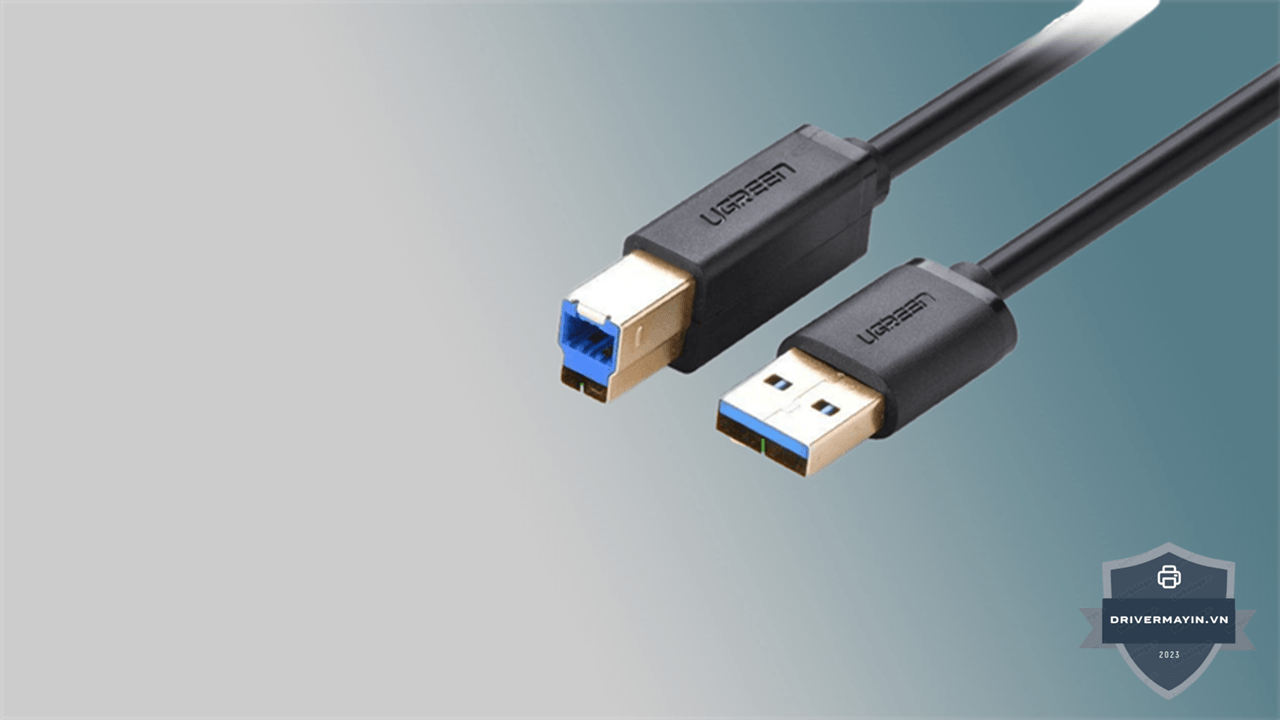
Trước khi cài đặt phần mềm, hãy loại trừ nguyên nhân từ phần cứng:
-
Kiểm tra dây cáp: Xem cáp USB có bị đứt, gãy, rỉ sét hay lỏng lẻo không. Nếu nghi ngờ, hãy thay một sợi cáp USB mới để thử lại.
-
Đổi cổng kết nối: Nếu bạn đang dùng máy tính để bàn (PC), hãy cắm cáp USB vào các cổng phía sau máy (cổng gắn trực tiếp vào Mainboard) thay vì cổng phía trước để đảm bảo nguồn điện và tín hiệu ổn định nhất.
-
Nguồn điện: Đảm bảo cả máy in và máy tính đều đã được cấp điện ổn định.
Cài đặt lại Driver USB (Trên máy tính)
Nếu Windows không nhận thiết bị kết nối qua USB, Driver USB trên máy tính có thể đã bị lỗi:
-
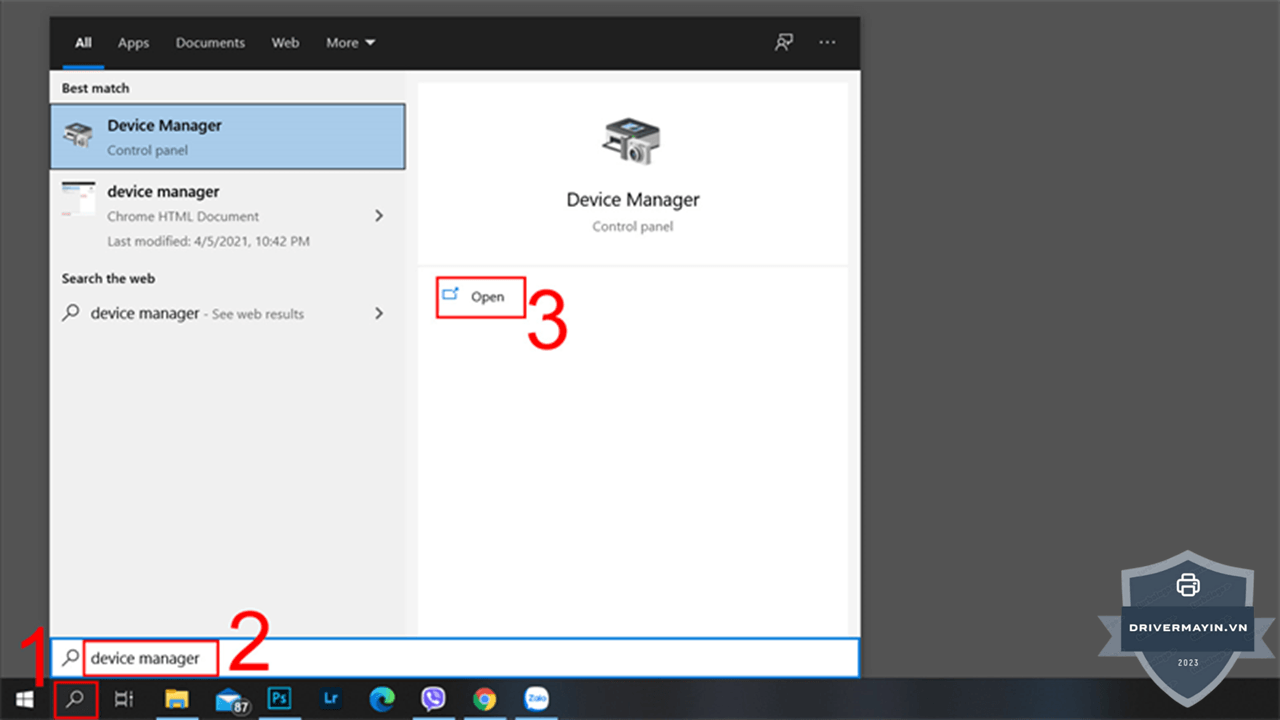
Bước 1: Chuột phải vào nút Start, chọn Device Manager.
-
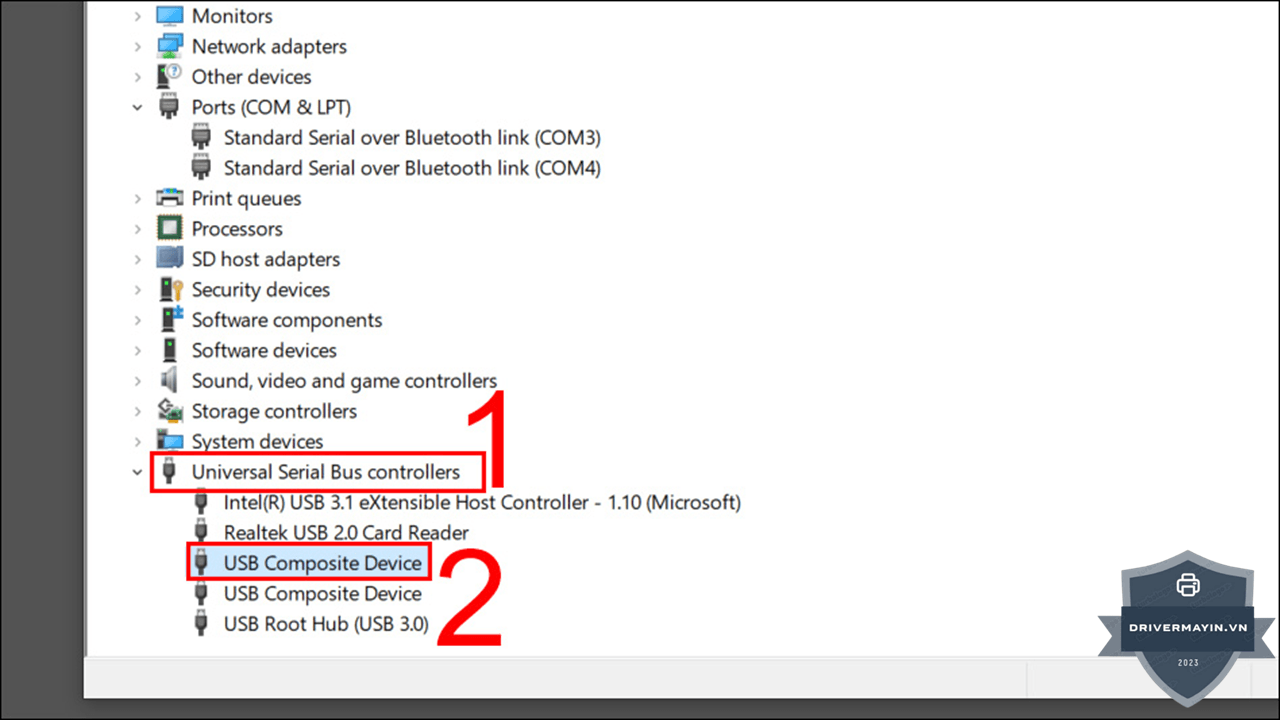
Bước 2: Tìm mục Universal Serial Bus controllers.
-
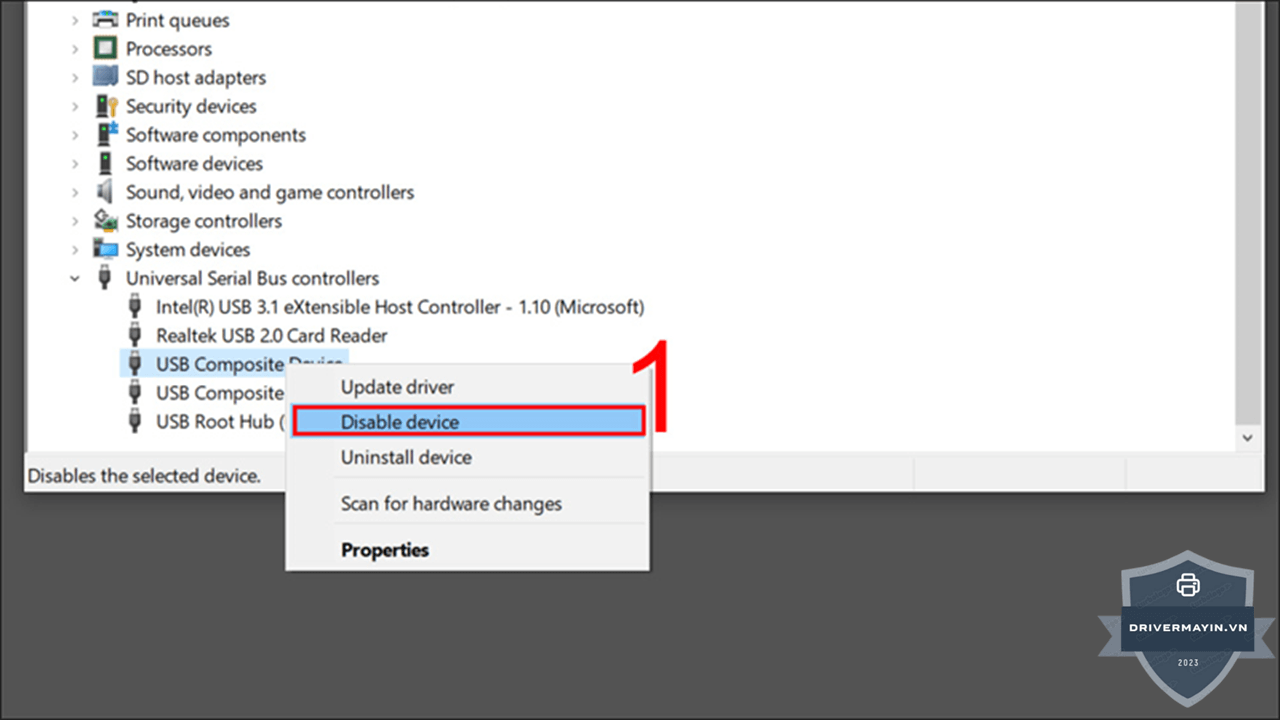
Bước 3: Chuột phải vào các mục có tên "USB Root Hub" hoặc "USB Composite Device", chọn Uninstall device.
-
Bước 4: Khởi động lại máy tính. Windows sẽ tự động quét và cài lại Driver USB chuẩn sau khi khởi động.
Cài lại Driver máy in
Driver cũ hoặc lỗi thời là nguyên nhân hàng đầu khiến máy in không được nhận diện:
-
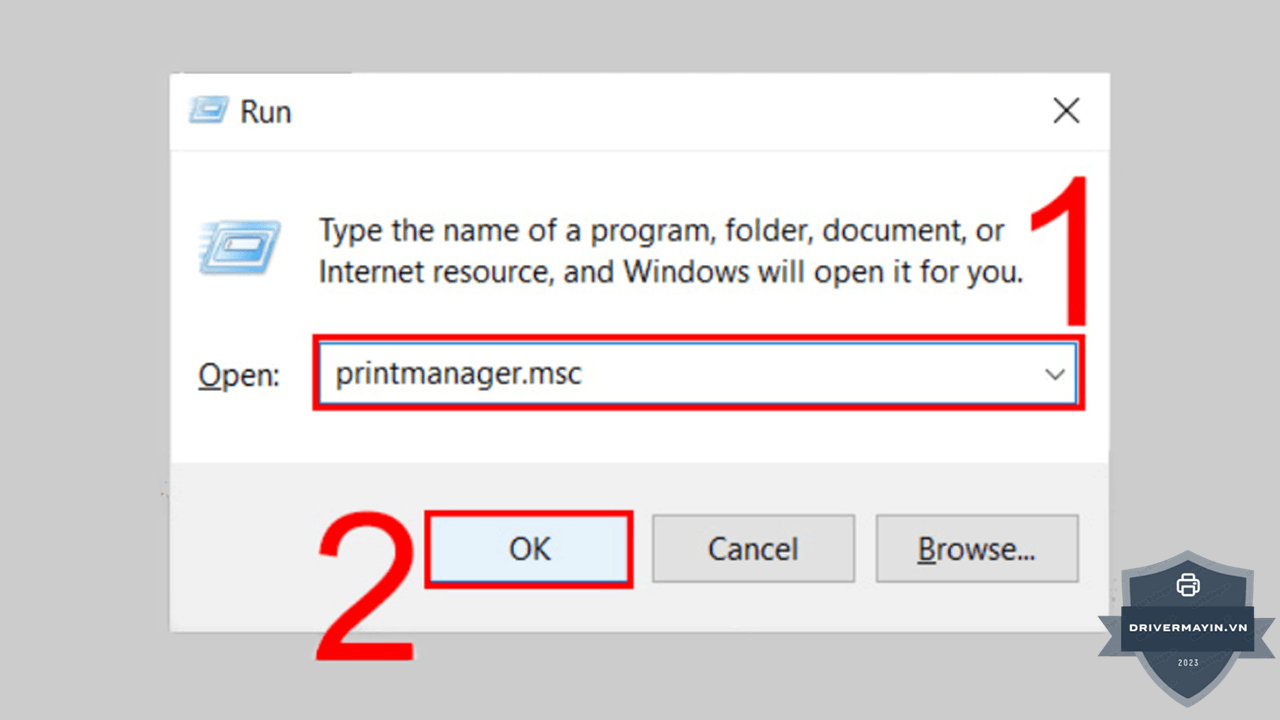
Bước 1: Nhấn
Windows + R, gõprintmanagement.mscrồi nhấn Enter.
-
Bước 2: Chọn mục All Drivers, tìm tên máy in Canon 6030w của bạn, chuột phải chọn Delete.
-
Bước 3: Truy cập trang chủ Canon để Tải driver máy in Canon 6030w phiên bản mới nhất, sau đó cài đặt lại từ đầu.
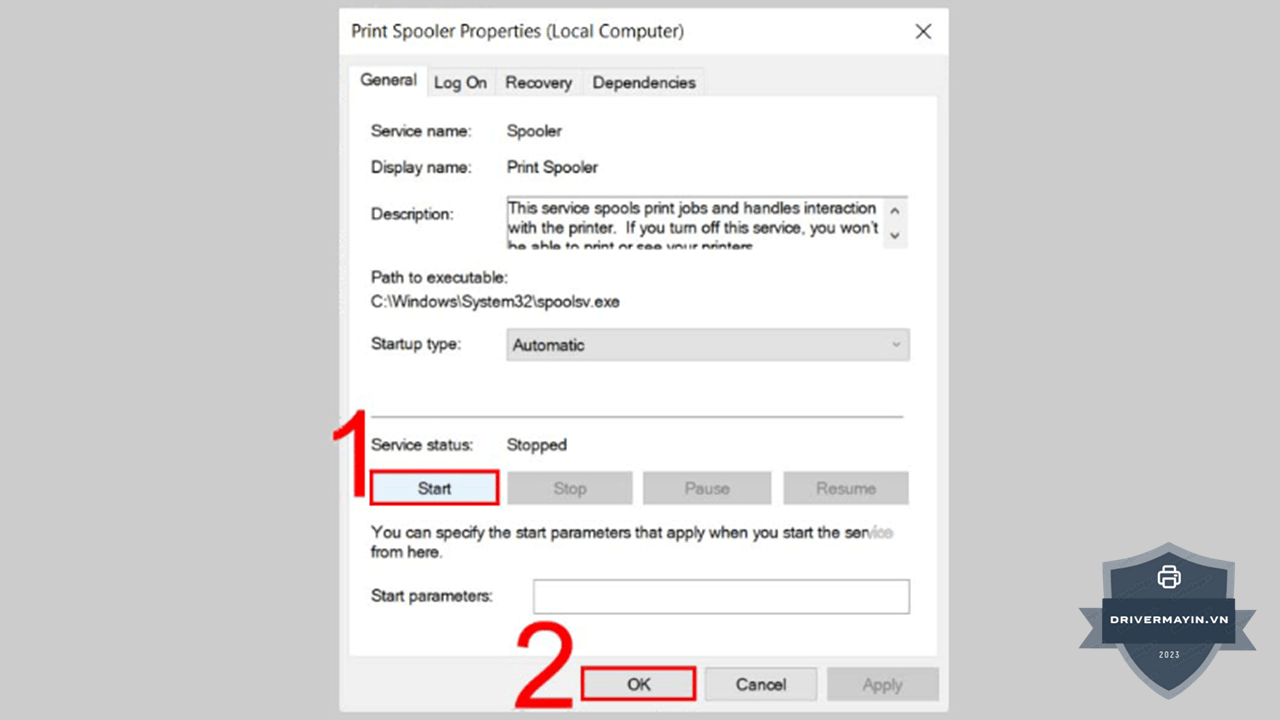
Khởi động lại dịch vụ Print Spooler
Đây là "trái tim" quản lý lệnh in trên Windows. Nếu dịch vụ này bị treo, máy tính sẽ không thể gửi lệnh tới máy in:
-
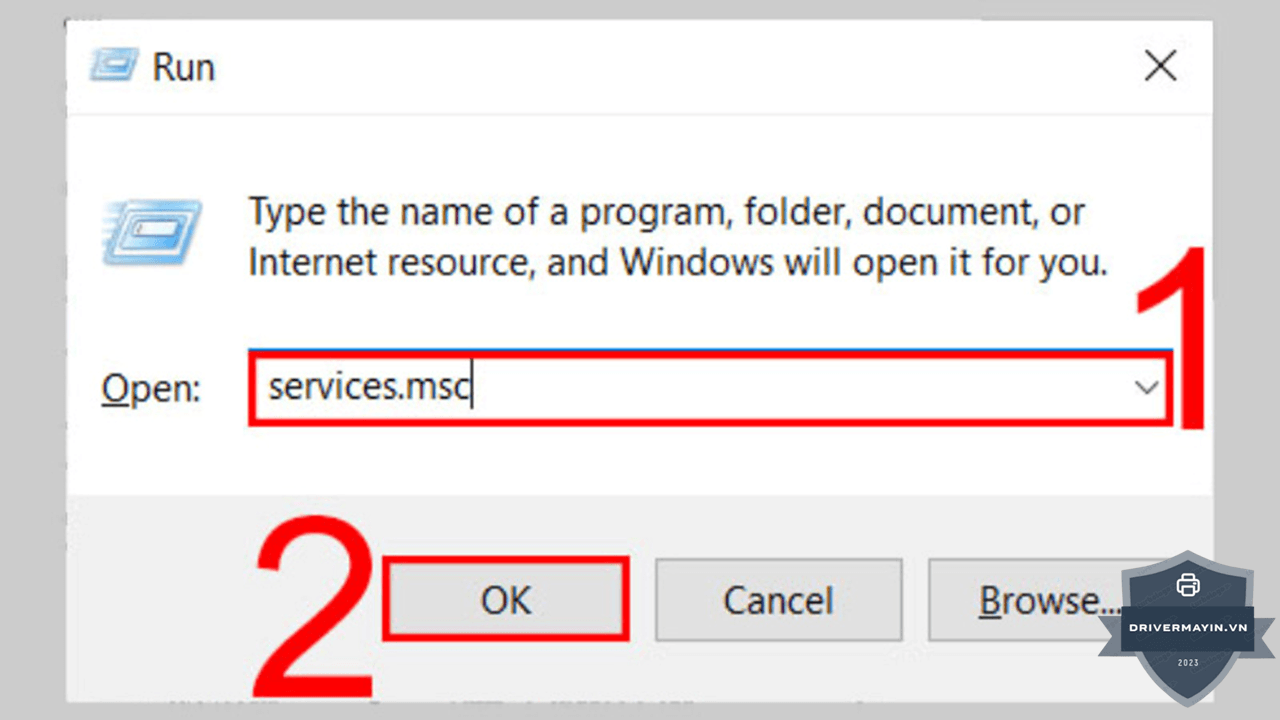
Bước 1: Nhấn
Windows + R, gõservices.mscrồi nhấn Enter.
-
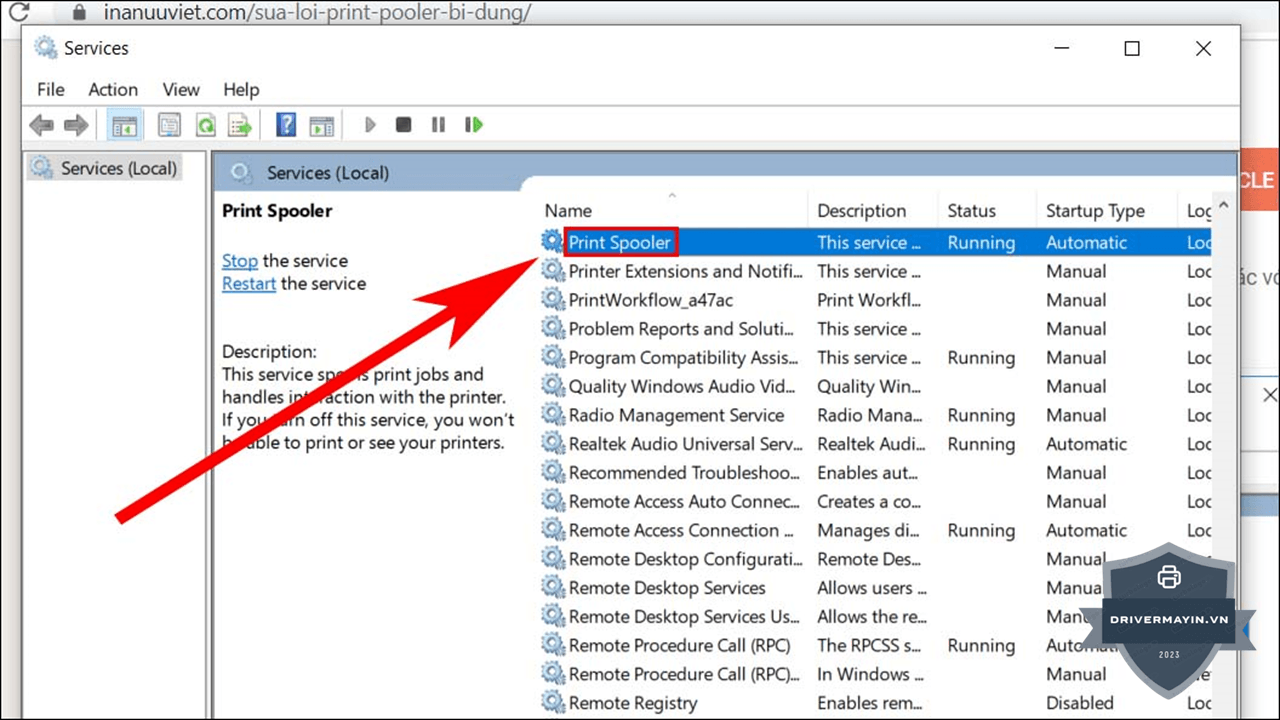
Bước 2: Tìm mục Print Spooler trong danh sách.
-
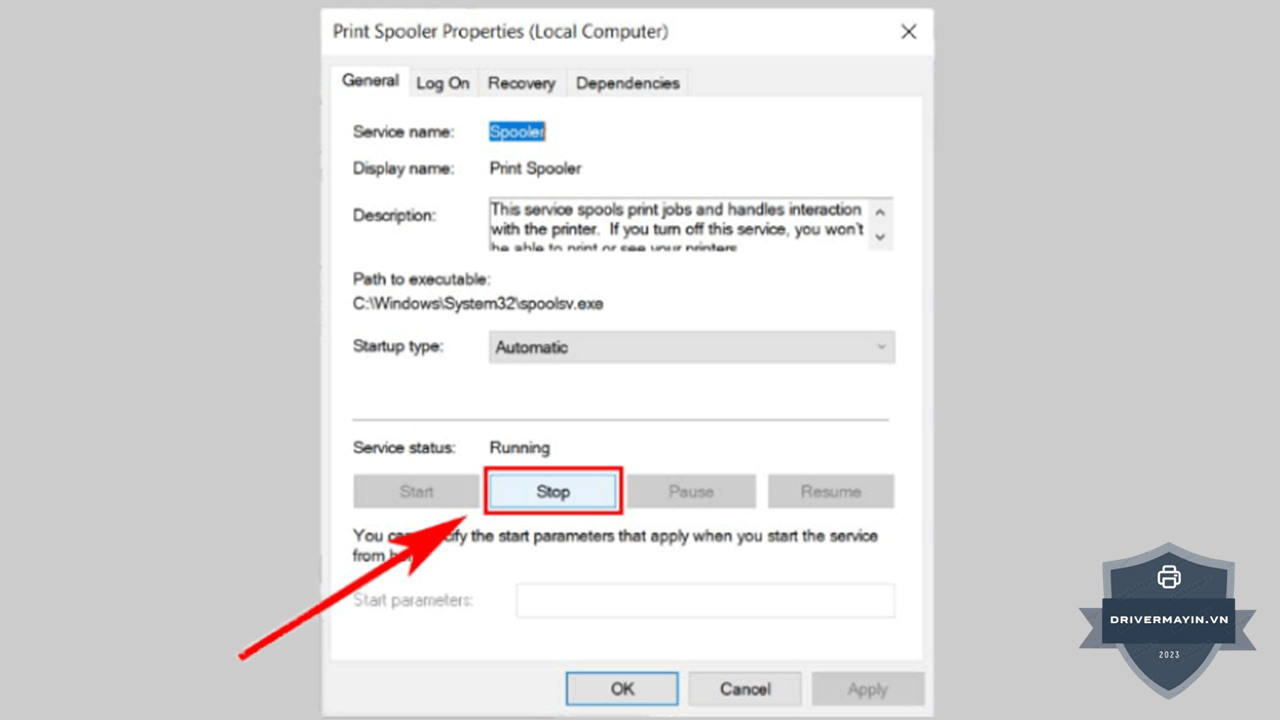
Bước 3: Chuột phải vào Print Spooler, chọn Stop để dừng dịch vụ.
-
Bước 4: Tiếp tục chuột phải chọn Start (hoặc Restart) để khởi động lại dịch vụ này.
Vệ sinh linh kiện bên trong (Dành cho người có kinh nghiệm)
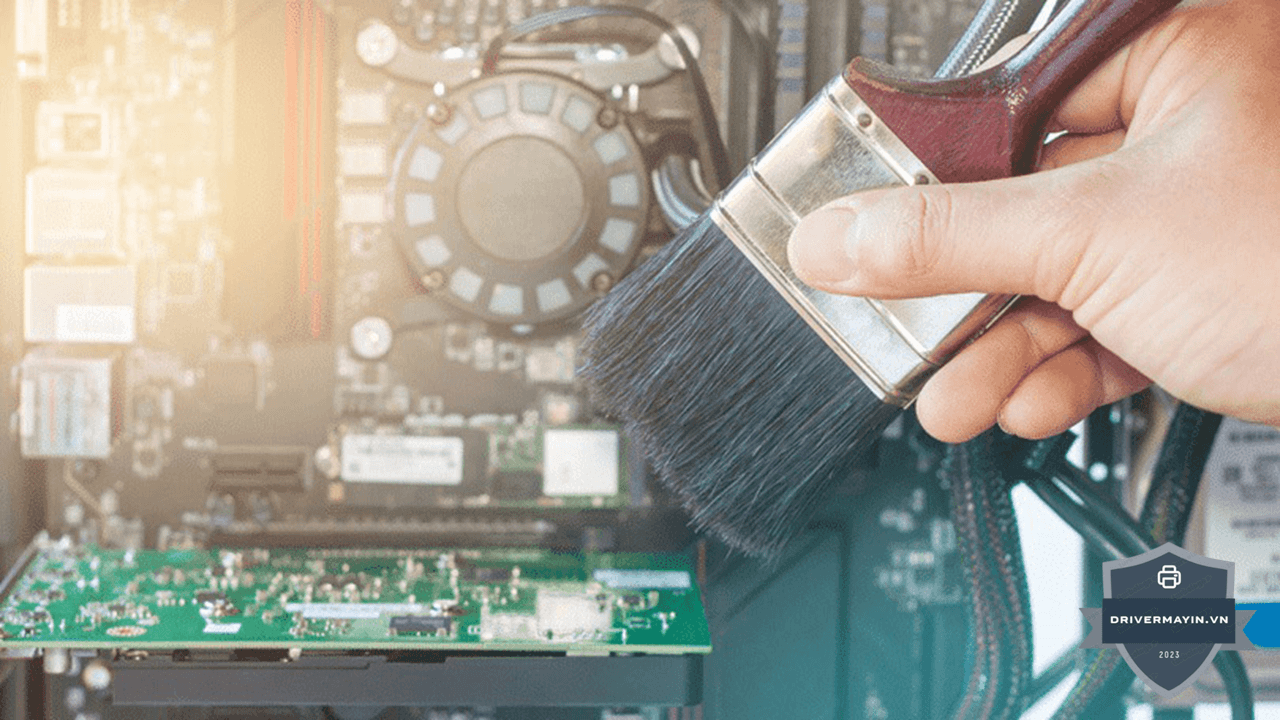
Nếu bạn thường xuyên gặp lỗi kết nối chập chờn, có thể do bụi bẩn bám vào các chân cắm trên bo mạch:
-
Nếu máy in hoặc máy tính đã sử dụng lâu ngày, bụi bẩn có thể tích tụ tại các điểm tiếp xúc trên Card mở rộng hoặc các khe cắm.
-
Bạn có thể dùng cọ mềm hoặc bình xịt khí nén để vệ sinh nhẹ nhàng các khe cắm và khu vực xung quanh Mainboard.
-
Lưu ý: Chỉ thực hiện bước này nếu bạn có kinh nghiệm tháo lắp linh kiện. Nếu không, hãy ưu tiên các bước phần mềm ở trên trước.
Thứ tự cài USB đúng của máy in Canon 6030w
Trong số những lưu ý quan trọng khi cài đặt, thứ tự kết nối USB là yếu tố quyết định sự thành bại. Nếu bạn đang loay hoay vì máy tính không nhận diện đúng, hãy áp dụng ngay quy trình chuẩn dưới đây. Đây là một trong những nội dung quan trọng nhất trong hướng dẫn sử dụng máy in Canon 6030W mà ít người dùng để ý.
Khi bạn cắm cáp USB trước, Windows lập tức phát hiện thiết bị mới và tự động gán một driver tổng quát (generic) mà nó tìm được. Driver tổng quát này không đúng với ngôn ngữ UFRII LT của 6030w, dẫn tới: máy in hiện dưới dạng thiết bị lạ, hoặc hiện đúng tên nhưng gửi lệnh in không chạy. Gỡ ra cài lại kiểu thông thường cũng khó dứt vì cổng USB ảo đã bị gán sai.
Trình tự chuẩn (ghi nhớ):
Rút cáp USB → Cài driver UFRII LT đến khi được yêu cầu → Lúc đó mới cắm cáp → Windows gán đúng cổng → In test.
Nếu lỡ làm sai, phải gỡ sạch (Remove device + Remove Driver Package + khởi động lại) rồi làm lại từ đầu đúng trình tự. Đây là lý do nhiều người "cài hoài không được" cho đến khi làm đúng thứ tự này.
Khi nào dùng USB, khi nào chuyển sang Wi-Fi?
| Tiêu chí | Kết nối USB | Kết nối Wi-Fi |
|---|---|---|
| Độ ổn định | Rất cao (nếu cài đúng) | Khá, phụ thuộc mạng |
| Số máy dùng chung | 1 máy tính | Nhiều thiết bị |
| Hay lỗi gì | Thứ tự cài, cổng, selective suspend | 2.4GHz, IP động Offline |
| Phù hợp | Máy in cạnh PC, in nhiều | Văn phòng nhiều người |
Lời khuyên: Nếu cổng USB máy in đã hỏng hoặc bạn cần in từ nhiều thiết bị, hãy chuyển sang Wi-Fi (6030w có sẵn). Còn nếu chỉ một PC dùng và đặt sát máy in, USB cài đúng trình tự là ổn định nhất.
Phòng ngừa lỗi không nhận USB cho Canon 6030w
- Luôn cài driver UFRII LT theo đúng trình tự (rút cáp trước, cắm sau).
- Tắt USB Selective Suspend ngay từ đầu để tránh mất kết nối chập chờn.
- Dùng cáp USB tốt, cắm cổng sau lưng PC, không qua hub.
- Đặt Print Spooler = Automatic và cấu hình Recovery tự khởi động lại.
- Cập nhật driver sau mỗi bản Windows lớn để tránh xung đột.
- Giữ lại file cài driver gốc để cài lại nhanh khi cần.
Lời kết
Hầu hết các trường hợp lỗi Canon 6030w không nhận máy tính qua USB đều xuất phát từ việc cài đặt sai trình tự hoặc xung đột cổng kết nối, thay vì hư hỏng linh kiện. Chỉ cần nhớ quy tắc vàng: gỡ driver cũ, cài driver UFRII LT mới, sau đó mới cắm cáp USB vào cổng sau PC, bạn sẽ xử lý được 90% sự cố. Nếu đã thử mọi cách mà vẫn không thành công, hãy kiểm tra máy trên một thiết bị khác hoặc tận dụng kết nối Wi-Fi tiện lợi có sẵn trên máy để in ấn ổn định hơn.