Máy in Canon LBP 2900 nổi tiếng bền, rẻ vận hành nhưng sau nhiều năm sử dụng, gần như ai cũng gặp ít nhất một trong những lỗi dưới đây. Bài viết này tổng hợp các lỗi thường gặp máy in Canon 2900 phổ biến nhất, phân tích nguyên nhân thực sự và đưa ra hướng xử lý từng bước từ việc tự khắc phục tại nhà đến khi nào cần mang đi sửa.
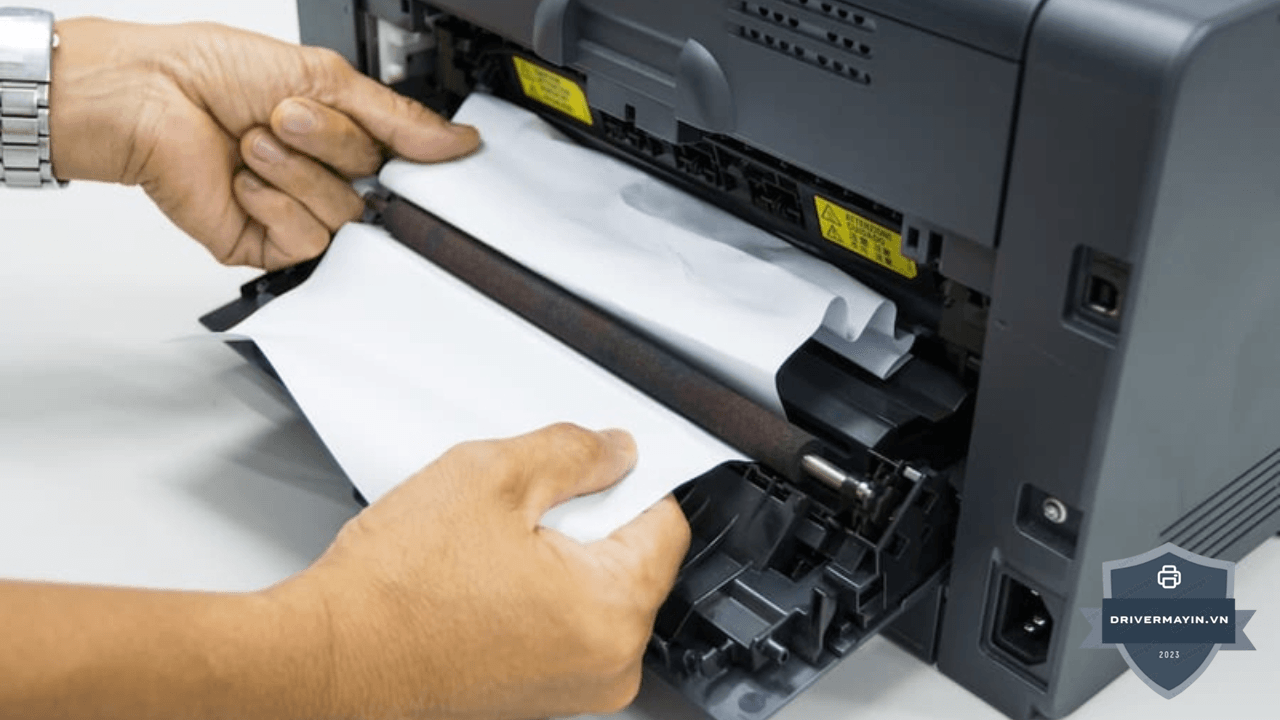
Máy in Canon 2900 bị kẹt giấy
Nhận biết
Khi máy in Canon 2900 đang hoạt động bình thường nhưng bất ngờ báo đỏ, giấy không di chuyển hoặc di chuyển không đều, phát ra âm thanh lạ bên trong đó là dấu hiệu máy đang bị kẹt giấy. Màn hình máy tính hiển thị thông báo "Paper Jam" hoặc "Paper Jam inside Printer".
Vị trí kẹt giấy thường gặp
Ở máy in Canon LBP2900, những vị trí kẹt giấy thường gặp nhất gồm: kẹt tại bộ phận load giấy (vừa ra khỏi khay giấy, chưa tới hộp mực), kẹt tại hộp mực, và kẹt tại bộ phận sấy (giấy vừa ra nhú khỏi máy in).
Nguyên nhân theo vị trí
Kẹt tại khay giấy / bộ phận load giấy: Khi bạn tận dụng lại giấy đã in một mặt, giấy thường bị cong, nhăn nhúm, bỏ lệch hoặc xéo nên khi vừa rời khỏi khay giấy chuẩn bị in thì bị kẹt lại. Chất lượng giấy quá mỏng cũng có thể dẫn đến kẹt giấy.
Kẹt tại hộp mực: Khi hộp mực đã quá cũ, nạp đi nạp lại nhiều lần, linh kiện hộp mực đã yếu đi dẫn đến việc Drum không xoay được hay xoay rất cứng đó chính là nguyên nhân gây kẹt giấy tại khu vực này. Ngoài ra, hộp mực tương thích kém chất lượng cũng có thể gây ra tình trạng này.
Kẹt tại bộ phận sấy: Bộ phận sấy là một trong những thiết bị hoạt động nhiều nhất bên trong máy in. Sau khi sử dụng lâu dài, bộ phận sấy bị hao mòn, rulo ép bị kim kẹp hoặc bị lỗi, khiến khả năng hoạt động yếu đi, dẫn đến bản in bị nhăn và kẹt giấy thường xuyên.
Cách xử lý đúng không làm hỏng máy
Đầu tiên tắt nguồn, mở nắp máy ra và rút hộp mực một cách nhẹ nhàng. Nếu giấy kẹt ở cụm sấy, đợi cho máy nguội trước khi rút.
Khi lấy hộp mực ra, cần thực hiện nhẹ nhàng, tránh gây ra những va chạm mạnh, chạm tay hoặc để các vật thể cứng tiếp xúc với thanh Drum bên trong hộp mực. Đây là một trong những nguyên nhân khiến bề mặt Drum bị xước, khiến bản in bị lỗi, mờ hoặc xuất hiện những đường sọc.
Sau khi tháo hộp mực: Dùng 2 tay nắm nhẹ 2 góc tờ giấy in đang bị kẹt rồi từ từ kéo ra khỏi máy để tránh làm giấy rách. Tuyệt đối kéo theo chiều in ra (xuôi chiều giấy đi), không kéo ngược lại.
Khi nào cần mang đi sửa? Nếu bạn in ra mà vẫn còn kẹt ở khu vực cụm sấy, hoặc giấy cuộn tròn, rách dính vào trong cụm sấy, bạn nên chuyển trung tâm bảo hành, sửa chữa để có giải pháp tốt nhất vì đây là bộ phận tương đối khó xử lý, nếu không cẩn thận có thể làm gãy hoặc hư hỏng bộ phận sấy quan trọng của máy.
Phòng ngừa kẹt giấy
Đặt máy in Canon 2900 ở nơi khô ráo, thoáng mát, tránh ánh nắng trực tiếp và bụi bẩn. Đảm bảo nguồn điện cung cấp cho máy in ổn định. Dùng giấy 70–80 g/m² chuẩn, không dùng giấy ẩm. Nếu sử dụng lại giấy đã in 1 mặt thì kiểm tra kỹ xem có kim bấm, kim kẹp còn trên giấy hay không, xem giấy có bị ẩm hay quá mỏng không.
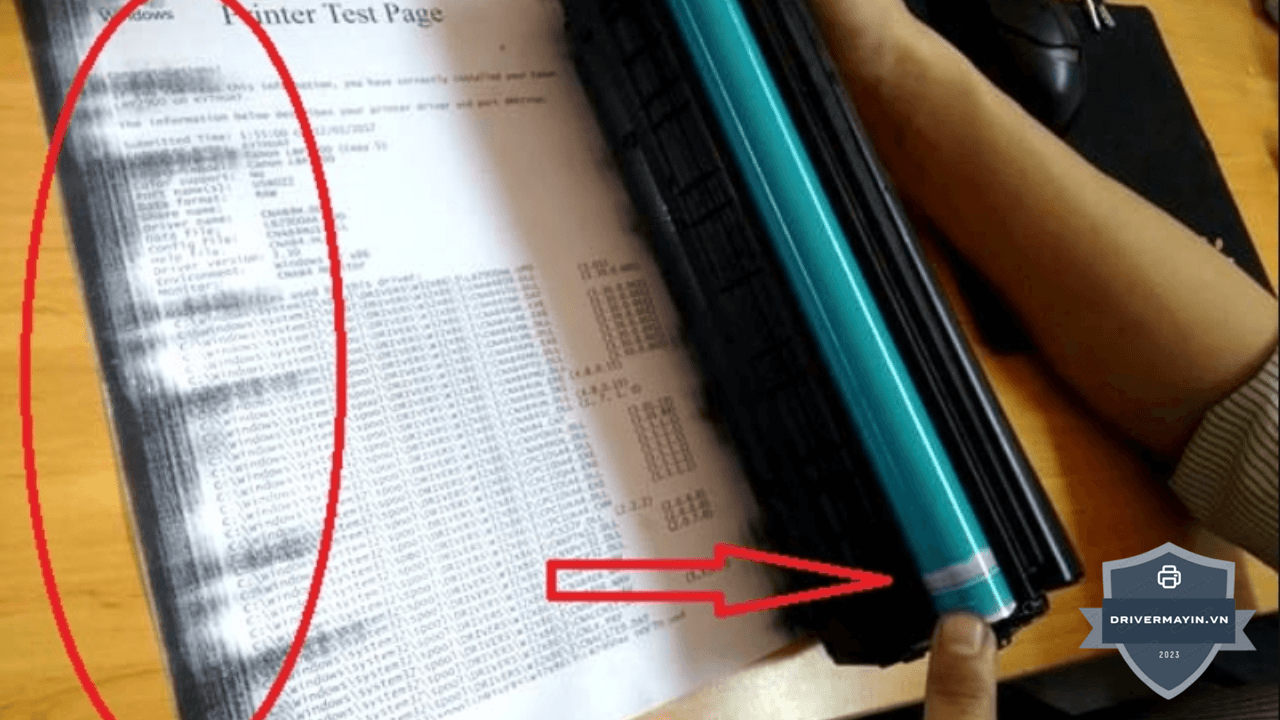
Máy in Canon 2900 in mờ
Nhận biết
Bản in nhạt màu, chữ khó đọc, đặc biệt rõ ở phần giữa trang hoặc lệch về một phía. Tình trạng xảy ra đột ngột hoặc dần dần theo thời gian.
Nguyên nhân và cách xử lý từng trường hợp
Nguyên nhân 1 — Sắp hết mực (phổ biến nhất): Lắc nhẹ hộp mực 5–6 lần theo chiều ngang để phân bố đều mực còn lại. Thao tác đơn giản này có thể cải thiện thêm 50–100 trang. Nếu không cải thiện → cần nạp hoặc thay mực.
Nguyên nhân 2 — Hộp mực bị ẩm: Máy in cần được đặt ở vị trí khô ráo, tránh nước rơi rớt vào, tránh những nơi nhiều ẩm như gần quạt hơi nước. Việc này giúp tránh tình trạng máy in bị mờ do ẩm hộp mực. Nếu đã bị ẩm: tháo hộp mực, sấy nhẹ từ xa bằng máy sấy tóc 1–2 phút, lắc đều rồi lắp lại.
Nguyên nhân 3 — Gạt mực (wiper blade) kém: Kiểm tra lại gạt từ có thể bị kém. Gạt mực bị cứng hoặc bẩn khiến mực sót lại trên trống không được làm sạch, gây in mờ loang lổ. Thay hộp mực mới thường giải quyết được.
Nguyên nhân 4 — Trống in (Drum) mòn: Với máy in laser Canon 2900, trống mực drum có vai trò vô cùng quan trọng — đây là bộ phận in chữ lên trang giấy và quyết định chất lượng bản in. Khi trống in kém và tích điện không đủ, bạn nên thay thế một trống mực mới.
Nguyên nhân 5 — Hộp quang bám bụi: Nếu hộp quang bị bám nhiều bụi bẩn, bạn cần vệ sinh thổi bụi sạch sẽ để đảm bảo bản in sắc nét. Đây là nguyên nhân ít người nghĩ tới nhưng xảy ra khá phổ biến với máy đặt trong môi trường nhiều bụi.
Nguyên nhân 6 — Driver lỗi thời: Cập nhật hoặc cài đặt lại Driver máy in lên phiên bản mới để đảm bảo chất lượng in. Vệ sinh các bộ phận trong máy in cũng giúp cải thiện đáng kể chất lượng bản in.
Mẹo phòng ngừa: Máy in được hoạt động thường xuyên sẽ mang đến chất lượng bản in ổn định, hạn chế mờ nhòe. Không để máy in không dùng quá lâu mực sẽ khô và bị ẩm theo thời gian.
Máy in Canon 2900 báo đèn đỏ
Nhận biết và giải mã tín hiệu đèn
Tín hiệu đèn đỏ (hoặc màu cam/vàng) trên máy in Canon 2900 không phải lúc nào cũng có nghĩa giống nhau. Dựa trên những kinh nghiệm thực tế và đánh giá máy in Canon LBP 2900 từ các kỹ thuật viên, bạn cần đọc đúng kiểu chớp nháy của đèn để có thể đưa ra phương án xử lý phù hợp cho từng nguyên nhân cụ thể.
| Trạng thái đèn | Ý nghĩa | Hành động |
|---|---|---|
| Đèn đỏ/cam sáng cố định | Hết mực | Nạp hoặc thay hộp mực |
| Đèn đỏ nháy chậm (1 lần/giây) | Kẹt giấy | Mở máy, lấy giấy kẹt ra |
| Đèn đỏ nháy nhanh liên tục | Lỗi phần cứng (E100, fuser…) | Tắt/bật lại; nếu không hết → xem mục lỗi E100 |
| Cả đèn xanh và đỏ nháy xen kẽ | Nắp máy chưa đóng chặt | Kiểm tra và đóng chặt nắp trên |
| Đèn đỏ nháy + màn hình báo lỗi | Lỗi driver hoặc communication error | Xem mục driver / CAPT |
Cách xử lý chung
Khi máy báo đèn đỏ do kẹt giấy: nguyên nhân có thể do cảm biến gặp sự cố, bị hư hỏng hay bụi bẩn, hoặc đôi lúc bên trong máy thật sự có giấy bị kẹt nhưng bạn không biết.
Nếu đã xử lý kẹt giấy và hết mực mà đèn đỏ vẫn còn sáng: tắt hẳn máy in, chờ 30 giây, bật lại. Nếu đèn đỏ vẫn tiếp tục nháy nhanh sau khi khởi động lại kiểm tra thêm theo mục lỗi E100 bên dưới.
Máy in Canon 2900 không in được

Nhận biết
Ra lệnh in, máy tính xác nhận đã gửi lệnh, nhưng máy in hoàn toàn không phản hồi — không có âm thanh, không có bản in, hoặc máy nhận lệnh nhưng không kéo được giấy.
Các nguyên nhân và xử lý theo thứ tự
Lỗi này thường gặp khi bạn gửi lệnh in quá nhiều tài liệu cùng lúc, khiến máy không xử lý kịp. Ngoài ra còn nhiều nguyên nhân khác:
Bước 1 — Kiểm tra máy in đã bật và đèn xanh sáng bình thường chưa.
Bước 2 — Kiểm tra máy in có đang ở chế độ Offline không: Vào Control Panel → Devices and Printers → nhấp đúp Canon LBP2900. Nếu thấy "Use Printer Offline" đang được tích → bỏ tích đó đi.
Bước 3 — Xóa hàng đợi in bị kẹt: Trong cửa sổ hàng đợi in, xóa tất cả lệnh in cũ đang treo. Nhấn Ctrl + A → Delete. Khởi động lại máy in và thử in lại.
Bước 4 — Khởi động lại Print Spooler: Nhấn Windows + R → gõ services.msc → tìm Print Spooler → nhấp chuột phải → Restart.
Bước 5 — Kiểm tra cáp USB: Kiểm tra lại cáp nguồn xem có bị lỏng hay bị mất tín hiệu đến máy tính không. Nếu kiểm tra thấy có thì bạn cần gắn lại cáp cho chặt; nếu bị hư hỏng thì thay cáp mới.
Bước 6 — Kiểm tra hộp mực: Nếu nghi ngờ hộp mực có vấn đề thì bạn nên tháo ra và chạy thử trên máy in Canon 2900 khác. Máy in hoạt động bình thường thì chắc chắn không phải do hộp mực. Nhưng nếu phát hiện vấn đề, bạn cần thay hộp mực mới để đảm bảo máy in chạy tốt.
Bước 7 — Kiểm tra Sensor kéo giấy: Hãy mở nắp máy in, quan sát bên trái chính là Sensor. Bạn có thể tháo ra để kiểm tra — nếu sensor bị bụi bạn có thể tháo ra vệ sinh; nếu bộ phận này bị lỏng bạn cần lắp lại; nếu sensor bị hỏng thì cần được thay mới.
Bước 8 — Cài lại driver: Để sửa lỗi máy in không nhận lệnh in của dòng Canon 2900, bạn có thể bắt đầu bằng cách cài đặt lại Driver.
Máy in Canon 2900 không nhận lệnh in
Phân biệt với "không in được"
"Không nhận lệnh in" khác với "không in được": máy tính gửi lệnh nhưng máy in không phản hồi gì cả - không có âm thanh, không có đèn báo nhận lệnh, lệnh in biến mất khỏi hàng đợi mà không có bản in nào ra.
Nguyên nhân và cách xử lý
Nguyên nhân 1 — Kẹt lệnh in (print queue overflow): Nếu tình trạng bị kẹt lệnh in thường xuyên xảy ra, bạn cần nhờ nhân viên CNTT tìm rõ lý do. Thường là do tập tin có kích thước quá lớn gây nghẽn mạng, hay do bộ nhớ của máy in, hay do cố gắng in trên loại giấy đặc biệt mà quên nạp giấy hay không chọn đúng khay.
Cách xử lý: mở hàng đợi in → xóa toàn bộ → khởi động lại dịch vụ Print Spooler.
Nguyên nhân 2 — Cáp USB lỏng hoặc hỏng: Rút cáp USB, cắm lại chắc tay vào cổng USB 2.0 (màu đen) — không cắm vào cổng USB 3.0 (màu xanh). Thử cáp USB khác nếu có.
Nguyên nhân 3 — Driver bị xung đột: Gỡ driver cũ hoàn toàn trong Device Manager, khởi động lại máy tính, cài lại driver từ đầu.
Nguyên nhân 4 — Máy in không được đặt làm mặc định: Vào Control Panel → Devices and Printers → nhấp chuột phải vào Canon LBP2900 → chọn Set as default printer.
Máy in Canon 2900 bị sọc đen ngang
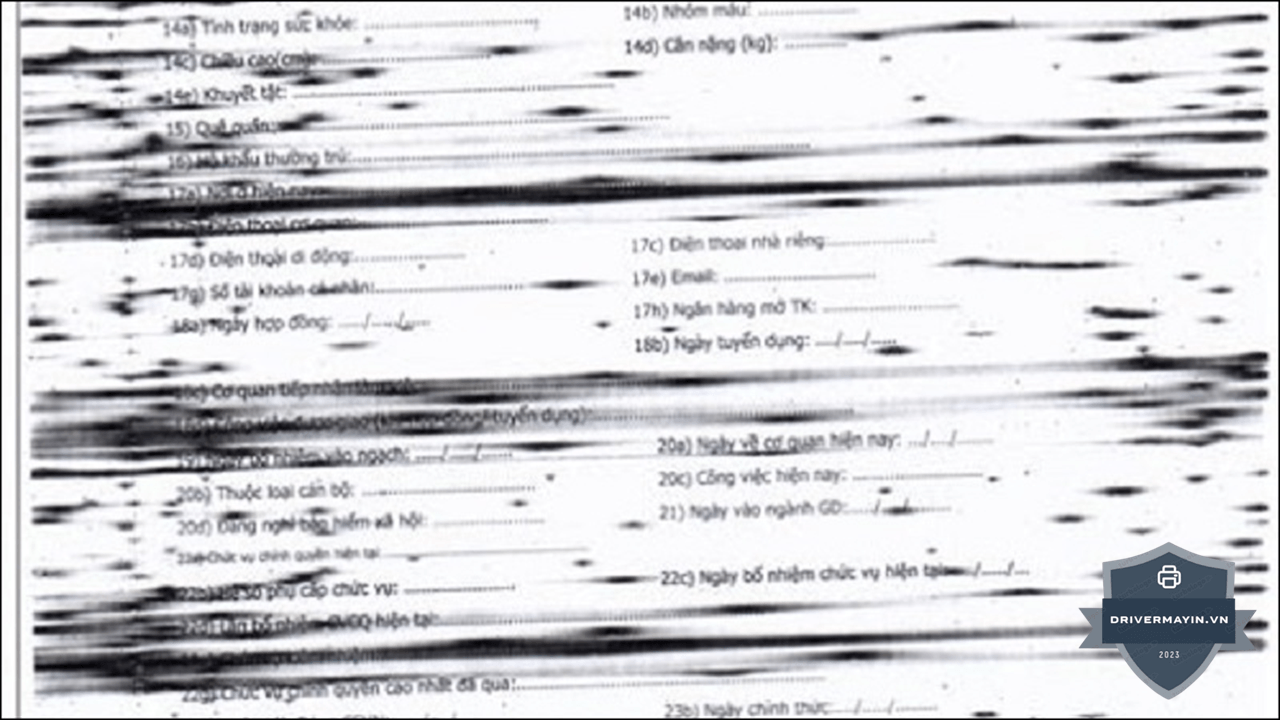
Nhận biết
Bản in xuất hiện các vệt đen ngang chạy ngang trang, xuất hiện đều đặn hoặc không đều, lặp lại ở các trang tiếp theo.
Phân tích nguyên nhân theo vị trí sọc
| Loại sọc | Nguyên nhân khả năng cao | Giải pháp |
|---|---|---|
| Sọc đen ngang, đều đặn cùng khoảng cách | Trống in (Drum) bị trầy xước | Thay hộp mực mới |
| Sọc đen to, không đều | Mực thải tràn ra trong hộp mực | Vệ sinh hộp mực hoặc thay mới |
| Nền trang xám/đen nhạt toàn bộ | Mất điện cao áp trên main nguồn | Cần thợ kiểm tra main nguồn |
Nguyên nhân chuyên sâu
Khi không có điện cao áp cấp cho cao áp hộp mực, trống mực không có điện tích nên không có chữ trên trống. Đồng thời, trống sẽ được phủ một lớp mực và làm trang in bị đen.
Lỗi máy in Canon 2900 in ra bản đen có thể do mực thải trong hộp mực quá nhiều và tràn ra. Một nguyên nhân khác ít người dùng nghĩ tới là có gián hoặc kiến làm tổ trong máy in chúng làm chập điện và làm mất nguồn điện cao áp trên main nguồn.
Cách xử lý
Nếu nguyên nhân do tràn mực thải, người dùng có thể khắc phục bằng cách đổ hết mực thải trong hộp. Thay main nguồn mới trong trường hợp main nguồn bị hỏng làm mất cao áp.
Xử lý mực tràn bên trong máy: Tắt máy in, tìm chỗ bị tràn mực và thấm mực càng nhiều càng tốt. Sau đó dùng cồn để chùi lại, dùng vải không có xơ để làm sạch thêm; cẩn thận không để thứ gì kẹt lại bên trong. In thử một trang xem có còn mực bên trong không, giấy in còn bị lem hay bị vệt sọc liên tục hay không.
Quan trọng: Không tiếp tục in nhiều tờ khi bản in bị sọc đen mực dư có thể bám lên fuser gây hỏng linh kiện quan trọng này.
Lỗi E100.000 máy in Canon 2900
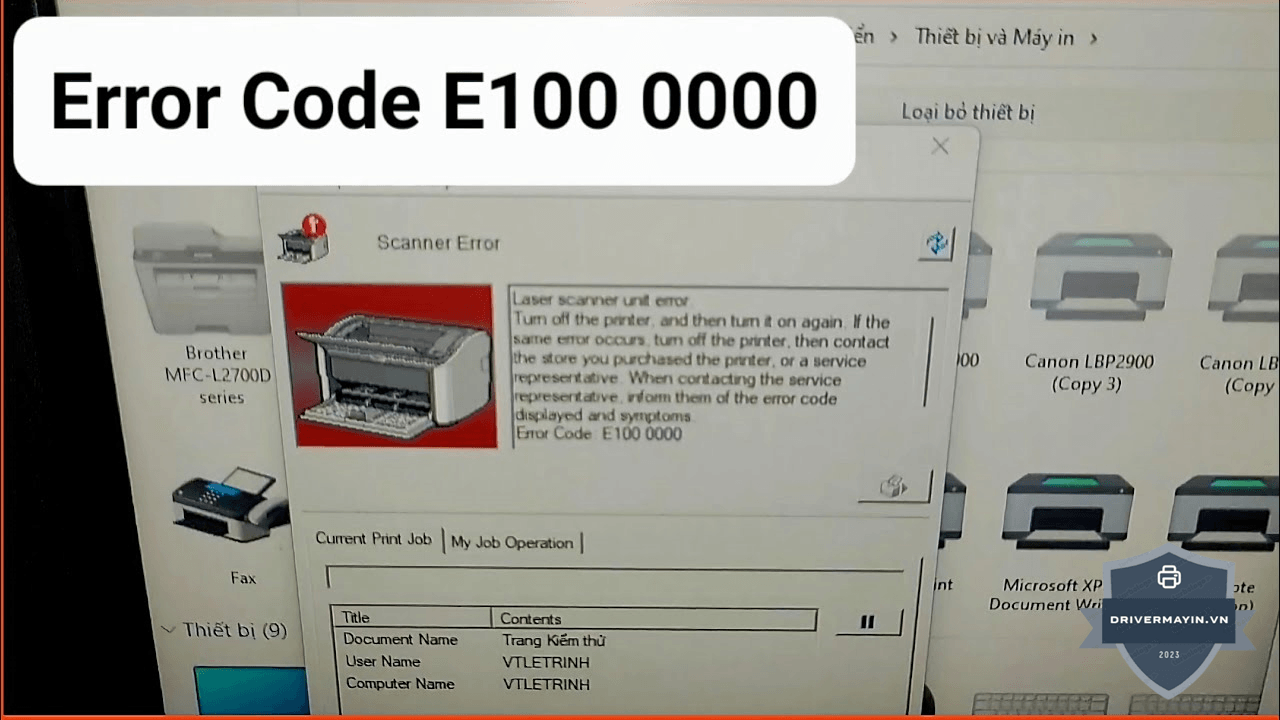
Nhận biết
Máy khởi động ngắn bất thường (dưới 7 giây thay vì 8–10 giây bình thường). Màn hình máy tính hiện "Scanner Error" hoặc "Service Call Error E100.000". Đèn đỏ nháy liên tục, máy không nhận lệnh in.
Nguyên nhân chuyên sâu
Nguyên nhân cốt lõi của những vấn đề này thường nằm ở hộp quang máy in Canon 2900, hay còn gọi là bộ phận laser scan unit được xem như "trái tim" của máy in, chịu trách nhiệm điều khiển tia laser để tạo hình ảnh chính xác lên bề mặt trống (drum). Khi bộ phận này gặp trục trặc hoặc suy giảm chất lượng theo thời gian, nó sẽ trực tiếp ảnh hưởng đến khả năng tạo ảnh, dẫn đến hàng loạt lỗi in ấn.
4 nguyên nhân theo thứ tự thường gặp:
Nguyên nhân 1 — Chốt đóng mở hộp quang bị gãy (phổ biến nhất): Bạn có thể kiểm tra xem máy in Canon 2900 mắc phải lỗi gãy chốt đóng mở hộp quang hay không bằng cách mở các nắp bên hông hoặc bên trên máy (vỏ nhựa). Nếu bạn thấy một miếng nhựa mỏng gắn đứng vào thành sau của máy bị gãy, máy in của bạn đã gặp phải lỗi này.
Đây là lá chắn đèn quét tia laser của giàn Scanner không mở công dụng của chốt này là khi đóng nắp máy, nó sẽ đẩy chốt màu đen gắn liền với lá chắn đèn quét tia laser mở ra. Nếu bộ phận này gãy, tín hiệu tia laser bị chặn lại nên gây ra lỗi.
Nếu chốt thật sự bị gãy, bạn có thể lấy một tờ giấy gấp lại sao cho vừa khe của chốt màu đen sau đó ra lệnh in bình thường đây là mẹo xử lý tạm thời.
Nguyên nhân 2 — Hộp quang bám bụi hoặc khô dầu: Motor gương quét bị khô dầu bôi trơn (đặc biệt với máy để lâu không dùng) khiến motor không quay đủ vòng. Cần vệ sinh gương phản xạ và nhỏ dầu bôi trơn vào trục lăng kính.
Nguyên nhân 3 — Cáp kết nối hộp quang hỏng: Cáp ribbon nối hộp quang với bo mạch chính bị đứt hoặc tiếp xúc kém. Kiểm tra bằng mắt thường.
Nguyên nhân 4 — Hộp quang hỏng hoàn toàn: Sử dụng hộp quang chính hãng giúp khắc phục triệt để các lỗi thường gặp như bản in mờ nhòe, không rõ chữ, tình trạng máy không in được hoặc báo lỗi E100.000. Sau khi thay thế, máy in của bạn sẽ lấy lại phong độ, cho ra những bản in sắc nét, đậm đều, rõ ràng từng chi tiết, tương tự như khi mới mua máy. Chi phí thay hộp quang Canon 2900 khoảng 200.000–400.000 đồng.
Máy in Canon 2900 không lên nguồn
Nhận biết
Nhấn nút nguồn (phía sau thân máy) nhưng không thấy đèn LED nào sáng lên, không có âm thanh khởi động, máy hoàn toàn im lặng.
Kiểm tra theo thứ tự từ đơn giản đến phức tạp
Bước 1 — Kiểm tra nguồn điện: Thử cắm thiết bị khác vào cùng ổ cắm để xem ổ cắm có điện không. Thử ổ cắm khác.
Bước 2 — Kiểm tra dây nguồn: Dây nguồn Canon 2900 là loại tháo rời được. Kiểm tra hai đầu cắm có chắc không — đặc biệt đầu cắm vào thân máy dễ bị lỏng mà nhìn bề ngoài không phát hiện được.
Bước 3 — Bo nguồn (power supply board) bị hỏng: Đây là nguyên nhân phổ biến với máy in cũ sử dụng nhiều năm. Máy hoàn toàn không phản hồi dù đã thử tất cả trên. Cần mang đi sửa thay bo nguồn Canon 2900 khoảng 150.000–300.000 đồng.
Bước 4 — Bo mạch chính (main board) bị hỏng: Xảy ra sau sự cố sét đánh hoặc điện áp bất ổn kéo dài. Chi phí thay main board cao — cần cân nhắc so với giá trị còn lại của máy.
Phòng ngừa: Dùng ổn áp hoặc UPS để bảo vệ máy in khỏi điện áp bất ổn đặc biệt ở các khu vực thường xuyên mất điện đột ngột.
Máy in Canon 2900 báo "Please wait a moment"
Nhận biết
Phần mềm CAPT Status UI hiển thị "Please wait a moment..." liên tục, máy không in dù đã chờ rất lâu. Khởi động lại máy in vẫn xuất hiện lại thông báo này.
Nguyên nhân phổ biến nhất — Sai cổng kết nối (Port)
Đây là nguyên nhân số 1. Xảy ra khi bạn cắm USB sang cổng khác hoặc sau khi cài lại Windows, máy tính đặt máy in về cổng sai (LPT1, COM1 thay vì USB).
Cách sửa:
- Vào Control Panel → Devices and Printers
- Nhấp chuột phải vào Canon LBP2900 → chọn Printer properties
- Chọn tab Ports
- Kiểm tra cổng đang được tích: phải là USB001 hoặc USBXXX (cổng USB thực tế)
- Nếu đang chọn LPT1, COM1 hay FILE: — đổi sang cổng USB đúng → OK
Các nguyên nhân khác
Hàng đợi in bị nghẽn: Nhiều lệnh in tồn đọng gây tắc nghẽn. Giải pháp: xóa toàn bộ hàng đợi in, để máy in xử lý lại từ đầu.
Driver bị lỗi: Gỡ driver → cài lại từ đầu theo đúng quy trình: chạy Setup.exe trước, cắm USB sau.
Bạn có thể thực hiện reset máy in: chờ đợi máy reset xong là bạn có thể khắc phục được lỗi máy in Canon 2900 không in được.
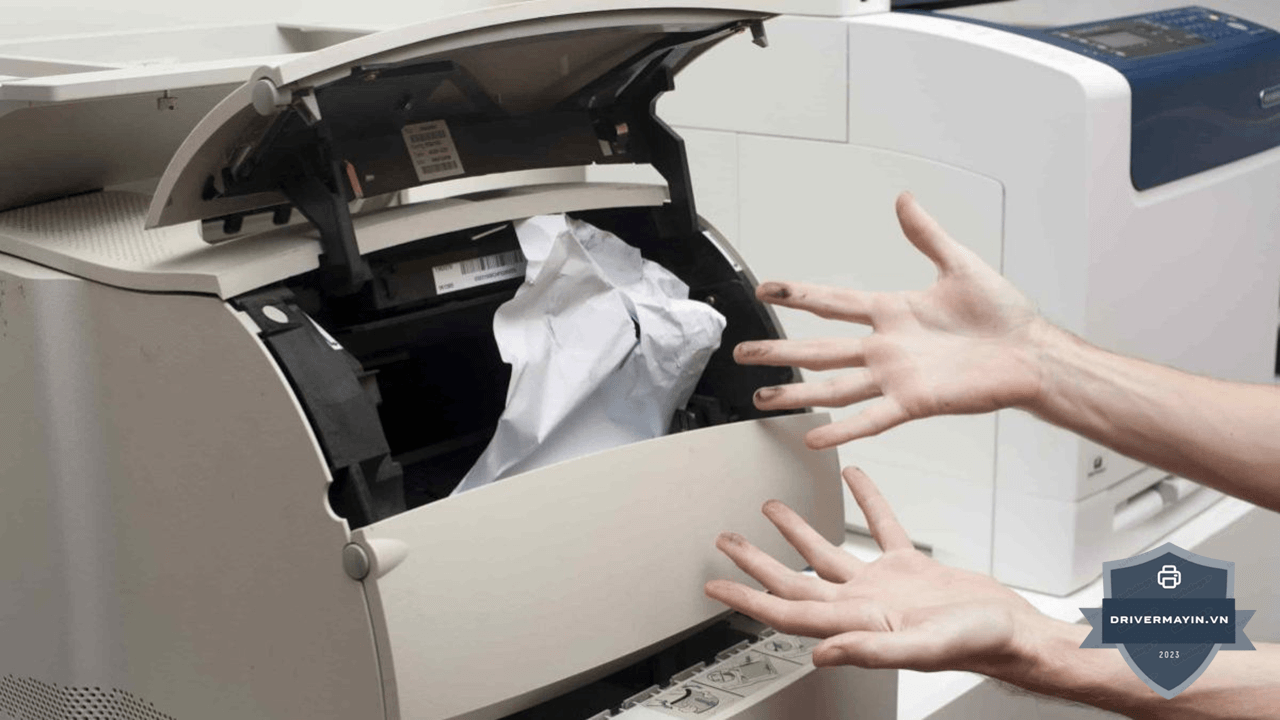
Máy in Canon 2900 bị kẹt giấy 1 tờ - lấy ra không cần tháo
Khi nào dùng cách này?
Khi chỉ có 1 tờ giấy bị kẹt nhẹ giấy vừa kẹt, chưa cuộn hoặc rách, và bạn có thể nhìn thấy mép giấy từ phía sau máy hoặc từ khay ra giấy.
Cách lấy giấy kẹt không cần tháo hộp mực
Cách 1 — Kéo từ phía sau máy: Đối với một số trường hợp máy in Canon 2900 bị kẹt giấy, hãy mở cửa sau của máy và kéo giấy từ từ không được làm thao tác quá nhanh khiến giấy sẽ bị rơi vào một số bộ phận máy in mà không thể lấy ra được.
Bước thực hiện:
- Tắt máy in (bắt buộc không kéo giấy khi máy còn chạy)
- Mở nắp sau hoặc nắp trên của máy để nhìn thấy đường đi của giấy
- Dùng 2 tay nắm nhẹ 2 góc tờ giấy in đang bị kẹt, từ từ kéo ra khỏi máy để tránh làm giấy rách.
- Kéo theo chiều giấy đi ra (xuôi chiều in) không kéo ngược
- Nếu giấy có kháng lực lớn: dừng lại, không cố kéo chuyển sang phương án tháo hộp mực
Cách 2 — Tắt và bật lại máy (áp dụng khi kẹt do cảm biến): Đôi khi máy báo kẹt giấy nhưng thực tế không có giấy kẹt — chỉ là cảm biến báo nhầm. Nguyên nhân có thể do cảm biến gặp sự cố, bị hư hỏng hay bụi bẩn. Thử tắt hẳn máy → chờ 30 giây → bật lại → thử in.
Dấu hiệu cần tháo hộp mực để xử lý
Không cố kéo giấy khi: giấy đã bị cuộn vào cụm sấy, giấy bị rách và một phần còn trong máy, hoặc cảm thấy kháng lực lớn khi kéo. Trong những trường hợp này, cần tháo hộp mực ra trước như hướng dẫn ở mục 1.
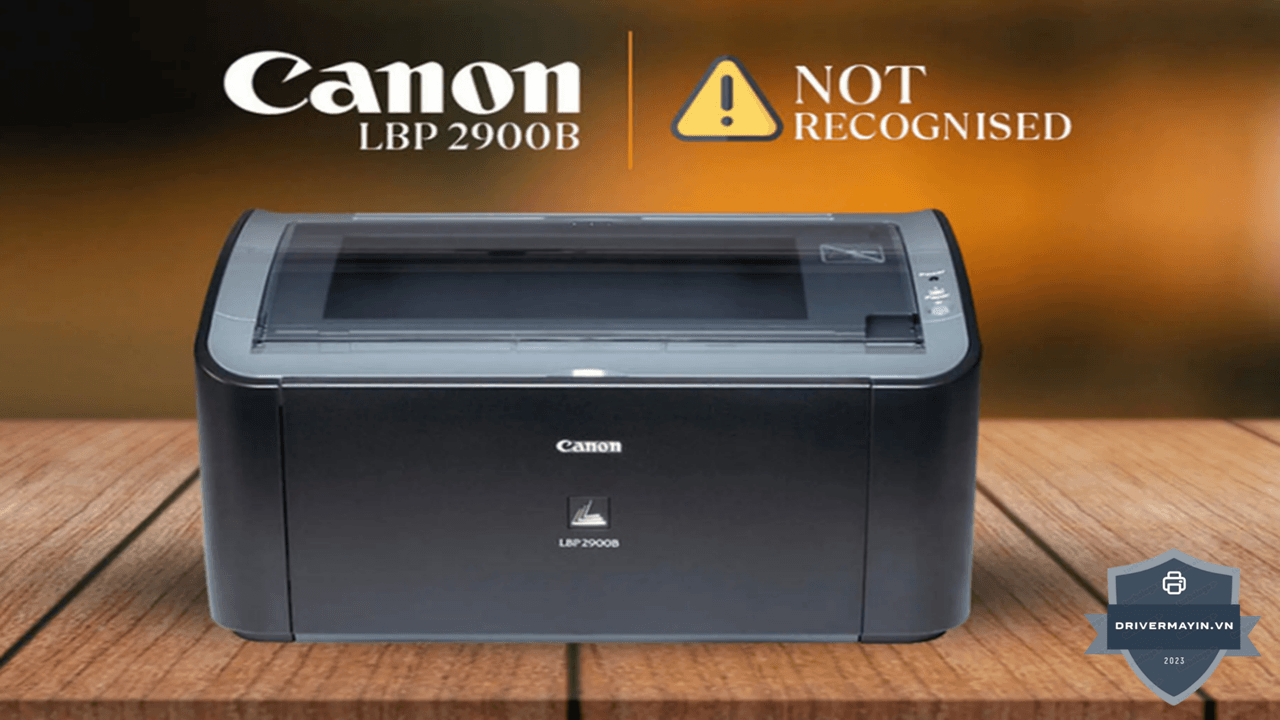
Driver Canon 2900 Win 10 64-bit không nhận USB
Nhận biết
Cài driver xong nhưng máy tính không nhận diện máy in. Device Manager hiển thị dấu chấm than vàng. Hoặc: cài driver xong, in thử thì báo lỗi ngay.
4 nguyên nhân phổ biến nhất
Nguyên nhân 1 — Cắm vào cổng USB 3.0 thay vì USB 2.0: Canon LBP2900 dùng chuẩn USB 2.0. Khi cắm vào cổng USB 3.0 (màu xanh), một số bo mạch chủ gây ra lỗi nhận diện. → Giải pháp: Cắm cáp vào cổng USB 2.0 (màu đen, thường ở phía sau thân máy tính).
Nguyên nhân 2 — Cài driver sai thứ tự: Nhiều người cắm USB trước khi chạy Setup.exe — Windows tự cài driver "generic" không đầy đủ, sau đó driver Canon không ghi đè được. → Giải pháp: Gỡ toàn bộ driver cũ. Chạy Setup.exe TRƯỚC khi cắm USB. Khi trình cài yêu cầu mới cắm USB vào.
Nguyên nhân 3 — Cáp USB bị hỏng hoặc lỏng: Cáp USB đứt bên trong mà bên ngoài trông vẫn bình thường là nguyên nhân rất hay gặp nhưng ít ai nghĩ đến. → Giải pháp: Thử cáp USB khác, loại dài không quá 1,5m. Tránh dùng hub USB — cắm thẳng vào máy tính.
Nguyên nhân 4 — Chưa chạy Setup.exe với quyền Administrator: → Giải pháp: Nhấp chuột phải vào Setup.exe → "Run as administrator". Tắt tạm Windows Defender trước khi cài.
Quy trình cài lại driver chuẩn cho Win 10/11 64-bit
Khi hoạt động trên Windows 10/11, máy in Canon LBP2900 rất dễ bị lỗi không nhận lệnh hoặc treo hàng đợi (Print Spooler) do xung đột driver cũ. Để khắc phục triệt để, bạn cần cài đặt lại một bộ driver mới cho hệ thống. Trước khi bắt đầu, hãy chắc chắn bạn đã truy cập trang chủ Canon để tải driver máy in canon 2900 cho win 7 - 10 - 11 phiên bản 64-bit mới nhất, sau đó tiến hành làm sạch máy tính và cài đặt lại theo quy trình 8 bước chuẩn dưới đây:
1. Gỡ driver cũ: Control Panel → Devices and Printers → Remove device Canon LBP2900
2. Vào Device Manager → View → Show hidden devices → xóa mọi entry liên quan Canon
3. Khởi động lại máy tính
4. Chạy Setup.exe với quyền Admin (CHƯA cắm USB)
5. Chọn "Install with USB Connection" → Next
6. Khi được yêu cầu: cắm cáp USB vào cổng USB 2.0, bật máy in
7. Chờ cài đặt hoàn thành → Restart máy tính
8. Kiểm tra trong Devices and Printers
Cài đặt driver Canon 2900 lỗi CAPT
Nhận biết
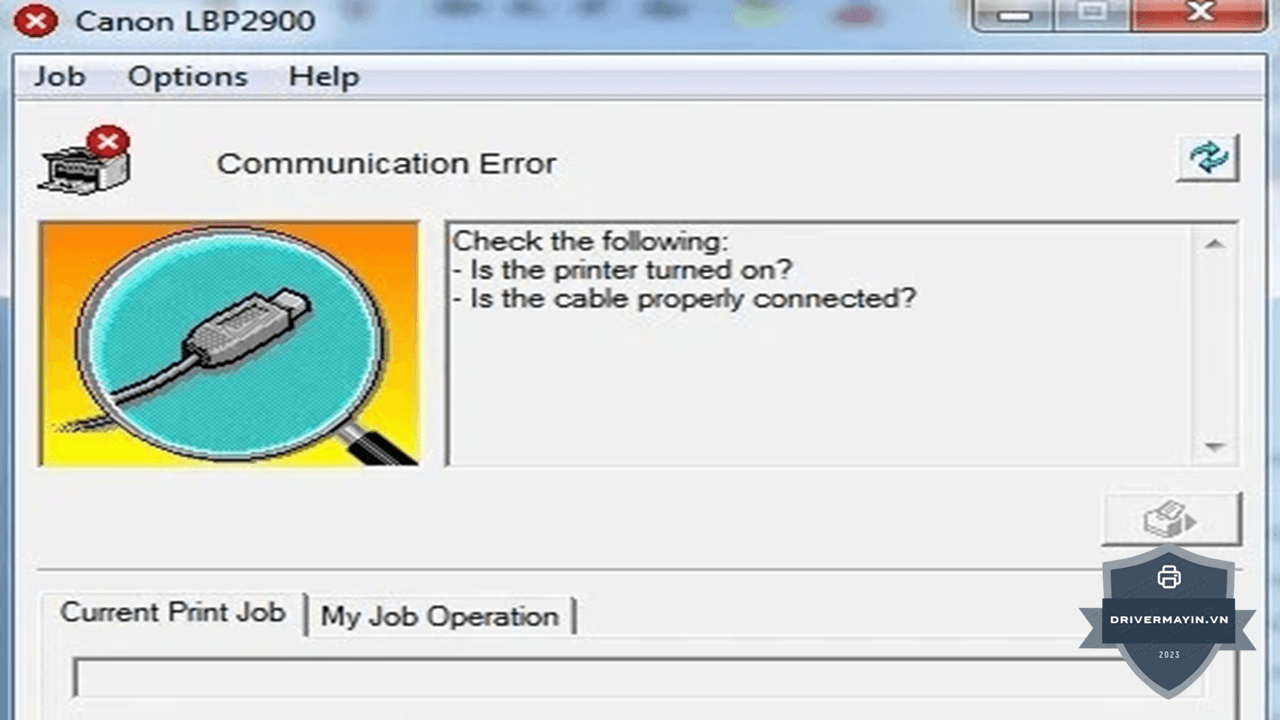
Driver cài xong bình thường, nhưng khi in xuất hiện thông báo "Communication Error" hoặc phần mềm CAPT Status UI báo lỗi kết nối liên tục. Đặc biệt phổ biến trên Windows 10 phiên bản 22H2 và Windows 11.
Nguyên nhân gốc rễ
Kể từ Windows 10 22H2 (cuối 2022) và Windows 11, Microsoft thay đổi cách xử lý một số giao thức USB printing, gây xung đột với driver CAPT cũ của Canon LBP2900. Đây không phải lỗi của người dùng mà là vấn đề tương thích hệ thống.
5 cách xử lý theo mức độ
Cách 1 — Kiểm tra cổng USB và cài đặt Port: Vào Printer Properties → Ports → xác nhận đang dùng đúng cổng USB (USB001 hoặc USBXXX).
Cách 2 — Tắt "Use Printer Offline" và "Pause Printing": Control Panel → Devices and Printers → nhấp đúp vào Canon LBP2900 → trong menu Printer, bỏ tích cả hai tùy chọn này.
Cách 3 — Chạy Setup.exe ở chế độ Compatibility: Nhấp chuột phải vào Setup.exe → Properties → Compatibility → tích "Run this program in compatibility mode for" → chọn Windows 7 → OK → chạy lại.
Cách 4 — Tắt Driver Signature Enforcement khi cài (Windows 11):
- Khởi động lại máy tính vào Advanced Startup → Troubleshoot → Advanced options → Startup Settings
- Nhấn F7 để chọn "Disable driver signature enforcement"
- Sau khi máy khởi động, cài driver Canon 2900 bình thường
Cách 5 — Cài thủ công qua Device Manager:
- Kết nối máy in, bật nguồn
- Vào Device Manager → tìm thiết bị không nhận diện (dấu chấm than)
- Nhấp chuột phải → Update driver → Browse my computer
- Trỏ đến thư mục driver Canon đã giải nén → nhấn OK
Giải pháp thực tế nhất nếu tất cả cách trên không thành công: Kết nối Canon 2900 vào một máy tính chạy Windows 10 (phiên bản cũ hơn 22H2) và chia sẻ máy in qua mạng LAN cho các máy khác. Cách này ổn định hơn nhiều và không cần lo cập nhật hệ điều hành ảnh hưởng đến driver.
Bảng tóm tắt - Tra lỗi nhanh
| # | Lỗi | Nguyên nhân chính | Tự sửa? |
|---|---|---|---|
| 1 | Kẹt giấy | Giấy ẩm/lệch, trục mòn, hộp mực cũ | ✅ Thường tự xử lý được |
| 2 | In mờ | Sắp hết mực, drum mòn, hộp quang bụi | ✅ Phần lớn tự xử lý được |
| 3 | Đèn đỏ | Hết mực / kẹt giấy / lỗi HW | ✅ Phụ thuộc nguyên nhân |
| 4 | Không in được | Driver, Print Spooler, sensor, cáp | ✅ Có |
| 5 | Không nhận lệnh | Kẹt hàng đợi, cổng sai, driver | ✅ Có |
| 6 | Sọc đen ngang | Drum trầy, mực thải tràn, mất cao áp | ⚠️ Một phần |
| 7 | E100.000 | Chốt hộp quang gãy, hộp quang hỏng | ⚠️ Có thể |
| 8 | Không lên nguồn | Dây nguồn, bo nguồn | ❌ Cần thợ |
| 9 | "Please wait…" | Sai cổng Port, hàng đợi nghẽn | ✅ Có |
| 10 | Kẹt 1 tờ nhẹ | Giấy cong/lệch, cảm biến nhầm | ✅ Có (không cần tháo) |
| 11 | USB không nhận | Cổng sai (3.0 vs 2.0), quyền Admin | ✅ Có |
| 12 | Lỗi CAPT | Xung đột driver Win 10/11 | ⚠️ Khó trên Win 11 |
Lời kết
Việc nắm vững cách xử lý các lỗi thường gặp ở máy in Canon 2900 sẽ giúp bạn tiết kiệm được đáng kể thời gian và chi phí sửa chữa. Tuy nhiên, đối với các lỗi liên quan đến phần cứng phức tạp hoặc linh kiện bên trong, việc can thiệp không đúng cách có thể khiến hư hỏng nặng hơn. Hãy luôn ưu tiên việc bảo trì định kỳ để máy luôn vận hành trong trạng thái tốt nhất.