Bạn lỡ bấm in nhầm hàng chục trang tài liệu, chọn sai mặt giấy, hoặc máy in đột ngột bị treo lệnh (Pending) cứng ngắc? Việc nắm rõ cách hủy lệnh in máy Canon 243DW đúng chuẩn sẽ giúp bạn giải quyết sự cố chỉ trong vài giây. Và hãy yên tâm, thao tác xóa lệnh in chỉ can thiệp vào bộ nhớ tạm của máy in, hoàn toàn không làm mất file Word, Excel hay PDF gốc của bạn. Dưới đây là hướng dẫn chi tiết của Drivermayin.vn giúp dọn sạch hàng đợi in (Print Queue) một cách nhanh gọn và an toàn nhất.
Hủy lệnh in có làm mất file gốc không?
Đây là câu hỏi đầu tiên hầu hết mọi người lo lắng và câu trả lời sẽ giúp bạn yên tâm hủy lệnh bất kỳ lúc nào:
Hủy lệnh in tuyệt đối không làm mất file gốc
Để hiểu vì sao, hãy nhìn cách máy tính xử lý khi bạn nhấn Print:
File gốc của bạn          Bản sao cho máy in           Máy in xử lý
(Word/Excel/PDF)    →    (Spool file - tạm thời)  →   (in ra giấy)
   [GIỮ NGUYÊN]              [SẼ BỊ XÓA]                 [DỪNG LẠI]
Khi nhấn Print, Windows tạo một bản sao tạm thời (gọi là spool file) lưu ở C:\Windows\System32\spool\PRINTERS\. File gốc của bạn (file .docx, .xlsx, .pdf) hoàn toàn không bị động đến.
Khi bạn hủy lệnh in:
- File spool tạm thời bị xóa
- Máy in dừng xử lý
- File gốc của bạn vẫn nguyên trên máy tính
Bạn có thể mở lại file Word/Excel/PDF đó và in lại bất cứ lúc nào.
Trường hợp đặc biệt cần lưu ý
Tình huống duy nhất có thể "mất" thứ gì là khi:
- Lệnh in được tạo từ một trang web tạm thời (ví dụ một biên lai online không thể tải lại)
- Hoặc bạn đang in từ một file mà chưa lưu (vẫn ở dạng "Untitled")
Nhưng kể cả vậy, bạn chỉ mất việc "in ra giấy" lúc đó không mất dữ liệu trong file. Mở lại trang web/file là in lại được.
Nhiều người dùng đánh giá máy in Canon LBP 243DW ngay cả khi họ gửi lệnh in nhầm một file PDF hàng trăm trang, việc hủy lệnh trên máy in này gần như diễn ra tức thì, máy phản hồi lệnh dừng rất nhạy và không hề gây treo máy tính hay lỗi file gốc. Điều này mang lại sự an tâm cực lớn cho người làm văn phòng, nơi mà sự cẩn trọng về dữ liệu luôn được đặt lên hàng đầu.
Tổng hợp cách hủy lệnh in máy Canon 243DW
Trong quá trình sử dụng, đôi khi bạn cần dừng lệnh in ngay lập tức do chọn sai file hoặc sai số lượng trang. Dưới đây là các phương pháp từ đơn giản đến chuyên sâu để hủy lệnh in, được tổng hợp từ hướng dẫn sử dụng máy in Canon 243DW:
Xóa lệnh in từ khu vực thông báo
Đây là phương pháp tiện lợi nhất khi bạn đang ngồi ngay trước màn hình máy tính và máy in mới bắt đầu nhận lệnh.
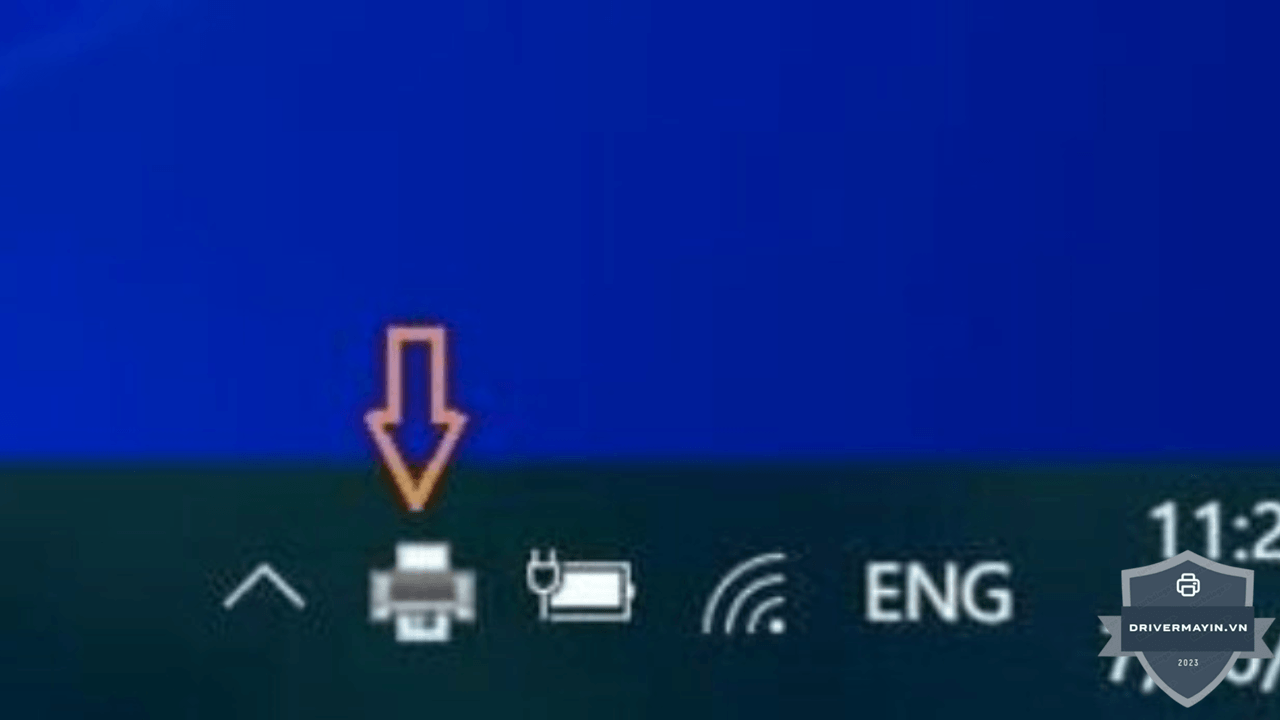
Bước 1: Bạn hãy quan sát góc dưới cùng bên phải màn hình (trên thanh Taskbar), tìm và nhấp đúp chuột vào biểu tượng chiếc máy in nhỏ đang xuất hiện. (Mẹo: Nếu không thấy, hãy nhấn vào mũi tên hướng lên ˄ để mở rộng các biểu tượng bị ẩn).
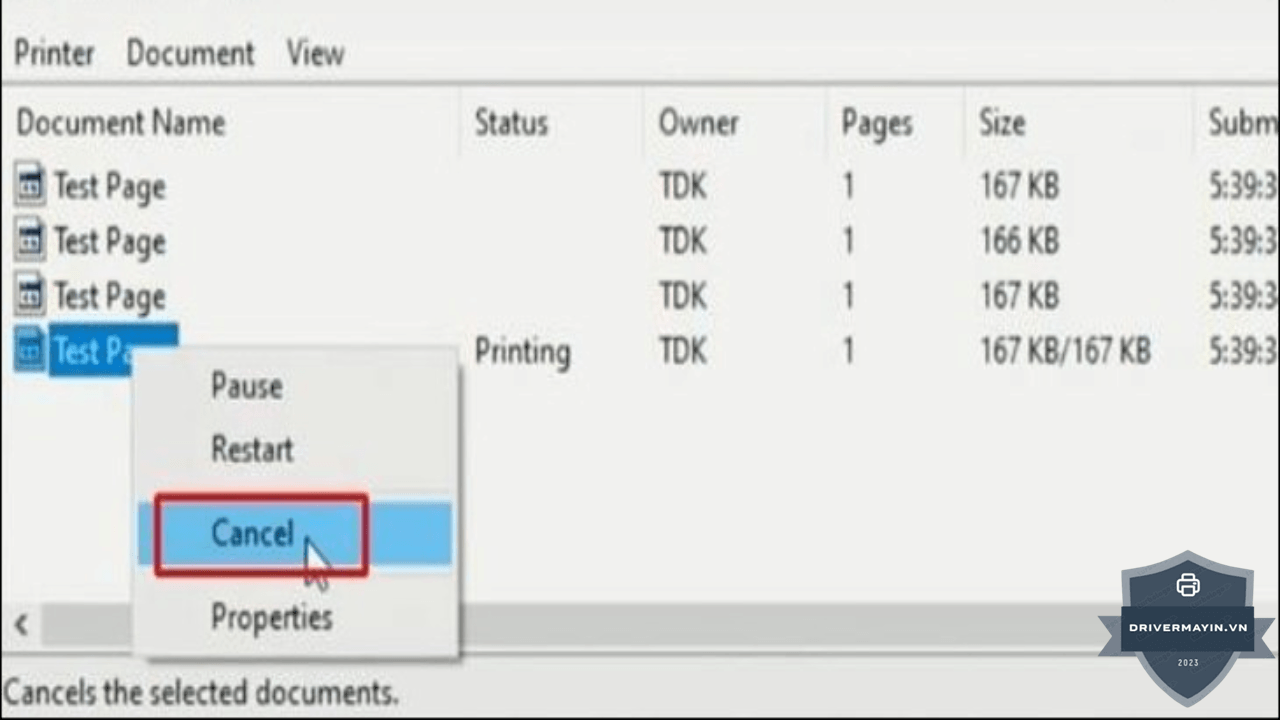
Bước 2: Một cửa sổ danh sách các tài liệu đang chờ in sẽ hiện ra. Tại đây, hãy nhấp chuột phải vào lệnh in mà bạn muốn dừng ➜ chọn Cancel. Khi hộp thoại xác nhận xuất hiện, chỉ cần bấm Yes để hoàn tất việc xóa lệnh.
Hủy lệnh in từ Devices and Printer
Thao tác này giúp bạn hủy toàn bộ các file đang kẹt trong hệ thống chỉ với vài bước:
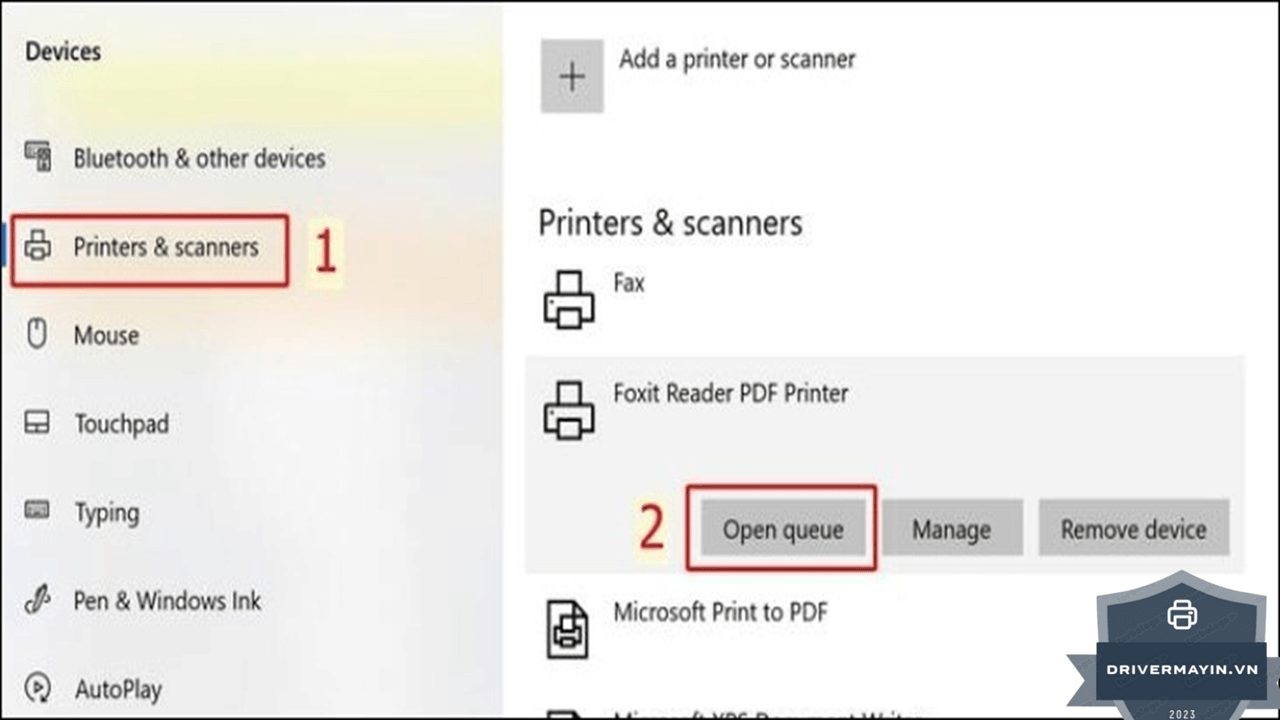
Bước 1: Mở Start Menu ➜ Chọn Settings (Cài đặt) ➜ Chọn mục Devices.
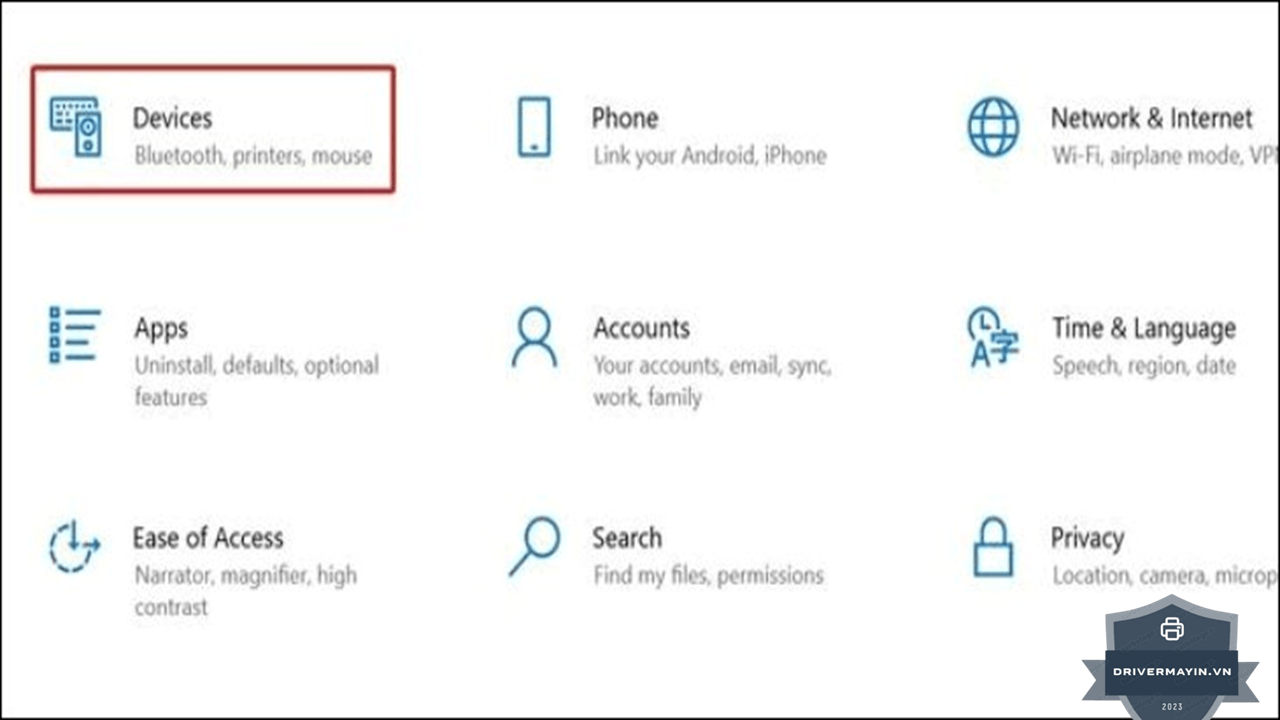
Bước 2: Chuyển sang tab Printers & Scanners (ở cột bên trái). Click chọn đúng tên máy in của bạn ➜ Bấm nút Open Queue.
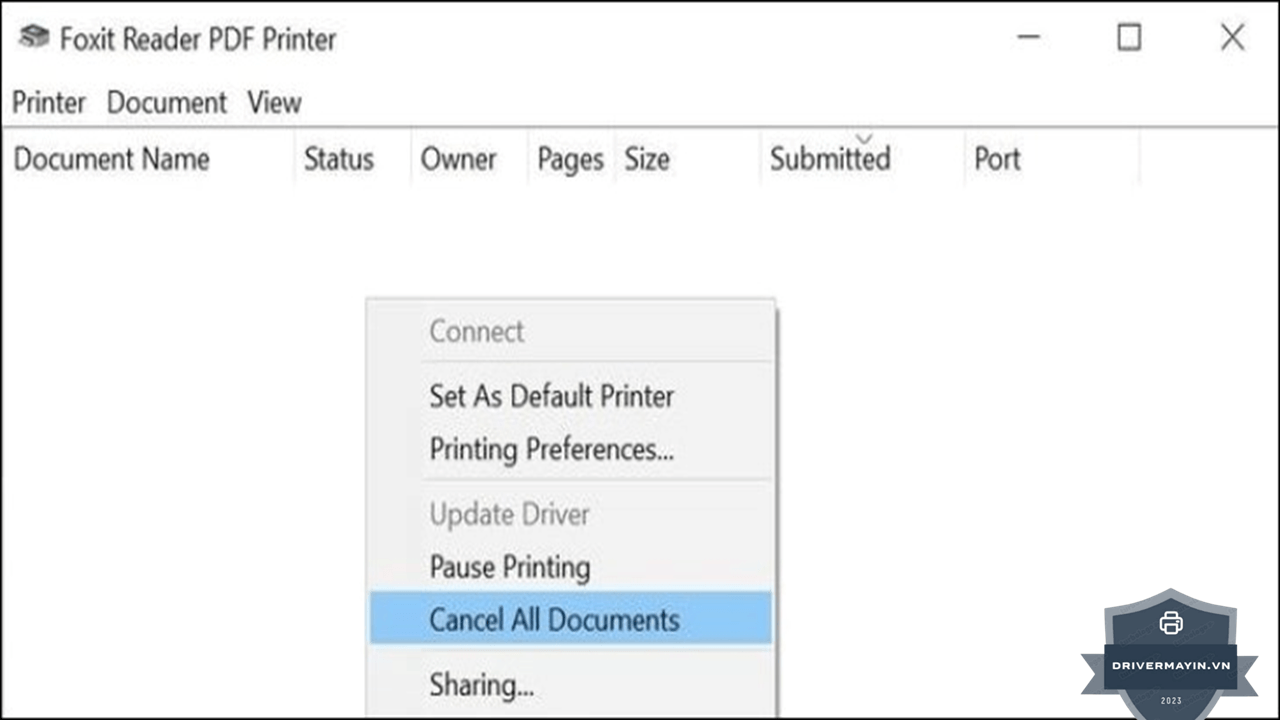
Bước 3: Click chuột phải vào khoảng trắng trong giao diện mới ➜ Chọn Cancel All Documents ➜ Bấm Yes để hoàn tất quá trình hủy lệnh.
Hủy lệnh in với Print Spooler
Đây là phương pháp can thiệp sâu vào hệ thống Windows. Cách này cực kỳ hiệu quả khi máy in của bạn bị đơ hoàn toàn, danh sách lệnh in bị kẹt cứng và không thể xóa bằng các cách thông thường.
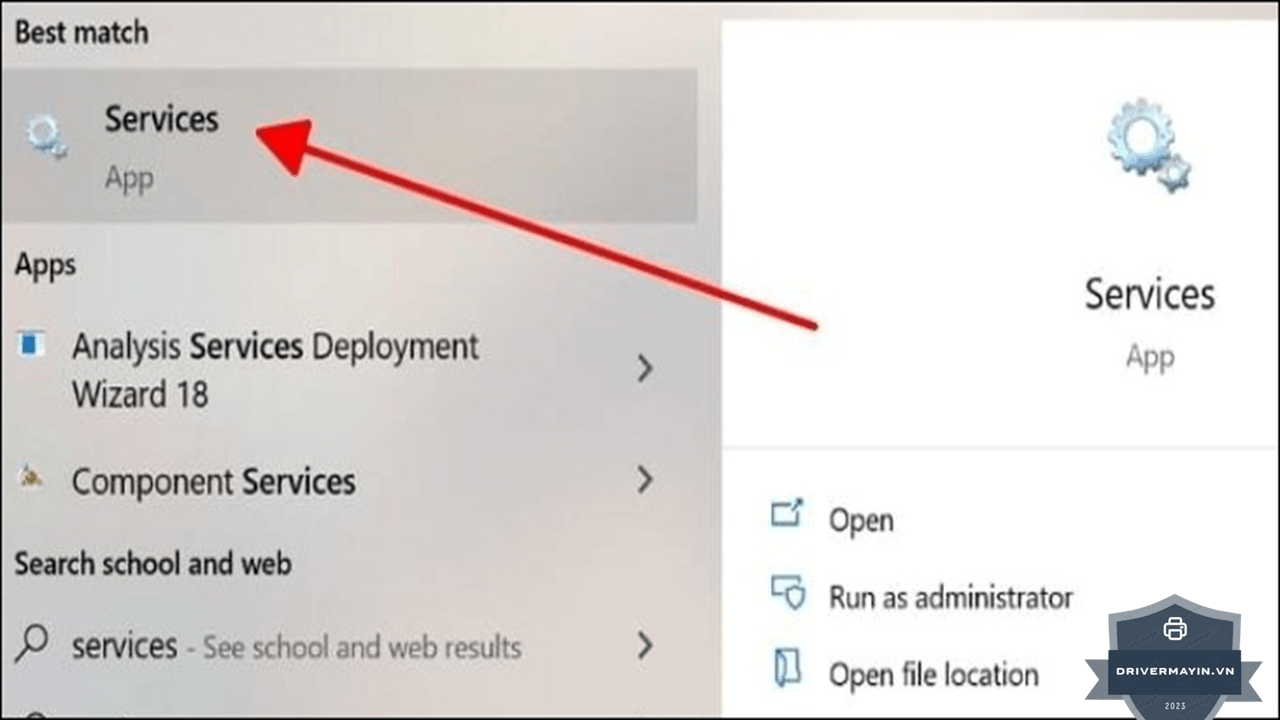
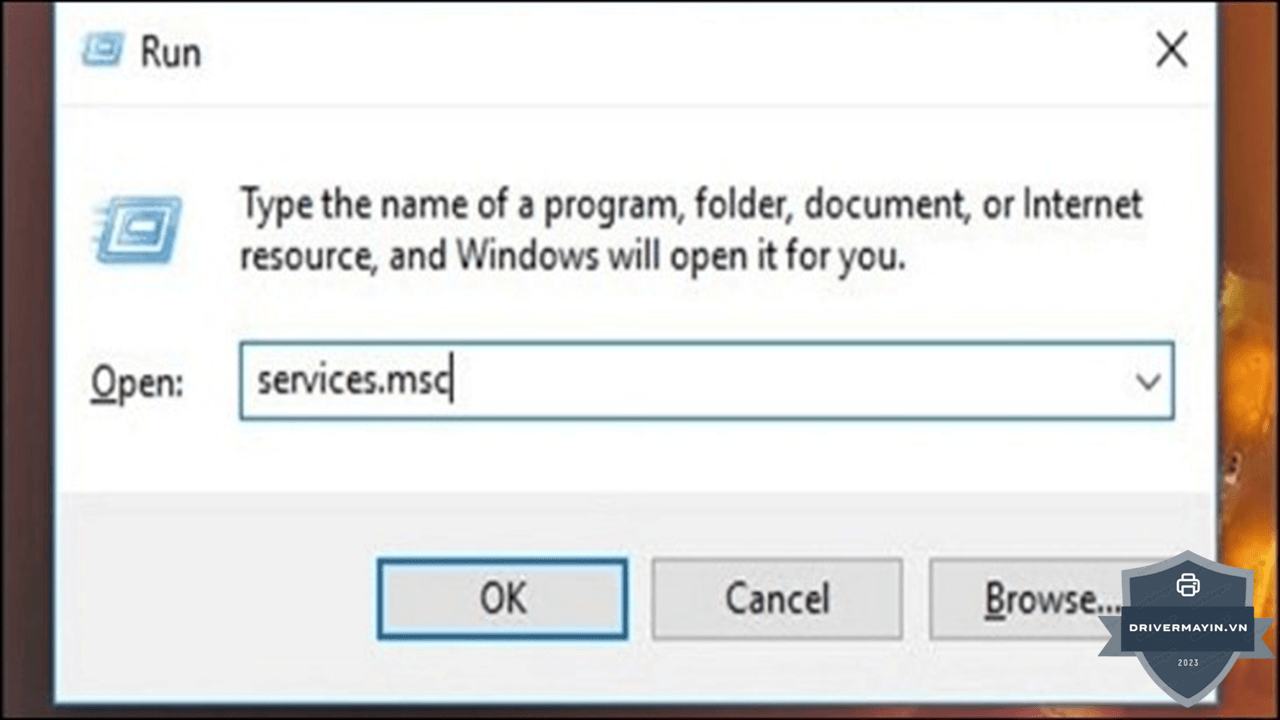
Bước 1: Từ màn hình chính, nhấn phím Windows (hoặc mở Start Menu). Gõ từ khóa Services vào ô tìm kiếm và mở ứng dụng này lên.
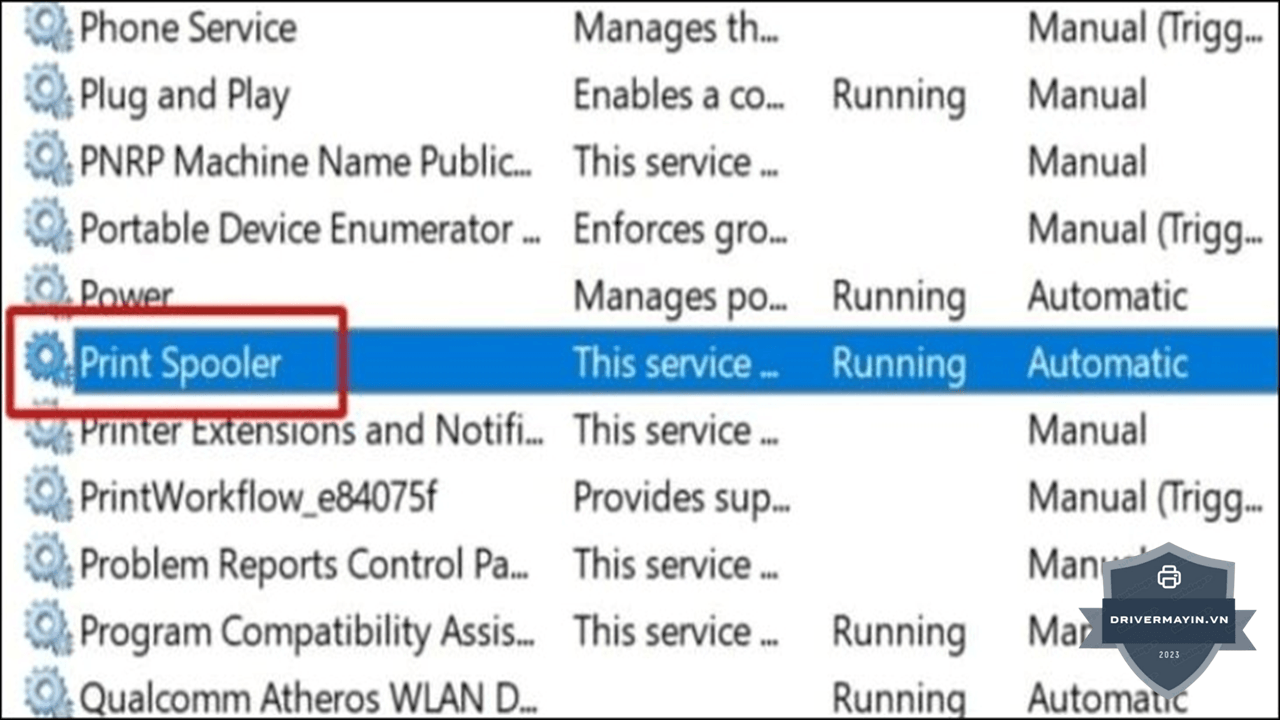
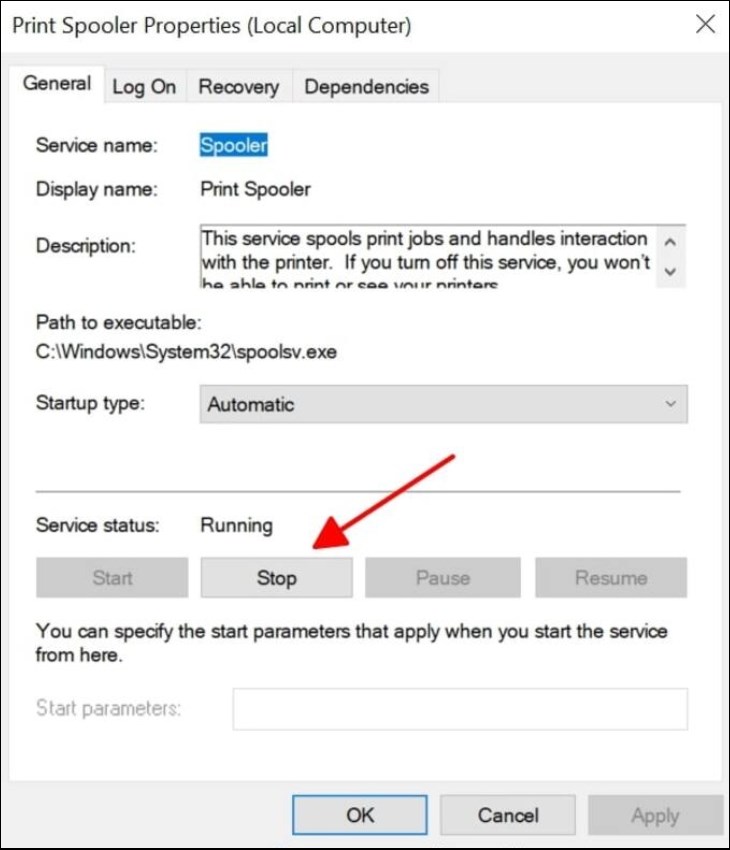
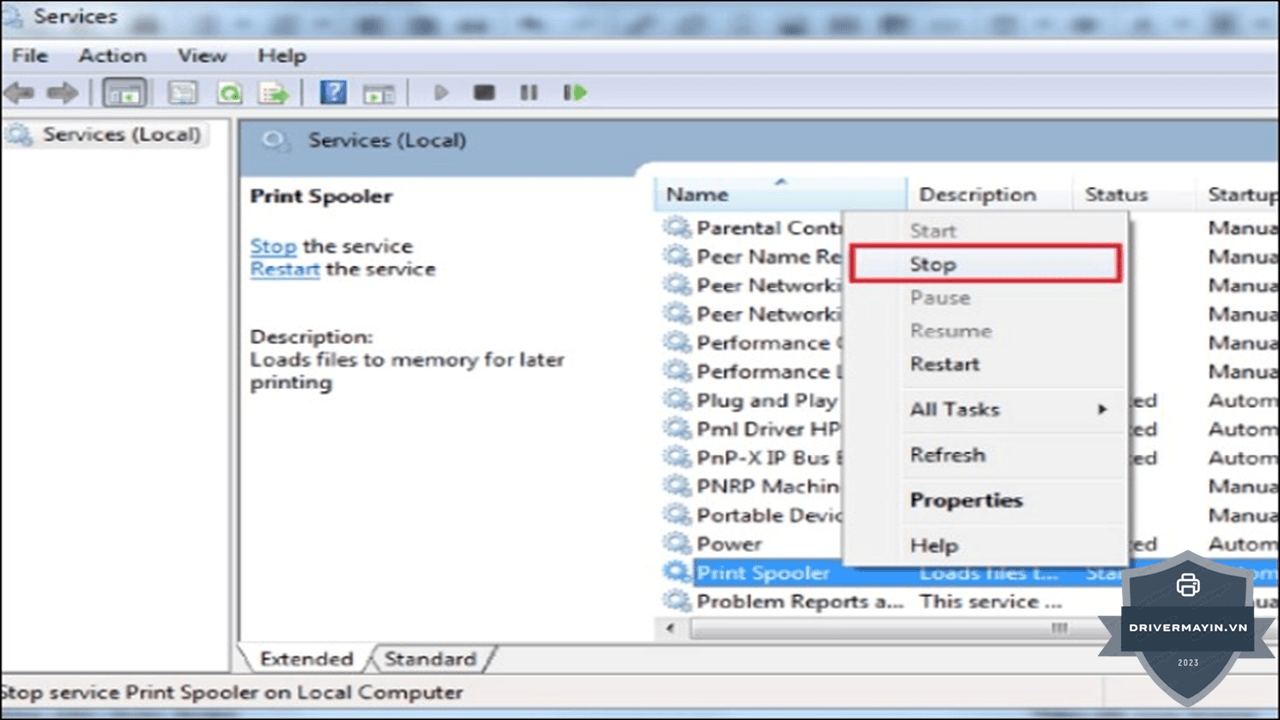
Bước 2: Cuộn chuột xuống tìm mục Print Spooler, sau đó click đúp chuột vào nó. Một cửa sổ Properties sẽ xuất hiện.
Bước 3: Tại tab General, bạn nhấn vào nút Stop để tạm dừng hệ thống. (Lưu ý quan trọng: Hãy thu nhỏ hoặc để nguyên cửa sổ này trên màn hình, tuyệt đối không ấn tắt/Close).
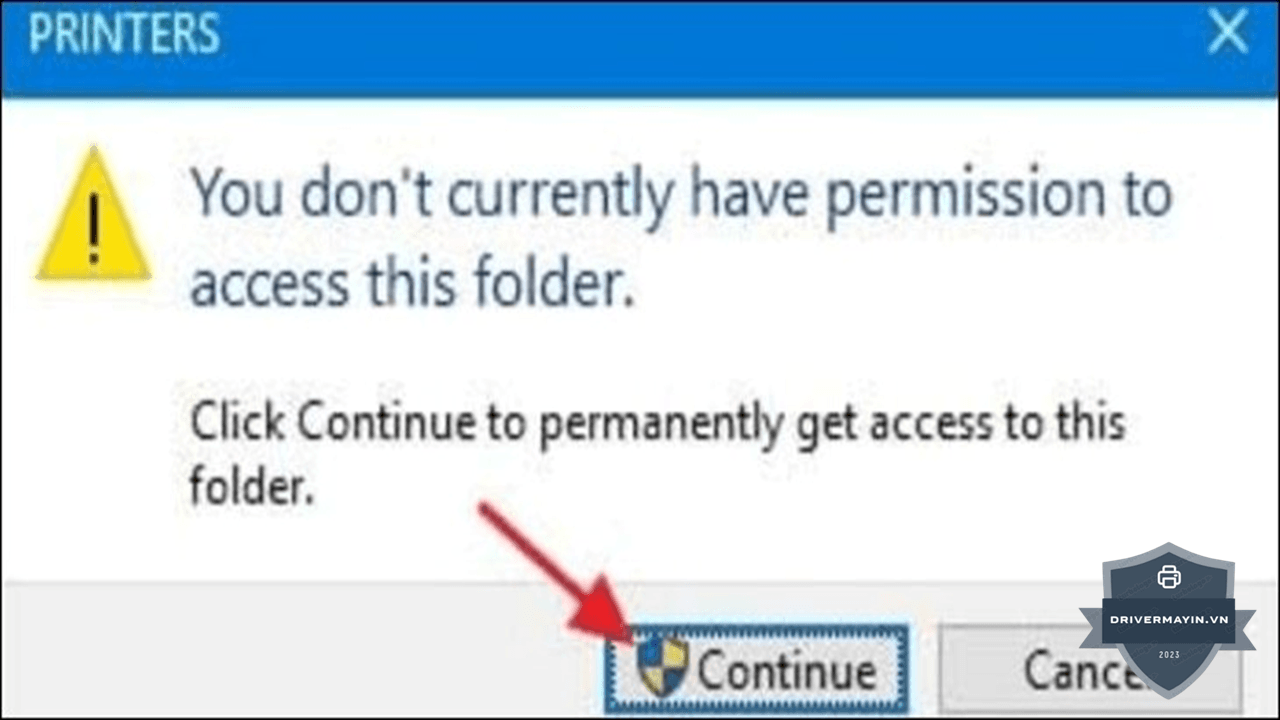
Bước 4: Nhấn tổ hợp phím Windows + E để mở File Explorer. Bạn hãy copy đoạn mã dưới đây, dán trực tiếp vào thanh địa chỉ (Address bar) và nhấn Enter: C:\Windows\System32\spool\PRINTERS (Nếu máy tính hiện thông báo yêu cầu quyền quản trị, hãy nhấn Continue).
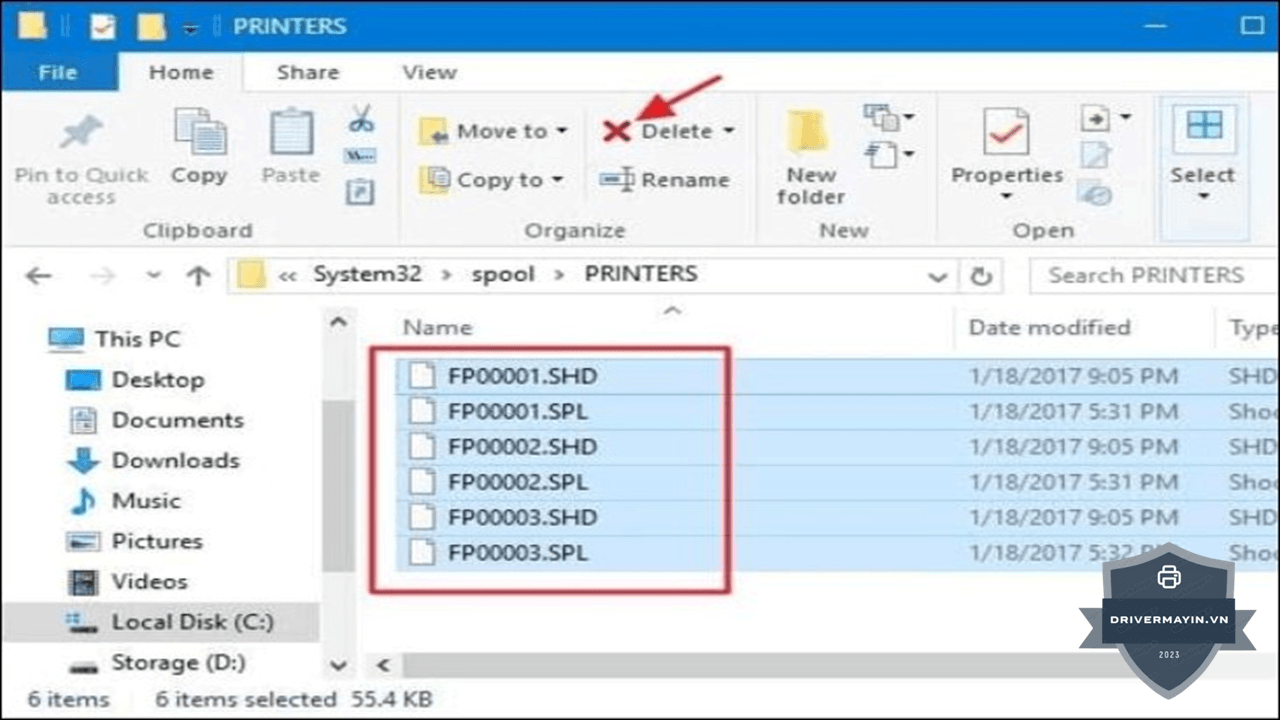
Bước 5: Tại thư mục vừa mở, nhấn tổ hợp phím Ctrl + A để bôi đen tất cả, sau đó nhấn phím Delete. Thao tác này sẽ xóa sạch các tệp lệnh in đang bị kẹt cứng trong bộ nhớ.
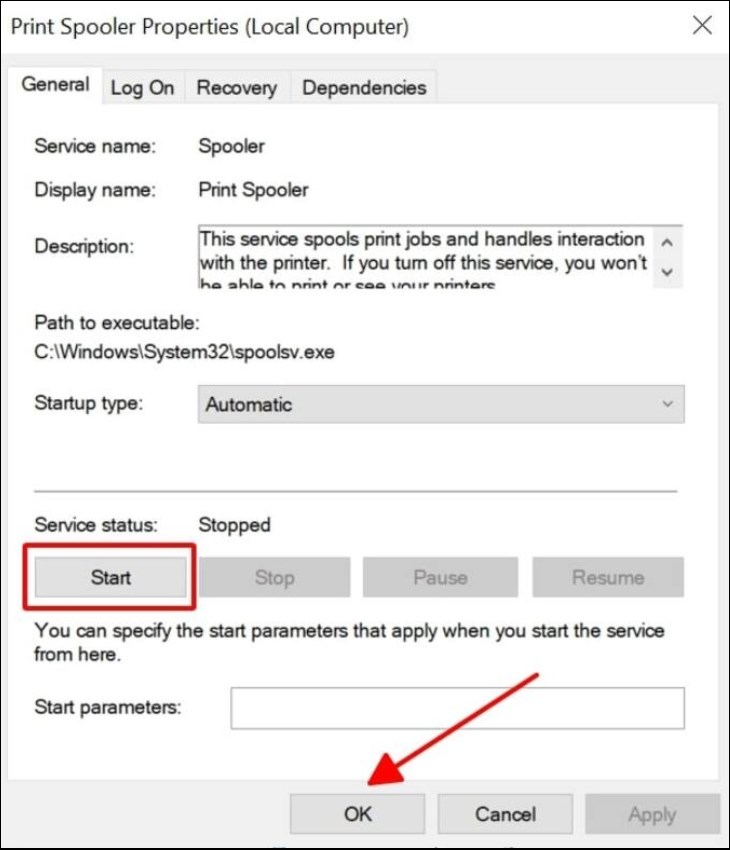
Bước 6: Quay trở lại cửa sổ Properties đang mở ở Bước 3. Nhấn nút Start để kích hoạt lại dịch vụ Print Spooler, sau đó nhấn OK để lưu cài đặt. Máy in của bạn đã được giải phóng hoàn toàn
Xử lý khi không thể hủy lệnh in Canon 243DW
Đôi khi cả 5 cách trên đều không xóa được lệnh in đây là các nguyên nhân và cách xử lý:
Nguyên nhân 1: Máy in đang offline hoặc mất kết nối
Triệu chứng: Lệnh in báo "Sent to printer" nhưng máy in không nhận, hàng đợi không xóa được.
Cách xử lý:
- Kiểm tra máy in đã bật chưa
- Cáp USB/LAN có lỏng không
- Nếu kết nối qua WiFi, kiểm tra máy in còn kết nối mạng
- Restart máy in (tắt 30 giây rồi bật lại)
- Sau đó dùng Cách 4 (CMD) để xóa hàng đợi
Nguyên nhân 2: Print Spooler bị crash
Triệu chứng: Vào Services.msc thấy Print Spooler ở trạng thái "Stopped", không Start được.
Cách xử lý:
- Khởi động lại máy tính
- Sau khi vào lại Windows, mở Services.msc → kiểm tra Print Spooler ở trạng thái Running
- Nếu vẫn crash, có thể do driver lỗi → gỡ driver Canon LBP243dw và cài lại từ vn.canon
Nguyên nhân 3: File spool quá lớn
Triệu chứng: Lệnh in tài liệu nhiều ảnh hoặc PDF nặng (>500MB) bị treo.
Cách xử lý:
- Đợi 2-5 phút (file lớn cần thời gian xử lý)
- Nếu vẫn không nhúc nhích, dùng Cách 4 (CMD)
- Lần sau khi in PDF/ảnh lớn, chia nhỏ tài liệu thành 50 trang/lần hoặc resize ảnh trước khi in
Nguyên nhân 4: Driver máy in bị xung đột
Triệu chứng: Lệnh in vừa Cancel xong lại tự xuất hiện lại, hoặc xuất hiện lệnh "ma" không rõ nguồn gốc.
Cách xử lý:
- Vào Printers & scanners → gỡ Canon LBP243dw
- Print Server Properties (gõ vào tìm kiếm) → tab Drivers → xóa hết driver Canon liên quan
- Khởi động lại máy tính
- Cài lại driver từ vn.canon
Nguyên nhân 5: Lệnh in đến từ máy chủ chia sẻ
Triệu chứng: Bạn ngồi máy A nhưng lệnh in được gửi từ máy B (máy chủ chia sẻ máy in qua mạng LAN).
Cách xử lý:
- Phải hủy từ chính máy B (máy chủ)
- Hoặc nhờ admin IT can thiệp
- Hoặc dùng Cách 1 (Stop trên máy in) — vẫn hủy được dù lệnh đến từ máy nào
Cách phòng tránh phải dùng lệnh hủy in Canon 243DW
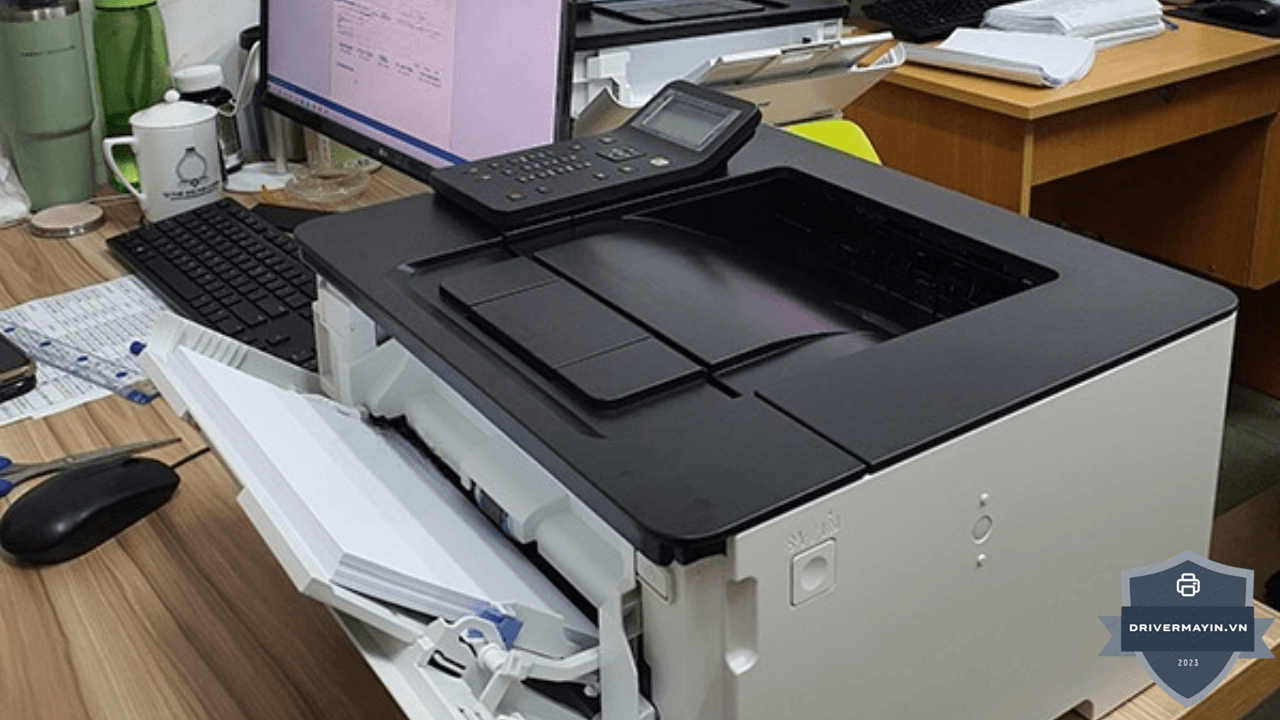
Thay vì phải xử lý các lệnh in bị kẹt cho những tập tài liệu in nhầm, bạn hoàn toàn có thể chủ động ngăn chặn các rủi ro này từ đầu. Dưới đây là những thói quen giúp bạn tối ưu hóa quy trình làm việc, hạn chế tối đa các tình huống phải hủy lệnh và giảm thiểu các lỗi thường gặp máy in Canon 243DW.
Luôn xem Print Preview trước khi nhấn Print
- Phím tắt: Ctrl + F2 (Word) hoặc click Print Preview trong dialog Print.
- Mất 3 giây để xem trước nhưng tránh được in nhầm 50 trang khi chỉ cần 1 trang.
Kiểm tra số bản và máy in trước khi xác nhận
Khi nhấn Ctrl+P, 3 thông số đáng kiểm tra:
- Tên máy in (đảm bảo là Canon LBP243dw, không phải máy in khác)
- Số bản (thường mặc định là 1, có thể vô tình đánh nhầm thành 11)
- Page range (in tất cả hay chỉ vài trang)
Đặt số bản tối đa cho mỗi lần in
Trong Word/Excel có thể giới hạn số bản in. Đối với máy in Canon, vào Printer Properties → Advanced → Spool Settings có thể đặt giới hạn nhằm tránh in quá nhiều do nhầm.
Bật xác nhận khi in nhiều trang
Một số phiên bản Word có tùy chọn "Confirm file format conversion on open" và tương tự cho in. Vào File → Options → Advanced để bật.
In trang đầu để kiểm tra trước
Khi in tài liệu mới (đặc biệt PDF dài), in 1 trang đầu để kiểm tra:
- Khổ giấy đúng chưa
- Margin có vừa không
- Font có in đúng không
- Chất lượng đạt yêu cầu chưa
Sau đó mới in toàn bộ. Tiết kiệm rất nhiều giấy + mực.
Dùng tính năng "Hold Print" của Canon LBP243dw
Canon LBP243dw có tính năng Secure Print — lệnh in được gửi đến máy nhưng chờ bạn xác nhận trên máy in mới in ra. Cách bật:
- Printer Properties → Output Method → Secured Print
- Đặt mật khẩu 4 số
- Khi in, lệnh sẽ chờ ở máy in
- Đến máy in, nhập mật khẩu để xác nhận → mới in
Tính năng này vừa bảo mật (tài liệu nhạy cảm không bị người khác xem) vừa chống nhầm (có thời gian xem lại, hủy nếu cần).
Lời kết
Hy vọng với các cách hủy lệnh in máy Canon 243DW được hướng dẫn chi tiết từ cơ bản đến nâng cao ở trên, bạn đã có thể tự tin làm chủ thiết bị và xử lý nhanh gọn mọi sự cố in ấn văn phòng. Hãy luôn ghi nhớ quy tắc chúng tôi vừa chia sẻ để giúp hủy lệnh in trên dữ liệu tạm thời đang gửi đến máy, file Word/Excel/PDF gốc của bạn luôn được bảo đảm an toàn 100%.