Cách in máy in HP M211DW từ điện thoại Android đôi khi khiến người dùng bối rối, đặc biệt là khi dịch vụ Google Cloud Print đã bị Google chính thức khai tử và thay thế bằng các giải pháp mới. Bài viết này của drivermayin.vn sẽ làm rõ cách in qua đám mây hiện nay, đồng thời hướng dẫn chi tiết cách dùng HP Smart giải pháp tối ưu nhất để bạn làm chủ máy in.
Lý do Google Cloud Print đã ngừng hoạt động?
Google Cloud Print giải pháp in qua đám mây của Google, vốn ở trạng thái beta từ 2010 đã ngừng được hỗ trợ từ ngày 31/12/2020. Từ 1/1/2021, thiết bị trên mọi hệ điều hành không còn in được qua Google Cloud Print
Cloud Print từng cho phép in từ bất kỳ thiết bị nào qua đám mây, tiện cho điện thoại và Chromebook thời mà việc kết nối máy in còn phức tạp. Nhưng Google đã cải thiện khả năng in tích hợp sẵn (native printing), và nhiều nhà sản xuất máy in cũng tạo giải pháp riêng cho việc in từ điện thoại khiến Cloud Print không còn cần thiết.
Điều này có ý nghĩa gì với bạn:
- Mọi bài hướng dẫn "in Android bằng Google Cloud Print" đều lỗi thời đừng làm theo.
- Bạn không mất gì các cách thay thế hiện nay đơn giản hơn Cloud Print.
- Android bây giờ có khả năng in tích hợp sẵn, và HP có app HP Smart mạnh mẽ.
Hướng dẫn cách in HP M211DW từ điện thoại Android
Trước khi bắt đầu, nhiều người dùng vẫn tìm kiếm cách in qua Google Cloud Print. Tuy nhiên, dịch vụ này đã chính thức ngừng hoạt động từ tháng 1/2021. Nếu bạn đang tìm hướng dẫn sử dụng máy in HP M211DW để in từ điện thoại Android, giải pháp thay thế chính thức, ổn định và bảo mật nhất hiện nay chính là ứng dụng HP Smart hoặc tính năng Dịch vụ in mặc định (Default Print Service) tích hợp sẵn trên hệ điều hành Android.
Cách 1: HP Smart
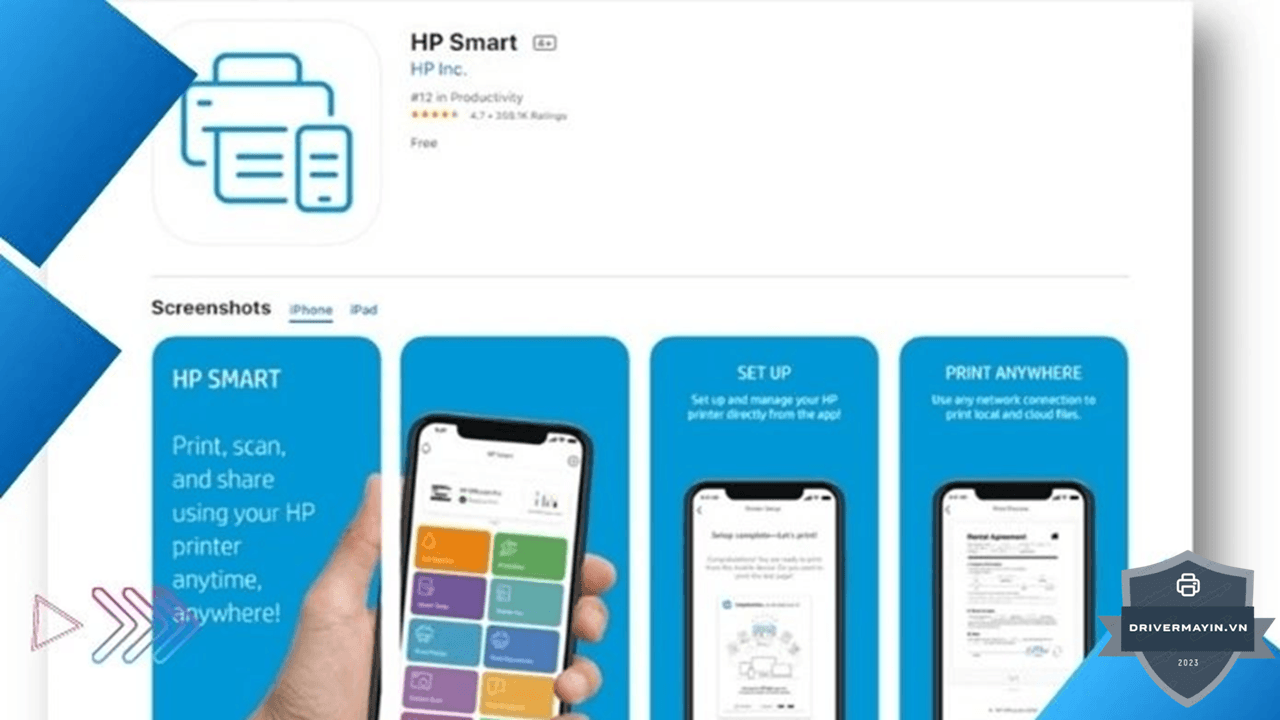
HP Smart là app chính thức của HP không chỉ in mà còn quét, kiểm tra mực, cấu hình máy. Đây là lựa chọn nên có với M211dw.
Cài đặt & in:
- Tải HP Smart từ Google Play.
- Mở app → cấp quyền Bluetooth + Vị trí (cần để dò máy in) → bấm + (Add Printer) → chọn HP M211dw.
- Để in: chọn Print Photos hoặc Print Documents → chọn file → chỉnh tùy chọn (khổ A4, 2 mặt, số bản) → Print.
Điểm mạnh riêng của HP Smart với M211dw:
- Quét bằng camera điện thoại → xuất PDF (bù cho máy không có scanner).
- Kiểm tra mức mực từ xa.
- Cấu hình Wi-Fi cho máy in (quan trọng vì M211dw không có màn hình).
- In từ đám mây (Google Drive, email...).
Nếu bạn chỉ cài một thứ để in từ Android, hãy cài HP Smart — nó thay thế trọn vẹn mọi thứ Cloud Print từng làm và hơn thế.
Cách 2: Default Print Service của Android
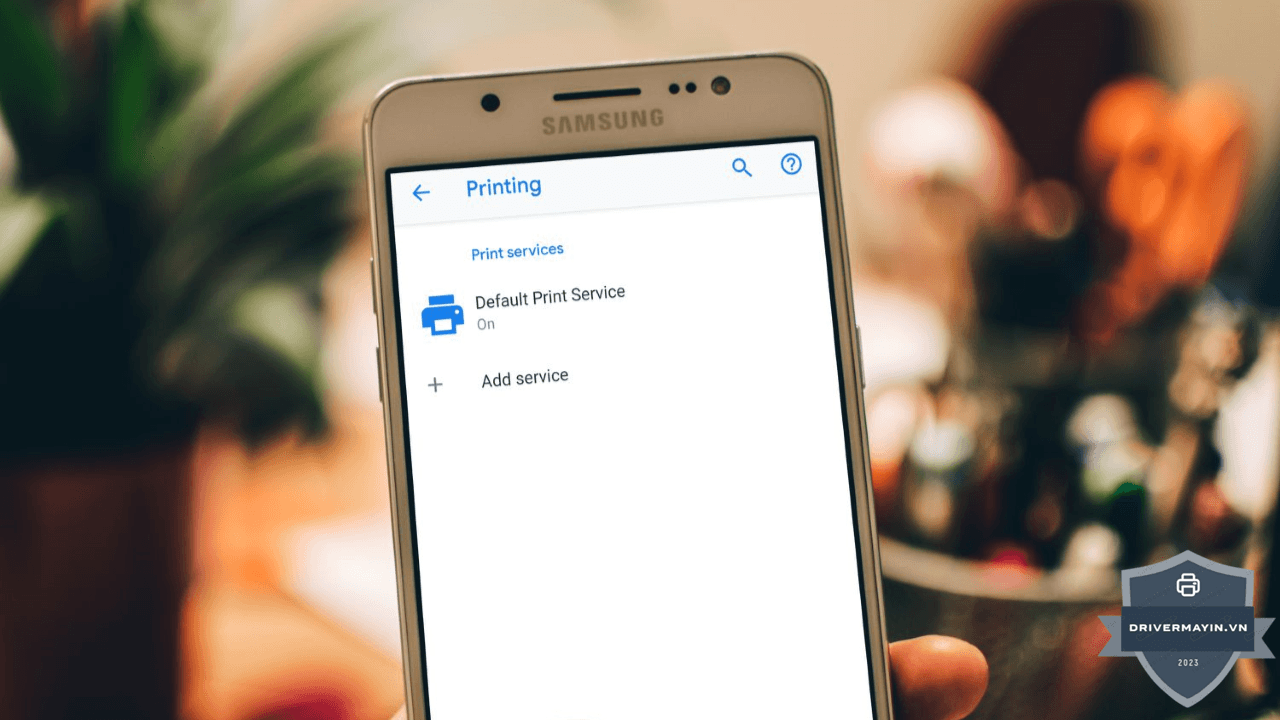
Android hiện đại có dịch vụ in tích hợp sẵn (Default Print Service / Android Printing) — cho phép in mà không cần cài app nào, ngay từ menu Chia sẻ của bất kỳ ứng dụng nào.
Cách in:
- Mở tài liệu/ảnh cần in (Google Docs, Gmail, Ảnh, Chrome...).
- Bấm menu ⋮ (ba chấm) hoặc nút Chia sẻ → chọn In (Print).
- Ở đầu màn hình, bấm chọn máy in → chọn HP LaserJet M211dw (Android tự dò máy in trong mạng).
- Chỉnh tùy chọn (khổ A4, số bản, 2 mặt) → bấm biểu tượng In.
Ưu điểm: không cần cài gì, nhanh cho in lẻ, tích hợp sẵn mọi app. Đây là cách "thay thế trực tiếp" gần nhất cho trải nghiệm in nhanh mà Cloud Print từng cung cấp.
Nếu Android không tự thấy máy in HP: cài thêm HP Print Service Plugin (Cách 3) để Android nhận diện máy HP tốt hơn.
Cách 3: HP Print Service Plugin
Đây là plugin nhỏ miễn phí của HP, giúp hệ thống in của Android nhận diện và in ra máy HP tốt hơn dùng khi Default Print Service không tự thấy M211dw.
Cài & dùng:
- Tải HP Print Service Plugin từ Google Play (dung lượng nhỏ, không phải app đầy đủ như HP Smart).
- Sau khi cài, plugin chạy nền không cần mở.
- Vào Cài đặt Android → Kết nối/Thiết bị đã kết nối → In (Printing) → đảm bảo HP Print Service đang bật.
- Giờ khi in từ bất kỳ app nào (menu → In), Android sẽ nhận máy HP M211dw.
Khi nào cần: một số điện thoại Android không có sẵn plugin HP, hoặc Default Service không dò được máy HP. Plugin này lấp khoảng đó. Nó nhẹ hơn HP Smart và chạy ngầm, phù hợp nếu bạn chỉ cần in (không cần quét/kiểm tra mực).
Lưu ý: một số máy dùng chuẩn Mopria Print Service (chuẩn in chung cho nhiều hãng) — cũng in được ra M211dw tương tự. HP Print Service Plugin và Mopria đều là lựa chọn hợp lệ; cài cái nào máy bạn nhận tốt hơn.
Cách 4: Wi-Fi Direct
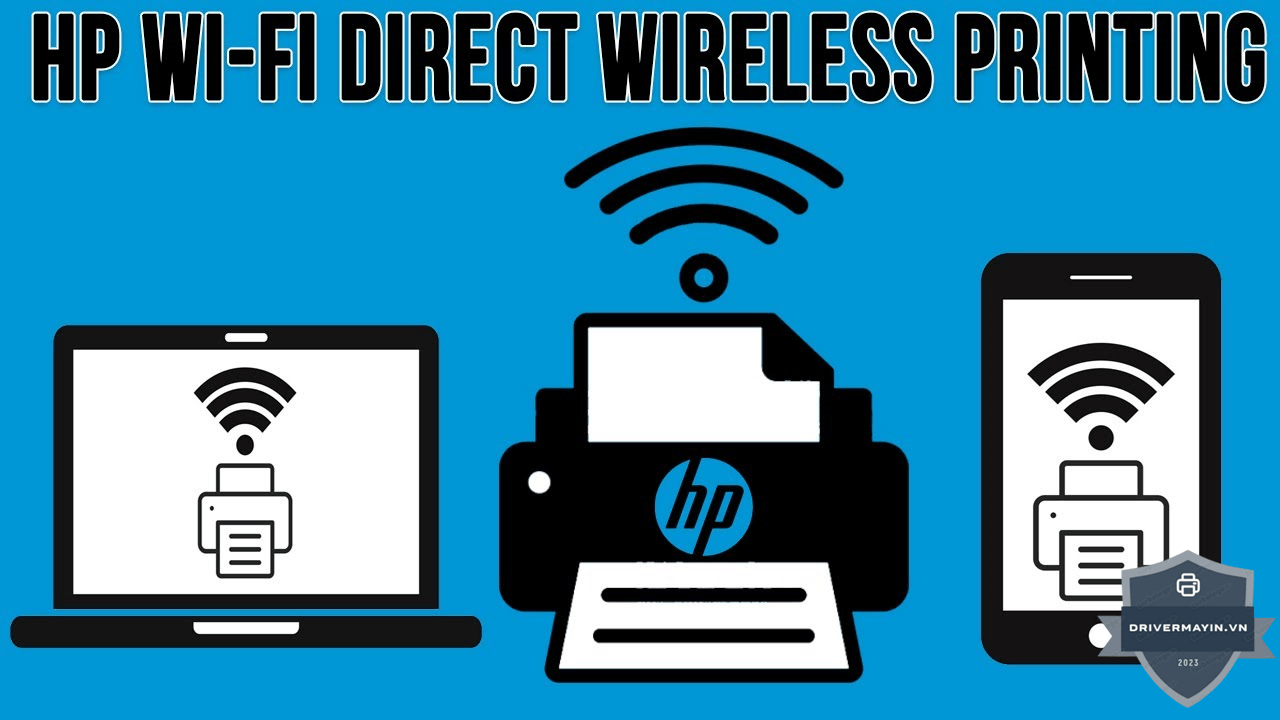
Khi điện thoại và máy in không cùng mạng Wi-Fi (mạng nhà lỗi, hoặc ở nơi lạ), Wi-Fi Direct cho phép điện thoại nối thẳng vào máy in, không qua router.
Cách dùng:
- Bật Wi-Fi Direct trên máy in: giữ nút ⓘ khoảng 3 giây (mọi nút sáng) → bấm Resume + Wireless cùng lúc.
- Lấy tên + mật khẩu Wi-Fi Direct: bấm nút ⓘ để in ra (tên bắt đầu bằng "DIRECT-").
- Trên Android: vào Cài đặt Wi-Fi → tìm mạng "DIRECT-...HP M211..." → nối vào (nhập mật khẩu vừa in).
- Mở HP Smart (hoặc menu In) → in bình thường.
Lưu ý: khi nối Wi-Fi Direct, điện thoại tạm mất Internet (vì đang nối thẳng vào máy in). In xong nối lại Wi-Fi thường. Tối đa 5 thiết bị cùng lúc.
Wi-Fi Direct là phương án dự phòng tiện khi cần in gấp mà không có mạng chung — điều mà Cloud Print (vốn cần Internet) không làm được.
Xử lý lỗi thường gặp khi máy in HP M211DW in từ điện thoại Android
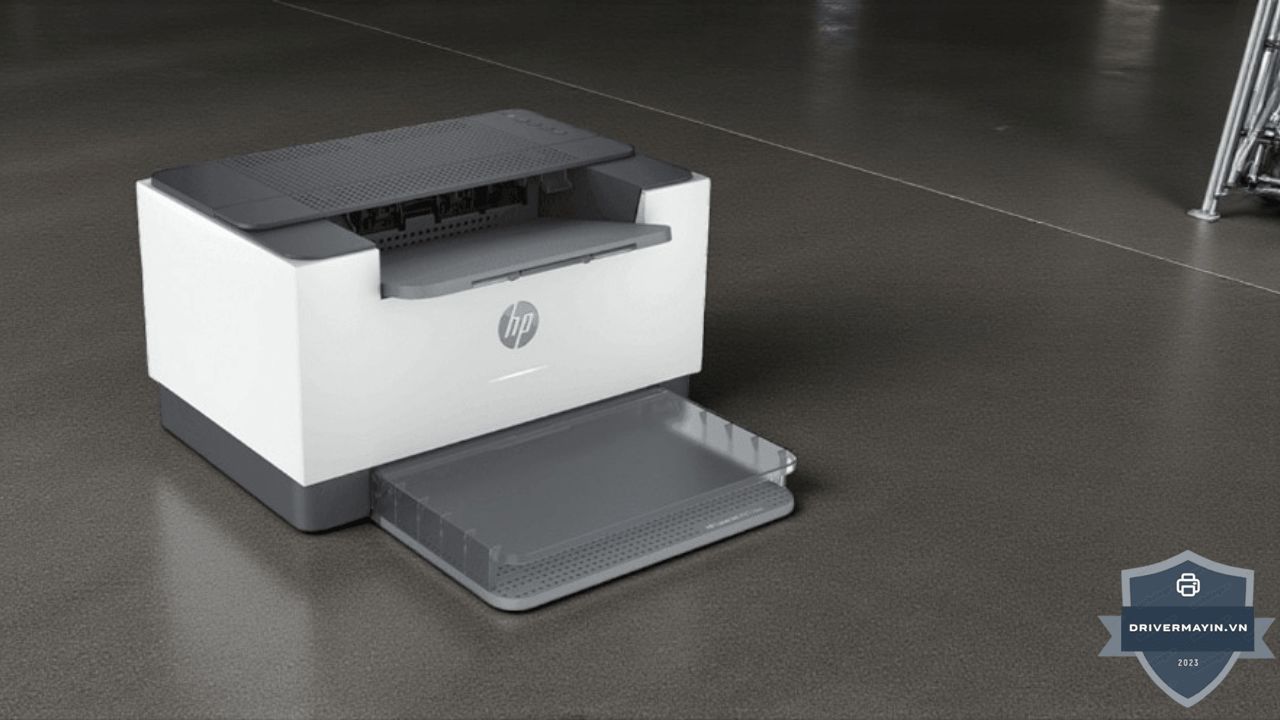
Trong quá trình sử dụng, bạn có thể gặp phải một vài sự cố khiến lệnh in từ Android bị gián đoạn. Dưới đây là cách khắc phục nhanh các lỗi máy in HP M211DW phổ biến nhất giúp bạn chủ động xử lý tại nhà:
Android không tìm thấy máy in HP M211dw
- Kiểm tra điện thoại và máy in cùng một mạng Wi-Fi (coi chừng điện thoại ở 5GHz/mạng khách, máy in ở 2.4GHz).
- Cài HP Print Service Plugin để Android nhận máy HP tốt hơn.
- Kiểm tra máy in đã nối Wi-Fi (thanh đèn xanh dương).
In ra sai khổ, lệch lề
Đổi khổ giấy về A4 trong tùy chọn in (mặc định có thể là Letter).
Thấy máy in nhưng in ra không có gì / báo lỗi
Kiểm tra máy in có báo đèn cam (hết giấy, kẹt, lỗi mực) không xử lý lỗi đó trước. Bấm nút ⓘ để máy in mô tả lỗi.
Vẫn muốn tìm Google Cloud Print
Cloud Print không còn tồn tại từ 31/12/2020 và không thể khôi phục. Dùng một trong bốn cách ở trên chúng thay thế trọn vẹn.
HP Smart không dò được máy khi cài
Bật Bluetooth + Vị trí trên điện thoại (HP Smart cần để thiết lập), và đảm bảo ở băng tần 2.4GHz.
Lời kết
Việc kết nối điện thoại Android với HP M211dw không chỉ giúp tiết kiệm thời gian mà còn tối ưu hóa linh hoạt không gian làm việc của bạn. Chỉ cần đảm bảo máy in và điện thoại chung một mạng Wi-Fi, ứng dụng HP Smart sẽ xử lý phần còn lại một cách mượt mà. Chúc bạn thực hiện thành công và có những trải nghiệm in ấn tiện lợi nhất