Việc thiết lập máy in HP M211dw giờ đây tiện lợi hơn rất nhiều khi bạn không còn phụ thuộc vào chiếc đĩa cài đặt đi kèm. Tùy theo nhu cầu sử dụng cá nhân hay văn phòng, bạn có thể linh hoạt chọn cài đặt kết nối qua cáp USB định sẵn, thiết lập Wi-Fi in ấn không dây, hoặc dùng ứng dụng HP Smart thông minh. Bài viết dưới đây của drivermayin.vn sẽ giúp bạn cài máy in HP M211dw không cần đĩa từ A-Z một cách dễ dàng nhất
Cách chọn kết nối HP Smart, USB & WiFi cho máy in HP M211dw không cần đĩa
| Nhu cầu của bạn | Cách nên chọn |
|---|---|
| 1 máy tính cố định, cần đơn giản & ổn định | USB |
| In từ nhiều thiết bị (máy tính + điện thoại), muốn không dây | Wi-Fi |
| Văn phòng nhiều người in chung, cần ổn định | LAN (hoặc Wi-Fi + IP tĩnh) |
| In chủ yếu từ điện thoại | Wi-Fi |
| Muốn tốc độ ổn định tuyệt đối cho in nhiều | LAN hoặc USB |
- Cả ba đều không cần đĩa cài qua HP Smart hoặc 123.hp.com.
- USB: ổn định nhất, nhưng chỉ 1 máy, có dây. Sau khi cắm cáp USB, hệ thống sẽ tự nhận diện. Bạn chỉ cần vào trang hỗ trợ chính thức để [Tải driver máy in hp m211dw] bản chuẩn nhằm mở khóa đầy đủ tính năng in 2 mặt tự động và tùy chỉnh khổ giấy.
- Wi-Fi: linh hoạt nhất, in từ mọi thiết bị, nhưng phụ thuộc chất lượng sóng.
- LAN: ổn định như USB nhưng dùng chung được, cần dây mạng tới máy in.
Bảng so sánh tổng kết nối HP M211DW không cần đĩa qua USB / Wi-Fi / LAN
| Tiêu chí | USB | Wi-Fi | LAN (Ethernet) |
|---|---|---|---|
| Tốc độ truyền | Cao, ổn định | Trung bình, dao động | Cao, ổn định |
| Độ ổn định | Ổn định nhất | Phụ thuộc sóng | Rất ổn định |
| Số máy dùng chung | 1 máy | Không giới hạn | Không giới hạn |
| In từ điện thoại | Không | Có | Qua mạng |
| Cần dây | Dây USB (ngắn) | Không dây | Dây mạng tới máy in |
| Khoảng cách | Sát máy tính | Trong vùng sóng (~30m) | Theo dây mạng |
| Cài đặt | Đơn giản nhất | Trung bình | Trung bình |
| Rủi ro mất kết nối | Gần như không | Có (IP đổi, sóng yếu) | Thấp |
| Linh hoạt di chuyển máy | Kém (buộc gần PC) | Cao | Kém (buộc gần cổng mạng) |
| Phù hợp nhất | 1 PC cố định | Nhiều thiết bị, di động | Văn phòng in chung |
Ba dòng quan trọng nhất để quyết định: số máy dùng chung, in từ điện thoại, và độ ổn định. Xác định ba thứ này là gần như chọn được cách phù hợp.
Có thể đổi cách kết nối máy in HP M211DW sau này không?
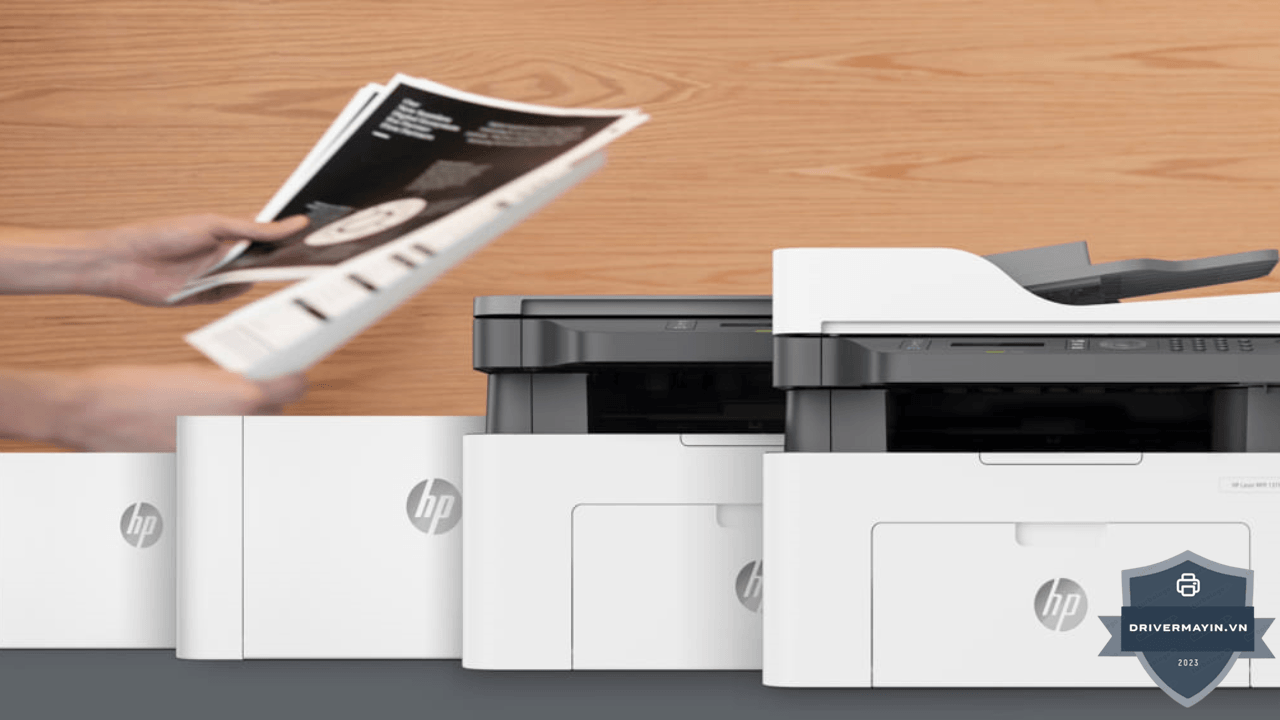
Việc thiết lập máy in HP LaserJet M211dw hiện nay hoàn toàn không phụ thuộc vào đĩa CD đi kèm. Người dùng có thể dễ dàng kích hoạt máy qua nền tảng đám mây 123.hp.com hoặc ứng dụng HP Smart.
Tuy nhiên, mỗi phương thức kết nối lại sở hữu những ưu – nhược điểm riêng, ảnh hưởng trực tiếp đến tốc độ làm việc cũng như khả năng phát sinh các lỗi máy in HP M211DW trong quá trình vận hành.
-
Từ USB sang Wi-Fi: Rút cáp USB, sau đó tiến hành tải driver máy in hp m211dw phiên bản mạng không dây (hoặc qua app HP Smart) để thiết lập kết nối Wi-Fi cho máy tính và điện thoại.
-
Từ Wi-Fi sang USB: Chỉ cần cắm cáp USB nối trực tiếp máy in với máy tính, hệ thống sẽ tự động nhận diện (kết nối Wi-Fi sẽ tạm ngưng khi cáp USB được cắm).
-
Từ Wi-Fi sang LAN (hoặc ngược lại): Cắm hoặc rút dây mạng LAN ở cổng sau máy in, sau đó cập nhật lại cấu hình mạng tương ứng.
Mỗi lần đổi phương thức kết nối, máy tính cần được định hướng lại để trỏ đúng vào cổng kết nối mới (ví dụ: chuyển từ cổng USB sang địa chỉ IP nội bộ). Lúc này, bạn chỉ cần tải driver máy in HP M211dw bản đầy đủ (Full Feature Software and Driver) từ trang chủ HP hoặc chạy lại phần mềm HP Smart để tự động cập nhật lại thiết bị. Thao tác này chỉ mất khoảng 2–3 phút và rất đơn giản.
Vì vậy, hãy cứ chọn cách kết nối thuận tiện nhất cho hiện tại. Khi văn phòng có thêm nhân sự hoặc bạn muốn in trực tiếp từ điện thoại, việc chuyển đổi sang Wi-Fi hay LAN hoàn toàn nằm trong tầm tay
Hướng dẫn cài máy in HP M211DW không cần đĩa — USB, WiFi - LAN
Thiết lập Wi-Fi là phần quan trọng nhất trong hướng dẫn sử dụng máy in HP M211DW, giúp bạn dễ dàng chia sẻ quyền in ấn cho nhiều laptop, iPhone hay điện thoại Android trong cùng văn phòng/gia đình mà không cần cắm dây rườm rà.
Hướng dẫn cài đặt kết nối qua cáp USB
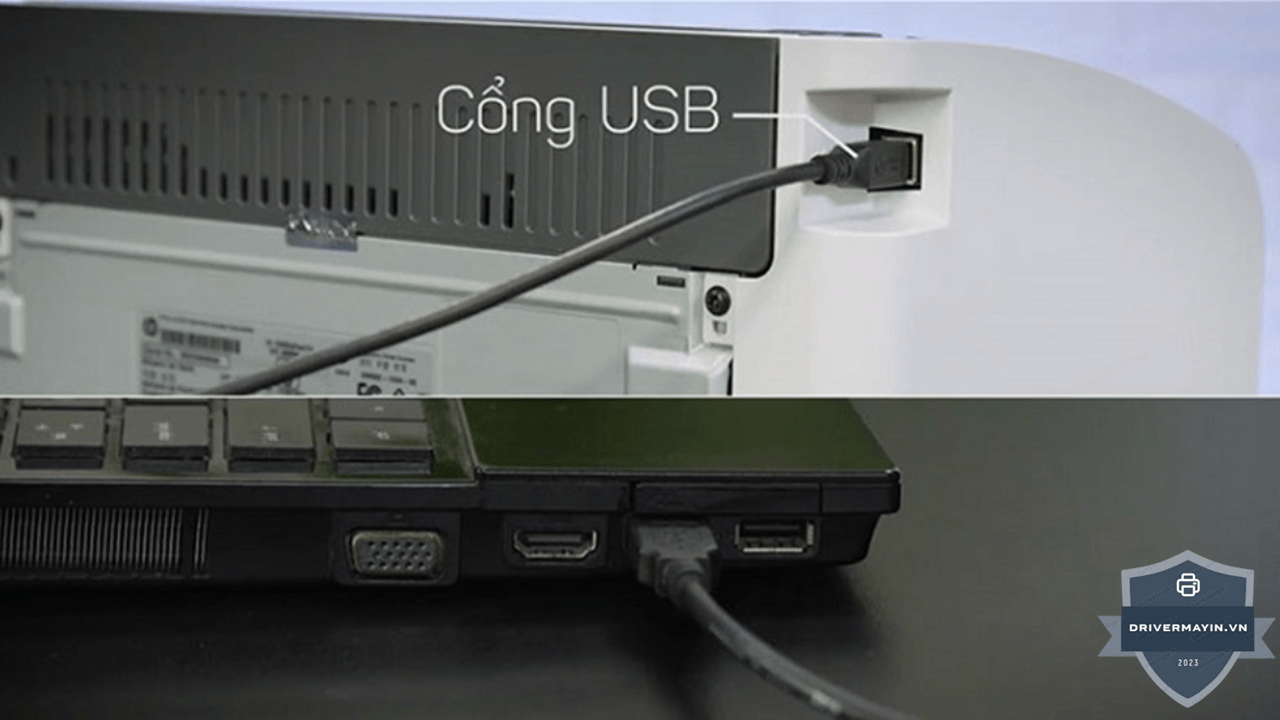
Phương thức kết nối USB thích hợp cho nhu cầu in ấn cá nhân, sử dụng cố định với một máy tính.
-
Bước 1: Dùng cáp USB đi kèm cắm một đầu vào máy in HP M211dw, đầu còn lại cắm vào cổng USB trên máy tính/laptop.
-
Bước 2: Mở ứng dụng HP Smart
-
Bước 3: Nhấn vào dấu [ + ] (Add Printer) $\rightarrow$ Chọn thiết bị HP LaserJet M211dw hiển thị qua cổng USB $\rightarrow$ Hệ thống sẽ tự động tải và cài đặt driver phù hợp.
-
Bước 4: In thử một trang tài liệu để kiểm tra hoàn tất.
Hướng dẫn cài đặt kết nối Wi-Fi không dây
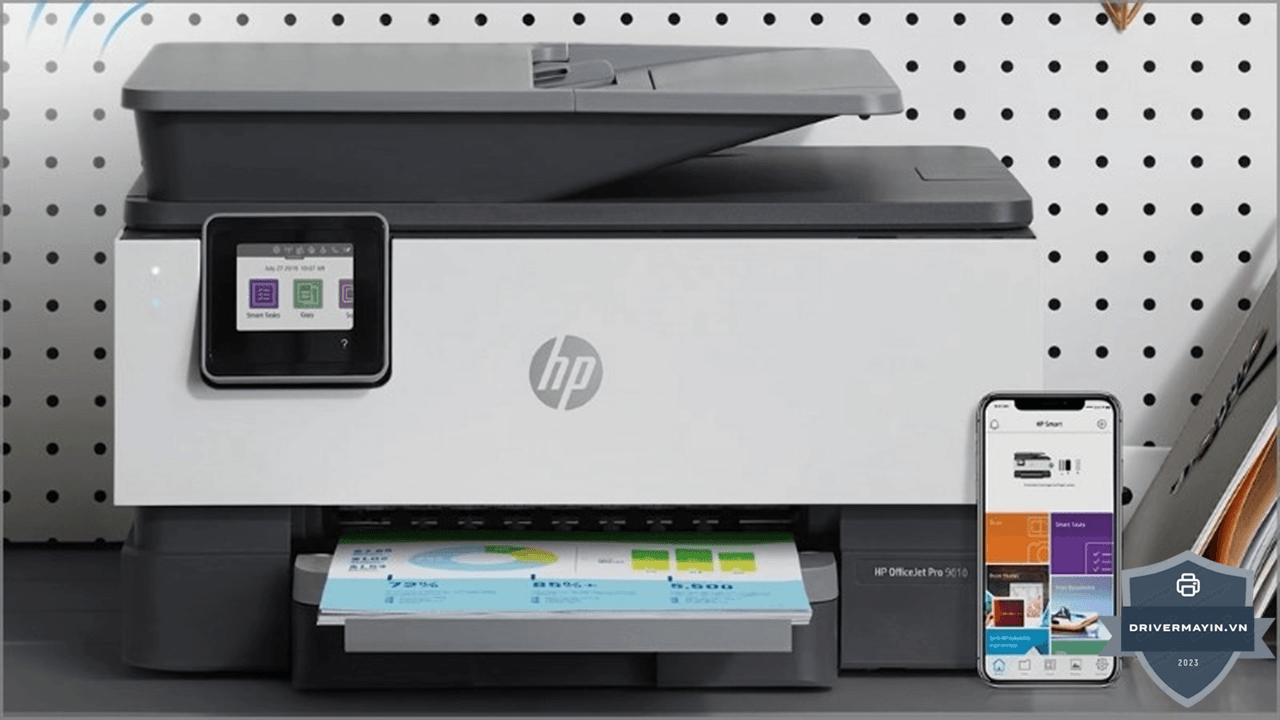
Kết nối Wi-Fi giúp tất cả các thiết bị trong gia đình hoặc văn phòng (điện thoại Android, iPhone, laptop) đều có thể in ấn chung một chiếc máy in.
Cách 1: Thiết lập dễ dàng qua app HP Smart
-
Bước 1: Kết nối điện thoại Android/iOS vào mạng Wi-Fi băng tần 2.4GHz (lưu ý không dùng mạng 5GHz). Đồng thời, bật Bluetooth và Vị trí (GPS) trên điện thoại.
-
Bước 2: Mở ứng dụng HP Smart trên điện thoại $\rightarrow$ Chọn [ + ] (Add Printer) để ứng dụng tự động dò tìm máy in HP M211dw ở gần.
-
Bước 3: Chọn tên máy in $\rightarrow$ Nhập chính xác mật khẩu Wi-Fi của bạn (điện thoại đóng vai trò như bàn phím thiết lập cho máy in).
-
Bước 4: Quan sát bảng điều khiển trên máy in, khi dải đèn LED chuyển sang màu xanh dương sáng ổn định nghĩa là kết nối Wi-Fi đã thành công.
Cách 2: Kết nối nhanh qua nút bấm WPS
-
Bước 1: Nhấn và giữ nút Wireless (Wi-Fi) trên máy in HP M211dw khoảng 3 giây cho đến khi đèn báo bắt đầu nhấp nháy.
-
Bước 2: Trong vòng 2 phút, nhấn nút WPS trên Router Wi-Fi của bạn. Máy in sẽ tự động nhận diện và ghép nối với mạng nội bộ.
Cài đặt kết nối qua dây LAN (Tối ưu cho văn phòng nhiều máy tính)
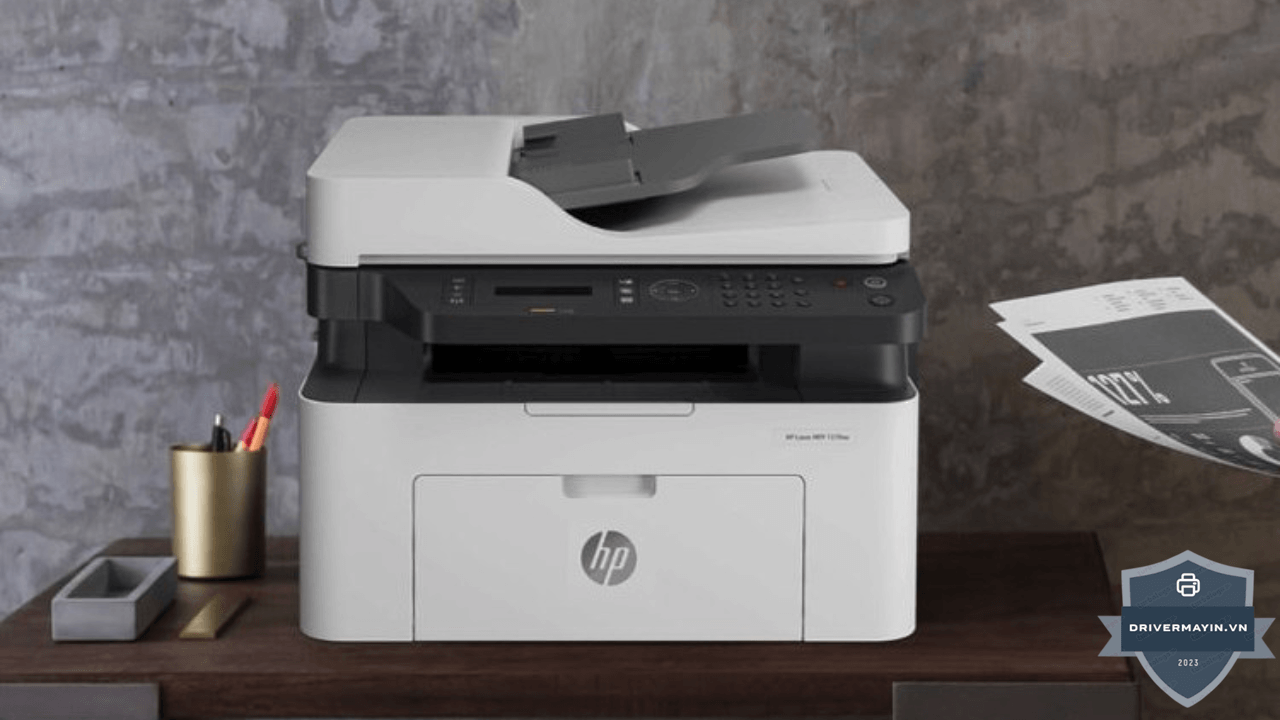
Nếu muốn đường truyền in ấn luôn đạt tốc độ cao và cực kỳ ổn định, cổng Ethernet (LAN) là sự lựa chọn hàng đầu.
-
Bước 1: Cắm một đầu dây cáp mạng RJ45 từ Router/Switch vào cổng LAN phía sau máy in HP M211dw.
-
Bước 2: Máy in sẽ tự động nhận dải địa chỉ IP từ Router. Nhấn nút Information (ⓘ) trên máy in để in ra trang báo cáo trạng thái $\rightarrow$ Tìm mục IP Address (Ví dụ:
192.168.1.15). -
Bước 3: Mở ứng dụng HP Smart trên máy tính chọn Add Printer, hoặc thêm trực tiếp bằng địa chỉ IP trong mục Printers & Scanners của Windows.
-
Lời khuyên kỹ thuật: Để tránh việc Router đổi IP máy in sau mỗi lần khởi động lại (gây mất kết nối), bạn nên vào trang quản trị Router hoặc web quản lý EWS của máy in để đặt địa chỉ IP tĩnh (Static IP) cho thiết bị.
Lời kết
Việc bỏ qua đĩa cài đặt truyền thống không chỉ giúp bạn tiết kiệm thời gian mà còn giúp máy in HP M211dw dễ dàng kết nối với mọi thiết bị hiện đại từ máy tính cho đến điện thoại di động. Hi vọng bài hướng dẫn chi tiết này đã giúp bạn thiết lập thành công cổng kết nối USB, Wi-Fi hoặc LAN cho văn phòng của mình.