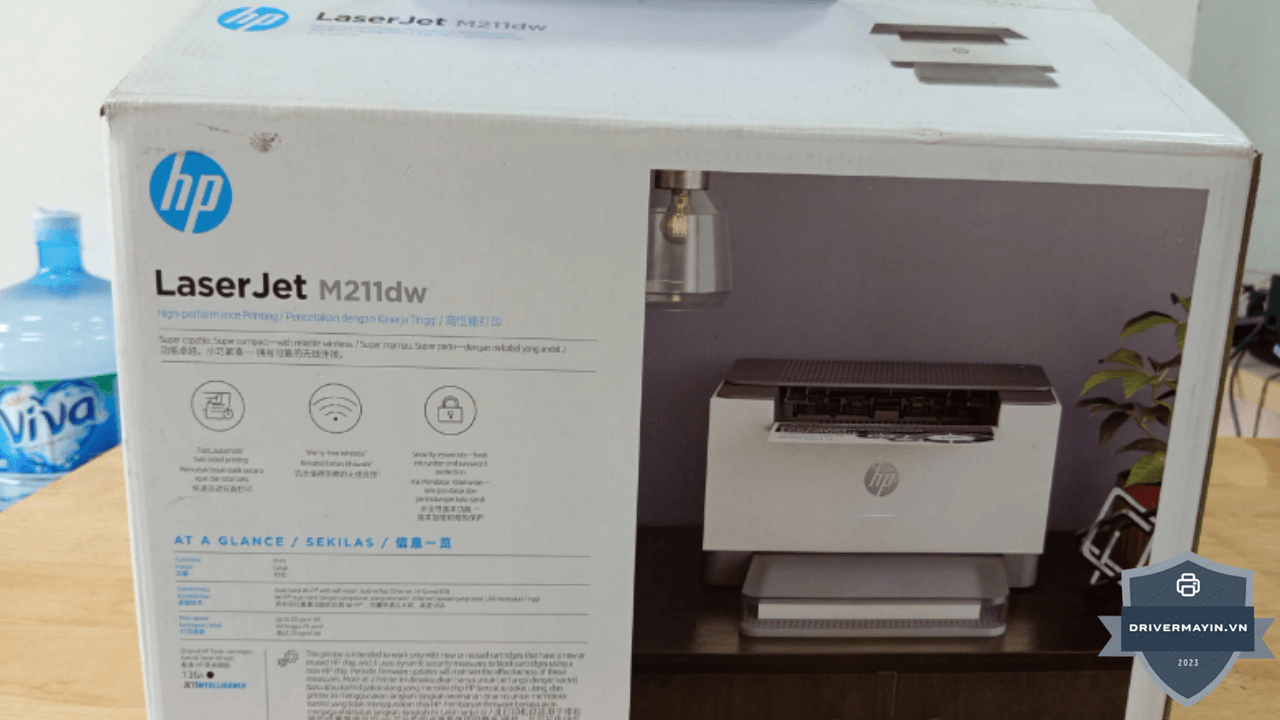
Việc kết nối máy in không dây đôi khi khiến người dùng bối rối vì các bước cài đặt phần mềm phức tạp. Tuy nhiên, với HP LaserJet M211dw, bạn hoàn toàn có thể kết nối máy in vào mạng Wi-Fi gia đình hoặc văn phòng chỉ trong chưa đầy 2 phút nhờ tính năng WPS (Wi-Fi Protected Setup). Bài viết này của drivermayin.vn sẽ hướng dẫn bạn cách cài máy in HP M211DW qua wifi bằng WPS cực kỳ đơn giản, không cần nhập mật khẩu thủ công hay cắm dây cáp lằng nhằng.
WPS là gì ?
WPS (Wi-Fi Protected Setup) là chuẩn kết nối Wi-Fi cho phép hai thiết bị nối với nhau không cần nhập mật khẩu thủ công. Thay vì gõ mật khẩu, bạn chỉ cần kích hoạt WPS trên cả hai thiết bị (máy in và router), chúng tự trao đổi thông tin bảo mật và kết nối.
Với hầu hết máy in, WPS chỉ là một lựa chọn tiện. Nhưng với M211dw, nó đặc biệt hữu ích vì một lý do: máy không có màn hình và bàn phím để nhập mật khẩu Wi-Fi. Các cách khác phải dùng điện thoại/app HP Smart làm "bàn phím" để gõ mật khẩu. WPS thì bỏ qua hoàn toàn bước nhập mật khẩu máy in và router tự bắt tay, nên đây là cách nhanh và ít thao tác nhất.
Ưu điểm của WPS với M211dw:
- Không cần nhập mật khẩu lý tưởng khi mật khẩu Wi-Fi dài và phức tạp.
- Không cần app hay máy tính chỉ hai nút bấm.
- Nhanh nhất chưa tới 2 phút.
Nhược điểm:
- Cần router có WPS không phải router nào cũng có.
- Một số mạng doanh nghiệp tắt WPS vì bảo mật.
- Có lưu ý bảo mật cần biết.
Router máy in HP M211DW có hỗ trợ WPS không?
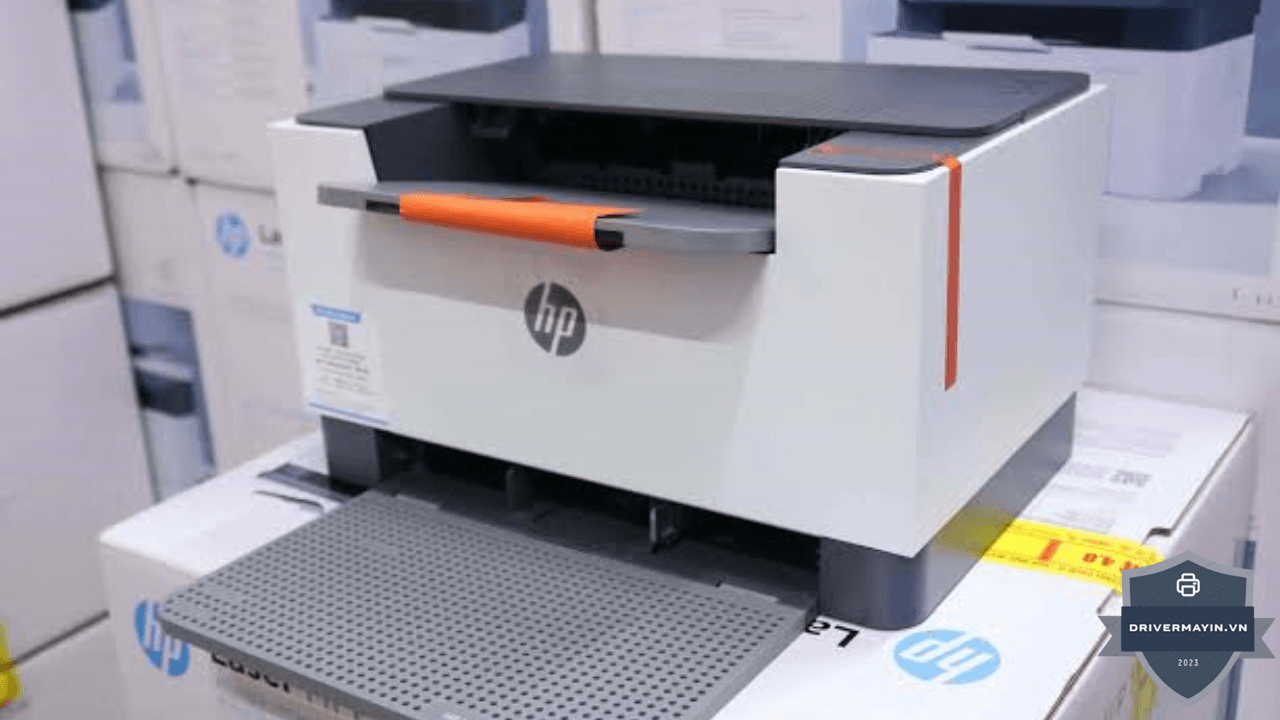
WPS chỉ dùng được khi router hỗ trợ. Kiểm tra:
- Tìm nút WPS trên router. Nhìn quanh router (mặt sau, cạnh bên, hoặc mặt trên) tìm nút ghi "WPS" hoặc biểu tượng hai mũi tên xoay vòng (↻). Nút này thường nằm gần cổng mạng hoặc nút nguồn.
- Nếu không có nút vật lý: Một số router bật WPS qua trang quản trị (đăng nhập router → mục Wireless/WPS → Enable). Nếu router có WPS dạng phần mềm, bạn dùng WPS PIN thay vì nút bấm.
- Router KHÔNG hỗ trợ WPS: Hoặc bạn có thể truy cập trang hỗ trợ chính thức của HP để tải driver máy in HP M211DW về máy tính, sau đó cắm dây cáp USB tạm thời để thiết lập lại mạng Wi-Fi cho máy in một cách nhanh chóng.
Kiểm tra nhanh: nếu bạn thấy nút "WPS" trên router → dùng được cách nút bấm (nhanh nhất). Nếu không → kiểm tra trang quản trị router, hoặc chuyển sang HP Smart.
Hướng dẫn cách cài máy in HP M211DW qua wifi bằng WPS
Sử dụng tính năng WPS (Wi-Fi Protected Setup) dạng nút bấm là phương pháp nhanh chóng và tiện lợi nhất để đưa máy in của bạn gia nhập mạng nội bộ mà không cần nhập mật khẩu phức tạp. Để bắt đầu, bạn hãy tham khảo chi tiết hướng dẫn sử dụng máy in HP M211dw qua các bước thiết lập WPS dưới đây.
Chuẩn bị:
- Máy in đã bật, thanh đèn ổn định (không báo cam lỗi).
- Máy in và router đặt gần nhau trong lúc thiết lập.
- Biết vị trí nút WPS trên router.
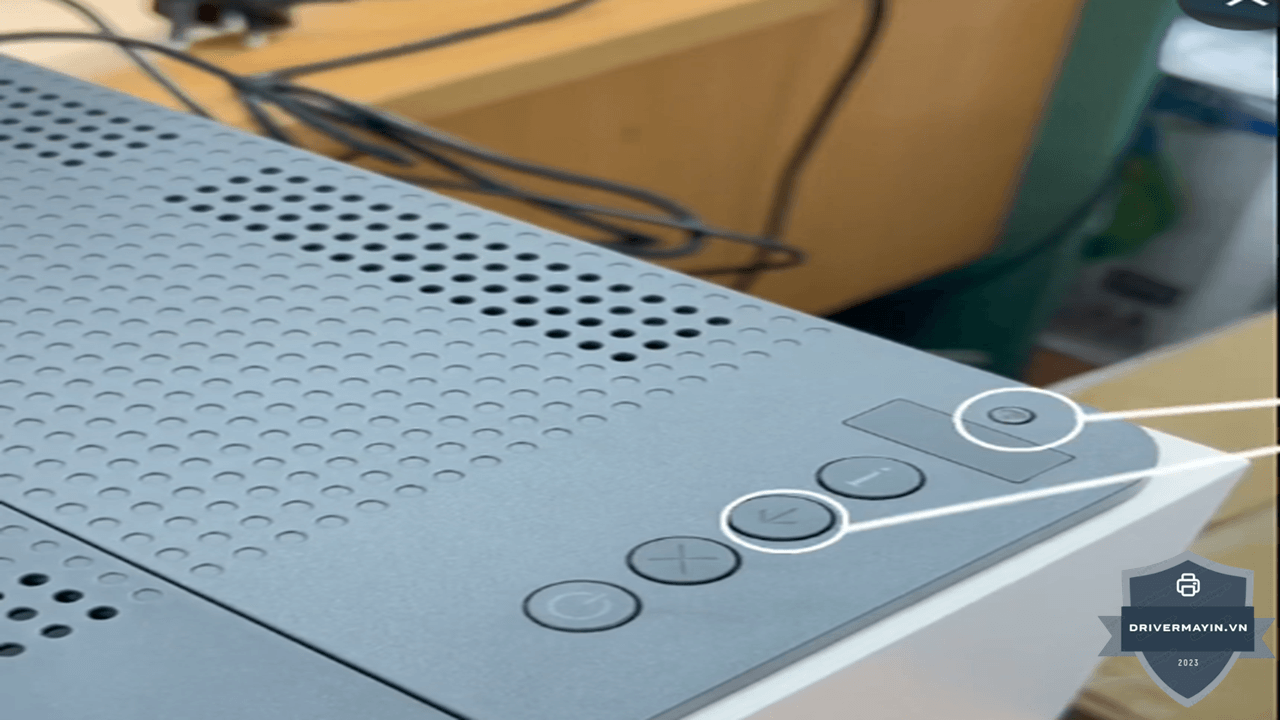
Bước 1 — Kích hoạt WPS trên máy in. Trên M211dw, giữ nút Wireless (biểu tượng sóng 📶) khoảng 3 giây, rồi thả. Đèn Wireless bắt đầu nhấp nháy — báo máy đang ở chế độ chờ WPS.
Bước 2 — Bấm nút WPS trên router. Trong vòng 2 phút kể từ khi kích hoạt trên máy in, bấm nút WPS trên router. (Một số router cần giữ vài giây, đèn WPS trên router sẽ nháy.)
Bước 3 — Chờ hai thiết bị bắt tay. Máy in và router tự trao đổi thông tin và kết nối. Quá trình mất vài chục giây.
Bước 4 — Xác nhận thành công. Khi kết nối xong, đèn Wireless trên máy in ngừng nháy và sáng ổn định, thanh đèn chuyển xanh dương. Máy đã vào Wi-Fi.
Bước 5 — Thêm máy in vào máy tính/điện thoại. Máy in giờ đã trên mạng. Thêm nó vào thiết bị: mở HP Smart → + (Add Printer) → chọn máy in; hoặc thêm bằng IP trên Windows.
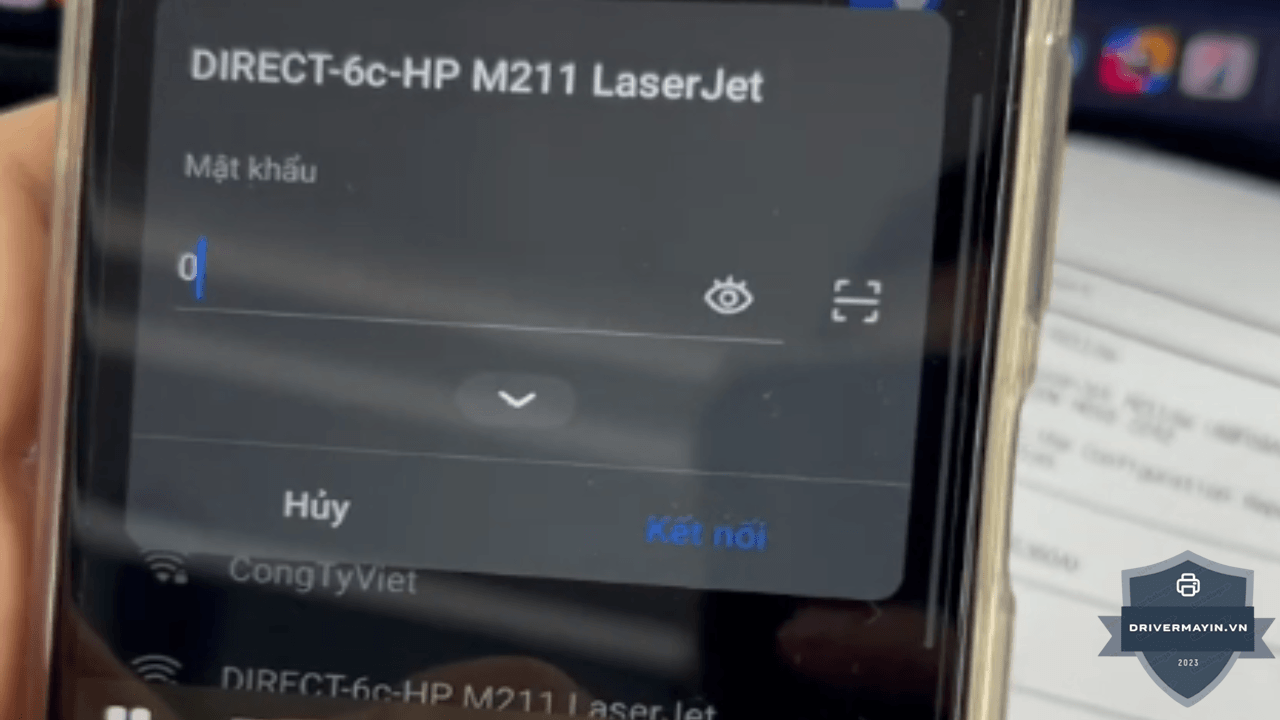
Đọc thanh đèn để nhận biết cài HP M211DW qua wifi bằng WPS thành công
Vì M211dw không có màn hình báo "Connected", bạn theo dõi đèn:
| Trạng thái đèn | Ý nghĩa |
|---|---|
| Đèn Wireless nhấp nháy (sau khi giữ nút 3s) | Đang chờ WPS — bấm router ngay |
| Đèn Wireless ngừng nháy, sáng ổn định | WPS thành công, đã nối Wi-Fi |
| Thanh đèn xanh dương sáng ổn định | Đã kết nối Wi-Fi |
| Thanh đèn tím nháy nhanh → cam | WPS hết thời gian chờ / thất bại |
| Đèn Wireless nháy kéo dài không dứt | Chưa nhận được kết nối — thử lại |
Nếu thất bại (chuyển cam): bấm nút Cancel (✕) để xóa trạng thái lỗi, rồi thử lại từ đầu nhớ bấm router trong vòng 2 phút.
Lưu ý bảo mật khi cài máy in HP M211DW qua wifi bằng WPS
WPS tiện nhưng có một số điểm về bảo mật đáng biết:
- WPS PIN có điểm yếu bảo mật đã biết: phương thức mã PIN 8 số về lý thuyết có thể bị dò. Vì vậy nhiều tổ chức và router đời mới tắt WPS PIN (đôi khi tắt cả WPS).
- WPS nút bấm (PBC) an toàn hơn vì chỉ hoạt động trong cửa sổ 2 phút và cần tiếp cận vật lý nút bấm người ngoài khó lợi dụng.
- Với mạng gia đình/văn phòng nhỏ thông thường: WPS PBC hoàn toàn ổn để dùng cho việc kết nối máy in. Rủi ro thực tế thấp vì cần ở gần router để bấm nút.
- Với mạng doanh nghiệp/nhạy cảm: nếu chính sách bảo mật tắt WPS, đừng bật lại chỉ để nối máy in dùng HP Smart (nhập mật khẩu) thay thế.
Việc nắm rõ nguyên lý kết nối không chỉ giúp bạn bảo mật hệ thống mạng mà còn hỗ trợ khoanh vùng nguyên nhân nhanh chóng khi gặp các lỗi máy in HP M211DW thường gặp như: máy in bị mất kết nối Wi-Fi đột ngột, router từ chối nhận thiết bị mới hoặc máy không thể tìm thấy IP trong mạng nội bộ.
Lời kết
Chỉ với vài thao tác đơn giản qua tính năng WPS, bạn đã hoàn tất việc kết nối máy in HP LaserJet M211dw vào mạng Wi-Fi mà không mất quá nhiều thời gian. Phương pháp này không chỉ giúp không gian làm việc gọn gàng hơn nhờ loại bỏ dây cáp phức tạp, mà còn tối ưu hóa hiệu suất in ấn từ nhiều thiết bị khác nhau. Hy vọng bài viết đã giúp bạn thực hiện thành công. Nếu gặp bất kỳ vướng mắc nào trong quá trình kết nối, hãy để lại bình luận bên dưới để được hỗ trợ nhé!