Lỗi Canon 243DW báo Please wait a moment chắc hẳn là một trong những lỗi thường gặp đối với dân văn phòng. Bài viết dưới đây của Drivermayin.vn sẽ hướng dẫn chi tiết cách xử lý hiệu quả nhất để phần mềm quản lý in ấn và thiết bị của bạn tìm lại được sự đồng bộ giúp bạn gỡ rối nhanh chóng tình trạng treo lệnh gây tắc nghẽn dữ liệu và chia sẻ bí kíp phòng ngừa triệt để.
Lỗi "Please wait a moment" là gì?

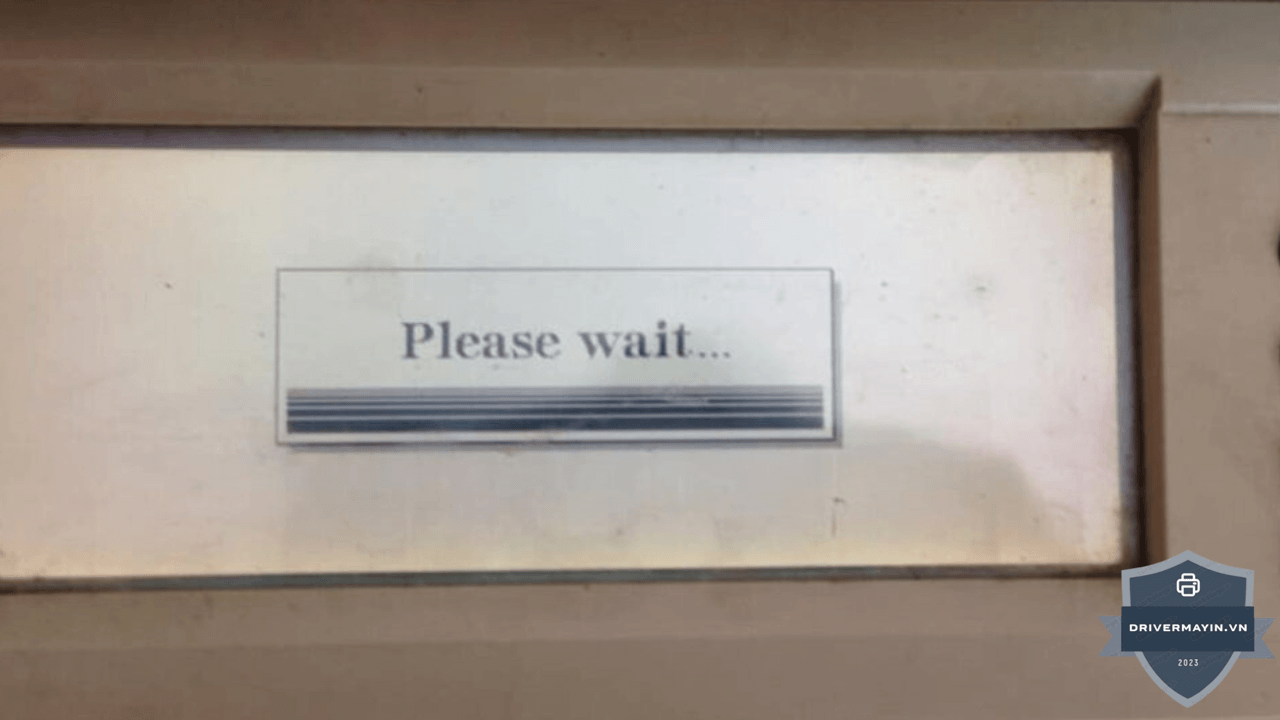
"Please wait a moment..." là thông báo được hiển thị bởi Canon Status Monitor phần mềm theo dõi trạng thái máy in được cài kèm khi cài driver Canon. Khi:
- Bạn nhấn Print
- Canon Status Monitor bắt đầu kiểm tra trạng thái máy in
- Nếu phát hiện vấn đề chưa rõ → hiển thị "Please wait a moment..."
| Thông báo | Ý nghĩa |
|---|---|
| "Please wait a moment" | Chờ — trạng thái không xác định |
| "Printer Offline" | Máy in không kết nối được |
| "Out of paper" | Hết giấy |
| "Paper Jam" | Kẹt giấy |
| "Error 0x..." | Lỗi cụ thể có mã |
→ "Please wait a moment" là trạng thái chứ không phải lỗi cụ thể. Đây là lý do bạn không thể "tra Google mã lỗi" không có mã.
| Nguyên nhân | Tần suất | Cách nhận biết |
|---|---|---|
| 1. Máy in đang Pause Printing | ~30% | Kiểm tra Print Queue → menu Printer |
| 2. Antivirus chặn | ~20% | Kaspersky, Norton, Bitdefender đang chạy |
| 3. Hàng đợi LAN nghẽn | ~20% | Đang in qua máy chủ chia sẻ |
| 4. Print Spooler bị treo | ~10% | Vừa Windows update, hoặc in nhiều |
Đánh giá máy in Canon LBP 243DW thường nhấn mạnh rằng Status Monitor là một công cụ tiện lợi nhưng đôi khi quá nhạy cảm với bảo mật Windows. Khi các bản cập nhật Windows Update làm thay đổi giao thức bảo mật, phần mềm này thường là thành phần đầu tiên bị ngợp và hiển thị thông báo chờ vô thời hạn.
Cách khắc phục lỗi Canon 243DW báo Please wait a moment
Việc hệ thống chọn sai cổng giao tiếp là nguyên nhân rất phổ biến khiến máy tính dù đã nhận Driver nhưng vẫn không thể đẩy lệnh xuống máy in. Bạn có thể tự kiểm tra và chuyển đổi lại cổng kết nối bằng 3 bước nhanh gọn sau:
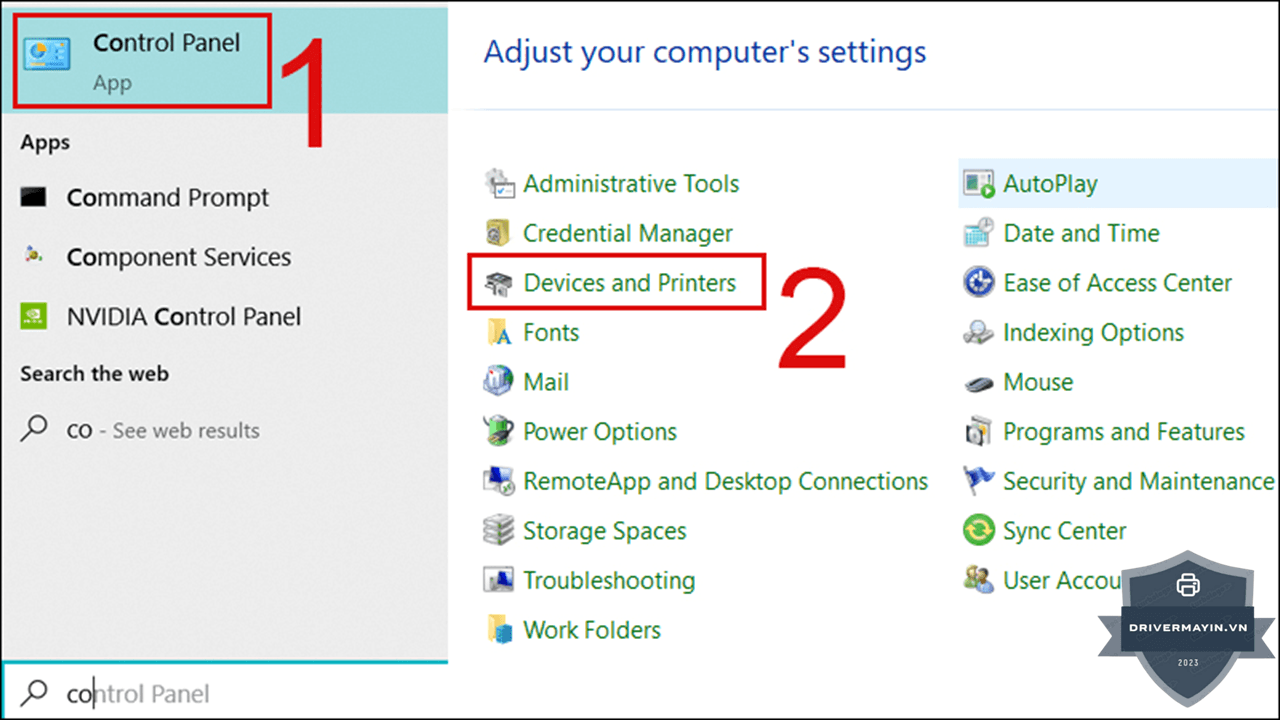
Bước 1: Nhấn phím Windows hoặc click vào thanh tìm kiếm (Taskbar), gõ từ khóa Control Panel để mở ứng dụng. Tiếp tục điều hướng và nhấp chọn mục Devices and Printers.
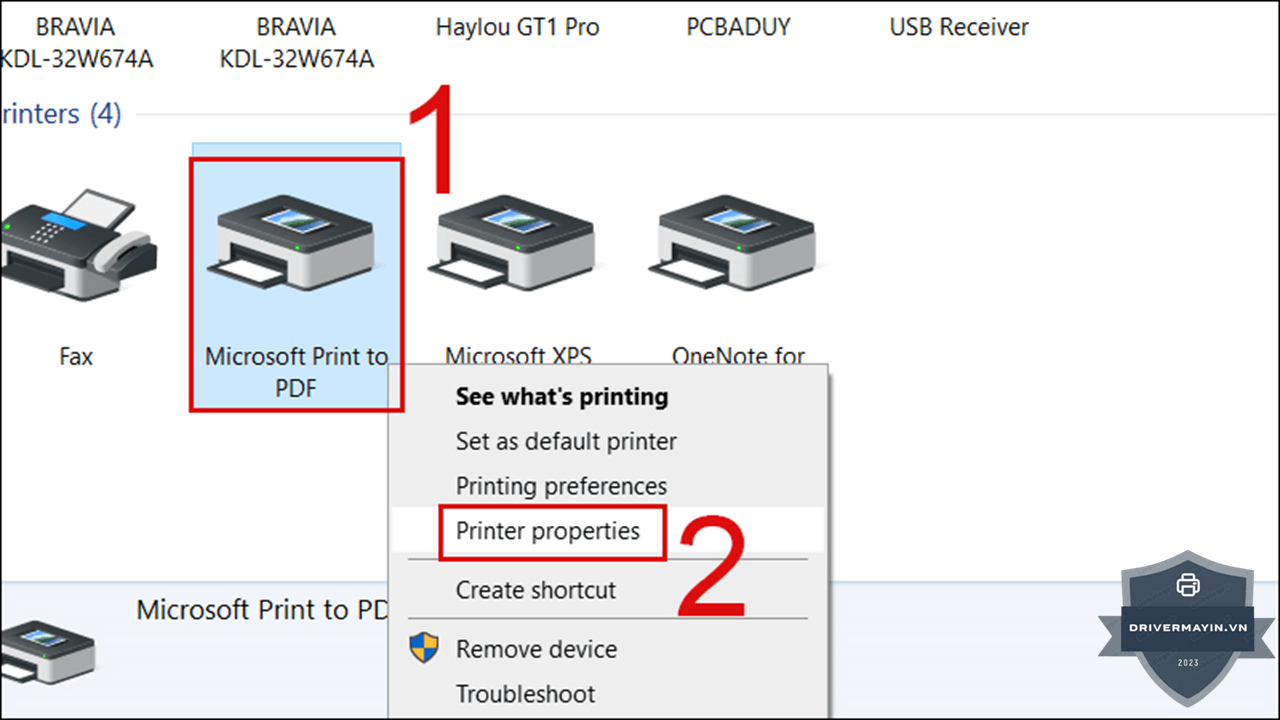
Bước 2: Trong danh sách các thiết bị hiển thị, hãy tìm đến biểu tượng chiếc máy in đang gặp sự cố. Click chuột phải vào biểu tượng đó và chọn Printer properties.
(Lưu ý: Phải chọn đúng dòng "Printer properties" ở khu vực giữa menu, tránh nhầm lẫn với dòng "Properties" nằm ở dưới cùng).
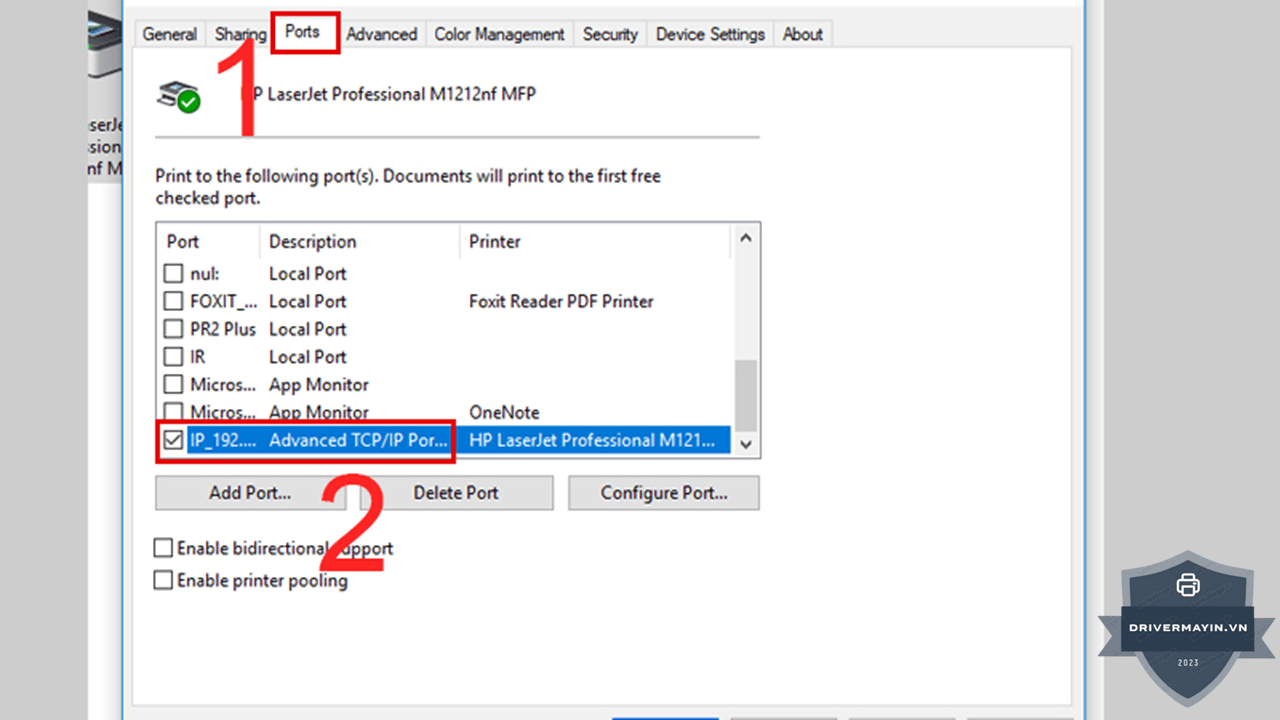
Bước 3: Khi hộp thoại mới xuất hiện, bạn hãy chuyển sang thẻ (tab) Ports. Tại danh sách các cổng đang có, hãy thử tích chọn lại một cổng giao tiếp phù hợp với cách bạn đang cắm dây (Ví dụ: Ưu tiên tích chọn các cổng có tên USB001, USB002... nếu bạn cắm cáp USB). Sau đó, nhấn Apply và OK để lưu cấu hình.
Khi nào "Please wait a moment" KHÔNG phải lỗi?
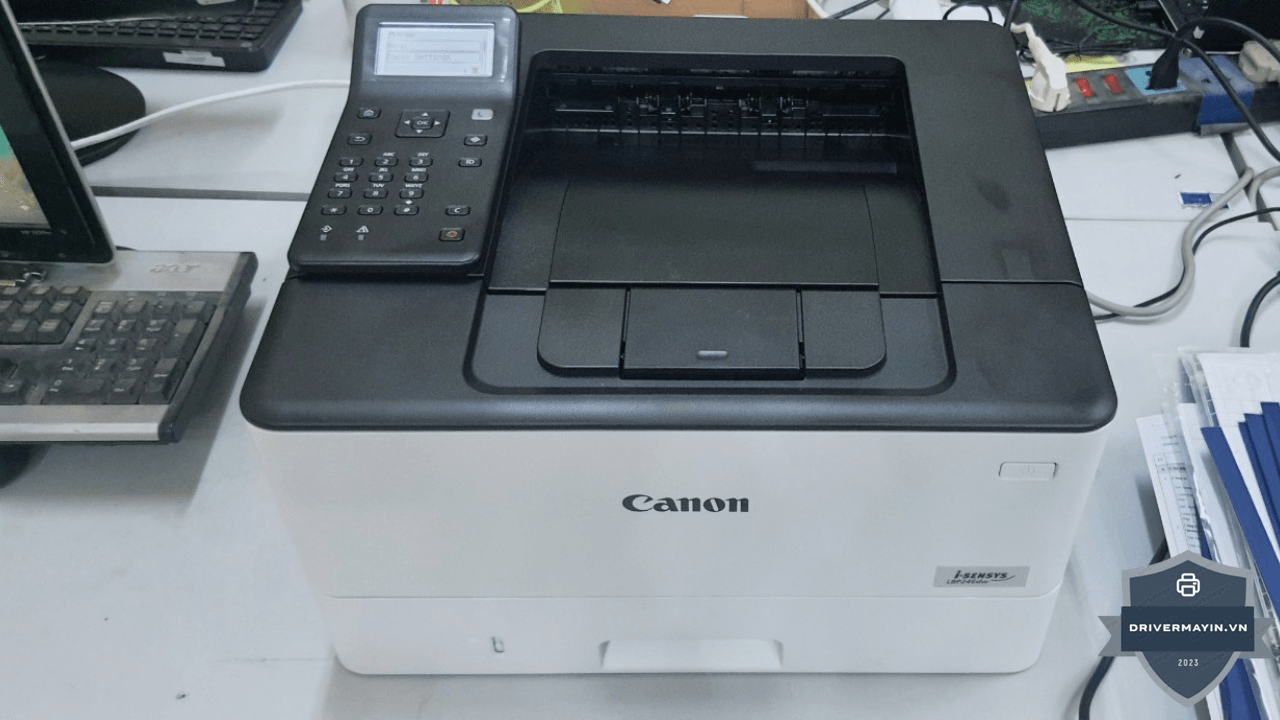
Một trong những nguyên nhân khiến Canon LBP243DW bị tạm dừng với thông báo "Please wait a moment..." chính là việc Windows tự động gán máy in vào một cổng kết nối sai (thường do lỗi cập nhật Driver hoặc thay đổi cổng cắm USB). Đây là một trong các lỗi thường gặp máy in Canon 243DW mà bạn hoàn toàn có thể tự xử lý thông qua việc cấu hình lại cổng giao tiếp (Port).
Máy in vừa khởi động từ Sleep Mode
- Canon LBP243dw mặc định vào Sleep sau 1-5 phút
- Khi có lệnh in → cần warm up bộ sấy (30-60 giây)
- Status Monitor sẽ hiện "Please wait a moment..." trong thời gian này
- Bình thường, không cần sửa
File in rất lớn (PDF >50MB)
- Spool và truyền file mất thời gian
- "Please wait" hiển thị trong khi processing
- Đợi vài phút sẽ tự in
Đang in nhiều bản hoặc nhiều file liên tiếp
- Hàng đợi có nhiều lệnh
- Mỗi lệnh đợi lệnh trước hoàn tất
- Bình thường, không cần can thiệp
Phân biệt "bình thường" và "lỗi thật"
| Tình huống | Bình thường nếu... | Là lỗi nếu... |
|---|---|---|
| Sleep Mode warm up | < 1 phút | > 2 phút vẫn chờ |
| File lớn | Có spool progress | Không có progress |
| Nhiều lệnh đang chờ | Lệnh trước đang in | Cả hàng đợi đứng yên |
Cách kiểm tra "bình thường"
- Mở Print Queue
- Xem có lệnh nào đang "Printing" không
- Nếu có → đợi
- Nếu không → là lỗi thật, áp dụng các cách trong bài
Mẹo phòng ngừa lỗi Canon 243DW báo Please wait a moment tái phát
Để không còn phải loay hoay với thông báo "Please wait a moment..." gây gián đoạn công việc, bạn hãy thiết lập hệ thống máy in theo đúng chuẩn kỹ thuật. Dưới đây tổng hợp hướng dẫn sử dụng máy in Canon 243DW giúp bạn chấm dứt triệt để sự cố này:
Đưa Canon vào danh sách an toàn (Whitelist) của Antivirus Các rào cản từ tường lửa hay phần mềm diệt virus thường xuyên "quét nhầm" và chặn đứng luồng dữ liệu in. Để khắc phục, bạn hãy thêm ngay các tệp và thư mục cốt lõi sau vào danh sách loại trừ (Exception/Whitelist) của phần mềm bảo mật:
-
Tiến trình xử lý:
spoolsv.exe -
Thư mục hãng:
C:\Program Files\Canon\ -
Thư mục hàng đợi:
C:\Windows\System32\spool\
Ưu tiên cấu hình in qua IP trực tiếp (Standard TCP/IP Port) Thay vì in gián tiếp thông qua một máy tính chủ (Shared Printer) – phương thức rất dễ bị nghẽn cổ chai hoặc rớt mạng do máy chủ quá tải, hãy thiết lập kết nối thẳng từ máy tính cá nhân đến IP của máy in. Phương pháp này đảm bảo tốc độ truyền tải tức thì và ổn định tuyệt đối.
Cấu hình tự động Print Spooler (Auto-restart) Đây là một thủ thuật can thiệp sâu cực kỳ hữu ích. Thay vì phải vào gõ lệnh thủ công mỗi khi dịch vụ quản lý in (Spooler) bị Crash, hệ thống sẽ tự động khởi động lại tiến trình này:
-
Mở hộp thoại Run, gõ
services.msc➜ Click đúp chuột vào dịch vụ Print Spooler. -
Chuyển sang thẻ Recovery và tinh chỉnh các thông số sau:
-
First failure: Chọn Restart the Service
-
Second failure: Chọn Restart the Service
-
Subsequent failures: Chọn Restart the Service
-
Reset fail count after: Nhập 1 days.
-
-
Nhấn OK để lưu lại hệ thống.
Duy trì thói quen cập nhật Driver định kỳ Canon luôn âm thầm khắc phục các bug ẩn liên quan đến lỗi Spooler và xung đột giao tiếp qua các bản vá Driver mới. Hãy dành chút thời gian mỗi 6 - 12 tháng truy cập trang chủ chính thức vn.canon để tải về và nâng cấp phiên bản trình điều khiển mới nhất.
Nâng cấp Firmware cho máy in Firmware đóng vai trò như "hệ điều hành" của chính chiếc máy in. Các phiên bản Firmware mới nhất (ví dụ: bản V04.05) luôn mang theo những cải tiến vượt bậc về thuật toán giao tiếp mạng. Bạn có thể tham khảo chi tiết tại chuyên đề: Hướng dẫn cập nhật firmware Canon LBP243dw.
Khởi động lại (Restart) thiết bị sau chu kỳ làm việc dài Tương tự như máy tính, sau một ngày dài phải xử lý hàng trăm bản in, bộ nhớ RAM bên trong máy sẽ bị tích tụ các lệnh rác. Việc đơn giản là tắt nút nguồn, đợi khoảng 30 giây rồi bật lại sẽ giúp giải phóng hoàn toàn bộ nhớ cache, quét sạch các lỗi tích lũy ngầm và đưa thiết bị về trạng thái sung mãn nhất.
Thiết lập IP tĩnh (Static IP) chặn đứng lỗi mất đường dẫn Việc sử dụng IP động (DHCP) là một sai lầm phổ biến. Mỗi khi Router WiFi/LAN khởi động lại, máy in có thể bị gán một dãy IP hoàn toàn mới. Hệ quả là máy tính vẫn cố gửi lệnh in đến IP cũ, dẫn đến tình trạng treo lệnh "Please wait a moment" vĩnh viễn. Hãy gán ngay một IP tĩnh (nằm ngoài vùng cấp phát tự động của Router) cho chiếc LBP243dw của bạn để đảm bảo liên kết này là duy nhất và bền vững!
Lời kết
Chỉ với vài thao tác tinh chỉnh lại hệ thống mạng và bộ nhớ đệm lệnh in, lỗi Canon 243DW báo please wait a moment sẽ không còn xuất hiện mỗi khi bạn cần tài liệu gấp. Chìa khóa để chấm dứt tình trạng này là đảm bảo đường truyền xuyên suốt và loại bỏ mọi xung đột từ các phần mềm bảo mật bên thứ ba. Chúc bạn thực hành thành công và có một ngày làm việc hiệu quả