Lỗi máy in Canon 2900 không nhận lệnh in khiến ảnh hưởng đến công việc văn phòng của bạn. Thực tế, hiện tượng này phần lớn do lỏng dây cáp USB, xung đột Driver hoặc hệ thống Print Spooler bị tràn bộ nhớ đệm. Trong bài viết dưới đây, Drivermayin.vn sẽ chia sẻ các bước xử lý nhanh và hiệu quả nhất, giúp bạn dễ dàng tự kiểm tra và sửa máy in dễ dàng.
Lý do máy in Canon 2900 không nhận lệnh in
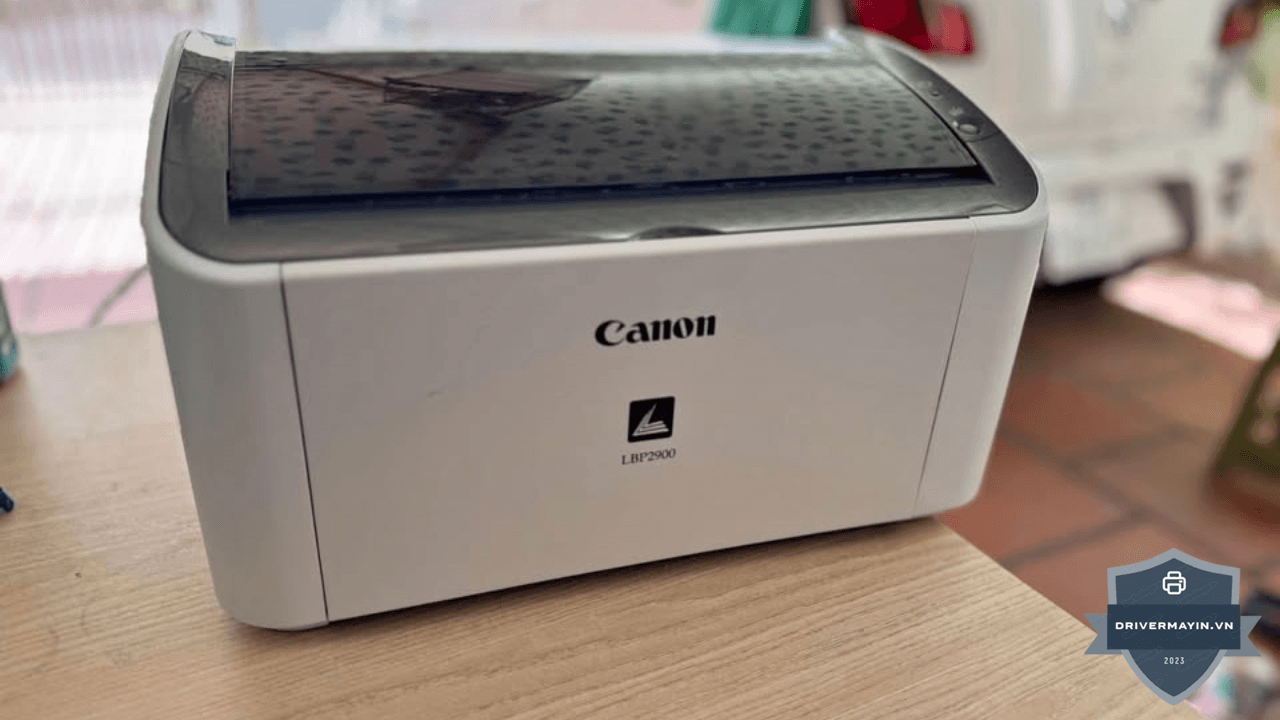
Lỗi máy in Canon 2900 không nhận lệnh in là sự cố khá phổ biến, thường xuất phát từ 3 nhóm nguyên nhân chính: mất kết nối vật lý (lỏng cáp USB, sụt nguồn), xung đột phần mềm hệ thống (kẹt lệnh Print Spooler, hỏng Driver, máy báo Offline) hoặc do các trục trặc cơ học như kẹt giấy và nắp máy đóng chưa khớp.
Hướng dẫn sửa lỗi máy in Canon 2900 không nhận lệnh in
Để giúp bạn tiết kiệm thời gian và chi phí, bài viết này sẽ hướng dẫn chi tiết cách tự kiểm tra các lỗi thường gặp máy in Canon 2900 với các thao tác vô cùng đơn giản ngay trên máy tính của bạn.
Sửa lỗi máy in Canon 2900 không nhận lệnh in thông qua Control Panel
- Bước 1: Đảm bảo máy in của bạn vẫn đang hoạt động bình thường và dây cáp kết nối giữa máy in với máy tính không bị lỏng, đứt hay hỏng hóc
- Bước 2: Mở Control Panel từ biểu tượng trên màn hình Desktop hoặc tìm kiếm trong thanh Start của Windows. Chọn mục Devices and Printers để xem danh sách các thiết bị và máy in đang kết nối
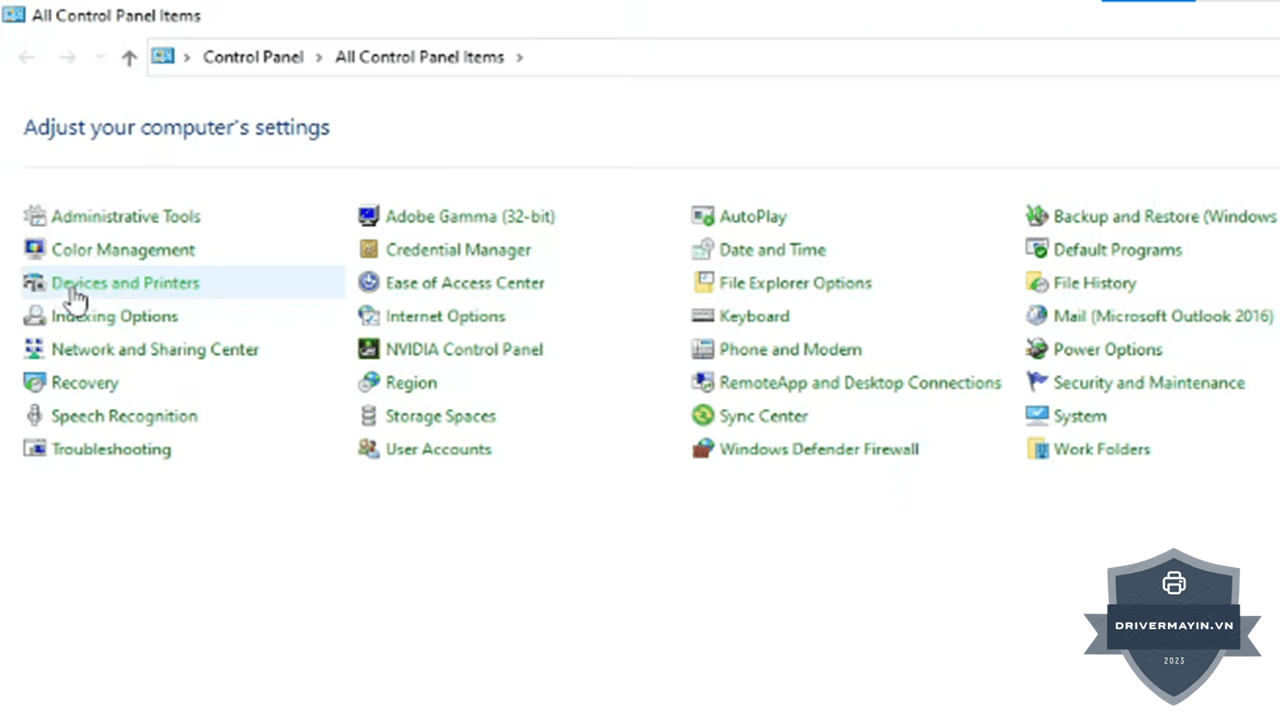
- Bước 3: Quan sát biểu tượng máy in Canon 2900: Nếu biểu tượng bị mờ (xám), tức là máy tính chưa kết nối được với máy in. Biểu tượng máy in phải sáng rõ lên thì máy mới đang trong trạng thái có thể hoạt động
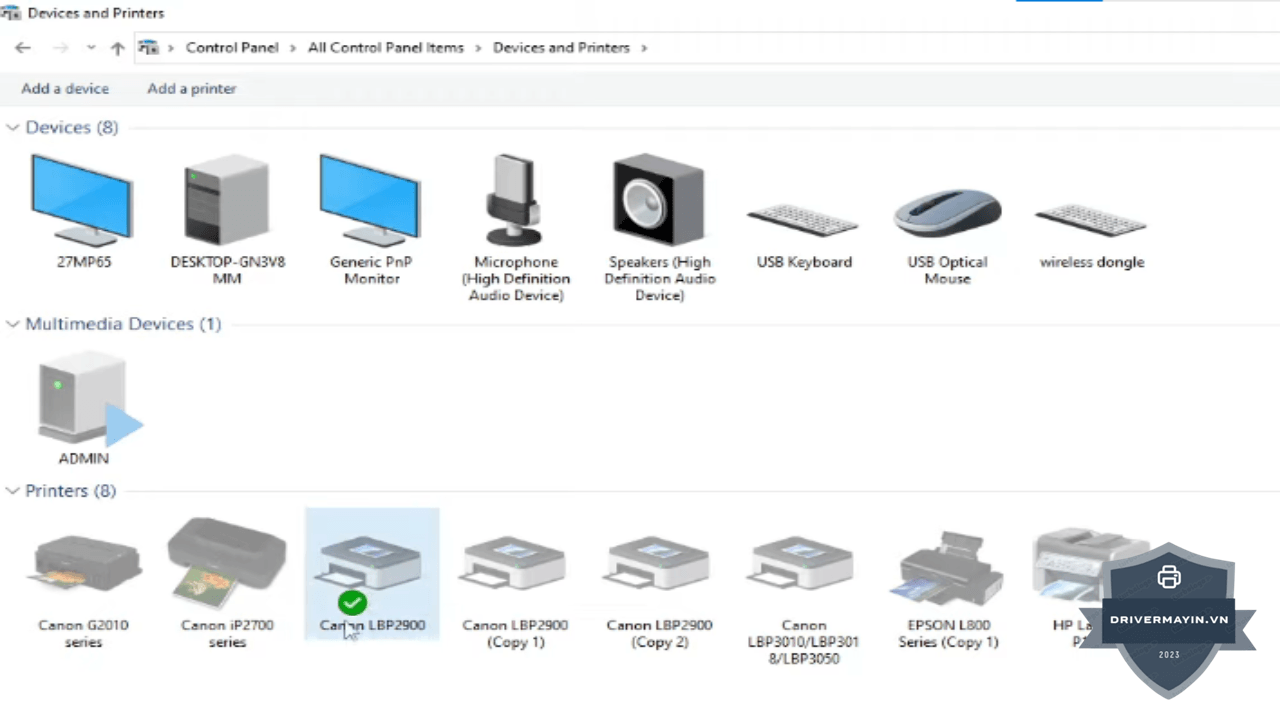
- Bước 4: Click chuột phải vào biểu tượng máy in Canon 2900, chọn See what's printing
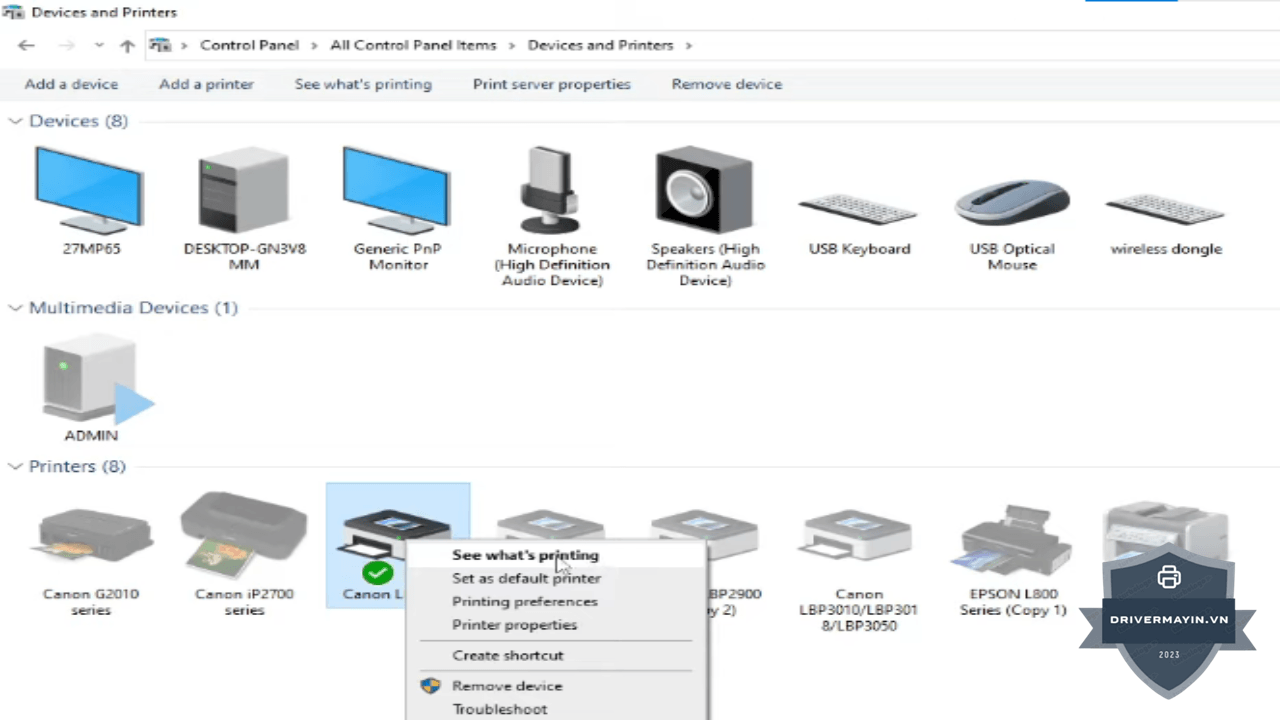
- Trên thanh menu của cửa sổ mới hiện ra, click vào tab Printer:
- Kiểm tra xem mục Pause Printing có đang bị đánh dấu tick không. Nếu có, máy in đang bị tạm dừng lệnh, bạn cần bấm vào để bỏ tick

- Tương tự, kiểm tra mục Use Printer Offline. Nếu mục này đang được tick, bạn cũng cần bỏ chọn để đưa máy về chế độ online bình thường
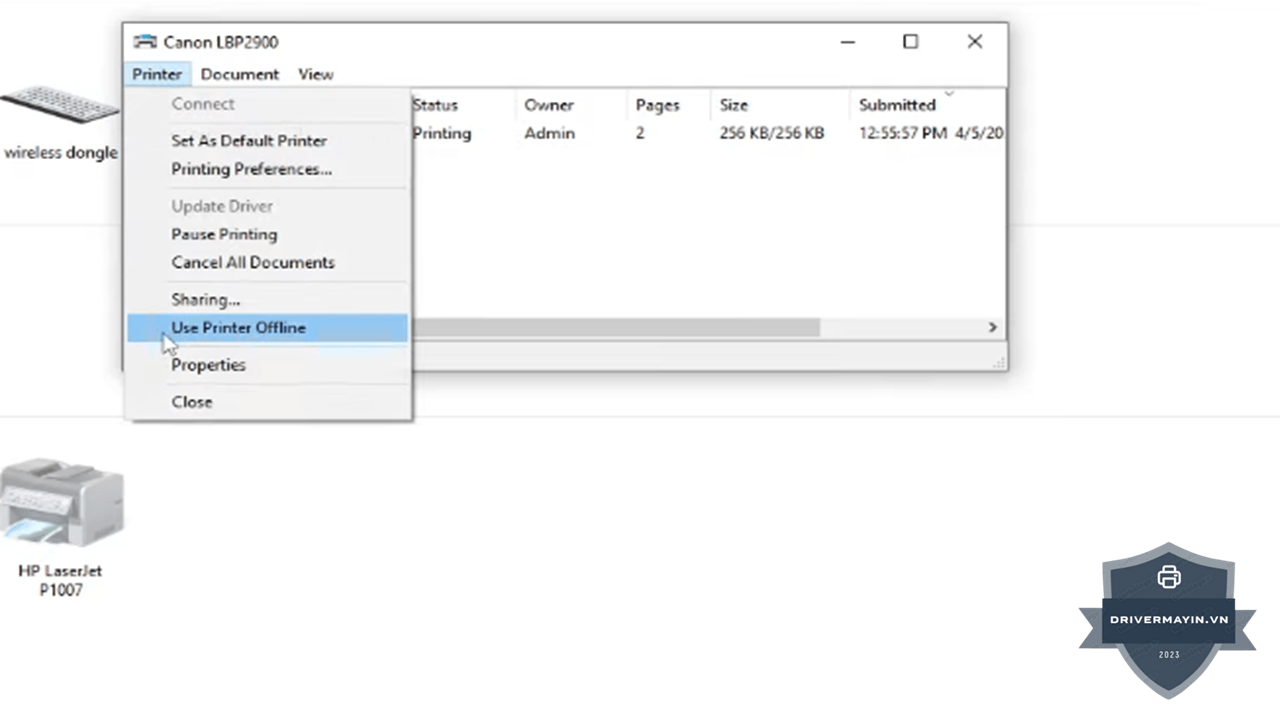
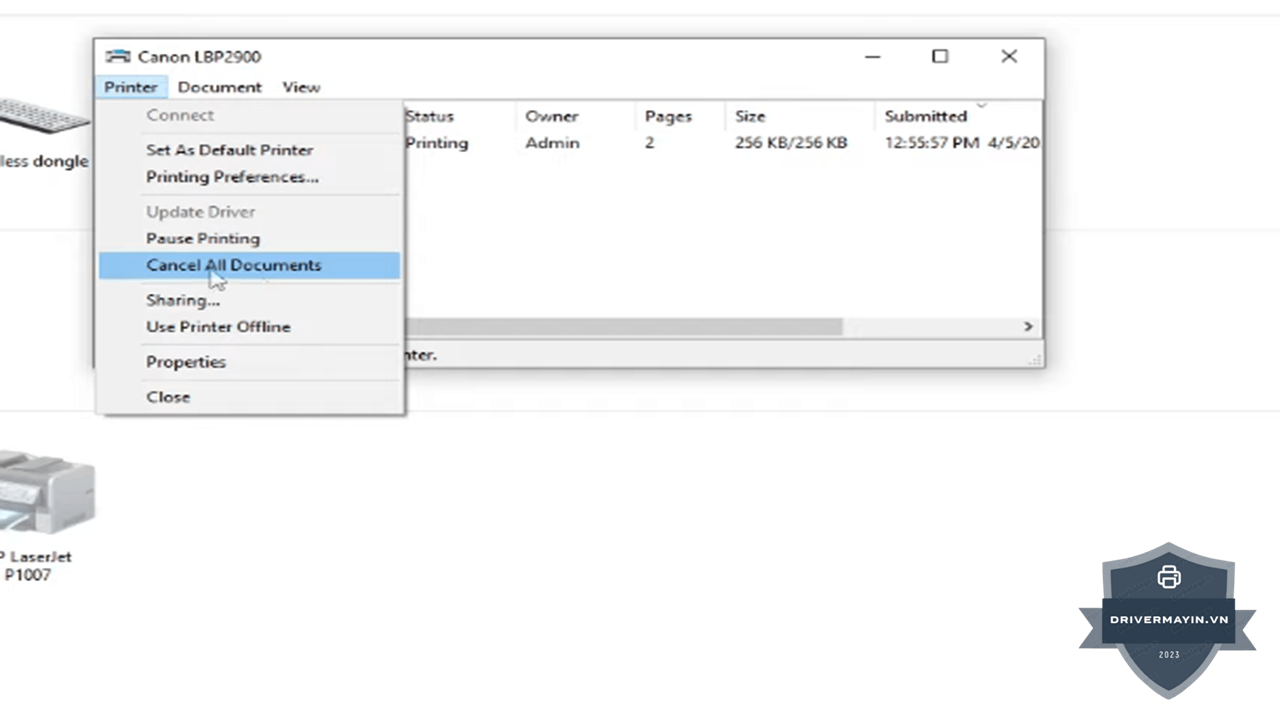
- Bước 5: Nếu có quá nhiều lệnh in bị kẹt không chạy được, máy in sẽ không thể xử lý tiếp và tự động dừng lại. Bạn cần xóa bỏ các lệnh này bằng 1 trong 2 cách:
Cách 1 (Xóa toàn bộ): Vào tab Printer > Chọn Cancel All Documents để hủy tất cả lệnh in đang chờ
Cách 2 (Xóa từng lệnh): Click chuột phải vào từng dòng lệnh in bị kẹt ở danh sách bên dưới > Chọn Cancel
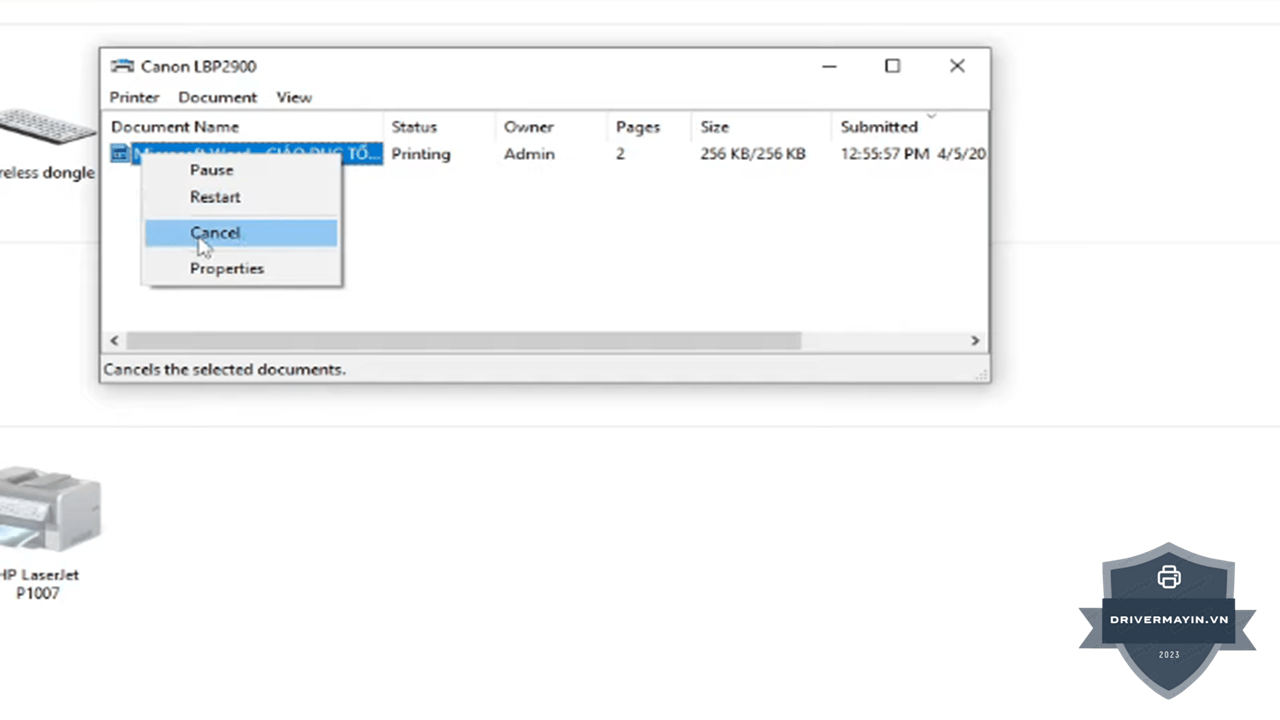
Sau khi bảng danh sách lệnh in đã trống hoàn toàn, bạn có thể in thử lại một tài liệu mới để kiểm tra xem máy đã hoạt động bình thường chưa
Sửa lỗi Máy in Canon 2900 không nhận lệnh in thông qua hộp lệnh Run
Khởi động lại (Restart) Print Spooler là giải pháp làm sạch bộ nhớ đệm hiệu quả, giúp xóa bỏ tận gốc các lệnh in bị kẹt và đưa hệ thống về trạng thái sẵn sàng. Nhiều bài đánh giá máy in Canon LBP 2900 thực tế đều khẳng định đây là dòng máy ít lỗi vặt, song đôi khi xung đột phần mềm trên Windows vẫn khiến máy bị treo lệnh. Để khắc phục nhanh tình trạng này mà không làm gián đoạn công việc, bạn chỉ cần thực hiện 3 bước đơn giản dưới đây:
- Bước 1: Nhấn tổ hợp phím Windows + R để mở hộp thoại Run. Sau đó, nhập dòng lệnh services.msc và nhấn OK (hoặc Enter).
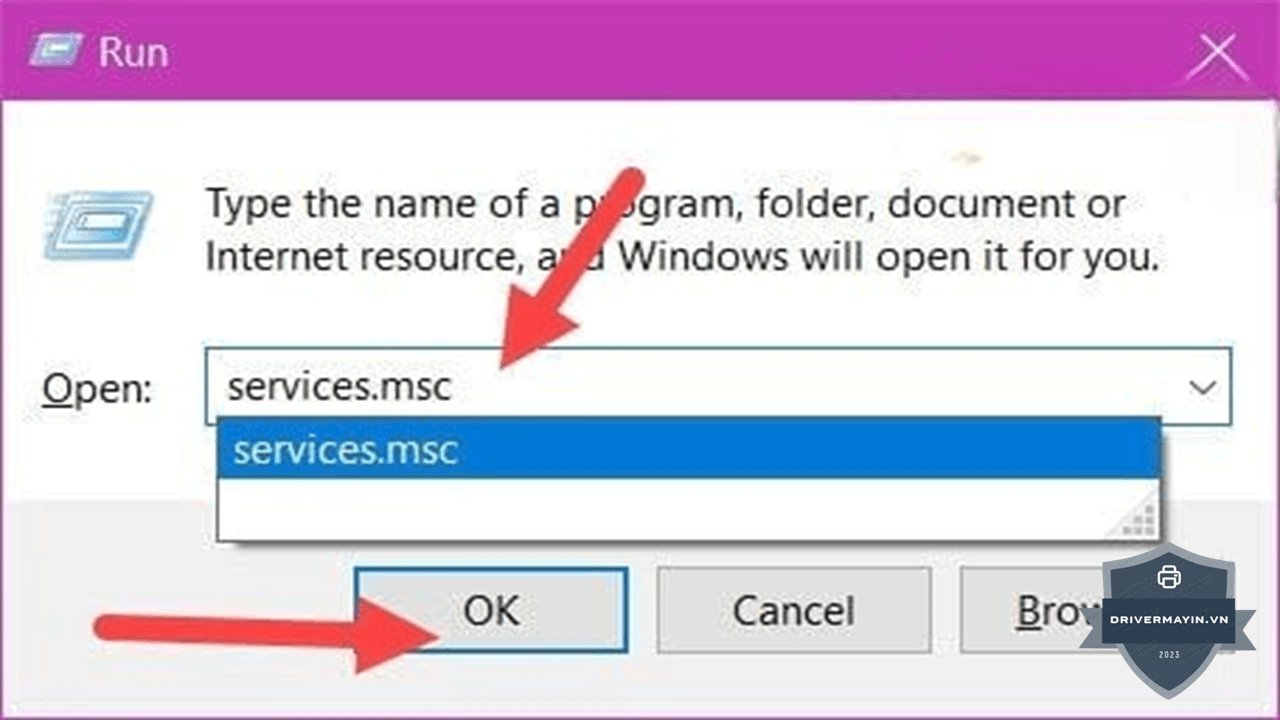
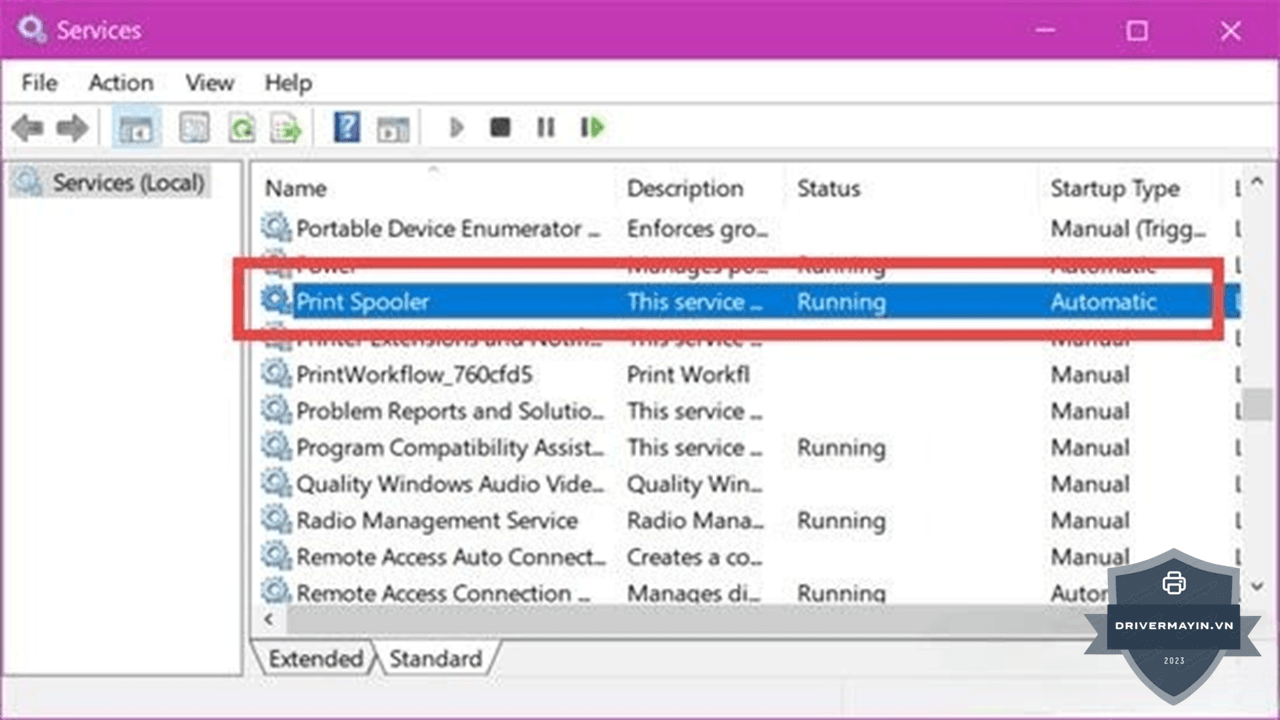
- Bước 2: Trong cửa sổ Services vừa hiện ra, cuộn chuột xuống và tìm đến mục Print Spooler (tiến trình quản lý in ấn của hệ thống).
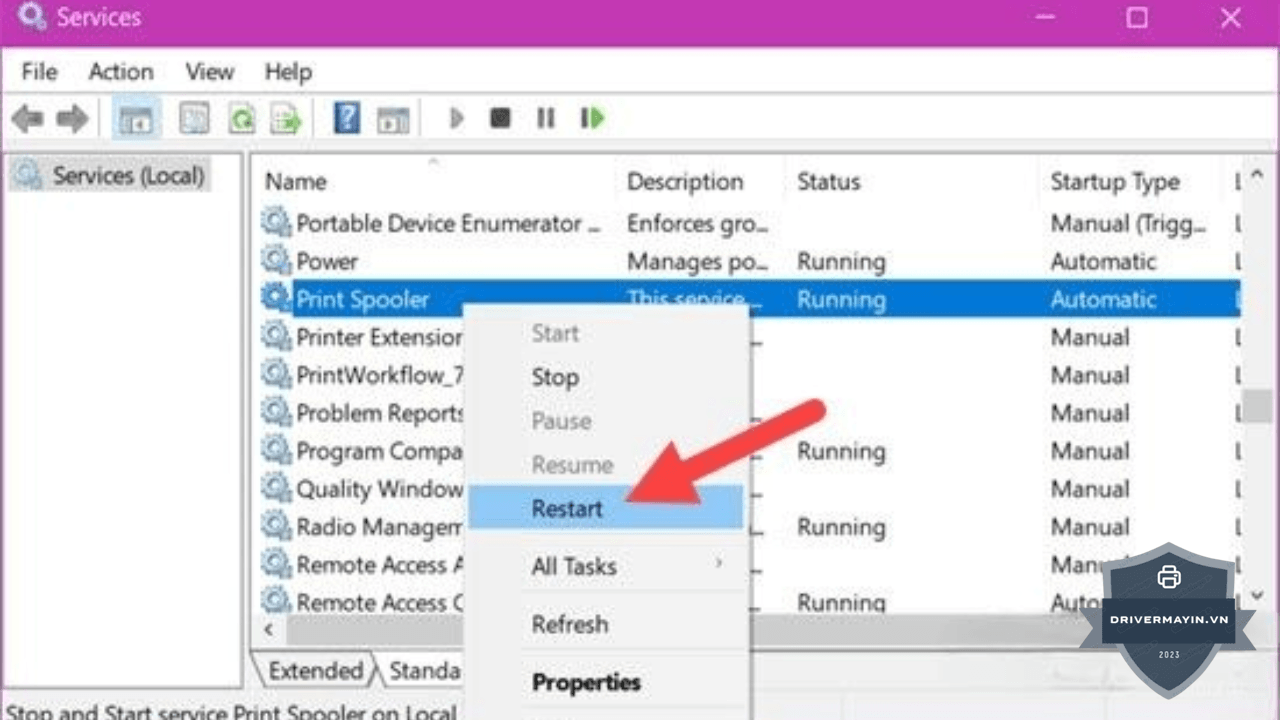
- Bước 3: Click chuột phải vào Print Spooler và chọn Restart. Quá trình làm mới sẽ chỉ mất vài giây. Ngay sau khi hoàn tất, bạn hãy in thử một tài liệu mới kiểm tra Canon 2900 đã thoát khỏi tình trạng kẹt lệnh chưa
Sửa lỗi máy in Canon 2900 bị kẹt lệnh in trên Task Manager
Việc linh hoạt áp dụng Task Manager kết hợp với quy trình hướng dẫn sử dụng máy in Canon 2900 chuẩn sẽ giúp bạn xử lý lỗi kẹt lệnh cực kỳ mượt mà. Dưới đây là 3 bước thực hiện nhanh chóng dành cho bạn:
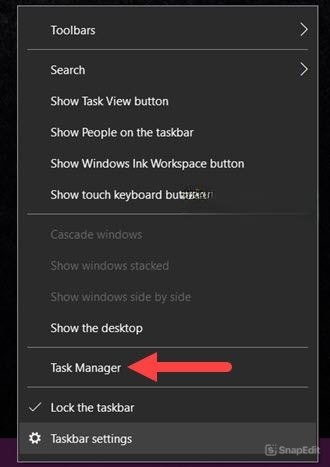
Bước 1: Click chuột phải vào thanh Taskbar (thanh công cụ dưới cùng của màn hình) và chọn Task Manager.
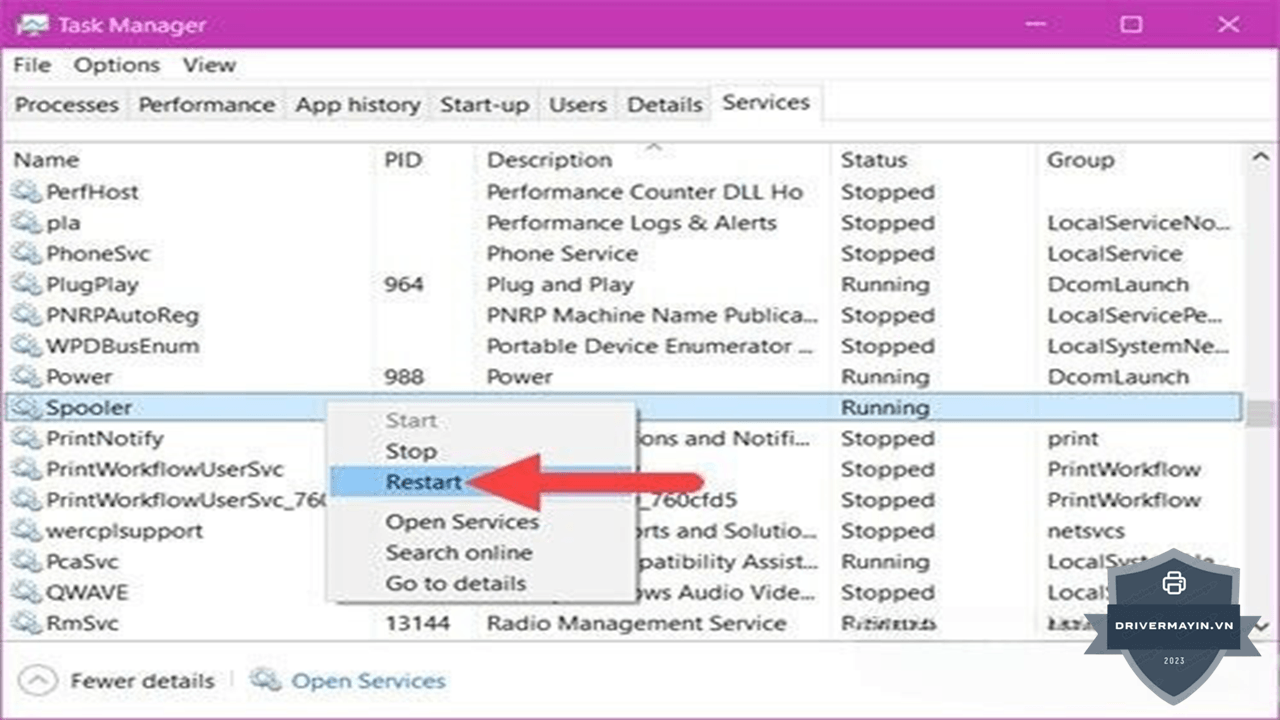
Bước 2: Trên cửa sổ Task Manager, bạn chuyển sang tab Services. Hãy cuộn chuột và tìm tiến trình có tên là Spooler (chức năng tương đương với Print Spooler ở cách 1).
Bước 3: Click chuột phải vào Spooler và chọn Restart để khởi động lại tiến trình.
Lời kết
Với những bước hướng dẫn chi tiết ở trên, hy vọng bạn đã khắc phục thành công lỗi máy in Canon 2900 không nhận lệnh in. Việc chủ động nắm bắt cách kiểm tra từ cáp kết nối vật lý, xung đột phần mềm cho đến hệ thống Print Spooler không chỉ giúp bạn tiết kiệm thời gian, chi phí gọi thợ mà còn đảm bảo tiến độ công việc không bị gián đoạn.