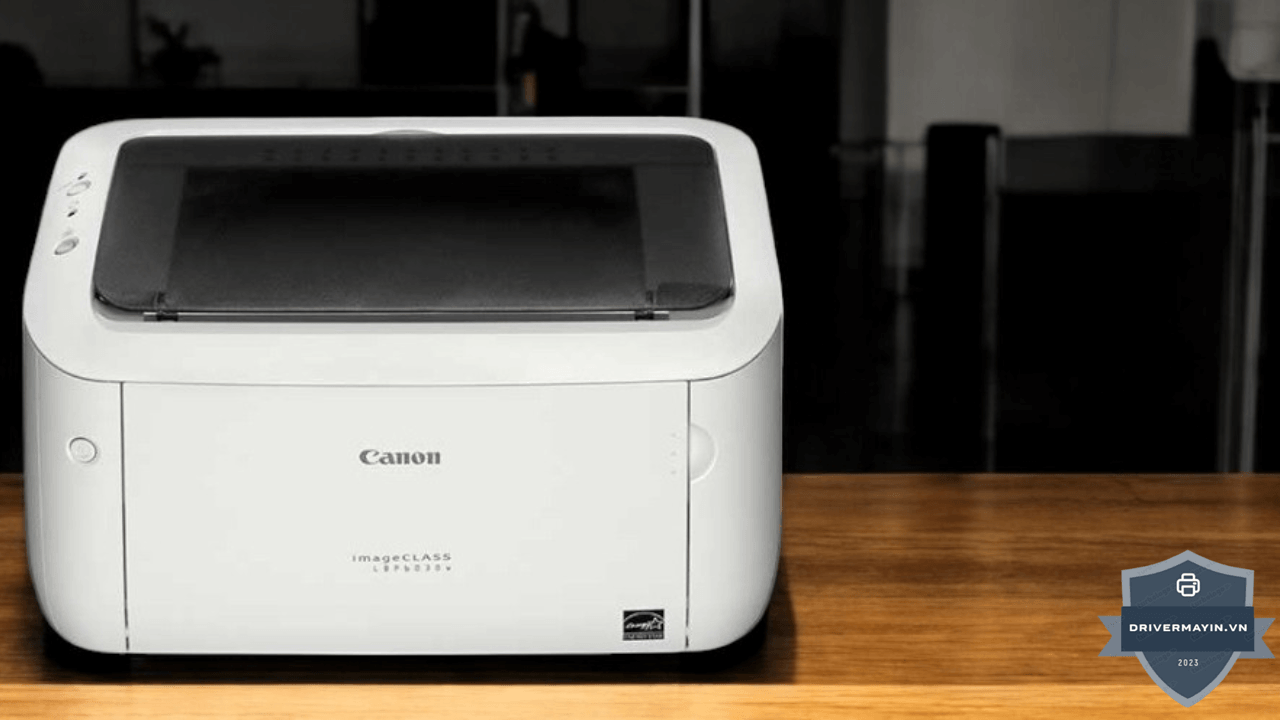
Lỗi máy in Canon 6030W in bị sọc đen / sọc trắng gần như luôn bắt nguồn từ cụm hộp mực 325 bởi trên dòng máy này, trống mực (drum), trục từ, trục sạc và gạt mực đều nằm chung trong một khối hộp mực liền trống. Nói cách khác, "lỗi trống mực" không phải một chi tiết tách rời mà là cả cụm tạo ảnh đang xuống cấp. Bài viết này của drivermayin.vn giúp bạn phân biệt chính xác sọc đen với sọc trắng, đọc bảng chẩn đoán theo triệu chứng, và tự khắc phục an toàn trước khi quyết định nạp mực, thay trống rời hay thay nguyên hộp.
Nhận biết & phân biệt các kiểu sọc trên Canon 6030W
Trước khi sửa, hãy in một trang test toàn nền (một trang chữ dày + một trang tô xám/đen nhạt) rồi soi kỹ. Cách vệt xuất hiện sẽ "chỉ điểm" linh kiện hỏng. Đây là bước nhiều người bỏ qua, dẫn đến thay nhầm đồ.
 KIỂU SỌC TRÊN BẢN IN CANON 6030W (nhìn dọc theo chiều giấy chạy)

  ┌───────────────┐   ┌───────────────┐   ┌───────────────┐
  │ ▓▓▓   ▓▓▓▓▓▓▓ │   │ ▓▓▓██▓▓▓▓▓▓▓▓ │   │ ▓▓▓▓▓▓▓▓▓▓▓▓▓ │
  │ ▓▓▓   ▓▓▓▓▓▓▓ │   │ ▓▓▓██▓▓▓▓▓▓▓▓ │   │ ░░░░░░░░░░░░░ │
  │ ▓▓▓   ▓▓▓▓▓▓▓ │   │ ▓▓▓██▓▓▓▓▓▓▓▓ │   │ ▓▓▓▓▓▓▓▓▓▓▓▓▓ │
  │ ▓▓▓   ▓▓▓▓▓▓▓ │   │ ▓▓▓██▓▓▓▓▓▓▓▓ │   │ ░░░░░░░░░░░░░ │
  └───────────────┘   └───────────────┘   └───────────────┘
   A. SỌC TRẮNG DỌC     B. SỌC ĐEN DỌC      C. ĐEN LẶP NGANG
   (mất mực theo vệt)   (thừa mực theo vệt)  (lặp đều / lem)

  A → trống xước, dị vật, mực kém/cạn, trục từ mòn  → HỘP MỰC
  B → gạt mực mòn, trống xước sâu                    → HỘP MỰC
  C → đốm/vệt lặp đều: đo khoảng lặp; lem ngang: lô sấy → ĐO & SOI
Sơ đồ: ba nhóm lỗi sọc thường gặp và hướng khoanh vùng linh kiện.
Cấu tạo hộp mực 325
Điểm mấu chốt khiến bài này khác các hướng dẫn chung chung: Canon LBP6030W dùng hộp mực Cartridge 325 dạng liền trống (All-in-One). Toàn bộ chuỗi tạo ảnh nằm gọn trong một khối — nên khi bản in lỗi sọc, "nghi phạm" đầu tiên luôn là các chi tiết bên trong hộp mực, chứ không phải bo mạch hay phần mềm.
   LÁT CẮT HỘP MỰC CANON 325 (LBP6030W) — All-in-One

        nạp mực ↓
     ┌──────────────────────────────┐
     │   NGĂN CHỨA MỰC (toner)       │
     │        ●●●●●●●●●●             │
     │     [ TRỤC TỪ ]  ← gạt nhỏ    │   ↘ cấp mực đều lên trống
     └───────┬──────────────────────┘
             │
     ┌───────▼──────────────────────┐
     │   ░░░ TRỐNG (DRUM/OPC) ░░░     │ ← tạo ảnh tĩnh điện, hút mực
     │   [trục sạc PCR] [GẠT LỚN]    │ ← gạt mực thừa sau khi in
     └───────┬──────────────────────┘
             ▼  mực bám lên giấy
     ════════════════════════════════
        GIẤY ──►  (ra khỏi hộp mực)
             ▼
     ┌──────────────────────────────┐
     │  CỤM SẤY / LÔ SẤY (FUSER)     │ ← NẰM TRONG THÂN MÁY,
     │  nung nóng ép mực bám chặt    │   KHÔNG thuộc hộp mực
     └──────────────────────────────┘
Trống, trục từ, trục sạc, gạt mực = trong hộp 325. Lô sấy = trong thân máy.
Hệ quả thực tế của thiết kế này:
- Thay hộp mực mới = làm mới toàn bộ cụm in. Khi bạn thay hộp 325 zin, bạn đồng thời thay luôn trống, trục từ, gạt mực — nên đa số lỗi sọc "biến mất" sau khi đổi hộp tốt.
- Mỗi hộp 325 in khoảng 1.500–1.600 trang ở độ phủ 5%. Lỗi sọc xuất hiện sớm bất thường (vài trăm trang) thường là dấu hiệu hộp lỗi, mực kém hoặc trống đã hỏng.
- Đổ mực (nạp) lại nhiều lần mà không thay linh kiện sẽ làm trống và gạt mực hao mòn dần — đây là nguyên nhân phổ biến của sọc đen/nền xám trên máy đã nạp mực vài lượt.
- Không chạm tay trực tiếp vào bề mặt trống (lớp OPC màu xanh/tím) — dầu tay làm hỏng lớp cảm quang, gây sọc vĩnh viễn.
- Tránh ánh sáng mạnh chiếu lâu vào trống; để hộp mực nơi tối khi tháo ra, bọc lại bằng giấy/vải tối màu.
- Không dùng vật cứng/nhọn cạo trống — một vết xước là một vệt sọc.
- Luôn tắt máy & rút điện; lô sấy rất nóng sau khi in — chờ nguội trước khi đụng vào.
- Đeo khẩu trang khi vệ sinh bột mực; tránh hít phải.
Bảng chẩn đoán nhanh: triệu chứng → linh kiện → cách xử lý
Dùng bảng này như một phác đồ đối chiếu đúng triệu chứng để khỏi thay nhầm linh kiện.
| Triệu chứng trên bản in | Kiểu | Linh kiện nghi ngờ | Vị trí | Cách xử lý ưu tiên |
|---|---|---|---|---|
| 1 vệt trắng dọc cố định, mất chữ theo đường | Trắng | Trống xước / dính dị vật; trục từ mòn cục bộ | Hộp mực | Lắc đều mực → vệ sinh → vẫn lỗi thì thay trống rời hoặc thay hộp |
| In nhạt loang, trắng mảng rộng, mờ dần | Trắng | Sắp hết mực; mực phân bố không đều | Hộp mực | Tháo hộp, lắc ngang nhẹ 5–6 lần để dàn mực; chuẩn bị nạp/thay |
| 1 sọc đen mảnh, sắc nét chạy dọc | Đen | Gạt mực lớn (wiper) mòn/cong; trống xước sâu | Hộp mực | Thay gạt mực + trống, hoặc thay hộp mực |
| Nền xám toàn trang, mực bẩn lan | Đen | Gạt mực kém; trục sạc bẩn; mực kém chất lượng | Hộp mực | Vệ sinh trục sạc + thay mực đúng chuẩn; nặng thì thay hộp |
| Đốm/sọc đen lặp lại đều theo khoảng cố định | Đen lặp | Trống (lặp ~75mm); trục sạc (lặp ngắn hơn); lô sấy | Hộp / thân máy | Đo khoảng lặp (mục 6) để xác định đúng chi tiết |
| Vệt đen ngang, mực lem/bóng, dính trang sau | Lem | Cụm sấy (lô sấy) hỏng/bám mực | Thân máy | Vệ sinh/thay lô sấy — nên gọi kỹ thuật |
| Đen 2 mép / 2 lề giấy | Lề | Trống bẩn/mòn rìa; hộp lắp lệch; mực tràn | Hộp mực | Tháo lắp lại đúng khớp; vệ sinh; thay hộp nếu tái diễn |
Nguyên nhân và cách khắc phục Canon 6030W in bị sọc trắng
Để giúp bạn chủ động hơn trong việc bảo trì và không bị mất tiền oan khi thay thế linh kiện, dưới đây là bảng chẩn đoán nhanh giúp bạn xác định chính xác các lỗi máy in Canon 6030W ngay tại nhà.
Trống mực (drum) bị trầy xước hoặc dính dị vật
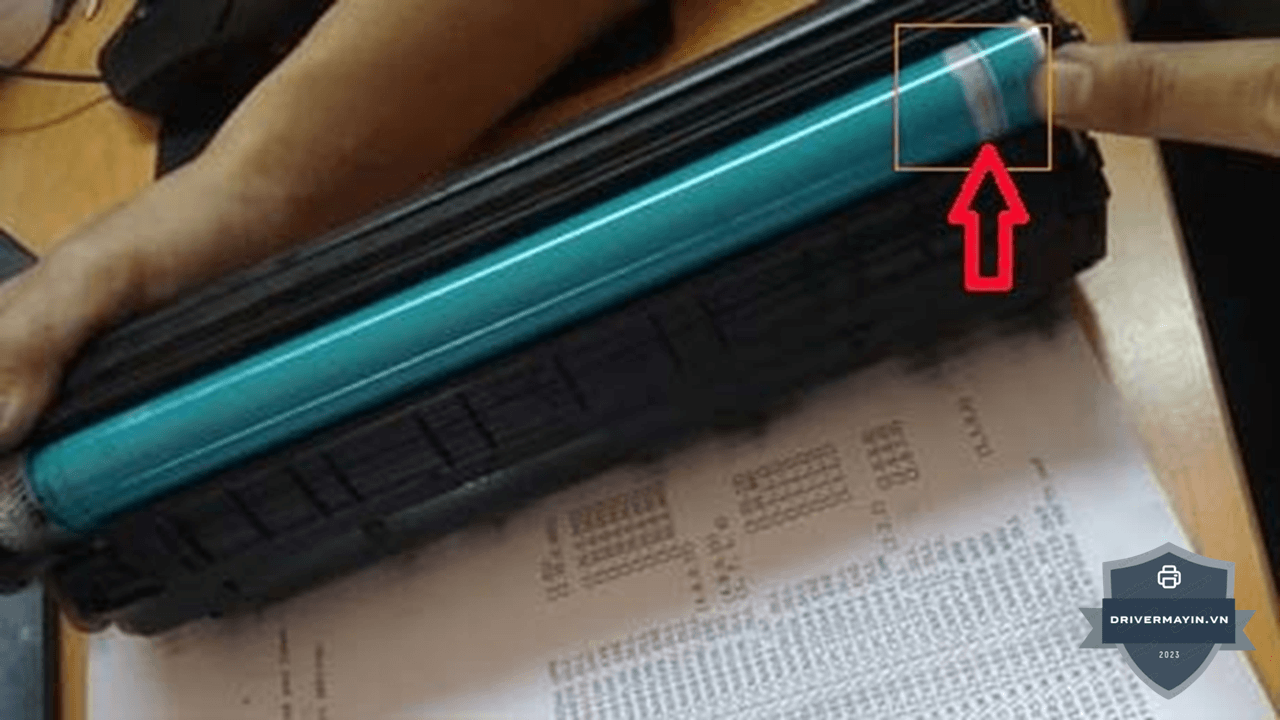
Trống là bộ phận quyết định việc vẽ chữ lên giấy. Lớp cảm quang trên trống nếu bị xước do giấy nhám, ma sát cao, hoặc kim bấm, ghim, mảnh vụn lẫn trong giấy cuốn vào sẽ tạo một đường không nhận mực, in ra vệt trắng dọc cố định. Đây là nguyên nhân số 1 của sọc trắng.
Cách xử lý: tháo hộp mực, quan sát bề mặt trống dưới ánh sáng nghiêng (không chạm tay). Nếu thấy đường xước dọc trùng vị trí vệt trắng → cần thay trống rời hoặc thay hộp mực. Trống xước không phục hồi được bằng vệ sinh.
Mực in không đạt chuẩn / không chính hãng
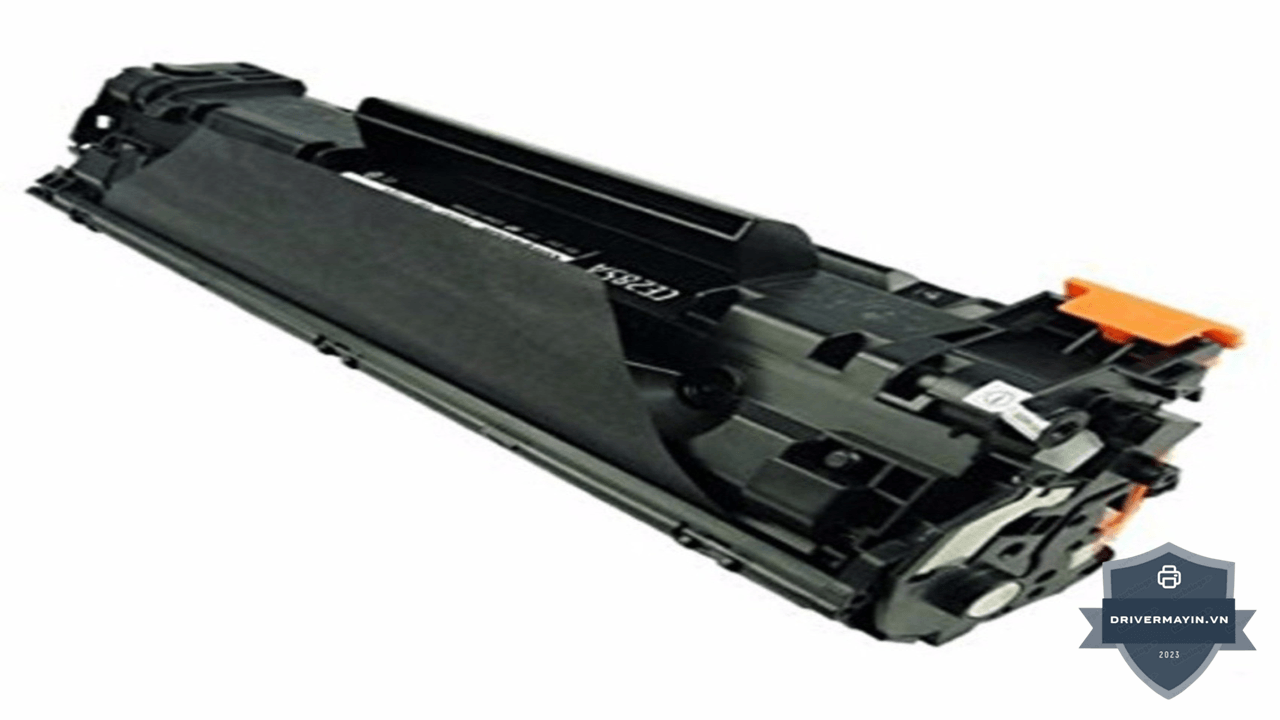
Bột mực kém chất lượng, hạt to không đều khiến mực bám lên trống chỗ dày chỗ thiếu, gây vệt trắng loang và còn làm mòn trống, mòn gạt mực nhanh hơn. Với 6030W, hãy ưu tiên mực 325 chính hãng hoặc mực nạp loại mịn, đúng dòng.
Hộp mực sắp hết nhưng chưa thay kịp
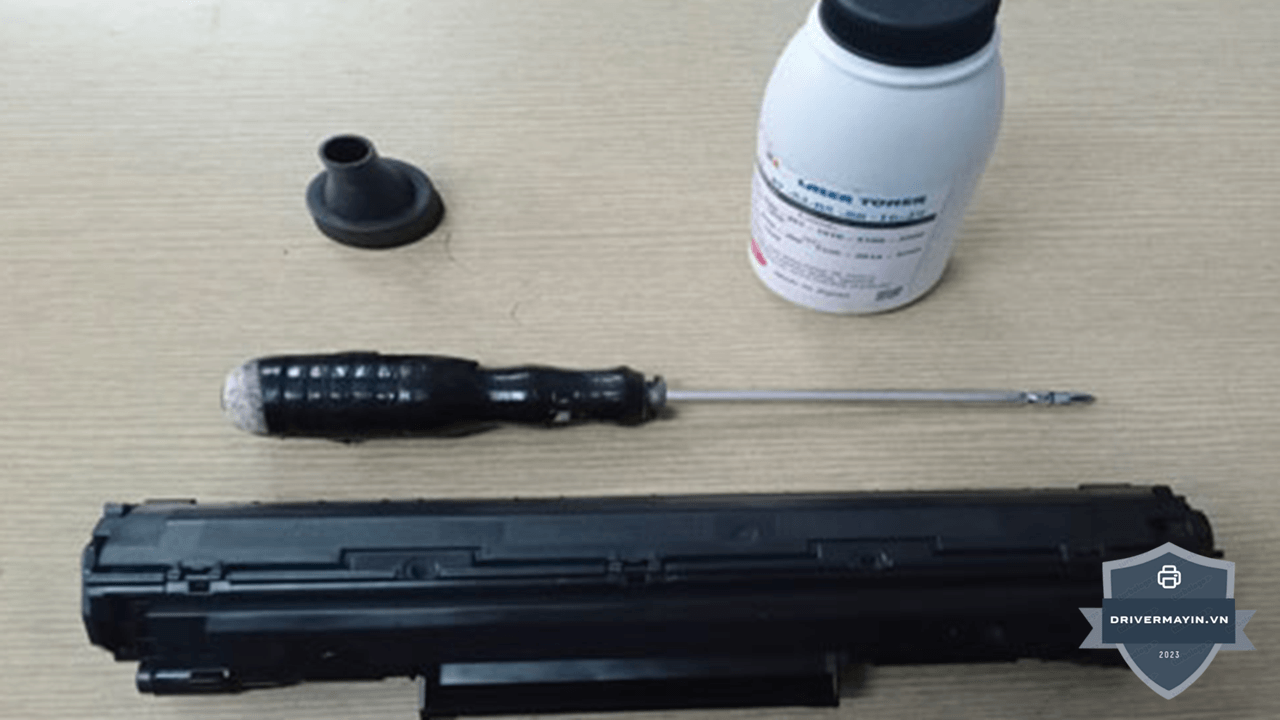
Khi mực cạn dần, phân bố không đều, bản in xuất hiện vệt trắng và mờ loang. Mẹo "câu giờ": tháo hộp, lắc nhẹ theo chiều ngang 5–6 lần để dàn lại mực in thêm được một số trang trong lúc chờ nạp/thay. Đây chỉ là giải pháp tạm thời.
Máy không được vệ sinh định kỳ + trục từ mòn
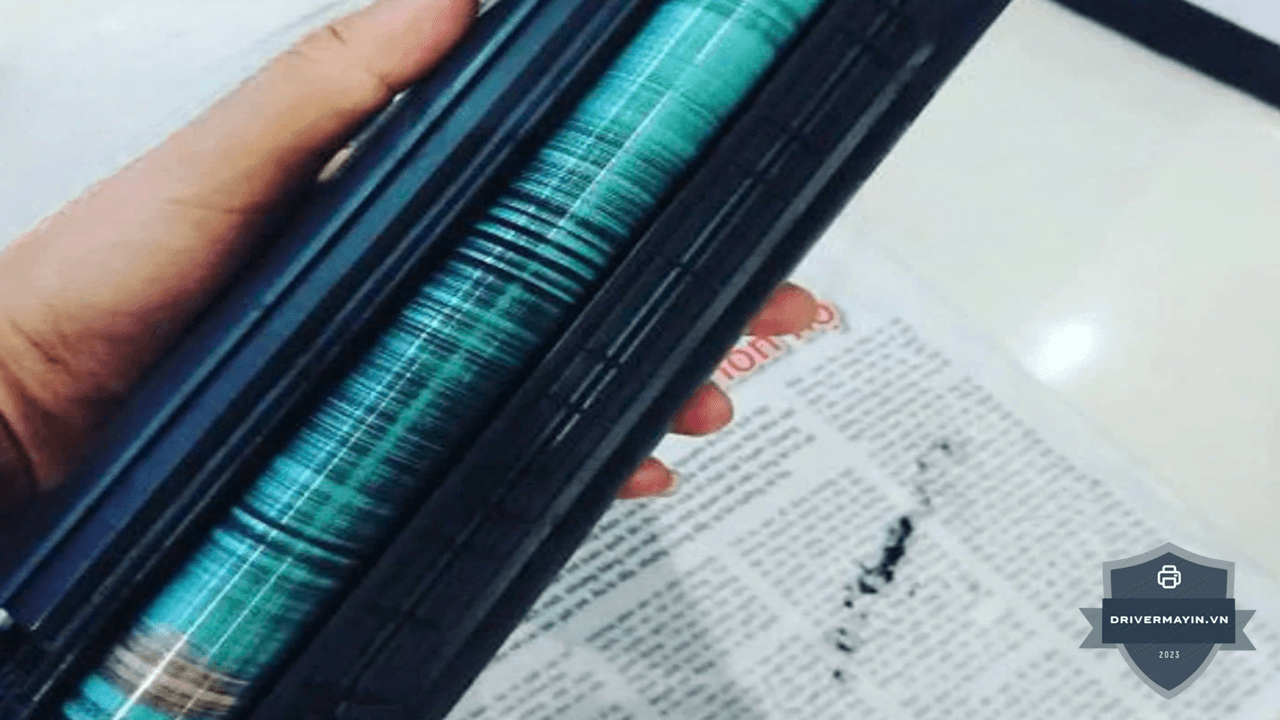
Bụi mực tích tụ và trục từ (trục cấp mực) mòn theo thời gian khiến mực không được cấp đều lên trống, sinh vệt trắng. Vệ sinh khoang hộp mực, đường giấy; nếu trục từ đã mòn (thường sau nhiều lần nạp mực), cần thay trục từ hoặc thay hộp.
Nguyên nhân và cách khắc phục Canon 6030W in bị sọc đen
Sọc đen là biểu hiện của mực thừa không được kiểm soát: hoặc trống không được gạt sạch, hoặc mực bám sai chỗ. Phần lớn vẫn nằm trong hộp mực, trừ trường hợp lem ngang do lô sấy.
Gạt mực (wiper blade) mòn
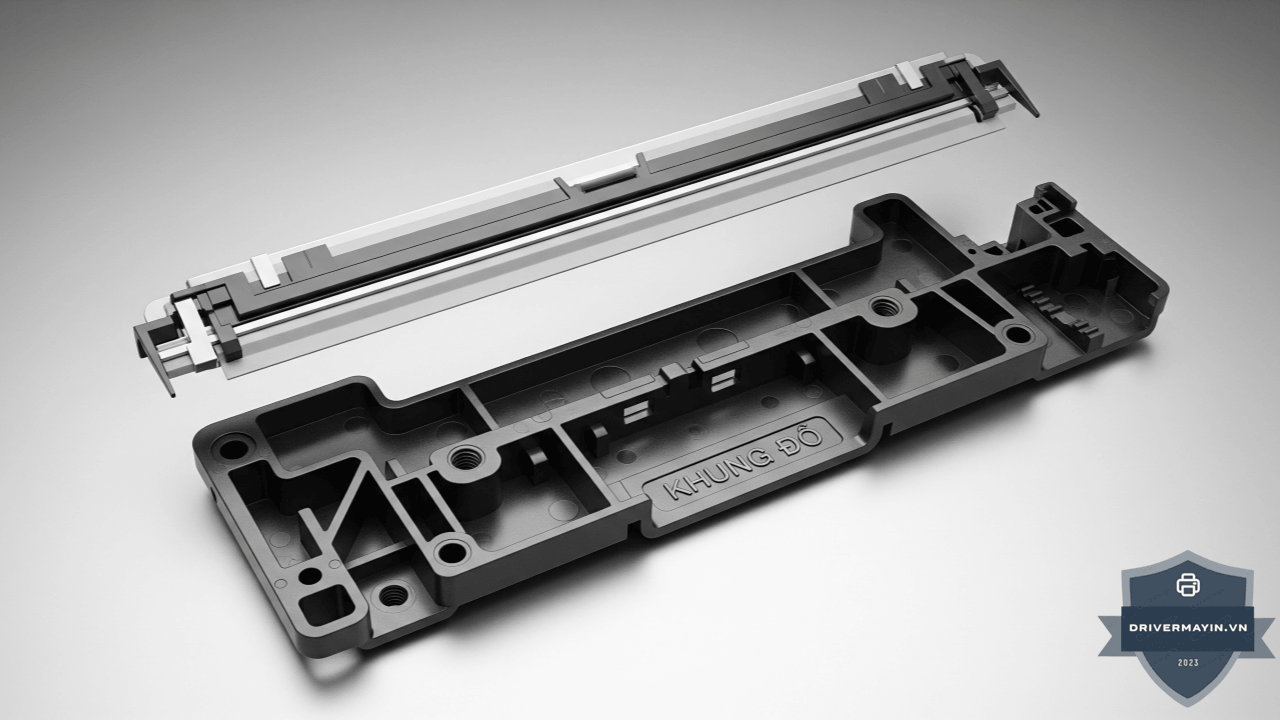
Sau mỗi vòng in, gạt mực lớn có nhiệm vụ cạo sạch mực thừa còn sót trên trống. Khi lưỡi gạt mòn, cong hoặc rách, mực thừa không được gạt hết → tích lại thành sọc đen dọc hoặc nền xám. Rất hay gặp trên hộp đã nạp mực nhiều lần.
Cách xử lý: thay gạt mực (gạt lớn) — chi phí thấp; hoặc thay nguyên hộp nếu trống cũng đã mòn.
Trống bị xước sâu hoặc bám mực
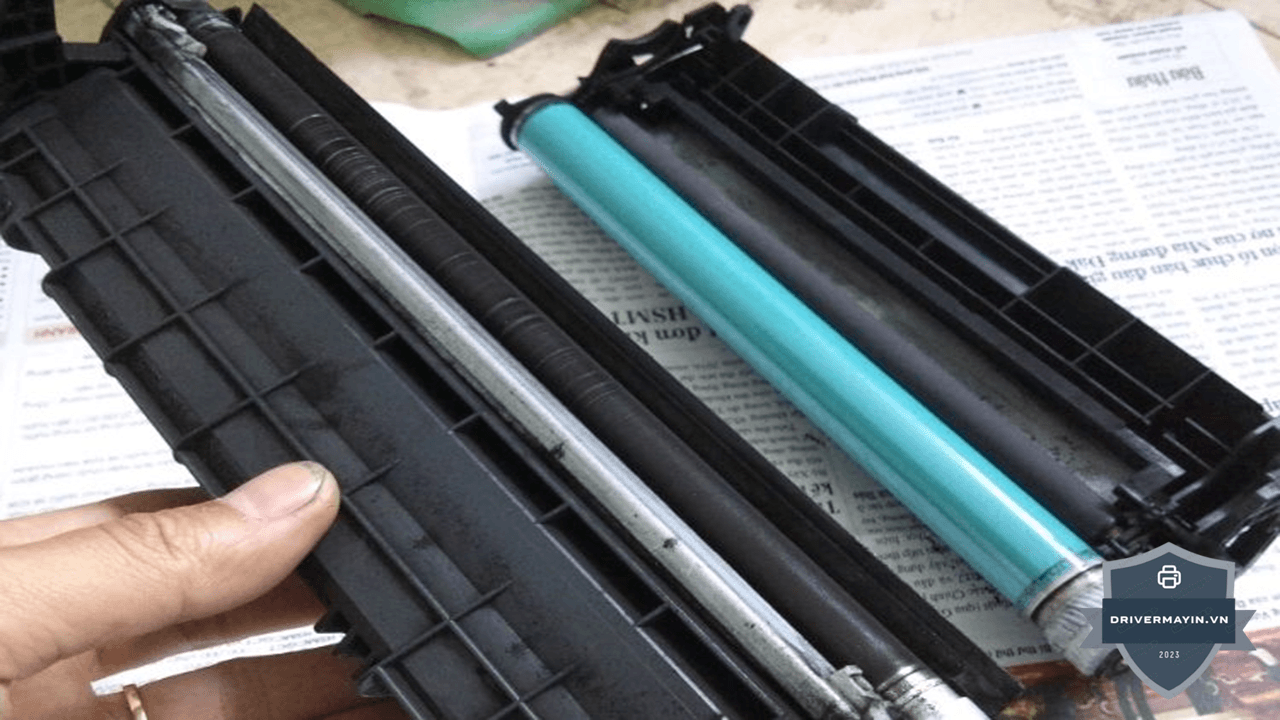
Vết xước sâu trên trống có thể tạo sọc đen (mực đọng trong rãnh xước) thay vì sọc trắng. Trống bám mực do gạt kém cũng cho kết quả tương tự. Xử lý: vệ sinh nhẹ; nếu xước sâu thì thay trống.
Trục sạc / trục từ bẩn hoặc lỗi
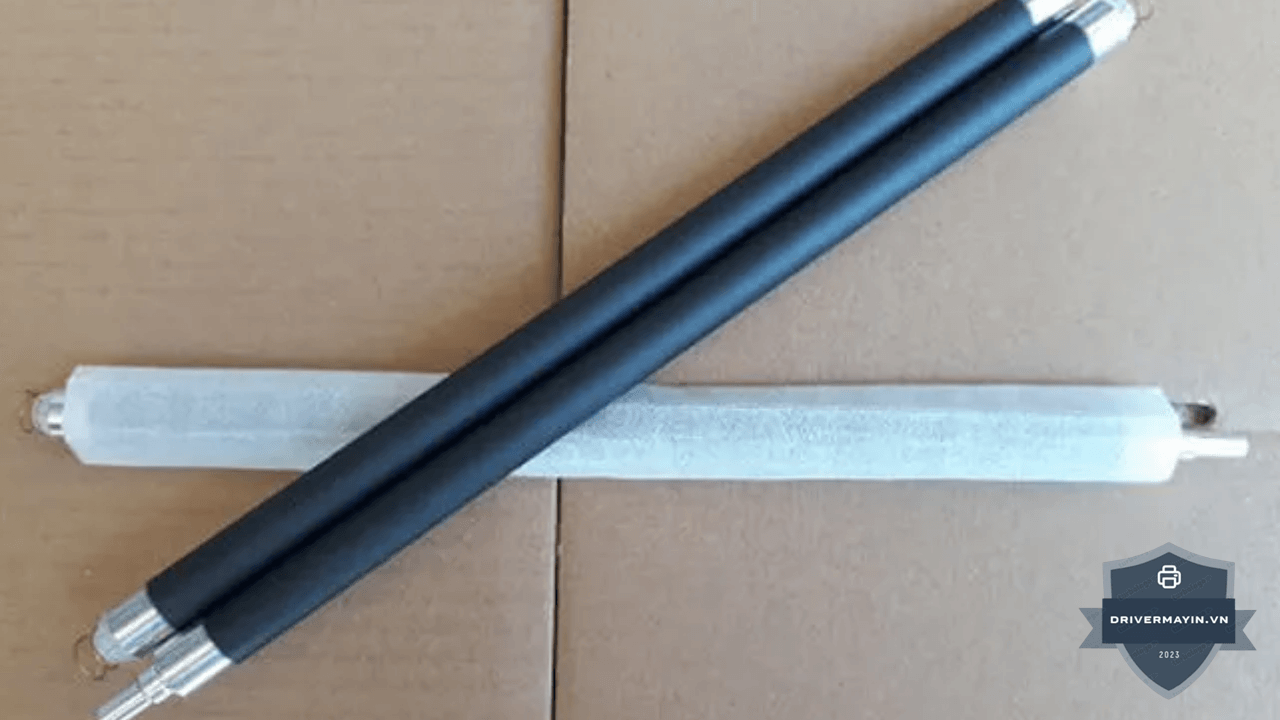
Trục sạc (PCR) bẩn làm điện tích trên trống không đều, sinh nền xám và đốm. Vệ sinh trục sạc đúng cách hoặc thay nếu chai/mòn.
Cụm sấy (lô sấy) - khi bản in lem đen ngang
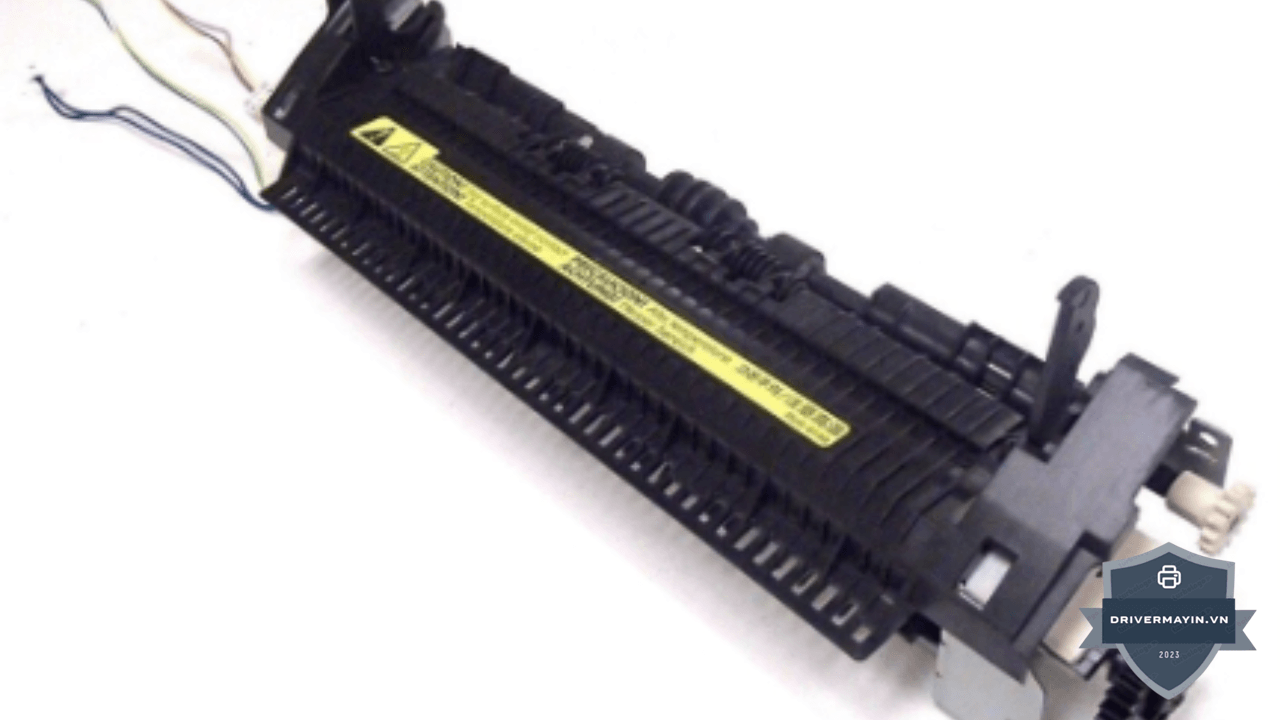
Nếu vệt đen nằm ngang, mực lem/bóng dầu hoặc dính sang trang sau, thủ phạm thường là lô sấy bộ phận nung nóng ép mực bám vào giấy, nằm trong thân máy. Đây là sửa chữa khó, nên để kỹ thuật viên xử lý.
Hướng dẫn tự sửa Canon 6030W bị sọc chi tiết
Việc máy in xuất hiện các vệt sọc khiến bản in trở nên thiếu chuyên nghiệp là một sự cố thường gặp. Nếu bạn đang loay hoay tìm cách khắc phục, hãy thực hiện theo hướng dẫn sử dụng máy in Canon 6030W dưới đây. Quy trình này tập trung vào xử lý sọc trắng do mực, bụi bẩn hoặc lắp đặt không đúng cách trước khi bạn phải đưa ra quyết định thay thế linh kiện đắt tiền.
- Bước 1: Đảm bảo an toàn điện và để lô sấy nguội bớt nếu vừa in.
- Bước 2: Mở nắp trước, kéo nhẹ hộp mực ra theo phương ngang. Đặt nơi tối, tránh ánh sáng mạnh.
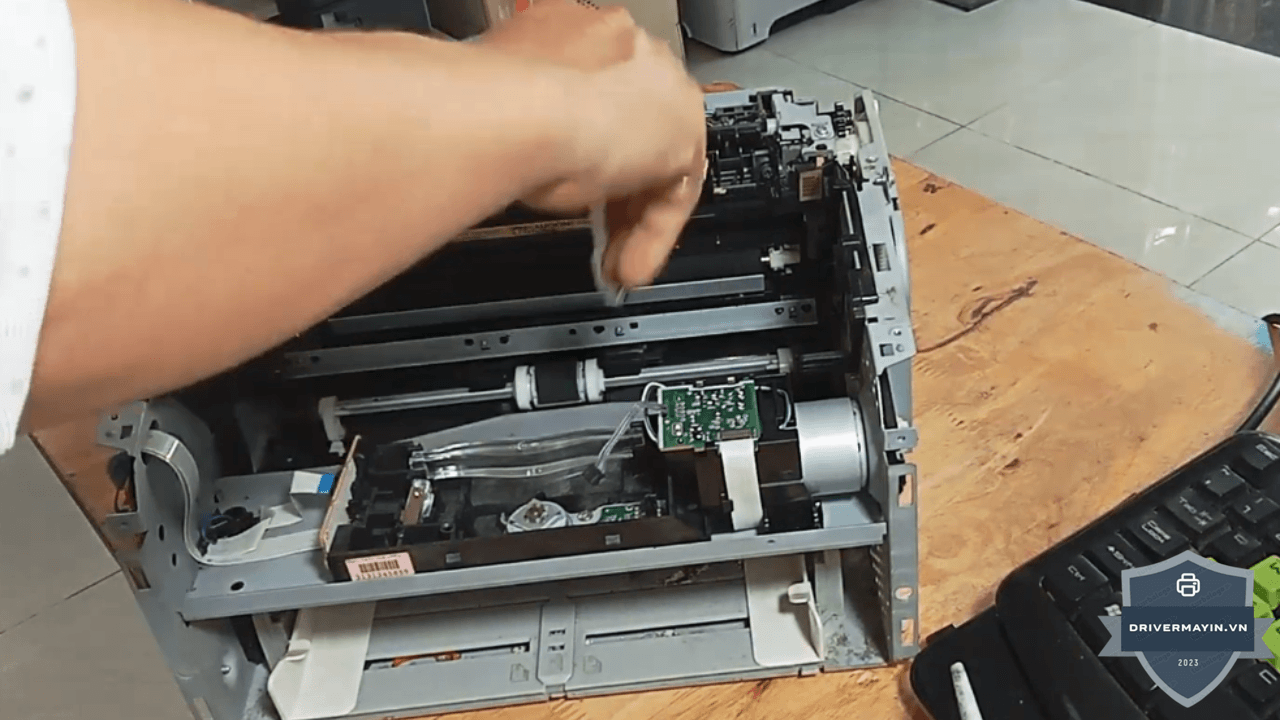
- Bước 3: Giữ hộp ngang, lắc nhẹ qua lại 5–6 lần để dàn đều mực. Bước này hết vệt trắng do mực phân bố lệch hoặc sắp cạn.
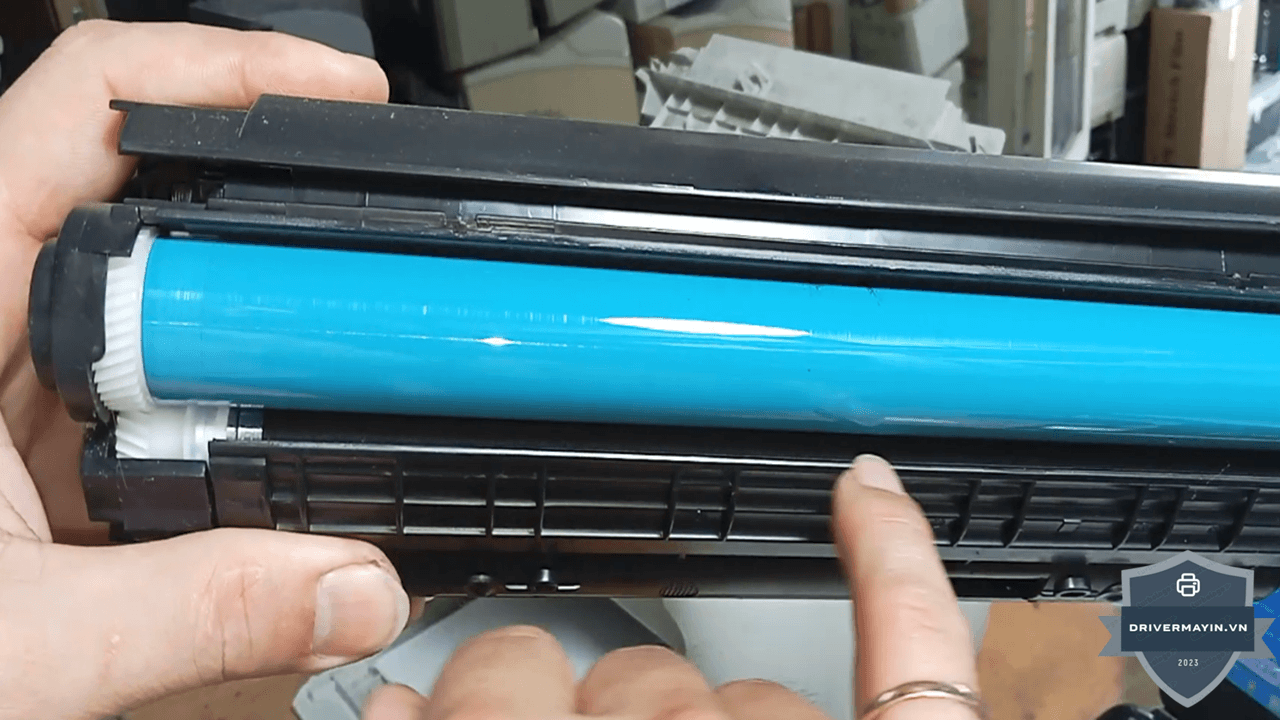
- Bước 4: Nghiêng hộp dưới ánh sáng, quan sát bề mặt trống. Có đường xước dọc trùng vệt lỗi? → cần thay trống/hộp.Tuyệt đối không chạm tay vào trống.
- Bước 5: Dùng khăn khô/mềm hoặc bóng thổi bụi làm sạch bụi mực trong khoang hộp mực và lối giấy đi. Đeo khẩu trang.
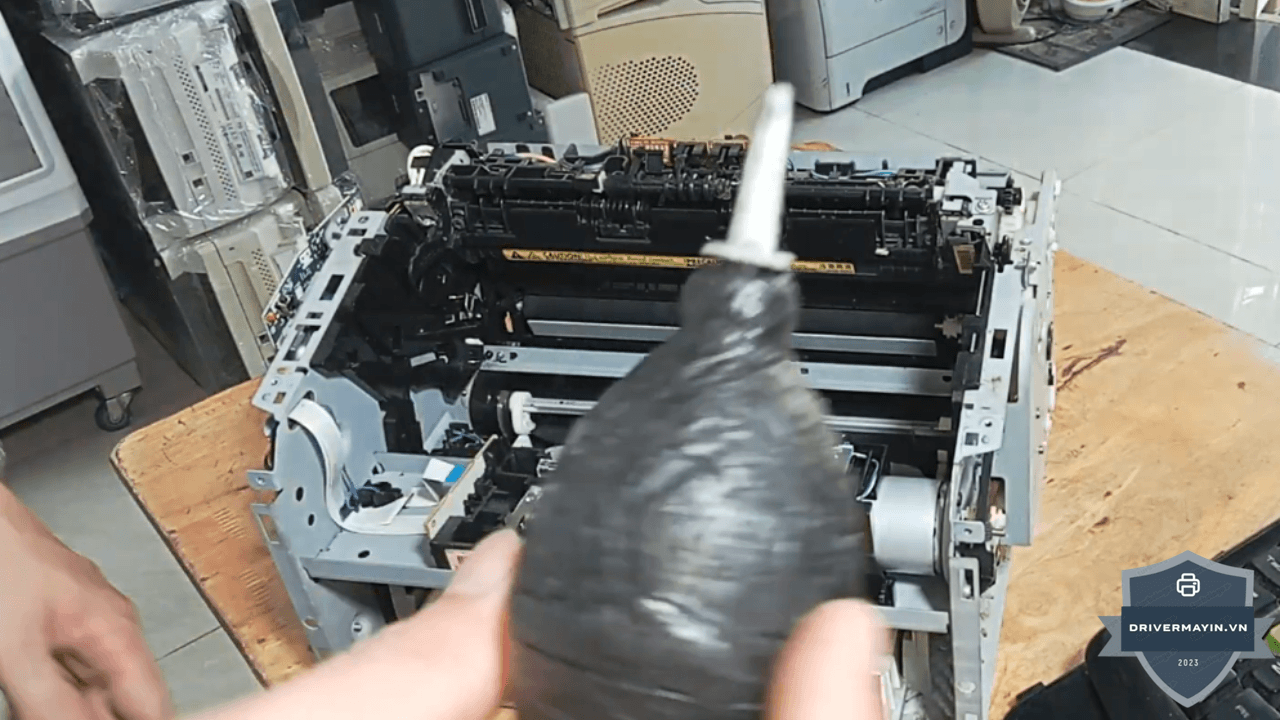
- Bước 6: Đẩy hộp vào tới khi nghe "tách" khớp. Hộp lắp lệch là nguyên nhân bị bỏ qua gây sọc/đen lề.
- Bước 7: In trang chữ + trang nền xám để kiểm tra. Hết sọc → xong. Còn sọc → đối chiếu bảng mục 3 để quyết định thay linh kiện.
Hộp zin vs nạp mực vs thay trống rời - chọn gì cho 6030W?
Vì 325 là hộp liền trống, bạn có 3 hướng khi bản in bắt đầu sọc. Mỗi hướng có đánh đổi riêng:
| Phương án | Chi phí | Chất lượng in | Hết sọc? | Phù hợp khi |
|---|---|---|---|---|
| Nạp mực (đổ mực) | Thấp nhất | Khá, nếu mực mịn & thợ tốt | Chỉ hết sọc do cạn mực | Trống & gạt còn tốt, chỉ hết mực |
| Nạp mực + thay trống rời / gạt | Trung bình | Tốt, gần như mới | Hết sọc do trống xước / gạt mòn | Hộp đã nạp vài lần, bắt đầu sọc đen/trắng |
| Thay nguyên hộp 325 (zin/tương thích tốt) | Cao nhất | Tốt nhất, ổn định | Hết sọc do cụm in | Cần in quan trọng, muốn chắc chắn, ngại rủi ro |
Cách phòng ngừa & kéo dài tuổi thọ trống mực 6030W
- Dùng giấy sạch, đúng định lượng (70–80gsm), loại bỏ ghim/kim bấm trước khi in tránh xước trống.
- Dùng mực mịn đúng chuẩn; hạn chế đổi qua lại nhiều loại mực khác hãng.
- Vệ sinh định kỳ khoang hộp mực và đường giấy 2–3 tháng/lần.
- In ít cũng nên bật máy in vài trang mỗi tuần để mực không vón, trống không "nằm ì" một điểm.
- Bảo quản hộp mực dự phòng nơi khô, tối, mát; tránh ánh sáng làm chai trống.
- Khi mới thay hộp mà in mờ/sọc nhẹ lắc dàn mực và in vài trang để hệ in "ổn định" trước khi kết luận lỗi.
Lời kết
Lỗi Canon 6030W in bị sọc đen hoặc sọc trắng nghe phức tạp nhưng bản chất rất gọn: vì hộp mực 325 là khối liền trống, hầu hết nguyên nhân đều nằm trong các thông tin đã được tổng hợp ở trên. Nếu đã làm hết các bước trên mà vẫn sọc, lúc này hãy liên hệ chúng tôi qua hotline bên dưới để được hướng dẫn chi tiết hơn.