Lỗi máy in Canon 6030W không nhận lệnh in bạn bấm Print, máy chỉ sáng đèn nguồn và không có phản ứng nguyên nhân gần như luôn nằm ở một trong ba mắt xích phần mềm: Spooler, Driver hoặc Port (cổng). Thay vì thử từng cách, bài viết này của drivermayin.vn giúp bạn khoanh vùng đúng lỗi và sửa dứt điểm, theo đúng cách kỹ thuật viên làm.
“Không nhận lệnh in” là gì ?
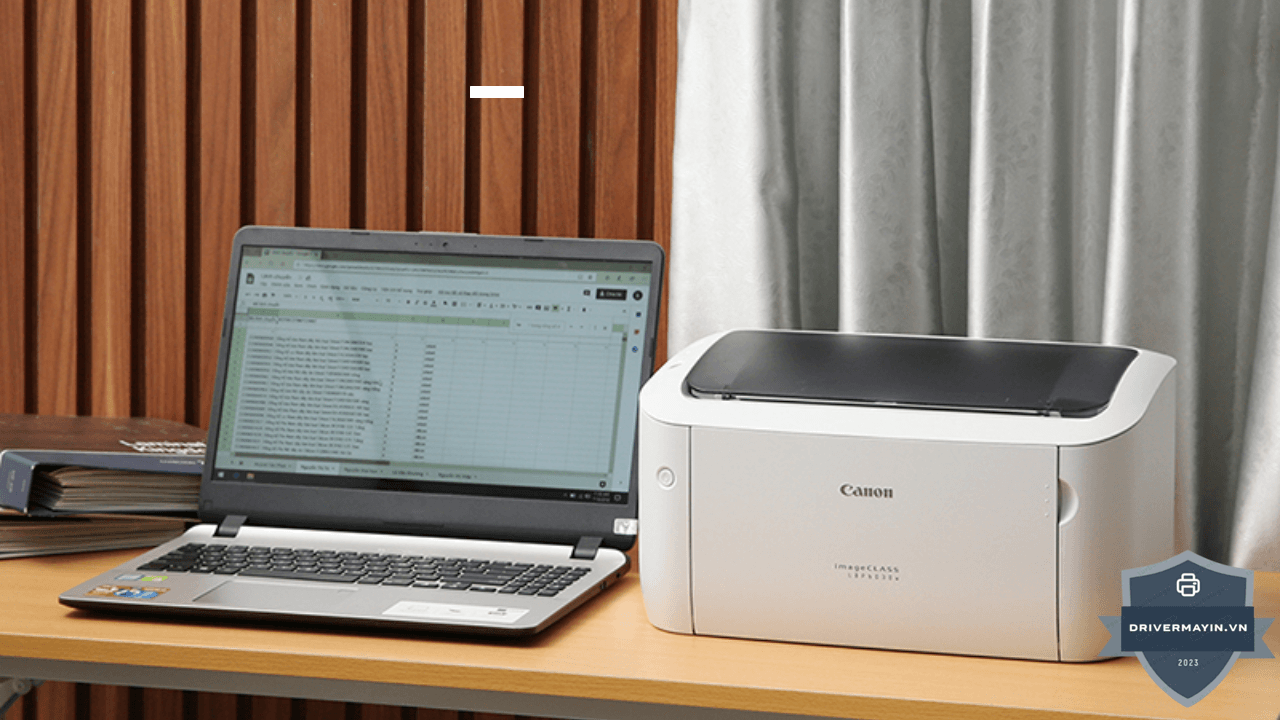
“Không nhận lệnh in” là khi máy tính gửi lệnh nhưng máy in không hề phản ứng: chỉ sáng đèn nguồn, không có tín hiệu nhận dữ liệu (đèn Job không nháy), không in ra gì. Nói cách khác, lệnh in “không tới được” máy hoặc bị chặn lại ở phía máy tính.
Cần phân biệt với hai tình huống dễ nhầm:
| Tình huống | Biểu hiện | Nằm ở đâu |
|---|---|---|
| Không nhận lệnh in | Bấm in, máy im, đèn Job không nháy | Spooler / Driver / Port (phần mềm kết nối) |
| Ready to print nhưng không in | Máy báo sẵn sàng nhưng vẫn không in | Thường do cáp/cổng/driver |
| Không in được (nói chung) | Bao gồm cả lỗi giấy, mực, nắp, nguồn… | Rộng hơn |
Lời khuyên: Việc chủ động Tải driver máy in Canon 6030w (hoặc các phiên bản tương ứng cho MacOS và Linux) là giải pháp nền tảng để tránh hiện tượng này. Hãy luôn lưu trữ bộ cài đặt trong một thư mục dự phòng để sẵn sàng xử lý nhanh khi có sự cố xảy ra!
Quy trình 4 bước cấp tốc sửa lỗi không nhận lệnh in
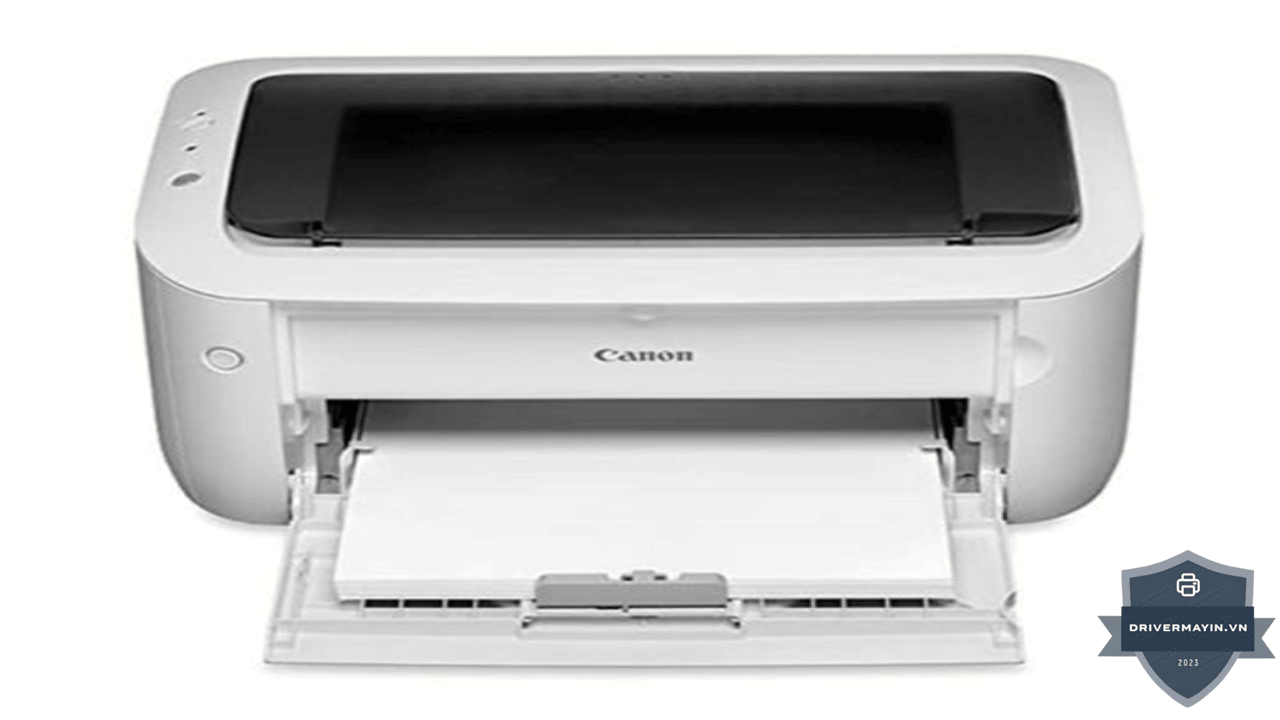
Theo kinh nghiệm sửa chữa, 4 bước này xử lý được phần lớn ca “không nhận lệnh” chỉ trong vài phút:
- Hủy hết lệnh in còn tồn: mở hàng đợi in (Open print queue) → Cancel all documents.
- Khởi động lại cả hai thiết bị: tắt máy in ~10 giây rồi bật lại; tắt và khởi động lại máy tính.
- Kiểm tra cáp kết nối: cắm lại chặt cả hai đầu, đổi sang cổng USB khác; kiểm tra cáp có bị gập/đứt ngầm (chuột cắn) nếu hỏng thì thay cáp.
- Gỡ và cài lại driver nếu 3 bước trên chưa hết
Nguyên nhân và cách khắc phục lỗi máy in Canon 6030W không nhận lệnh in
Tình trạng máy in ngừng hoạt động dù bạn đã nhấn nút Print là một trong các lỗi máy in Canon 6030w phổ biến nhất. Dưới đây là quy trình xử lý chuyên sâu, giúp bạn sửa lỗi máy in chỉ trong vài phút.
Kiểm tra Print Spooler hay gặp nhất
Print Spooler là dịch vụ Windows quản lý hàng đợi in. Khi nó treo hoặc một lệnh lỗi nằm chắn đầu hàng đợi, mọi lệnh sau đứng im máy “không nhận lệnh”.
Bỏ chế độ Pause / Use Printer Offline
Rất nhiều ca chỉ vì máy đang bị tạm dừng:
- Bấm vào biểu tượng máy in ở góc phải thanh taskbar để mở hàng đợi.
- Vào menu Printer → bỏ tick “Pause Printing” và “Use Printer Offline”.
- Chỉ giữ dấu tick ở mục “Set as Default Printer”.
Khởi động lại dịch vụ & xóa hàng đợi kẹt
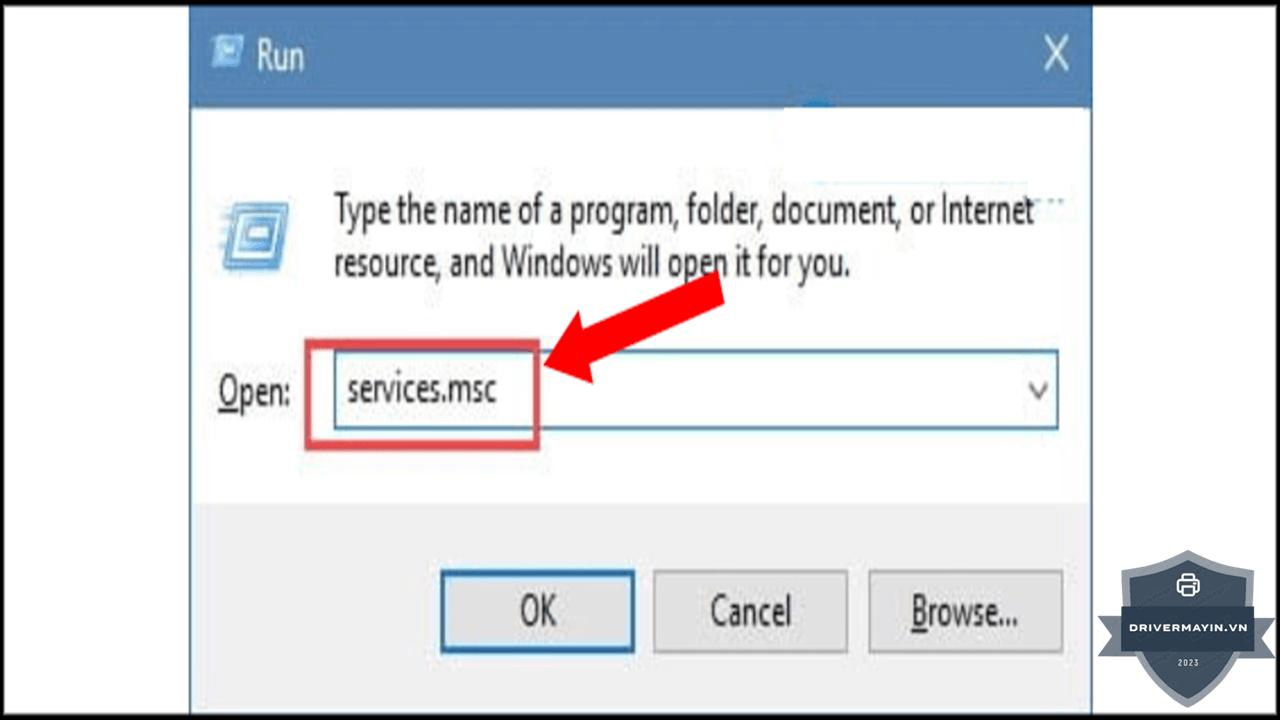
- Nhấn
Windows + R, gõservices.msc, Enter.
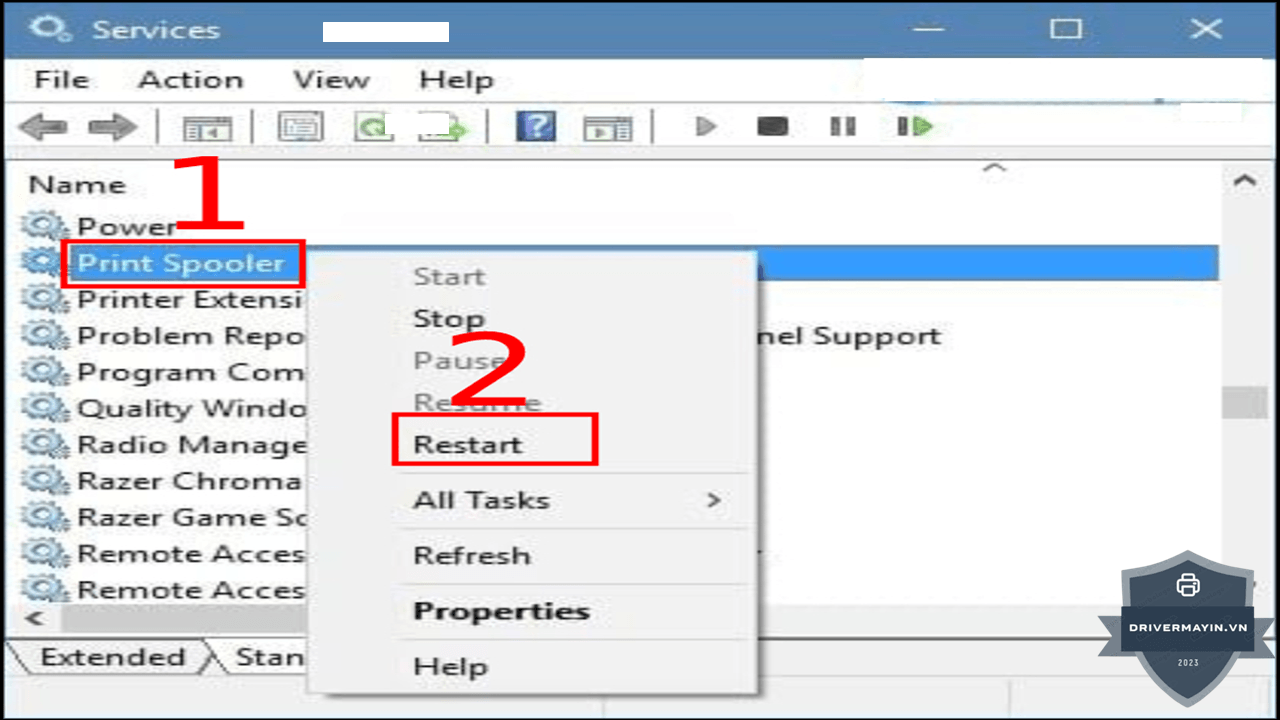
- Tìm Print Spooler → chuột phải → Restart.
- Nếu vẫn kẹt: chuột phải → Stop; mở
C:\Windows\System32\spool\PRINTERSvà xóa toàn bộ file bên trong; quay lại → Start. - Đặt Startup type: Automatic để dịch vụ tự chạy mỗi lần bật máy.
Dấu hiệu nhận biết lỗi Spooler: hàng đợi có nhiều lệnh “Đang in / Error” xếp chồng nhưng không tài liệu nào nhúc nhích.
Kiểm tra & cài lại Driver
Driver hỏng, thiếu hoặc sai kiến trúc (32-bit trên Windows 64-bit) khiến lệnh in không được “dịch” đúng. Đây là nguyên nhân số 1 của tình trạng “Win 10/11 không nhận máy in”.
Dấu hiệu lỗi driver
- Máy in có dấu chấm than vàng hoặc biến mất trong Devices and Printers / Device Manager.
- Sau khi cài lại Windows hoặc nâng cấp lên Win 11 thì máy ngừng in.
- Báo “Cannot correctly run this installer on this operating system” khi cài.
Cài lại driver đúng cách
- Gỡ sạch driver cũ: xóa máy in trong Printers; vào Print server properties → Drivers remove cả gói driver còn sót.
- Tải đúng bản chính hãng: UFRII LT Printer Driver Ver.21.11 (dùng chung 6030/6030B/6030W), hỗ trợ Windows 11, Windows 10 đến Server 2025 — chọn bản x64.
- Tạm tắt diệt virus khi cài; chạy Setup bằng quyền Administrator.
- Quy tắc vàng: với USB, rút cáp trước khi cài, chỉ cắm lại khi trình cài đặt yêu cầu. Với 6030W qua mạng: cấu hình mạng bằng MF/LBP Network Setup Tool trước rồi mới cài driver.
Để Windows tự dò lỗi (Troubleshoot)
Một cách phụ trợ nhanh: trong Devices and Printers, chuột phải máy in → Troubleshoot, để Windows tự kiểm tra và bấm Apply this fix nếu có đề xuất.
Khuyến cáo quan trọng: nhiều bài hướng dẫn khuyên dùng phần mềm tự động cập nhật driver của bên thứ ba. Hãy tránh chúng dễ cài nhầm driver không tương thích, kèm phần mềm quảng cáo/rác, và đôi khi gây xung đột nặng hơn. Luôn tải driver trực tiếp từ trang Canon cho đúng model 6030W.
Kiểm tra Port (cổng kết nối)
Driver đúng nhưng trỏ sai cổng thì lệnh in vẫn “rơi vào hư không”. Lỗi Port hay xuất hiện sau khi di chuyển máy, đổi cổng USB hoặc cài lại Windows.
Chọn đúng cổng
- Vào Control Panel → Devices and Printers (hoặc Settings → Printers & scanners).
- Chuột phải Canon LBP6030 → Printer properties → tab Ports.
- Với USB: tích đúng cổng dạng
USB00x(không phải LPT1). Với bản mạng/WiFi: chọn đúng cổng Standard TCP/IP của máy. - Bấm Apply, tắt/bật máy in rồi in thử.
Bật giao tiếp 2 chiều (bidirectional)
Nếu Printer Status Window báo “Cannot Communicate with Printer”: trong tab Ports, tích “Enable bidirectional support” rồi khởi động lại máy tính.
Lỗi IP / mạng (chỉ với bản 6030W in qua WiFi/LAN)
- Đảm bảo máy tính và máy in cùng dải IP/mạng; ưu tiên đặt IP tự động (Obtain an IP address automatically) hoặc gán IP tĩnh đúng dải.
- Nếu vừa đổi mật khẩu/đổi router: reset mạng bằng phím Wi-Fi rồi cài lại bằng MF/LBP Network Setup Tool.
- In trang cấu hình mạng (giữ phím Giấy ~3 giây) để xác nhận máy đã nhận IP.
Với bản 6030/6030B kết nối USB, lỗi “IP” không áp dụng đừng mất thời gian chỉnh IP; tập trung vào Port USB00x và driver.
Lời kết
Hy vọng qua bài viết, bạn đã tự khắc phục được lỗi máy in Canon 6030W không nhận lệnh in theo đúng trình tự Spooler → Driver → Port. Xác định đúng lỗi giúp bạn tiết kiệm được cả thời gian. Nếu đã làm theo mọi bước mà máy vẫn không nhận lệnh, hoặc bạn không tiện thao tác, hãy để kỹ thuật viên kiểm tra giúp.