Bạn vừa đổi mật khẩu WiFi của router và Canon 6030W báo lỗi wifi sau khi đổi mật khẩu. Đây là tình huống rất thường gặp. Thường do máy in vẫn đang lưu mật khẩu WiFi cũ, mà 6030W lại không có màn hình để bạn gõ mật khẩu mới trực tiếp. Cách giải quyết là "đẩy" mật khẩu mới vào máy bằng một trong hai con đường: WPS (nhanh nhất) hoặc công cụ Canon Network Setup Tool qua cáp USB. Bài viết này của drivermayin.vn hướng dẫn cách từng bước, kèm xử lý khi máy tính vẫn không in dù WiFi đã kết nối lại.
Vì sao đổi mật khẩu WiFi lại làm Canon 6030W mất kết nối?
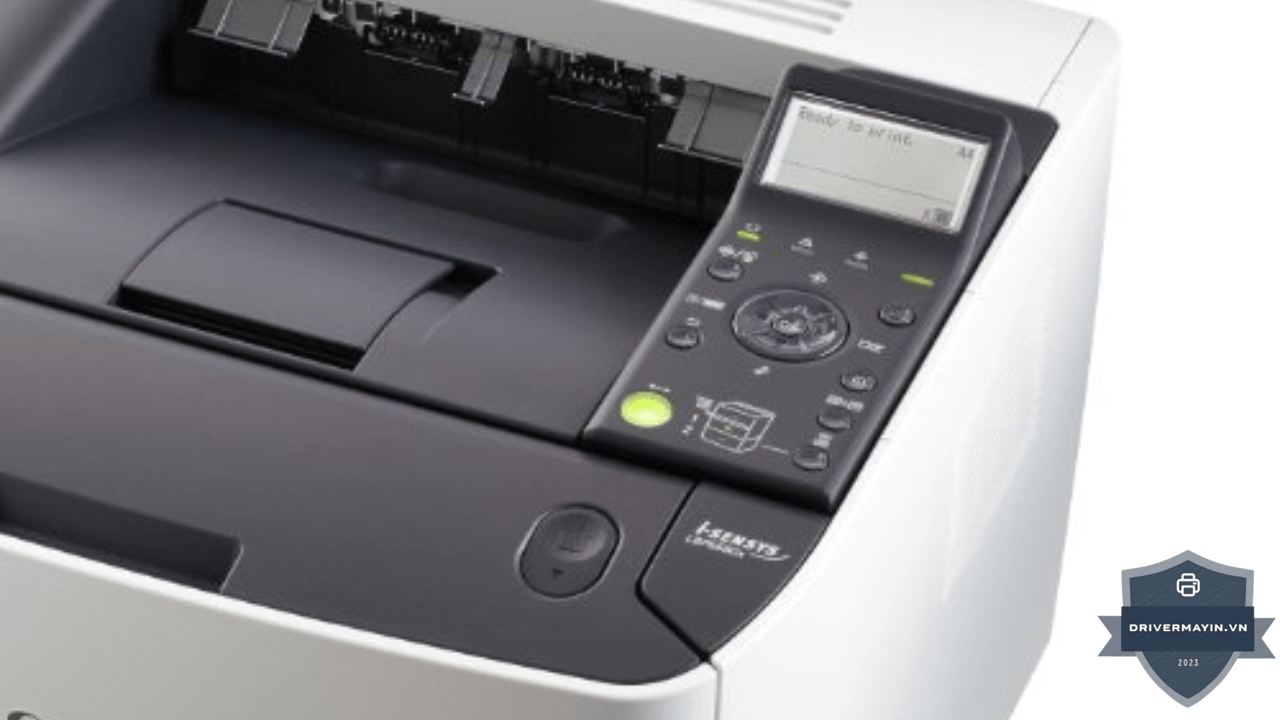
Khi cài WiFi lần đầu, máy in lưu lại tên mạng (SSID) và mật khẩu vào bộ nhớ để tự kết nối mỗi lần bật. Khi bạn đổi mật khẩu router, máy vẫn thử đăng nhập bằng mật khẩu cũ → bị từ chối → mất kết nối, đèn WiFi không sáng ổn định và máy tính báo máy in offline.
Lý do 6030W không có màn hình LCD, nên bạn không thể bấm vào máy để gõ mật khẩu mới như điện thoại. Bắt buộc phải nạp mật khẩu mới từ bên ngoài vào.
Thay vì cố gắng sửa lỗi trên bản driver cũ, hãy gỡ bỏ hoàn toàn bộ điều khiển cũ trong Device Manager. Sau đó, truy cập trang chủ của Canon để tải driver máy in Canon 6030W bản mới nhất dành riêng cho hệ điều hành bạn đang sử dụng.
Cách khắc phục Canon 6030W báo lỗi wifi sau khi đổi mật khẩu
Khi bạn thay đổi mật khẩu WiFi, chiếc Canon 6030w sẽ mất kết nối ngay lập tức vì vẫn đang "cố chấp" ghi nhớ thông tin mạng cũ. Đây là một trong các lỗi máy in Canon 6030w phổ biến nhất mà người dùng thường gặp phải khi nâng cấp hệ thống mạng. Dưới đây là hai phương án tối ưu nhất để bạn khôi phục kết nối WiFi cho máy in.
Kết nối lại bằng WPS
Áp dụng khi router của bạn có nút WPS (đa số router phổ thông đều có). Đây là cách nhanh nhất vì bạn không phải gõ mật khẩu máy in và router tự kết nối
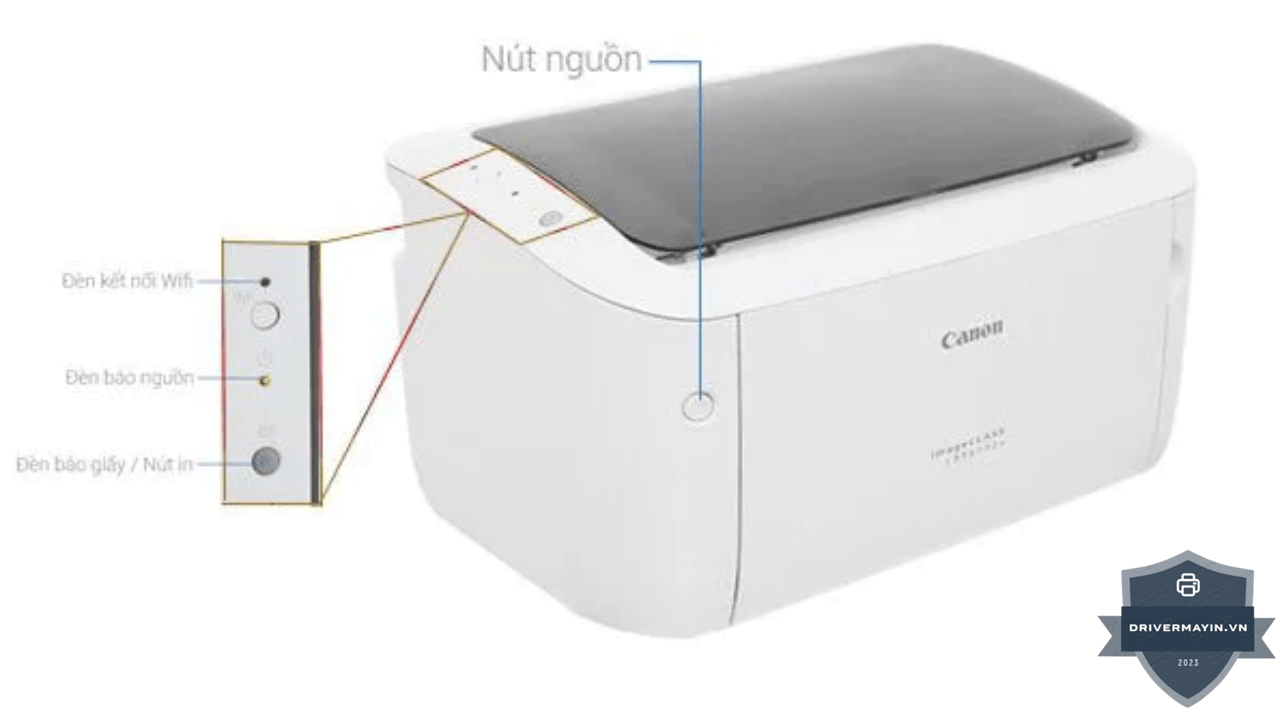
- Bước 1: Đảm bảo router đang phát WiFi 2.4GHz bình thường với mật khẩu mới.
- Bước 2: Nhấn giữ nút Wi-Fi trên 6030W đến khi đèn Wi-Fi nhấp nháy rồi thả tay (máy vào chế độ tìm WPS).
- Bước 3: Trong vòng2 phút, nhấn nút WPS trên router. Máy in sẽ tự dò và lấy SSID + mật khẩu mới.
- Bước 4: Khi đèn Wi-Fi sáng đều (hết nhấp nháy) là máy đã kết nối thành công với mật khẩu mới.
- Bước 5: Gửi một lệnh in để kiểm tra. Nếu in được là xong. Nếu PC vẫn báo offline, xem mục 6.
Cách 2: Cài lại WiFi qua công cụ Canon + cáp USB
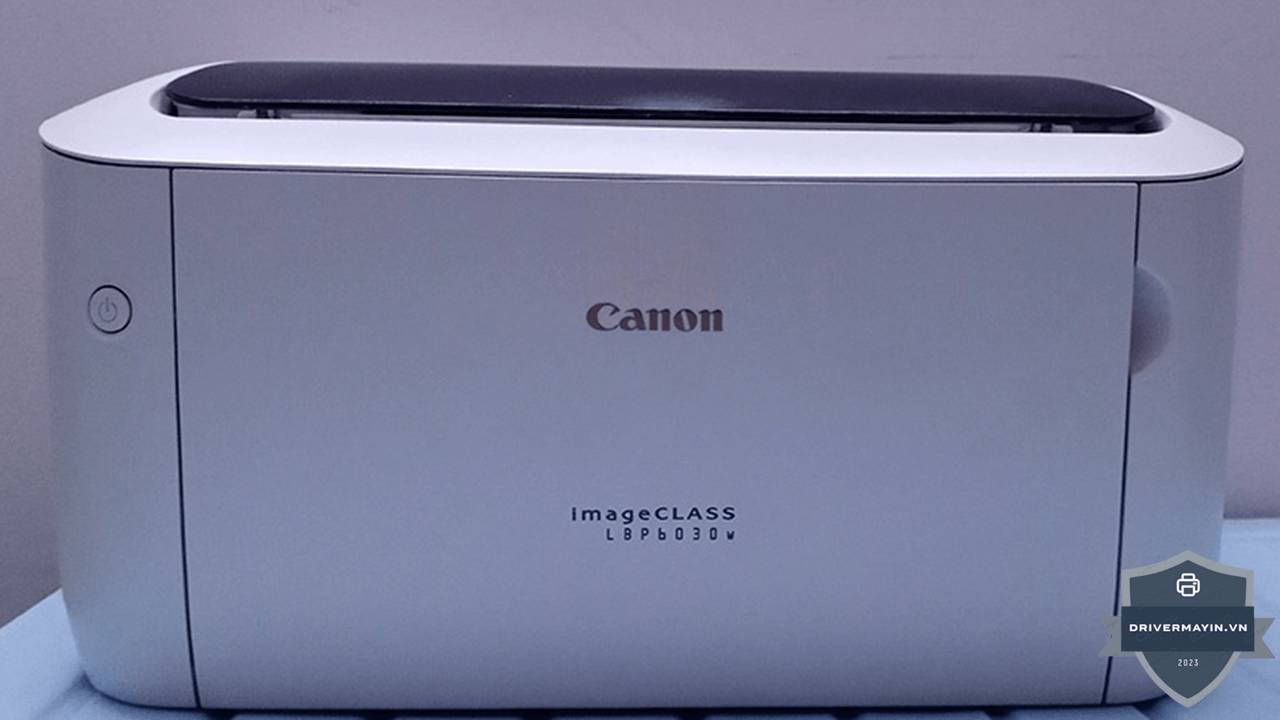
Cách này luôn hoạt động kể cả router không có WPS, vì bạn nhập trực tiếp tên mạng và mật khẩu mới rồi đẩy vào máy in qua cáp USB.
- Bước 1: Đảm bảo đã cài driver Canon LBP6030W đúng phiên bản hệ điều hành. Nếu chưa có, tải bản chính hãng và cài (chạy file .exe với Run as administrator).
- Bước 2: Cắm tạm cáp USB từ máy in sang máy tính để công cụ giao tiếp được với máy in.
- Bước 3: Mở công cụ thiết lập mạng đi kèm driver Canon (Wireless LAN Setup / Network Setup Tool).
- Bước 4: Chọn Wireless Setup, nhập tên WiFi (SSID) 2.4GHz và mật khẩu mới, xác nhận để đẩy cấu hình vào máy in.
- Bước 5: Khi đèn Wi-Fi trên máy in sáng ổn định là đã nối mạng. Rút cáp USB ra, máy in giờ hoạt động qua WiFi.
- Bước 6: Gửi lệnh in không dây để xác nhận. Nếu PC chưa thấy máy in, xem mục 6 để cập nhật cổng/IP.
WiFi đã nối lại nhưng máy tính vẫn không in được?
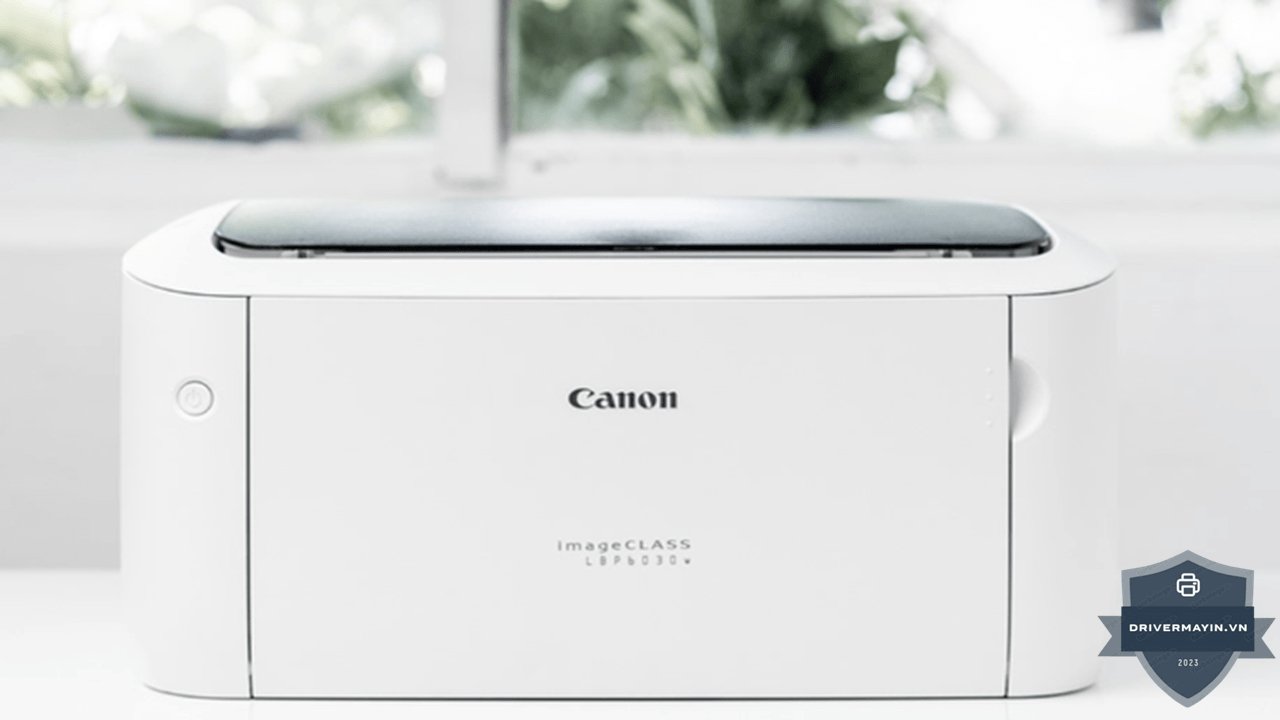
Rất hay gặp và dễ gây hiểu nhầm là cài WiFi chưa được. Thực ra máy in đã online, nhưng địa chỉ IP của máy in đã thay đổi sau khi kết nối lại, trong khi cổng in trên máy tính vẫn trỏ tới IP cũ. Cách xử lý:
- Cập nhật cổng (port) máy in: vào
Devices and Printers› chuột phải máy in ›Printer Properties› tabPorts› chỉnh IP mới của máy in. - Hoặc xoá & thêm lại máy in:
Remove devicerồi thêm lại Windows sẽ tự dò máy in qua WiFi với IP hiện tại. - Kiểm tra cùng mạng: chắc chắn PC đang ở mạng 2.4GHz cùng máy in, không phải mạng khách/5GHz.
- Đặt IP tĩnh cho máy in (khuyến nghị) để lần sau IP không đổi, tránh phải sửa cổng.
Phòng ngừa mất kết nối mỗi lần đổi mật khẩu
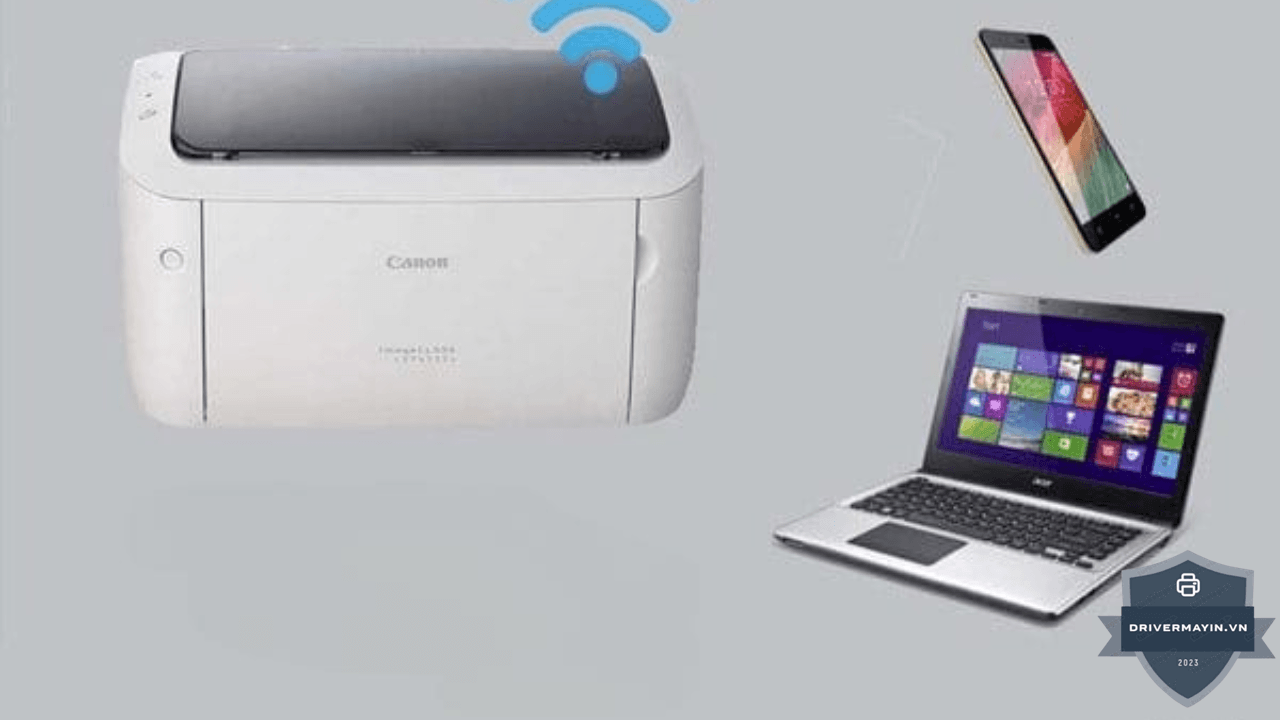
Để tránh tình trạng mất kết nối WiFi mỗi khi thay đổi cấu hình mạng, bạn cần thiết lập một nền tảng kết nối vững chắc cho thiết bị. Dưới đây là những mẹo kỹ thuật quan trọng dựa trên kinh nghiệm thực tế và hướng dẫn sử dụng máy in Canon 6030w để giúp máy in của bạn luôn ổn định:
- Đặt IP tĩnh cho máy in để cổng in trên PC không bị lệch mỗi lần kết nối lại.
- Giữ một SSID 2.4GHz riêng, tên cố định cho máy in; tránh để router tự gộp/đổi tên sang 5GHz.
- Hạn chế đổi mật khẩu WiFi không cần thiết; nếu buộc phải đổi, chuẩn bị sẵn cáp USB để cài lại nhanh.
- Tắt/mở lại máy in 1–2 lần mỗi tuần để làm mới kết nối mạng.
- Luôn cập nhật driver mới nhất từ Canon và không đặt máy in quá xa router.
Lời kết
Việc thay đổi mật khẩu WiFi là cần thiết để đảm bảo an ninh mạng, nhưng nó cũng thường khiến các thiết bị ngoại vi như máy in mất kết nối. Hy vọng với các bước hướng dẫn trên, bạn đã có thể đưa chiếc Canon 6030W trở lại trạng thái trực tuyến và sẵn sàng làm việc.