Cập nhật Firmware máy in Canon 243DW là cách duy nhất để vá lỗ hổng bảo mật nguy hiểm CVE-2024-2184. Giống như điện thoại thông minh, máy in của bạn cũng cần được nâng cấp phần mềm định kỳ để ngăn chặn sự xâm nhập của hacker qua đường truyền mạng nội bộ. Nếu bạn đang tìm cách bảo vệ thiết bị và tối ưu hóa hiệu suất in ấn, bài viết này của Drivermayin.vn sẽ hướng dẫn chi tiết 3 cách thực hiện cập nhật Firmware từ cơ bản đến nâng cao, cách tra cứu phiên bản hiện hành trên màn hình máy in
Firmware là gì? Vì sao cần cập nhật cho máy in?
Firmware là gì?
Firmware là phần mềm điều khiển được tích hợp sẵn trong máy in có thể hiểu như "hệ điều hành" của máy in. Nó quản lý mọi hoạt động: nhận lệnh in, điều khiển động cơ, xử lý kết nối mạng, hiển thị menu trên màn hình LCD.
Khác với driver (cài trên máy tính), firmware nằm bên trong máy in và hoạt động độc lập với máy tính.
Vì sao cần cập nhật firmware máy in?
Cập nhật firmware mang lại 4 lợi ích chính:
- Vá lỗ hổng bảo mật (quan trọng nhất): Máy in kết nối mạng có thể bị hacker khai thác để xâm nhập hệ thống văn phòng. Các bản firmware mới vá những lỗ hổng này. Đây là lý do quan trọng nhất, đặc biệt với máy in trong doanh nghiệp.
- Sửa lỗi vận hành: Các lỗi như treo máy, kẹt lệnh in, lỗi kết nối WiFi, hiển thị sai trên LCD... thường được khắc phục qua firmware mới.
- Cải thiện tương thích: Khi Windows ra bản cập nhật lớn (ví dụ Windows 11 24H2), firmware mới giúp máy in tương thích tốt hơn, tránh lỗi sau khi update Windows.
- Bổ sung tính năng: Đôi khi firmware mới thêm tính năng (hỗ trợ giao thức in mới, cải thiện Universal Print...).
Có bắt buộc phải cập nhật không?
Không bắt buộc nếu máy đang chạy ổn định. Tuy nhiên, nên cập nhật khi:
- Có bản vá bảo mật (như CVE-2024-2184)
- Máy gặp lỗi mà bản firmware mới đã khắc phục
- Sau khi Windows cập nhật lớn và máy in phát sinh lỗi
Trong đánh giá máy in Canon LBP 243DW, người dùng đã phản hồi rằng sau khi cập nhật Firmware mới nhất từ trang chủ Canon, các hiện tượng như "độ trễ khi nhận lệnh in qua Wi-Fi" hay "lỗi hiển thị khi in 2 mặt" đã được khắc phục hoàn toàn.
Bản firmware mới nhất & lỗ hổng bảo mật CVE-2024-2184
Phiên bản firmware mới nhất
Tính đến thời điểm cập nhật bài viết, bản firmware mới nhất cho Canon LBP243dw (và dòng LBP246dw cùng họ) là V04.05.
| Phiên bản | Nội dung cập nhật |
|---|---|
| V04.05 | Vá lỗ hổng bảo mật sản phẩm kết nối mạng (CVE-2024-2184) |
| V03.02 | Các cải tiến và sửa lỗi trước đó |
CVE-2024-2184 là gì?
CVE-2024-2184 là một lỗ hổng bảo mật được phát hiện trên các máy in Canon kết nối mạng. Lỗ hổng này thuộc nhóm có thể bị khai thác từ xa qua mạng nghĩa là kẻ tấn công có thể lợi dụng nếu máy in của bạn kết nối internet/mạng nội bộ mà chưa được vá.
Canon đã phát hành firmware V04.05 để khắc phục hoàn toàn lỗ hổng này. Vì vậy, nếu máy in LBP243dw của bạn đang chạy firmware cũ hơn V04.05 và kết nối mạng, rất nên cập nhật để bảo vệ an ninh.
Tại sao bảo mật máy in lại quan trọng?
Nhiều người nghĩ máy in chỉ để in, không liên quan đến bảo mật. Thực tế:
- Máy in mạng lưu trữ tài liệu đã in trong bộ nhớ
- Có thể là điểm khởi đầu để hacker xâm nhập mạng văn phòng
- Tài liệu nhạy cảm (hợp đồng, thông tin cá nhân) có thể bị đánh cắp
Đây là lý do các chuyên gia an ninh mạng khuyến nghị cập nhật firmware máy in như một phần của chính sách bảo mật doanh nghiệp.
Kiểm tra phiên bản firmware hiện tại của máy in Canon 243DW
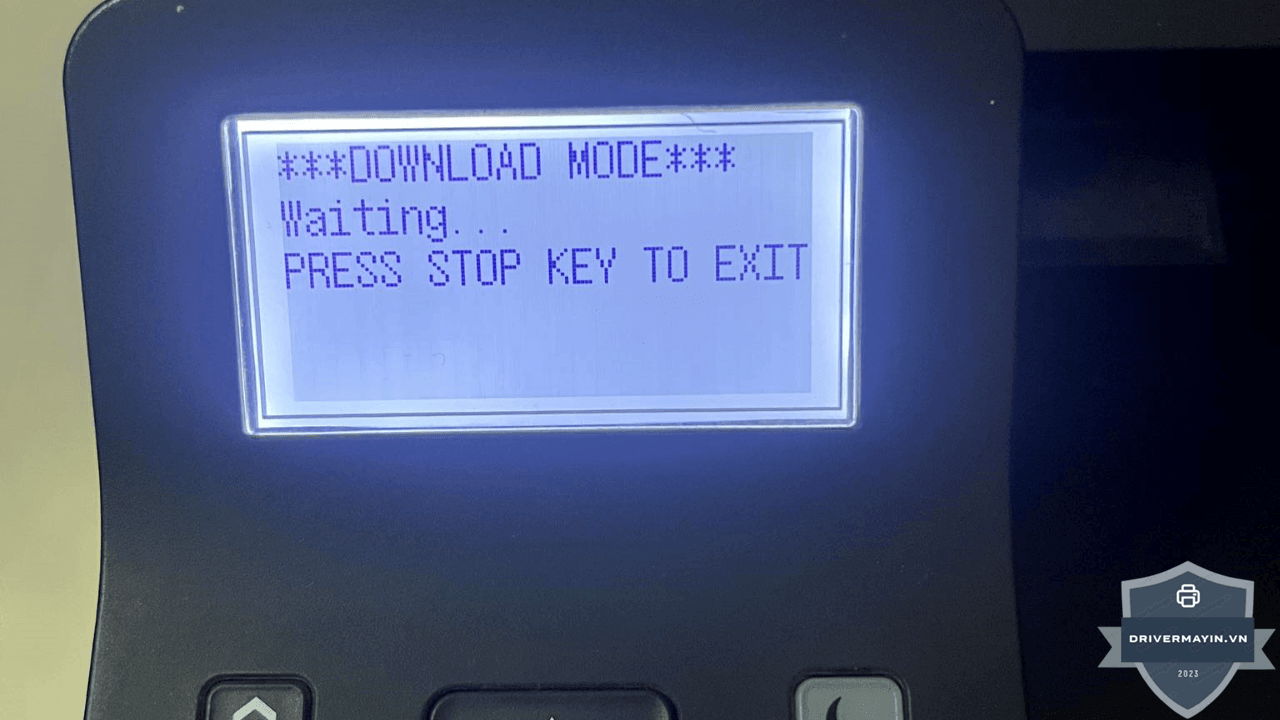
Trước khi thực hiện cập nhật, bạn cần xác định xem máy in đang chạy phiên bản nào để biết liệu thiết bị có đang lỗi thời hay không. Dưới đây là hướng dẫn sử dụng máy in Canon 243DW:
Cách 1: Kiểm tra trên màn hình LCD máy in
- Nhấn Menu trên bảng điều khiển
- Chọn Management Settings (Cài Đặt Quản Lý)
- Nếu hiện màn hình đăng nhập, nhập ID và mã PIN admin
- Chọn License/Other (Giấy Phép/Khác) hoặc Remote UI Settings/Update Firmware
- Chọn Update Firmware (Cập Nhật Phần Cứng)
- Màn hình hiển thị phiên bản firmware hiện tại
Cách 2: Kiểm tra qua trang cấu hình
- Menu → Print Reports → Configuration Page
- Máy in ra trang cấu hình
- Tìm dòng Firmware Version hoặc Controller Version
So sánh với phiên bản mới nhất
Sau khi biết phiên bản hiện tại:
- Truy cập vn.canon → Support → tìm "LBP243dw"
- Vào mục Drivers, Phần mềm & Firmware
- Xem phiên bản firmware mới nhất (hiện là V04.05)
- So sánh: nếu máy bạn thấp hơn → nên cập nhật
Chuẩn bị trước khi cập nhật Firmware máy in Canon 243DW
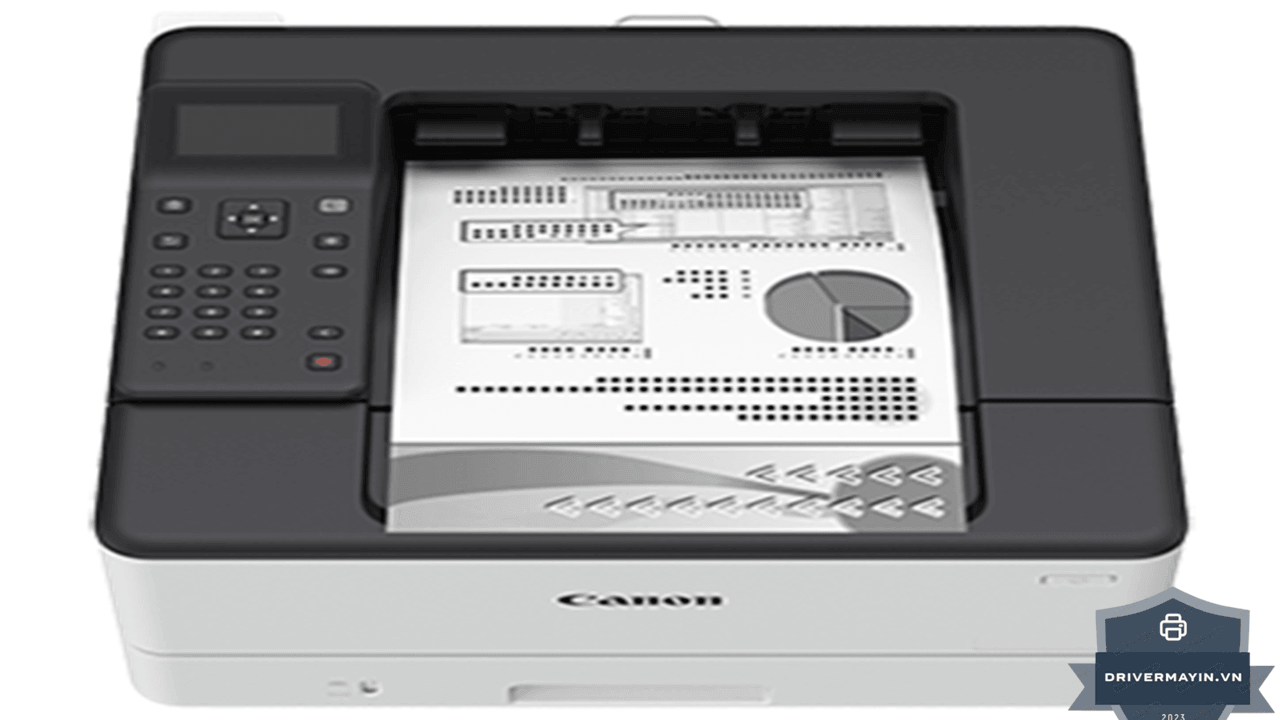
Cập nhật firmware là thao tác có rủi ro nếu làm sai. Đọc kỹ phần này để tránh hỏng máy:
Đảm bảo nguồn điện ổn định
Đây là điều quan trọng nhất. Quá trình cập nhật firmware mất 5-15 phút. Nếu mất điện giữa chừng, máy in có thể bị brick (hỏng firmware vĩnh viễn, không khởi động được).
- KHÔNG cập nhật khi nguồn điện chập chờn
- KHÔNG cắm máy in qua ổ chia điện không tin cậy
- Nếu có thể, dùng bộ lưu điện (UPS) trong lúc cập nhật
- Tránh cập nhật vào giờ cao điểm dễ cúp điện
Đảm bảo kết nối mạng ổn định
Với cách cập nhật qua Internet, máy cần tải file firmware liên tục:
- Dùng kết nối LAN có dây thay vì WiFi (ổn định hơn)
- Đảm bảo internet không bị gián đoạn
- Không cập nhật khi mạng yếu
Hoàn tất các lệnh in đang chờ
- Đảm bảo hàng đợi in trống trước khi cập nhật
- Không gửi lệnh in mới trong lúc cập nhật
Chuẩn bị thông tin đăng nhập admin
Một số bước yêu cầu ID và PIN admin. Chuẩn bị sẵn:
- PIN admin (mặc định hoặc đã đổi)
- Nếu quên PIN, có thể cần reset trước (xem bài Khôi phục cài đặt gốc)
Backup cấu hình (khuyến nghị)
Mặc dù cập nhật firmware thường không xóa cấu hình, nên backup trước để an toàn:
- Truy cập Remote UI → Settings/Registration → Data Management → Export
- Lưu file cấu hình phòng trường hợp cần khôi phục
Lấy serial number (cho cách cập nhật qua máy tính)
Để tải firmware từ vn.canon, bạn cần nhập serial number dãy 10 ký tự chữ và số in trên nhãn dán mặt sau máy in.
Hướng dẫn cách cập nhật Firmware máy in Canon 243DW
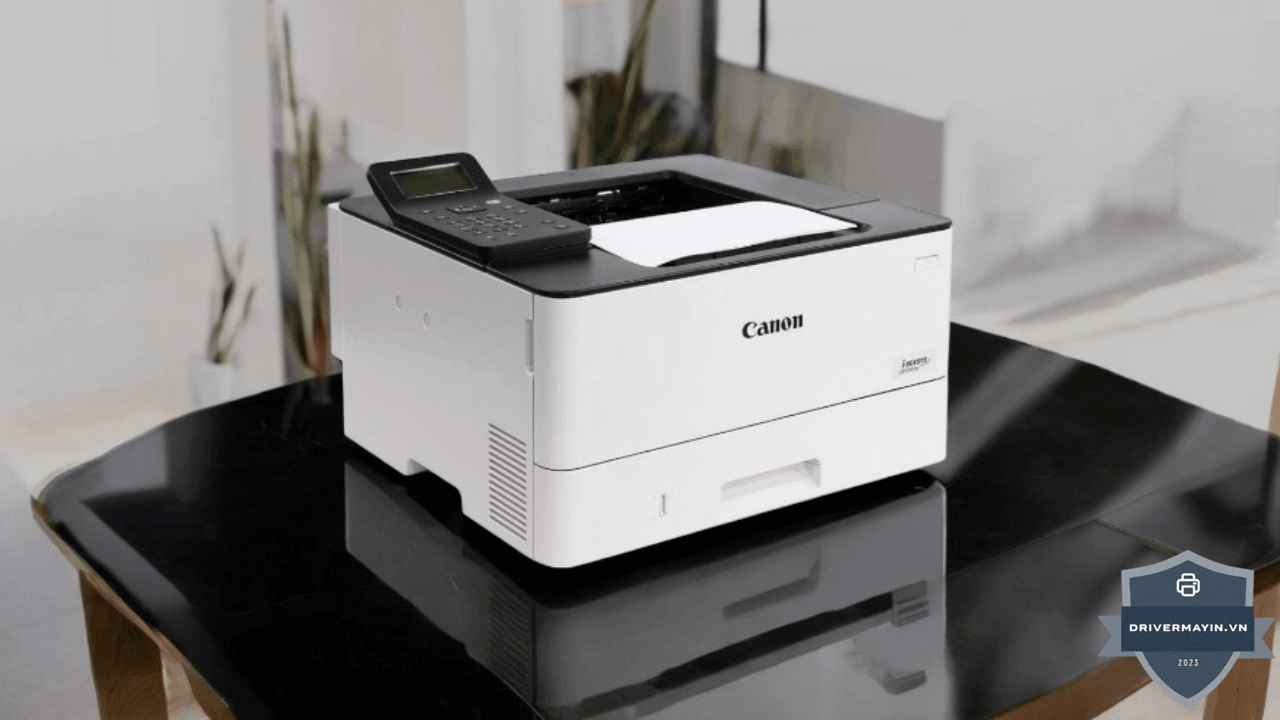
Cách 1: Cập nhật trực tiếp từ máy in qua Internet
Đây là cách đơn giản nhất máy in tự kết nối server Canon, tải và cài firmware mới. Không cần máy tính, không cần tải file.
Điều kiện
- Máy in đã kết nối mạng có internet (LAN hoặc WiFi)
- Có quyền admin
Các bước thực hiện
- Nhấn Menu trên màn hình Home của máy in
- Chọn Management Settings (Cài Đặt Quản Lý)
- Nếu hiện màn hình đăng nhập → nhập ID và PIN admin
- Chọn License/Other hoặc Remote UI Settings/Update Firmware (Cài Đặt UI Từ Xa/Cập Nhật Phần Mềm Điều Khiển)
- Chọn Update Firmware (Cập Nhật Phần Cứng)
- Chọn Via Internet (Qua Internet) → Yes (Có)
- Máy bắt đầu kiểm tra phiên bản mới nhất:
- Nếu hiện "Đây là phiên bản phần mềm mới nhất" → không cần cập nhật, dừng tại đây
- Nếu có bản mới → tiếp tục
- Khi màn hình cấp phép (license) xuất hiện → đọc và chọn Accept
- Chọn OK để bắt đầu tải và cài đặt
- Máy in tải firmware, cài đặt, và tự khởi động lại khi hoàn tất
Cảnh báo quan trọng
KHÔNG TẮT máy trong khi đang cập nhật và khởi động lại. Quá trình này có thể mất vài phút, máy có thể khởi động lại 1-2 lần. Đợi cho đến khi máy về màn hình Home bình thường.
Ưu điểm
- Đơn giản nhất, không cần máy tính
- Máy tự tìm đúng phiên bản
- Phù hợp với mọi người dùng
Hạn chế
- Cần máy in có kết nối internet
- Phụ thuộc tốc độ mạng
Cách 2: Cập nhật qua máy tính (Firmware Update Tool)
Cách này dùng khi máy in không kết nối internet trực tiếp, hoặc bạn muốn kiểm soát quá trình từ máy tính. Cần tải công cụ Firmware Update Tool từ Canon.
Bước 1: Tải Firmware Update Tool từ vn.canon
- Truy cập vn.canon → Support
- Tìm kiếm "LBP243dw" (hoặc LBP246dw cùng công cụ)
- Vào mục Drivers, Phần mềm & Firmware
- Tìm "LBP246dw/LBP243dw Firmware Update Tool V04.05 [Windows]"
- Đọc và chấp nhận điều khoản miễn trừ trách nhiệm
- Nhập serial number (10 ký tự ở mặt sau máy in) khi được yêu cầu
- Tải file về
Bước 2: Kết nối máy in với máy tính
- Kết nối qua cáp USB hoặc đảm bảo máy in cùng mạng LAN với máy tính
- Bật máy in, đảm bảo ở trạng thái sẵn sàng (Ready)
Bước 3: Chạy Firmware Update Tool
- Giải nén file đã tải (nếu là .zip)
- Chạy file công cụ với quyền Run as administrator
- Tham khảo "User Support Tool Operation Guide" (hướng dẫn vận hành) đi kèm trong file tải về
- Công cụ sẽ:
- Phát hiện máy in
- Hiển thị phiên bản hiện tại và phiên bản mới
- Tiến hành cập nhật khi bạn xác nhận
Bước 4: Đợi hoàn tất
- Quá trình cập nhật hiển thị thanh tiến trình
- KHÔNG ngắt kết nối, KHÔNG tắt máy tính hoặc máy in
- Máy in tự khởi động lại khi xong
Xử lý sự cố khi cập nhật firmware máy in Canon 243DW
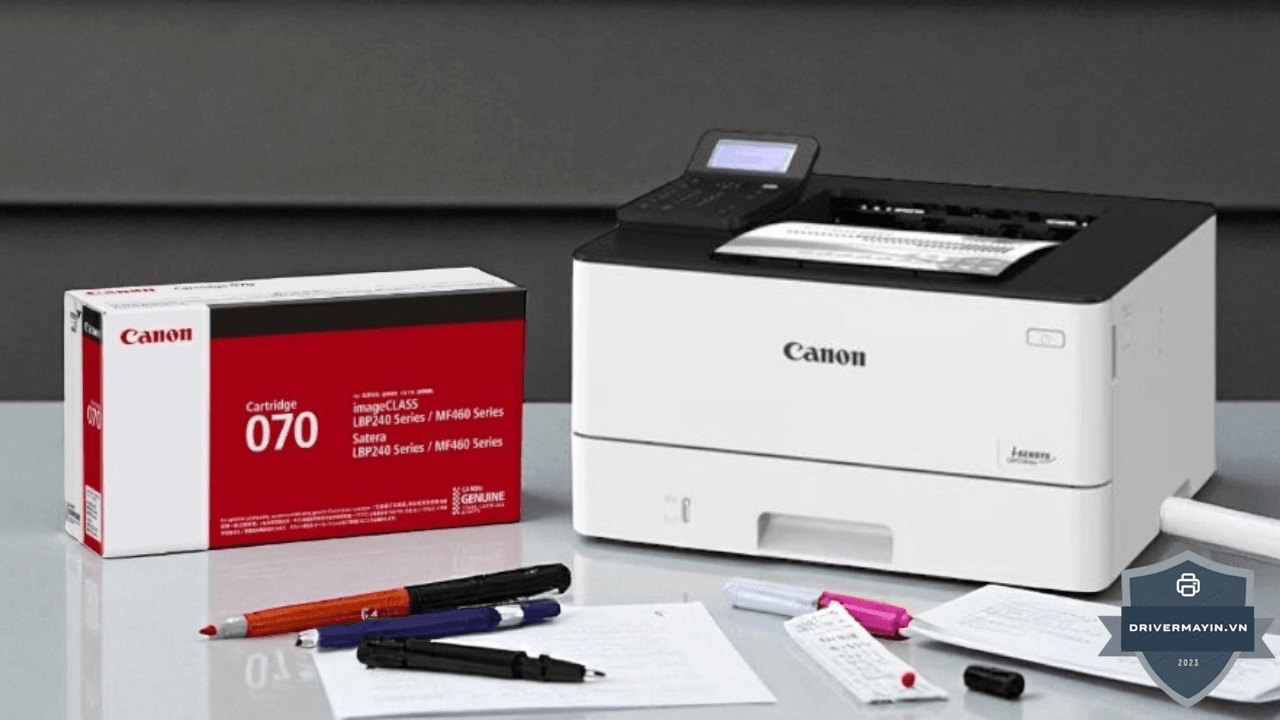
Cập nhật Firmware là bước cần thiết để tối ưu hóa hiệu suất, nhưng nếu không cẩn thận, bạn có thể gặp phải một vài rào cản. Dưới đây là cách xử lý nhanh chóng cho các lỗi thường gặp máy in Canon 243DW liên quan đến quá trình này:
Sự cố 1: Máy không khởi động được sau cập nhật (brick)
Nguyên nhân: Mất điện hoặc gián đoạn trong quá trình cập nhật.
Cách xử lý:
- Rút nguồn, đợi 5 phút, cắm lại
- Thử bật lại một số trường hợp máy tự phục hồi
- Nếu vẫn không lên: liên hệ trung tâm bảo hành Canon (1800-545411) KHÔNG tự can thiệp vì có thể làm tình trạng tệ hơn
Đây là lý do phần Chuẩn bị nhấn mạnh nguồn điện ổn định brick là sự cố nghiêm trọng nhất.
Sự cố 2: Báo "Cannot connect to server" khi cập nhật qua Internet
Nguyên nhân: Máy in không truy cập được server Canon.
Cách xử lý:
- Kiểm tra máy in có internet không (thử in từ máy tính qua mạng)
- Kiểm tra cài đặt DNS, Proxy trên máy in
- Tạm thời thử kết nối LAN có dây thay WiFi
- Nếu mạng công ty chặn, dùng Cách 2 (tải file qua máy tính)
Sự cố 3: Quá trình cập nhật bị treo (đứng yên quá lâu)
Nguyên nhân: Mạng chậm hoặc lỗi tạm thời.
Cách xử lý:
- Đợi thêm cập nhật firmware có thể mất 10-15 phút, đừng vội tắt
- Chỉ khi chắc chắn đã treo hoàn toàn (>30 phút không nhúc nhích) mới cân nhắc
- Nếu buộc phải xử lý: tắt nguồn, bật lại, kiểm tra firmware version nếu chưa cập nhật, thử lại từ đầu
Sự cố 4: Không tìm thấy mục Update Firmware trong menu
Nguyên nhân: Đường dẫn menu khác giữa các phiên bản firmware.
Cách xử lý:
- Thử các đường dẫn: Management Settings → License/Other hoặc Remote UI Settings/Update Firmware
- Tham khảo Canon Online Manual (oip.manual.canon) cho đúng model
- Hoặc dùng Cách 3 (Remote UI) giao diện rõ ràng hơn
Sự cố 5: Yêu cầu serial number nhưng không tìm thấy
Cách xử lý:
- Serial number là dãy 10 ký tự chữ và số
- Nằm trên nhãn dán mặt sau máy in
- Hoặc xem trong Menu → Management Settings → Device Information
Lời kết
Việc cập nhật firmware máy in Canon 243DW không chỉ là một thao tác bảo dưỡng phần mềm thông thường, mà còn giúp bảo vệ thiết bị của bạn khỏi các lỗ hổng bảo mật và những lỗi ngắt kết nối mạng khó chịu. Hy vọng với hướng dẫn chi tiết trên, bạn đã có thể tự tay nâng cấp máy in của mình một cách an toàn và chuẩn xác nhất. Chúc thiết bị của bạn luôn hoạt động bền bỉ và đạt hiệu suất cao nhất