Cách chỉnh đậm nhạt mực máy in HP M211DW để vừa có những bản hợp đồng sắc nét, đậm màu vừa có thể tiết kiệm mực tối đa khi chỉ in các tài liệu nội bộ hàng ngày. Dòng máy in HP LaserJet M211dw cho phép người dùng chủ động linh hoạt điều chỉnh mức độ phun mực theo từng mục đích công việc. Dưới đây là hướng dẫn chi tiết của drivermayin.vn khi cài đặt Toner Density trên dòng máy in HP M211dw giúp bạn làm chủ thiết bị và sở hữu những bản in đạt chuẩn chất lượng một cách dễ dàng.
Lợi ích khi chỉnh đậm nhạt mực máy in HP M211DW
Đây là bước phân loại quan trọng nhất, vì nó quyết định bạn nên chỉnh thiết lập hay phải sửa lỗi.
Trường hợp A — Bạn muốn CHỦ ĐỘNG chỉnh độ đậm:
- Bản in vẫn đều và ổn định, nhưng bạn thấy hơi nhạt/hơi đậm so với ý muốn.
- Bạn muốn in đậm hơn cho tài liệu quan trọng, hoặc nhạt hơn để tiết kiệm mực.
- → Chỉnh thiết lập (phần còn lại của bài này).
Trường hợp B — Máy ĐANG LỖI khiến in nhạt:
- Bản in nhạt dần theo thời gian, hoặc nhạt không đều (chỗ đậm chỗ nhạt, sọc, mờ một bên).
- In nhạt kèm dấu hiệu bất thường (bụi mực, nền xám, vệt lặp).
- → Đây không phải việc chỉnh density. Tăng density trong phần mềm chỉ tốn mực mà không sửa được gốc. Nguyên nhân thật thường là: mực sắp hết, trống mòn, giấy ẩm, hoặc mực kém chất lượng.
Cách phân biệt nhanh:
| Dấu hiệu | Kết luận |
|---|---|
| In nhạt đều toàn trang, ổn định, bạn chỉ muốn đậm hơn | Chỉnh thiết lập (Trường hợp A) |
| In nhạt không đều / theo hình dạng (sọc, một bên, loang lổ) | Lỗi phần cứng (Trường hợp B) — xem bài về in không đều |
| In nhạt dần rồi mất chữ | Mực sắp hết — thay/lắc mực |
| Nhạt kèm loang lổ ngẫu nhiên | Giấy ẩm — thay giấy khô |
Nếu bạn ở Trường hợp B, chỉnh density là đi sai hướng hãy xử lý lỗi tương ứng trước. Phần dưới dành cho Trường hợp A: chủ động chỉnh độ đậm khi máy vẫn khỏe.
Tổng hợp cách chỉnh đậm nhạt mực máy in HP M211DW
HP mang đến 3 giải pháp chính thức giúp bạn linh hoạt tùy chỉnh mật độ phủ mực (Toner Density) cũng như chế độ tiết kiệm mực (EconoMode). Tùy thuộc vào dòng máy in (có hay không có màn hình hiển thị) và hệ điều hành bạn đang dùng, hãy lựa chọn phương pháp phù hợp nhất dưới đây:
Phương pháp 1: Chỉnh trực tiếp trên Trình điều khiển in (Print Driver)
Đây là cách nhanh chóng và phổ biến nhất, cho phép bạn chủ động thiết lập chất lượng bản in ngay trước khi bấm phát lệnh in từ máy tính.
-
Thao tác trên hệ điều hành Windows (Sử dụng PCL Driver):
-
Mở tài liệu cần in (Word, Excel, PDF...) và nhấn tổ hợp phím Ctrl + P để mở hộp thoại in.
-
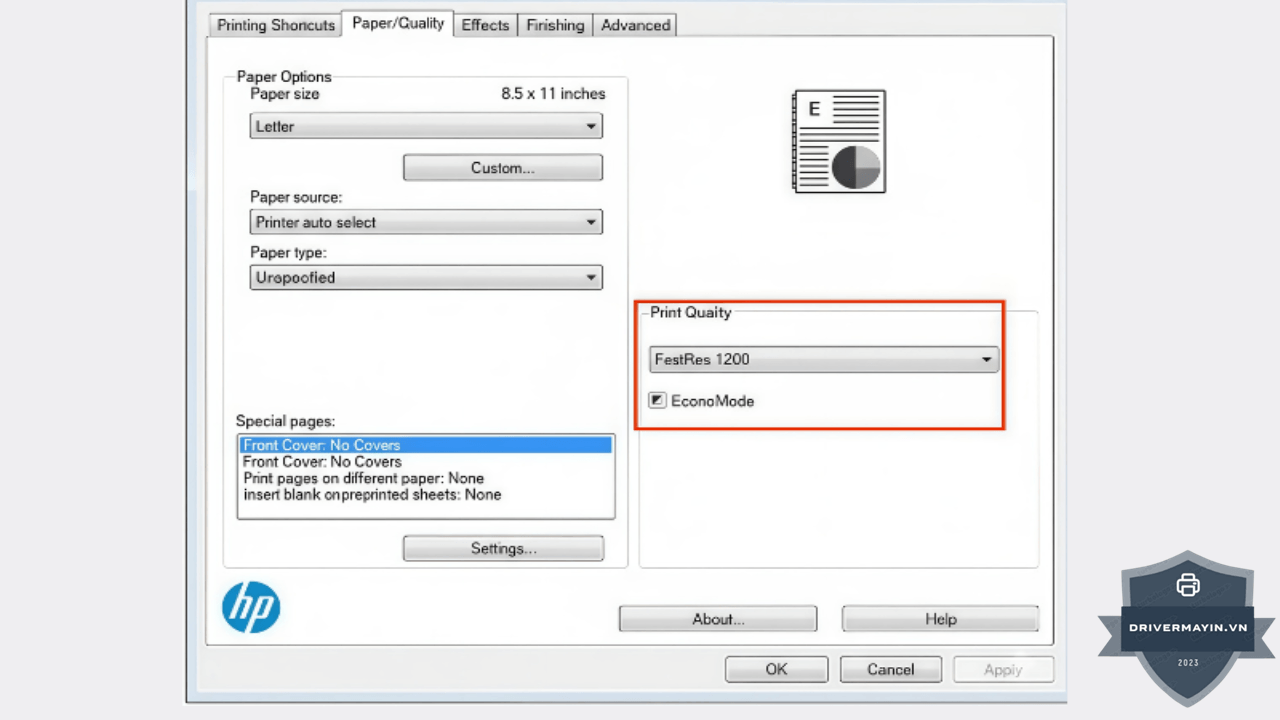
Chọn đúng tên máy in HP Laser của bạn, sau đó nhấp vào Printer Properties (Thuộc tính máy in) hoặc Preferences (Tùy chọn in).
-
Chuyển sang tab Paper/Quality (Giấy/Chất lượng).
-
Tại đây, bạn tick chọn EconoMode (Chế độ tiết kiệm mực) nếu muốn bản in nhạt hơn để tiết kiệm, hoặc tùy chỉnh mục Print Quality / Density lên mức cao hơn để chữ in ra đậm sắc nét.
-
Nhấn OK để lưu và tiến hành in.
-
-
Thao tác trên hệ điều hành macOS (Sử dụng HP Printer Utility):
-
Mở tiện ích HP Printer Utility trên máy Mac.
-
Truy cập vào mục Configuration Settings (Cài đặt cấu hình).
-
Chọn menu EconoMode & Toner Density để kéo thanh điều chỉnh độ đậm nhạt theo nhu cầu.
-
Phương pháp 2: Điều chỉnh qua giao diện quản trị EWS (Embedded Web Server)
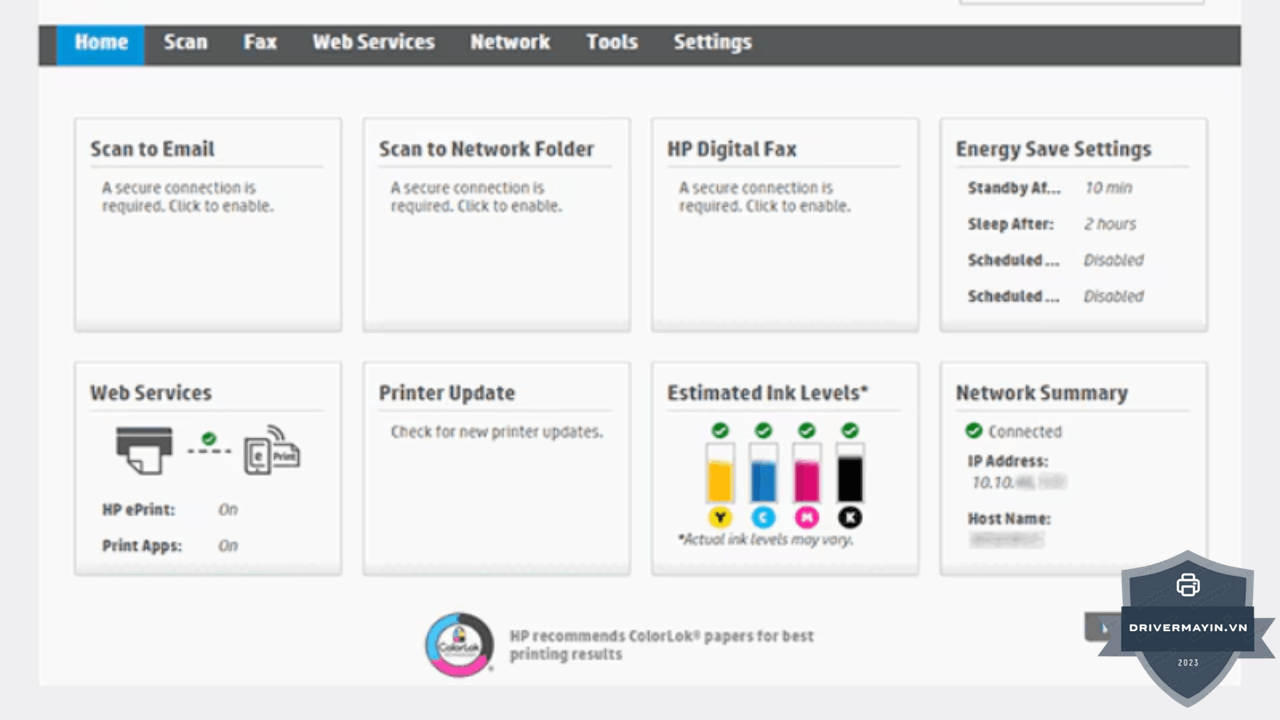
Nếu trình điều khiển trên máy tính bị ẩn tùy chọn EconoMode hoặc bạn muốn áp dụng cài đặt độ đậm mực cố định cho tất cả các máy tính trong cùng mạng nội bộ, truy cập EWS là giải pháp tối ưu:
-
Lấy địa chỉ IP: In trang thông tin mạng (Configuration Page) bằng cách bấm nút ⓘ (Information) trên máy in để xem IP.
-
Truy cập EWS: Mở trình duyệt web (Chrome, Edge...), nhập địa chỉ IP của máy in vào thanh địa chỉ rồi nhấn Enter.
-
Điều chỉnh cài đặt:
-
Đăng nhập tài khoản Admin (mật khẩu/PIN mặc định in ở con nhãn dán trong cửa khay mực).
-
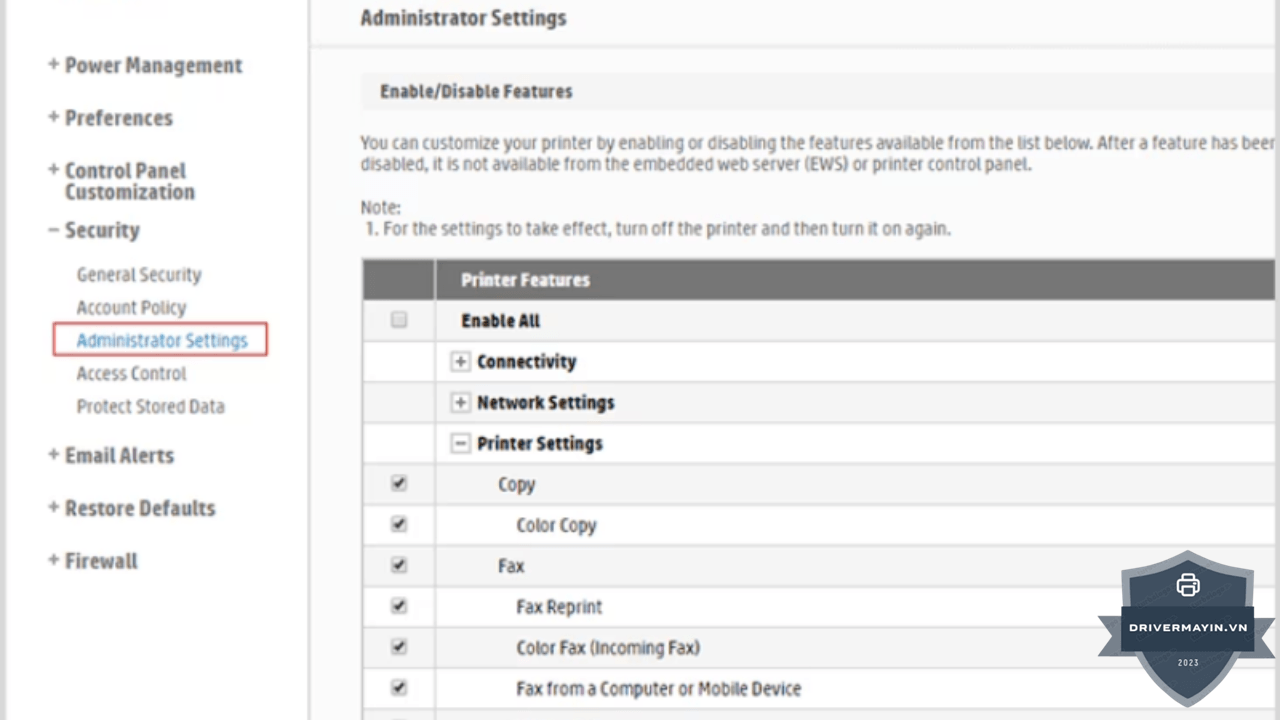
Chuyển đến tab Settings/System (Cài đặt) ➔ chọn Configure Device (Cấu hình thiết bị).
-
Tìm đến mục Print Quality (Chất lượng in), tại đây bạn có thể chủ động Bật/Tắt EconoMode hoặc kéo chọn thang mật độ mực (Toner Density).
-
Phương pháp 3: Tùy chỉnh trực tiếp trên Bảng điều khiển (Control Panel)
Phương pháp này chỉ áp dụng cho các dòng máy in HP Laser có trang bị màn hình hiển thị LCD hoặc màn hình cảm ứng.
-
On bảng điều khiển của máy in, bấm nút Menu/OK để truy cập vào mục CONFIGURE DEVICE (Cấu hình thiết bị).
-
Cuộn xuống và chọn submenu PRINT QUALITY (Chất lượng in).
-
Tìm mục ECONOMODE và chuyển trạng thái từ Off (Mặc định - In đậm chuẩn) sang On (In nhạt tiết kiệm), hoặc thay đổi giá trị tại mục TONER DENSITY.
Kỹ thuật tùy chỉnh độ đậm nâng cao (Toner Density Level)
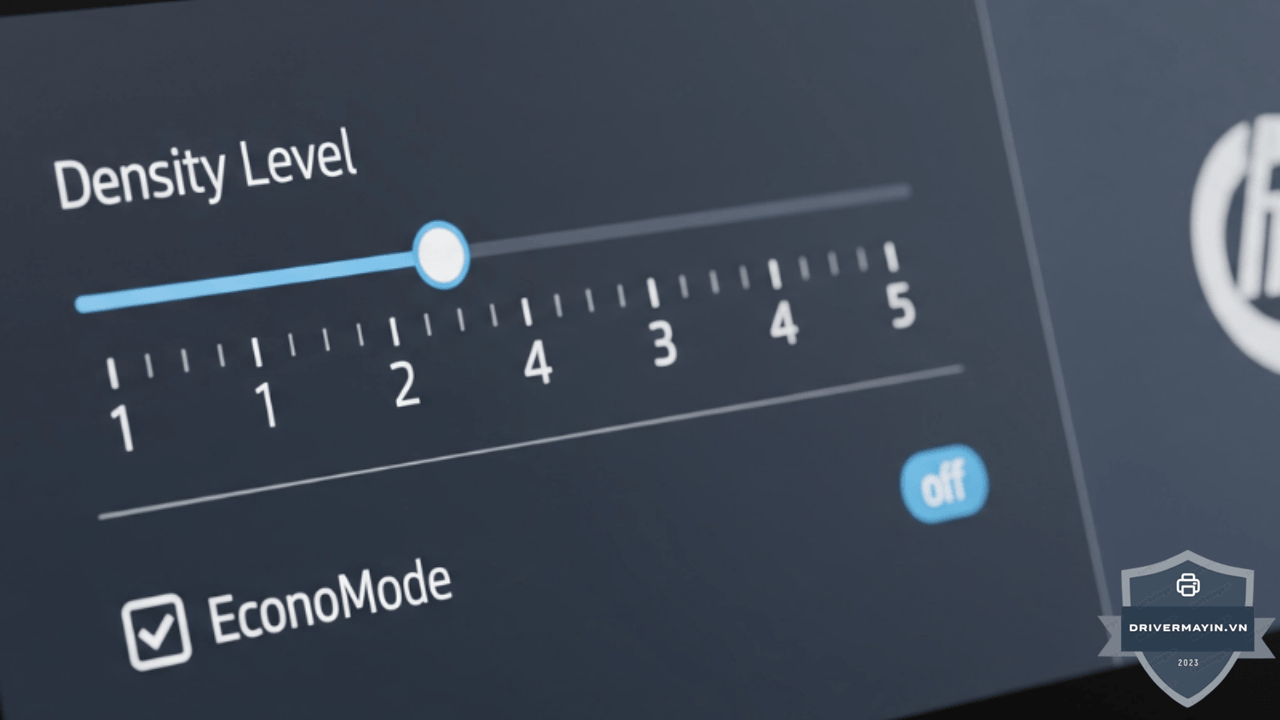
Ở các dòng máy in HP Laser Pro và Enterprise, HP cung cấp một thang đo mật độ phủ mực (Toner Density Level) chi tiết hơn (thường từ mức 1 - Rất nhạt đến 5 - Rất đậm) thay vì chỉ là nút Bật/Tắt EconoMode đơn thuần:
-
Mức 1 - 2 (Mờ/Tiết kiệm): Phù hợp in tài liệu nội bộ, bản nháp, giúp tối ưu tuổi thọ hộp mực và giảm chi phí tối đa.
-
Mức 3 (Mặc định): Cân bằng hoàn hảo giữa độ nét của chữ và lượng mực tiêu thụ.
-
Mức 4 - 5 (Đậm/Sắc nét): Chuyên dùng khi cần in hợp đồng quan trọng, tài liệu có đường nét mảnh, hoặc khi hộp mực đã cũ bắt đầu có hiện tượng mờ nét.
Việc linh hoạt điều chỉnh Toner Density không chỉ giúp bạn làm chủ thiết bị mà còn giải quyết triệt để các lỗi máy in HP M211DW liên quan đến chất lượng bản in bị mờ hay lem mực.
Những lưu ý khi chỉnh đậm nhạt mực máy in HP M211DW
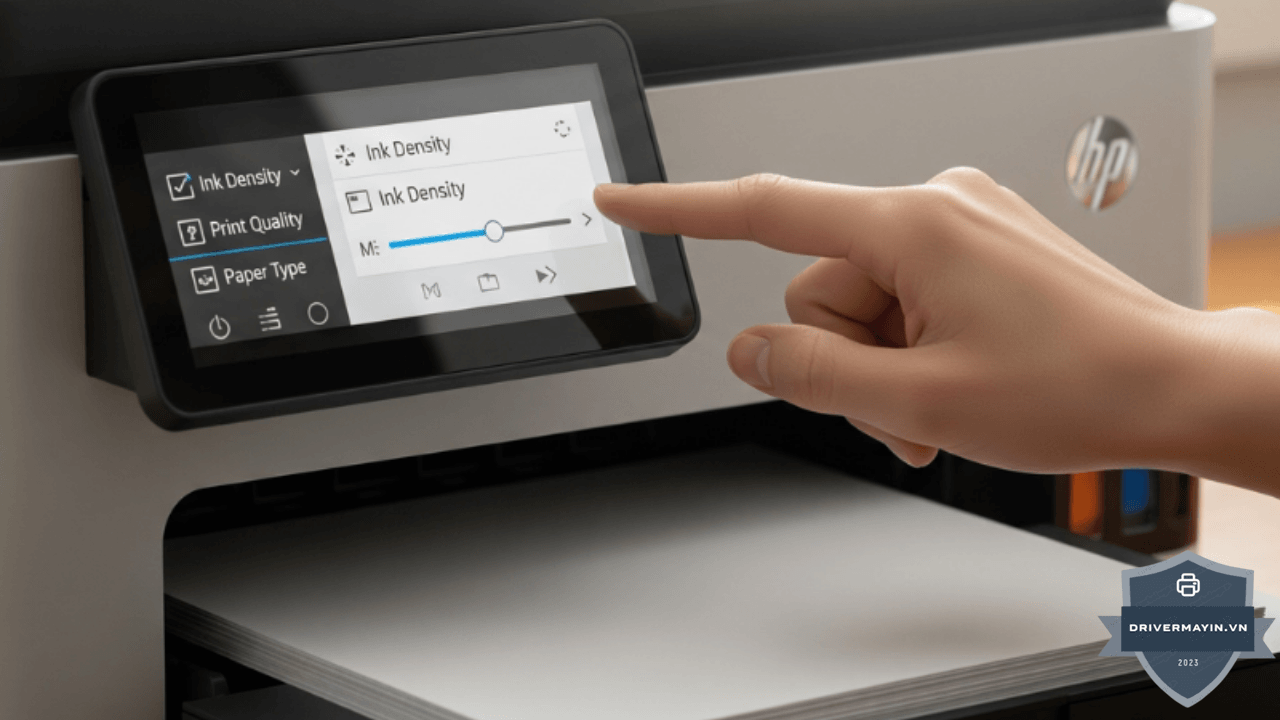
Việc điều chỉnh độ đậm nhạt của mực không đơn thuần là tăng hoặc giảm thông số, mà cần có sự kết hợp hài hòa giữa cài đặt phần mềm, chất lượng vật tư và môi trường vận hành. Việc thiết lập đúng cách sẽ đảm bảo bản in luôn sắc nét, đồng thời kéo dài tuổi thọ tối đa cho thiết bị.
Sử dụng EconoMode một cách hợp lý
Chế độ tiết kiệm mực (EconoMode) là giải pháp tuyệt vời khi in các tài liệu nội bộ hoặc bản nháp. Tuy nhiên, bạn không nên bật chế độ này liên tục 100% thời gian.
Khi chạy ở chế độ nhạt kéo dài, lượng mực phủ lên bề mặt ít hơn sẽ làm tăng ma sát trực tiếp giữa trống in (Drum) và gạt mực, dẫn đến linh kiện cơ học và cụm sấy (Fuser) bị mòn nhanh hơn. Điều này vô tình gây ra các lỗi máy in hp m211dw về phần cứng và tốn kém chi phí sửa chữa về sau.
Cân bằng giữa độ đậm mực (Toner Density) và độ phân giải (DPI)
Mật độ phủ mực cần phải đi đôi với độ phân giải thì bản in mới đạt độ hoàn hảo:
-
In văn bản thông thường: Cài đặt ở mức 300 DPI kết hợp mật độ mực trung bình là đủ rõ nét và tiết kiệm.
-
In tài liệu có bản vẽ, đồ họa hoặc biểu đồ: Nên tăng lên 600 – 1200 DPI.
Lưu ý: Nếu cài DPI cao mà chỉnh mực quá nhạt, bản in sẽ bị nhợt nhạt và đứt nét. Ngược lại, nếu chỉnh mực quá đậm trên nền DPI thấp, chữ sẽ bị nở nét, lem luốc và mất đi các chi tiết mảnh.
Lựa chọn chất lượng giấy in phù hợp
Giấy in đóng vai trò quyết định đến độ bám của hạt mực. Sử dụng giấy quá mỏng, ẩm hoặc bề mặt quá thô ráp không chỉ khiến mực in ra bị mờ (dù đã tăng độ đậm) mà còn là nguyên nhân hàng đầu gây ra sự cố kẹt giấy, làm trầy xước trống in và hư hại cụm sấy. Hãy ưu tiên sử dụng giấy in laser tiêu chuẩn (định lượng từ 70 - 80 gsm) để đạt hiệu suất tốt nhất.
Kiểm soát nhiệt độ và độ ẩm môi trường
Máy in HP Laser rất sensitive (nhạy cảm) với thời tiết. Môi trường lý tưởng để máy vận hành ổn định là:
-
Nhiệt độ: 15°C – 32.5°C
-
Độ ẩm: 20% – 80%
Khi độ ẩm không khí quá cao, giấy in sẽ bị hút ẩm khiến bột mực khó bám chặt vào sợi giấy, gây ra hiện tượng lem mờ hoặc trôi mực ngay cả khi cụm sấy vẫn tỏa nhiệt bình thường.
Để giao diện in ấn hiển thị đầy đủ các tùy chọn chỉnh DPI và Toner Density chuẩn xác nhất, bạn nên truy cập trang chủ HP để tải driver máy in HP M211DW thay vì dùng driver mặc định của Windows.
Lời kết
Hy vọng bài viết chi tiết trên đây đã giúp bạn dễ dàng tùy chỉnh độ đậm nhạt của mực, mang lại những bản in sắc nét, đạt chuẩn chuyên nghiệp cho văn phòng của mình. Nếu trong quá trình thao tác bạn gặp bất kỳ vướng mắc nào hoặc bản in vẫn không đạt độ đậm như mong muốn, hãy để lại bình luận ngay bên dưới hoặc liên hệ với bộ phận kỹ thuật để được hỗ trợ nhanh chóng nhất. Đừng quên chia sẻ bài viết này nếu thấy hữu ích nhé!