Driver Canon 243DW lỗi CAPT Printer là một trong những sự cố phần mềm khiến máy in dừng kết nối dù nguồn điện vẫn hoàn toàn bình thường. Thực chất, tình trạng treo lệnh hoặc báo lỗi giao tiếp này thường bắt nguồn từ việc hệ điều hành nạp sai ngôn ngữ in ấn, hoặc xảy ra xung đột ngầm với các tệp tin trình điều khiển cũ. Bài viết dưới đây của Drivermayin.vn sẽ hướng dẫn bạn cách gỡ bỏ và cài đặt lại Driver chuẩn kỹ thuật, giúp máy tính và máy in kết nối mượt mà trở lại
Canon LBP243DW dùng driver gì?
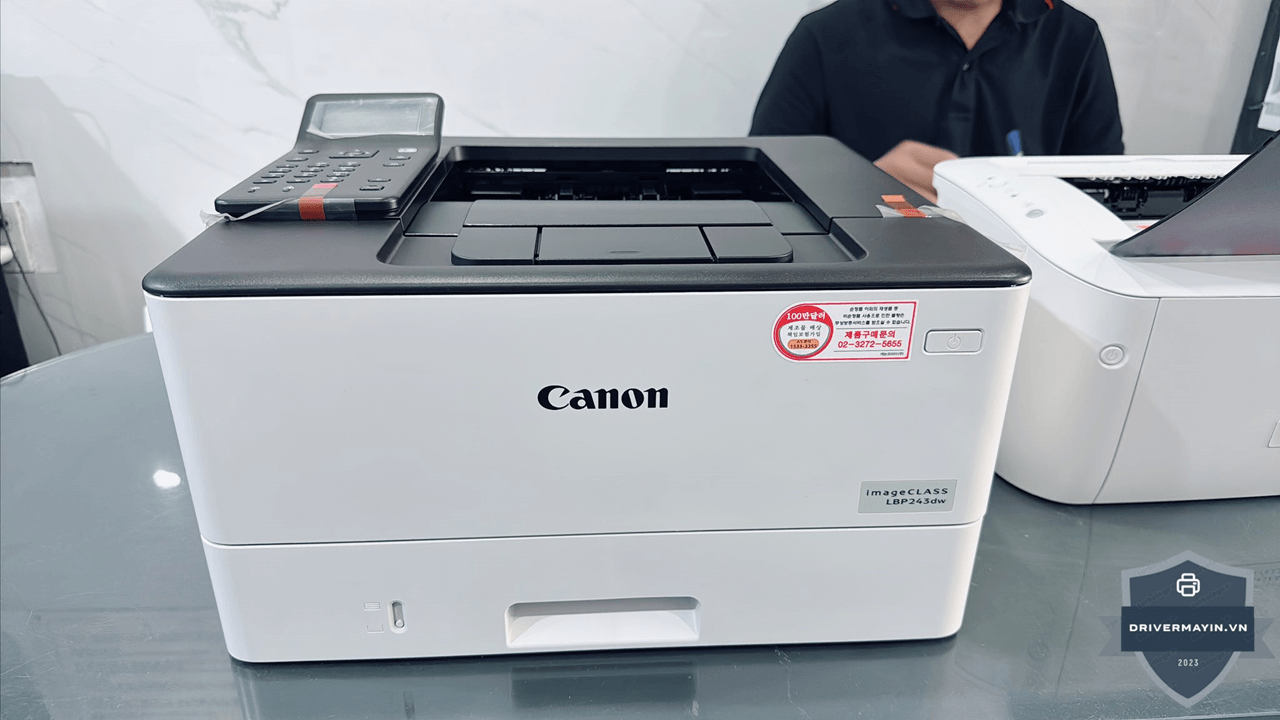
Canon LBP243dw (và bản nâng cấp LBP243dw II) là máy in laser đơn sắc thế hệ mới: tốc độ ~36 trang/phút khổ A4, in 2 mặt tự động, kết nối USB/LAN/Wi-Fi, độ phân giải 600 x 600 dpi (làm mịn tới 1.200 x 1.200 dpi), dùng hộp mực Canon Cartridge 070.
Trên trang hỗ trợ chính thức của Canon, driver dành cho model này là:
- Generic Plus UFR II Printer Driver — driver chính, khuyến nghị dùng.
- Generic Plus PCL6 Printer Driver — tùy chọn cho môi trường cần chuẩn PCL.
- UFR II/UFRII LT cho Linux (qua CUPS) cho người dùng Linux.
Tuyệt nhiên không có bản CAPT nào cho LBP243dw. CAPT (Canon Advanced Printing Technology) là driver đời cũ, vốn dành cho các máy như LBP2900, LBP3000, LBP6000, LBP6030… Loại này đẩy phần lớn xử lý in về máy tính, nên kèm theo "CAPT Printer Status Window" và hay báo lỗi trạng thái.
| Tiêu chí | CAPT (driver cũ) | UFR II (driver của LBP243dw) |
|---|---|---|
| Dòng máy điển hình | LBP2900, LBP3000, LBP6030… | LBP243dw, LBP246dw, MF-series mới |
| Cơ chế | Host-based (PC xử lý nhiều) | UFR II (cân bằng PC–máy in) |
| Cửa sổ trạng thái | CAPT Printer Status Window | Toner Status / Status Monitor |
| Hỗ trợ mạng/Wi-Fi tốt | Hạn chế | Tốt |
| Dùng cho LBP243dw? | Không | Có |
Nếu máy in Canon LBP243DW của bạn đang cài bất kỳ Driver nào chứa từ khóa "CAPT", đó chính là nguyên nhân gây ra các lỗi trạng thái treo hoặc không nhận máy. Việc cài nhầm Driver đời cũ là một trong các lỗi thường gặp máy in Canon 243DW mà người dùng hay mắc phải do thói quen.
"Lỗi CAPT printer" trên Canon 243dw thực chất là gì?
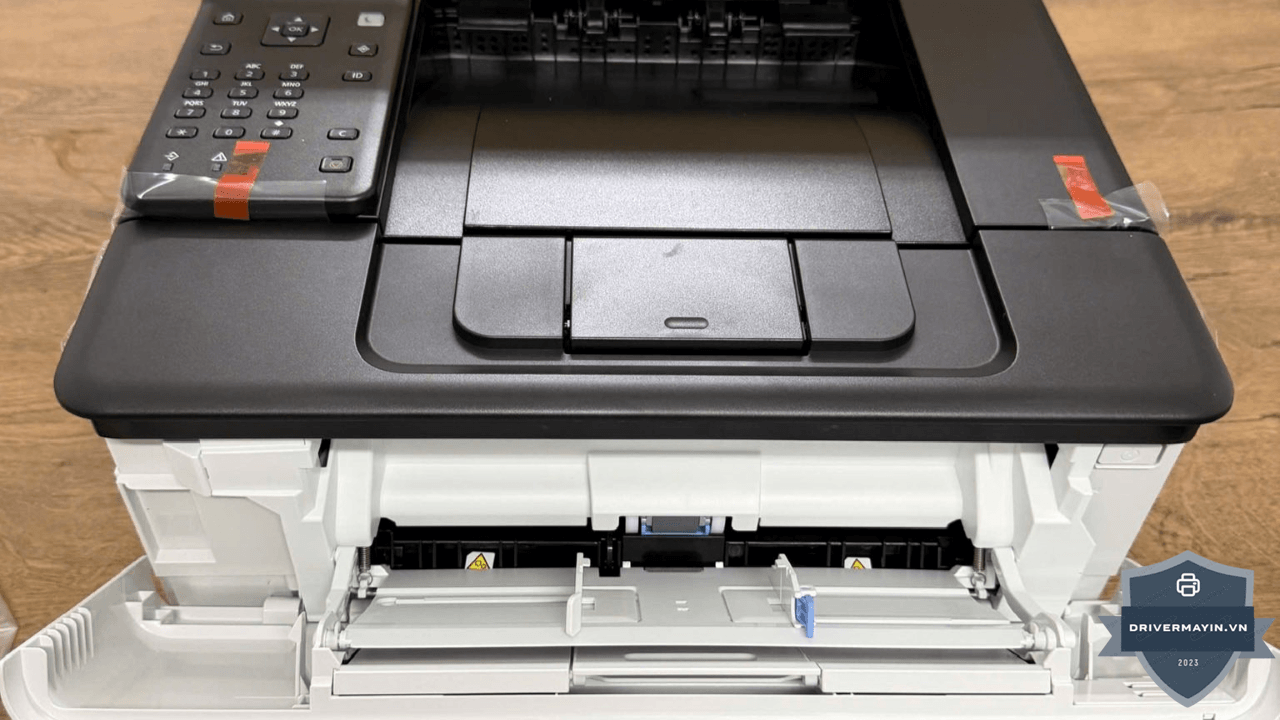
Đánh giá máy in Canon LBP 243DW uy tín đã nhận định: "Nếu bạn đang cố cài Driver CAPT lên LBP243DW, bạn đang lãng phí toàn bộ tính năng cao cấp mà chiếc máy này mang lại". Việc dùng đúng Driver UFR II sẽ giúp máy in hạn chế rơi vào các tình hướng sau:
Cài nhầm driver CAPT
Người dùng tải nhầm gói driver của model cũ (hoặc một gói "Canon LBP" trôi nổi đóng gói sẵn CAPT), rồi gán cho LBP243dw. Hậu quả: máy không in, hoặc hiện cửa sổ "CAPT Printer Status Window — A printer error has occurred", hoặc thông báo kiểu "Cannot print, check the printer". Đây là tình huống phổ biến nhất.
Lịch sử CAPT từ máy Canon cũ trên cùng máy tính
Trước đây PC từng cài một máy Canon đời cũ (ví dụ LBP2900) dùng CAPT. Khi cài LBP243dw, CAPT Print Monitor/Status Window cũ vẫn chạy nền và xung đột với hàng đợi in mới, gây kẹt spooler, máy báo offline hoặc bật cửa sổ lỗi CAPT dù bạn đang in bằng máy mới.
Nhầm model
Một số người gọi mọi lỗi driver Canon là "lỗi CAPT". Cũng có trường hợp máy thực tế là một model cũ (đúng là dùng CAPT), không phải LBP243dw. Hãy kiểm tra nhãn model trên thân máy để chắc chắn.
Chuẩn bị trước khi cài lại driver Canon 243DW
Việc chuẩn bị hệ thống trước khi cài đặt Driver là yếu tố quyết định sự ổn định lâu dài. Dưới đây là các bước chuẩn bị theo đúng hướng dẫn sử dụng máy in Canon 243DW để đảm bảo bạn không bao giờ gặp lại lỗi xung đột Driver.
Bước 1 — Gỡ sạch driver CAPT/driver lỗi cũ
- Gỡ thiết bị máy in: Vào Settings → Bluetooth & devices → Printers & scanners (Win 11) hoặc Control Panel → Devices and Printers (Win 10), chọn máy Canon → Remove device. Gỡ cả các mục Canon trùng tên hoặc bị mờ.
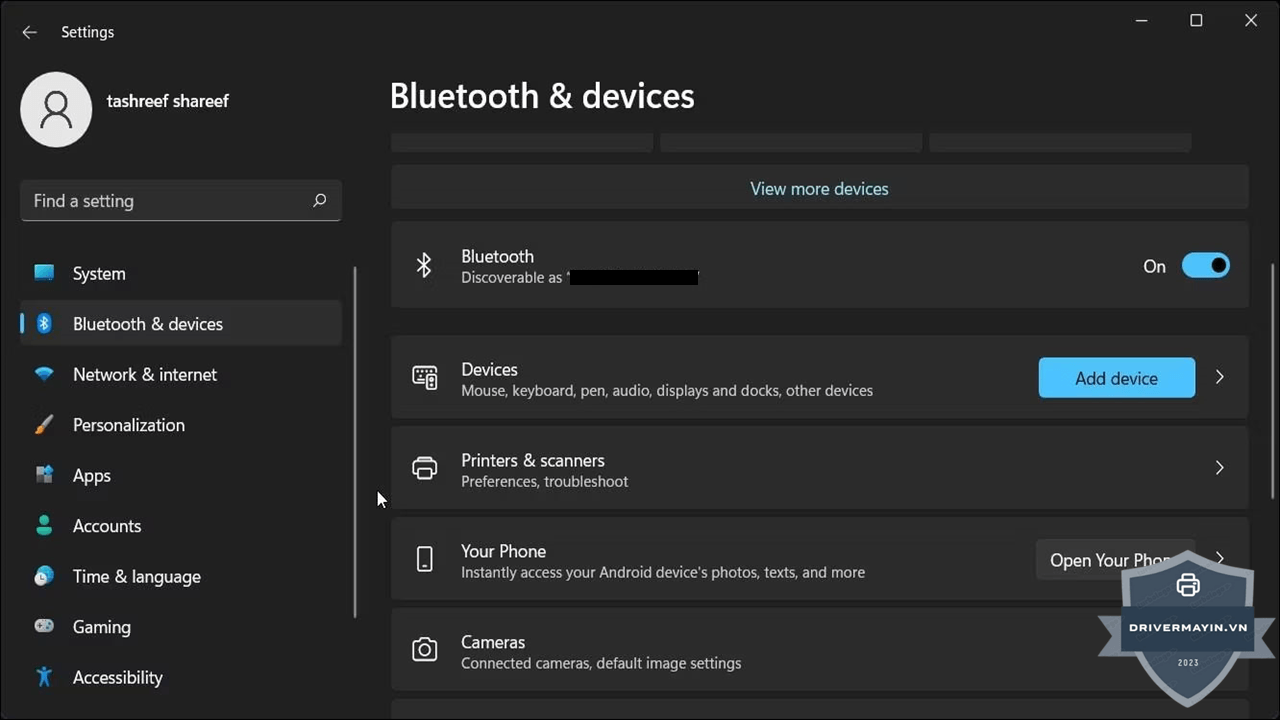
- Gỡ gói driver khỏi hệ thống: Nhấn Windows + R, gõ
printui /s /t2→ tab Drivers → chọn các driver Canon (kể cả CAPT) → Remove → Remove driver and driver package.
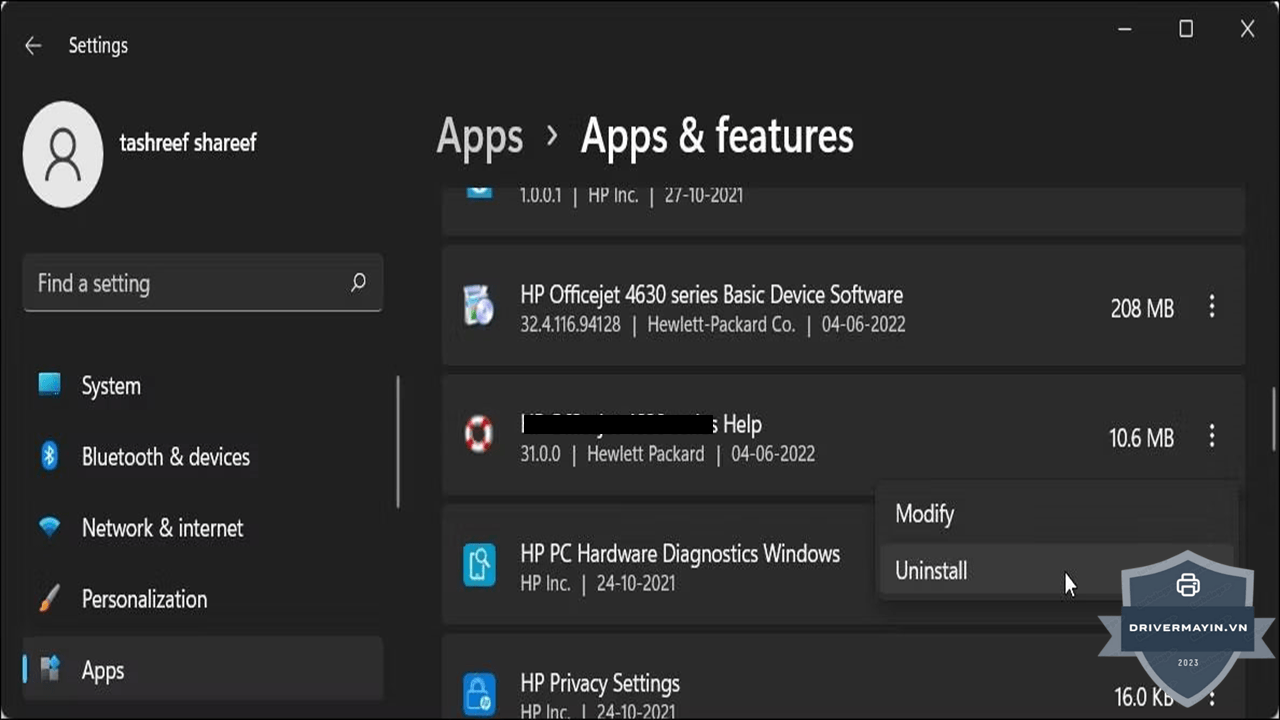
- Dọn hàng đợi in (spooler): Mở services.msc → dừng Print Spooler → xóa toàn bộ file trong
C:\Windows\System32\spool\PRINTERS→ bật lại Print Spooler. - Xóa thiết bị "ma": Mở Device Manager → View → Show hidden devices, gỡ các mục máy in Canon bị mờ còn sót.
- Gỡ phần mềm CAPT/đi kèm (nếu có) trong Apps → Installed apps (ví dụ mục "Canon LBPxxxx" cũ).
- Khởi động lại máy tính. Bước này bắt buộc để hệ thống nhả hết thành phần cũ.
Sau khi khởi động lại, máy tính nên "sạch" hoàn toàn các driver Canon — sẵn sàng cài lại đúng.
Bước 2 — Tải đúng driver UFR II chính hãng
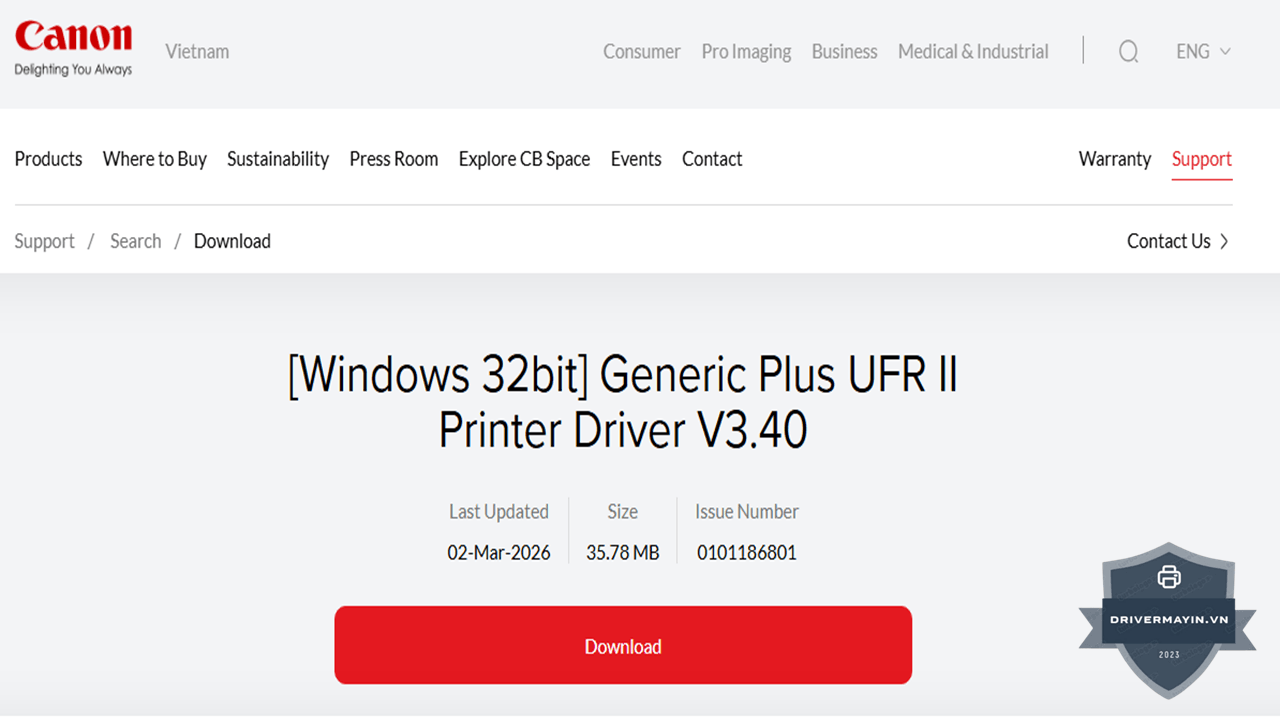
- Truy cập
https://vn.canon→ mục Hỗ trợ (Support) → Tải Driver & Phần mềm. - Tìm đúng model: imageCLASS/i‑SENSYS LBP243dw (hoặc LBP243dw II).
- Chọn đúng hệ điều hành (Windows 11, Windows 10 64-bit, macOS…).
- Tải Generic Plus UFR II Printer Driver (khuyến nghị). Nếu môi trường công ty yêu cầu PCL, tải thêm Generic Plus PCL6.
- (Tùy chọn nhưng nên có) Tải thêm tiện ích Toner Status và, nếu in qua mạng, Laser NW Device Setup Utility để dò/đặt thông số mạng cho máy.
Mẹo: nên cập nhật luôn firmware mới nhất cho máy (Canon thường vá lỗi bảo mật giao thức mạng) — nhưng chỉ làm khi kết nối ổn định và theo đúng hướng dẫn của Canon.
Bước 3 — Cài đặt theo đúng kiểu kết nối (USB / Wi-Fi / LAN)
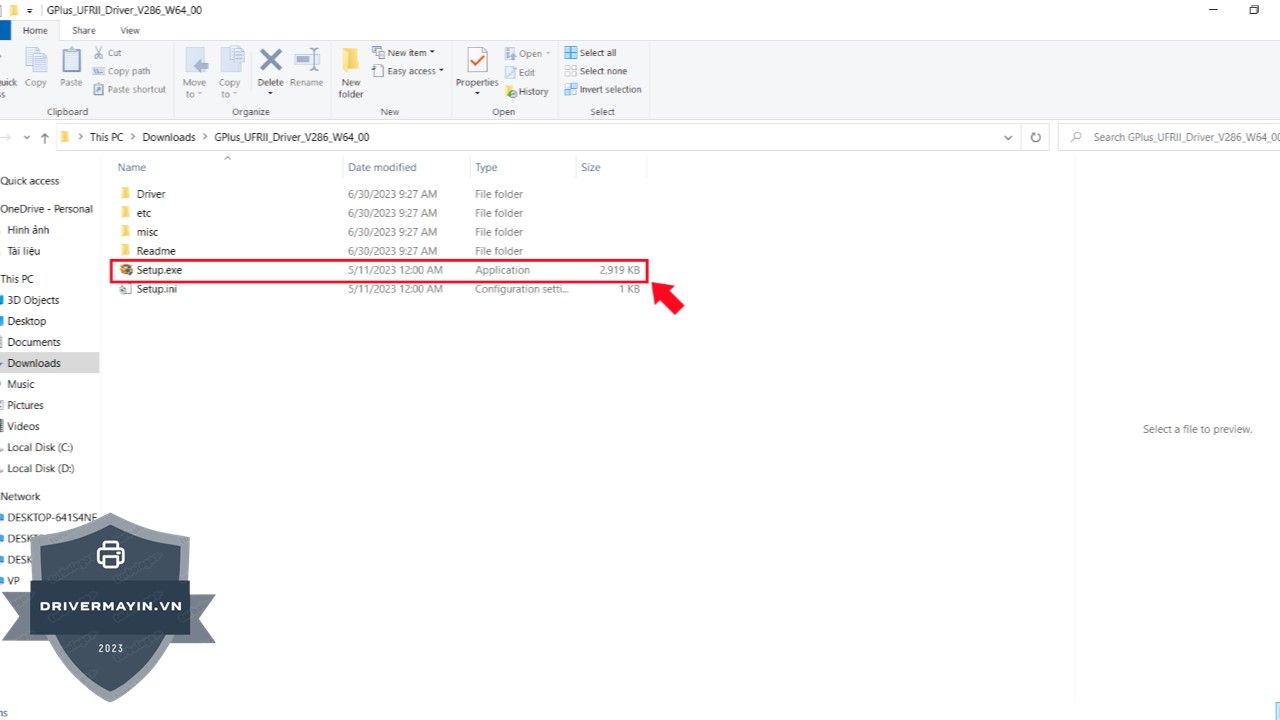
Giải nén file tải về (nếu cần), chạy Setup.exe, chấp nhận điều khoản, rồi chọn đúng kiểu kết nối:
Cài qua USB:
- Khi trình cài đặt yêu cầu, cắm cáp USB nối máy in với máy tính và bật máy in.
- Trình cài đặt tự nhận máy → chọn → Next đến khi hoàn tất.
Cài qua Wi-Fi:
- Trước tiên, kết nối máy in vào đúng mạng Wi-Fi (qua bảng điều khiển trên máy).
- Đảm bảo máy tính và máy in ở cùng một mạng.
- Trong trình cài đặt, chọn kết nối mạng → để phần mềm dò ra máy in → chọn đúng IP của máy → hoàn tất.
- Mẹo chống "offline" lâu dài: mặc định máy lấy IP động (DHCP), dễ đổi IP và rớt kết nối. Hãy đặt IP tĩnh cho máy in (qua menu mạng trên máy hoặc Remote UI) để in ổn định.
Cài qua LAN (dây mạng):
- Cắm dây mạng vào máy in và cùng hệ thống mạng với PC.
- Chọn kết nối mạng trong trình cài đặt và dò theo IP như trên.
Sau khi cài xong, máy in sẽ hiện trong Printers & scanners với driver UFR II — không còn dấu vết "CAPT".
Bước 4 — Thiết lập sau cài đặt & in thử
Đừng bỏ qua phần này — nhiều lỗi "tưởng do driver" thực ra do cấu hình sau cài đặt:
- Đặt khổ giấy mặc định A4. Máy thường mặc định khổ Letter, gây báo lỗi sai khổ khi in tài liệu A4. Vào Printers & scanners → LBP243dw → Printing preferences → Page Size → A4.
- Đặt làm máy in mặc định (nếu là máy in chính): chuột phải máy → Set as default printer.
- In trang thử (Print Test Page) để xác nhận kết nối và chất lượng.
- Kiểm tra Toner Status để biết lượng mực Cartridge 070 còn lại.
Nếu trang thử in ra chuẩn, không ký tự lạ → bạn đã cài lại đúng. Nếu vẫn lỗi, chuyển sang phương án mạnh hơn bên dưới.
Lời kết
Chỉ với vài phút gỡ bỏ sạch sẽ các tệp tin cũ và thiết lập lại từ đầu, lỗi driver Canon 243DW CAPT Printer sẽ được giải quyết triệt để. Chìa khóa để máy in hoạt động mượt mà luôn nằm ở việc sử dụng đúng bộ trình điều khiển chính hãng, tương thích tuyệt đối với phiên bản Windows hiện tại. Chúc bạn thao tác thành công, nhanh chóng khôi phục lại kết nối ổn định cho máy in