Lỗi driver Canon 6030w Win 10 không nhận máy in là tình trạng rất phổ biến sau khi nâng cấp hệ điều hành. Nguyên nhân cốt lõi là do Windows 10 thường tự động cài đặt driver tổng quát gây xung đột với kiến trúc host-based UFRII LT của dòng máy này. Bài viết dưới đây của drivermayin.vn là 6 bước xử lý tuần tự giúp bạn khắc phục triệt để, và cài đặt đúng bản UFRII LT chuyên dụng, đảm bảo máy in hoạt động ổn định và tránh lỗi tái diễn.
Vì sao driver Canon 6030W không nhận máy in trên Win 10?
Hiểu nguyên nhân gốc giúp bạn sửa đúng thay vì mò mẫm:
- Máy đời cũ (2015), driver host-based UFR II LT: Máy tính phải render trang rồi đẩy qua driver. Driver phải khớp chính xác với Windows; bản cũ không hợp các build Win 10 mới dễ gây lỗi.
- Windows 10 tự cài driver tổng quát: Khi cắm máy, Win 10 thường tự tải một driver cơ bản (Microsoft/generic) qua Windows Update. Driver này "chiếm chỗ" và xung đột với driver UFRII LT chính hãng → máy hiện mà không in.
- Cài nhầm bản XPS: Bản XPS chỉ dành cho in tài liệu XPS, hay báo "không tương thích hệ điều hành".
- Driver ma tồn dư: Cài đi cài lại tạo các bản sao "Canon LBP6030w (Copy 1)" → tranh chấp cổng, không in được.
- Phụ thuộc Print Spooler: Spooler dừng là driver mất tác dụng ngay.
Cách sửa lỗi driver Canon 6030W Win 10 không nhận máy in
Khi máy in Canon 6030W từ chối lệnh in hoặc không được máy tính nhận diện trên Windows 10, bạn đừng quá lo lắng. Dưới đây là quy trình xử lý chuyên nghiệp, bám sát hướng dẫn sử dụng máy in Canon 6030W để giúp bạn tự khắc phục sự cố chỉ trong vài phút.
Kiểm tra nhanh phần cứng (Loại trừ lỗi vật lý)
Trước khi can thiệp vào phần mềm, hãy đảm bảo các kết nối cơ bản đã sẵn sàng:
-
Nguồn điện: Kiểm tra xem máy in đã bật nguồn và dây cắm điện có chắc chắn hay không.
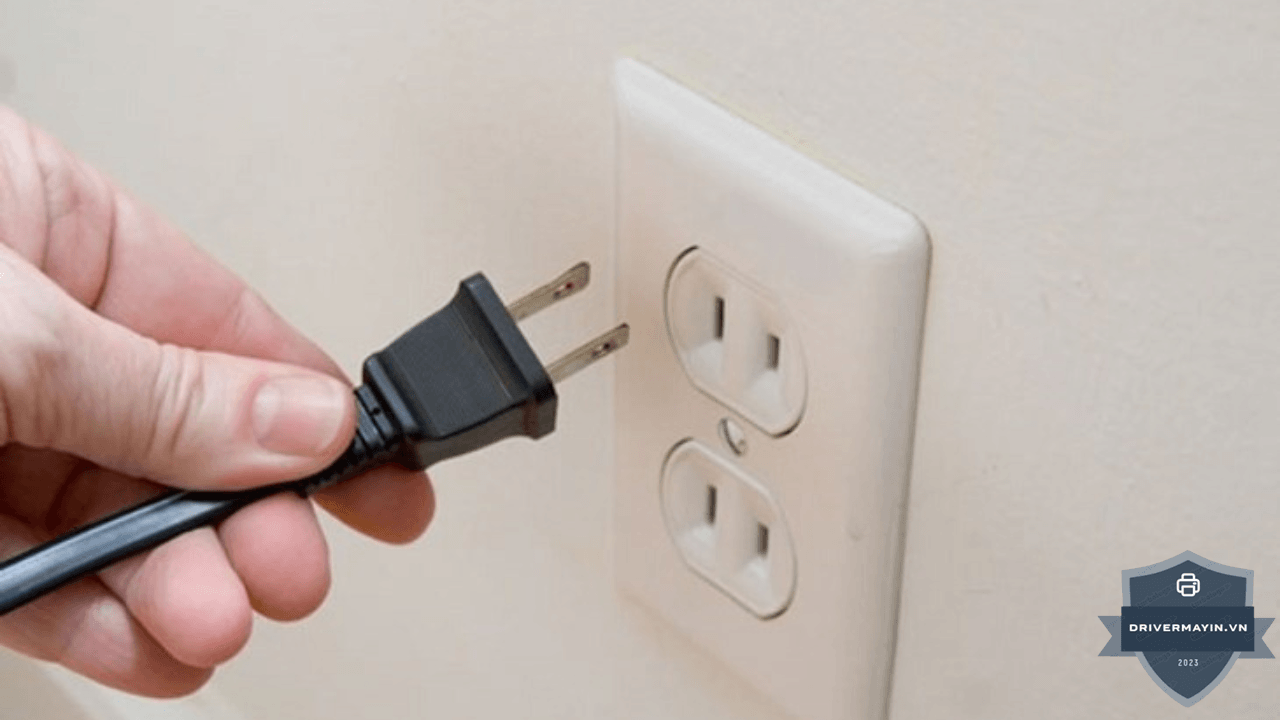
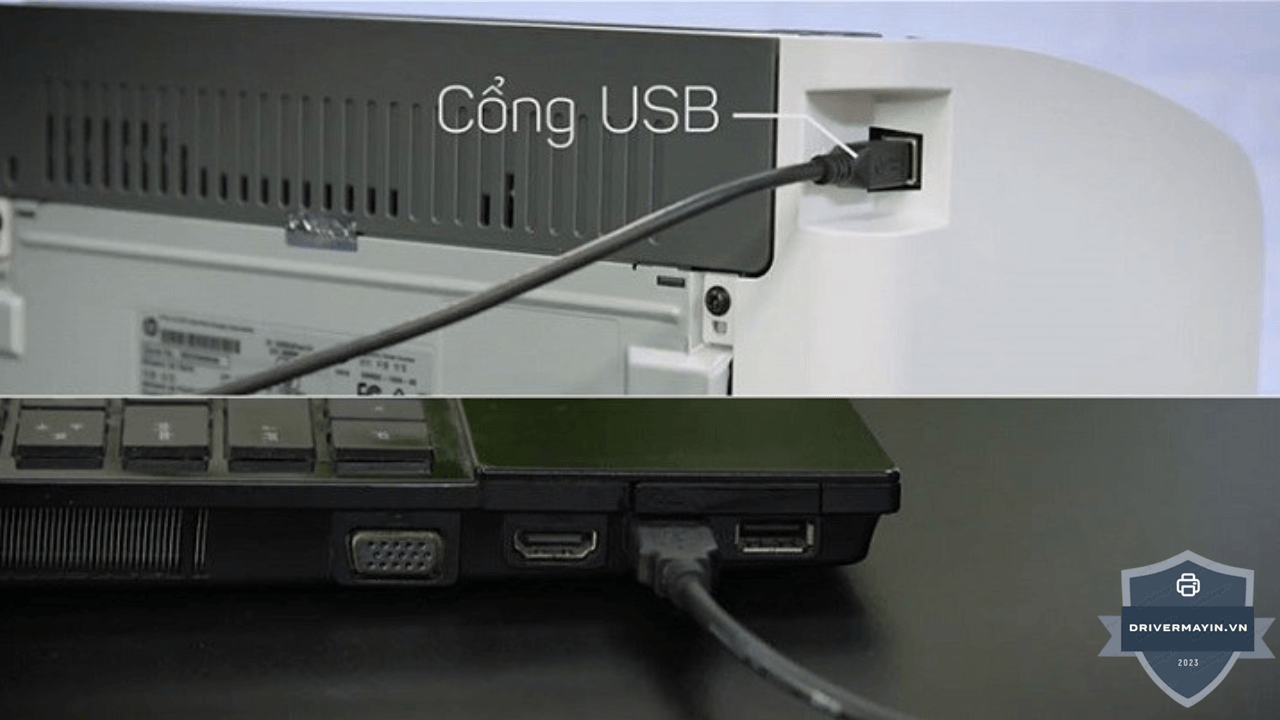
- Cáp kết nối: Thử thay bằng một sợi cáp USB mới. Nếu máy hoạt động bình thường, dây cáp cũ của bạn chính là lý do chính
-
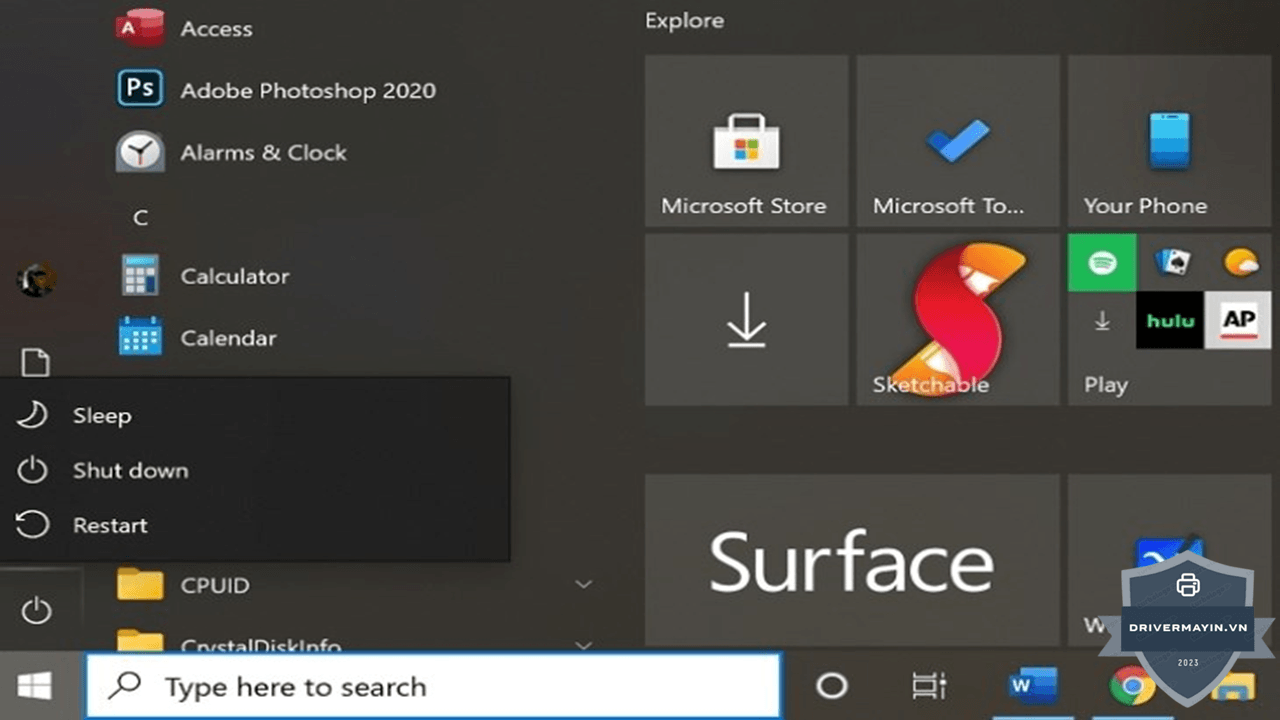
Khởi động lại: Một thao tác đơn giản như Restart máy tính hoặc rút điện máy in đợi 30 giây rồi cắm lại thường giải quyết được hơn 50% các lỗi treo hệ thống tạm thời.
Thiết lập lại dịch vụ quản lý in ấn (Print Spooler)
Đây là "trái tim" của hệ thống in ấn trên Windows. Khi nó bị treo, lệnh in sẽ không thể chuyển đến máy in.
-
Nhấn
Windows + R, gõservices.mscvà nhấn Enter. -
Tìm dòng Print Spooler, nhấp chuột phải chọn Restart.
Tối ưu hóa Driver

Driver cũ hoặc lỗi thời là nguyên nhân chính khiến máy tính "không hiểu" máy in.
-
Thay vì dùng các phần mềm cập nhật tự động (đôi khi cài nhầm Driver không tương thích), hãy truy cập trực tiếp trang chủ của nhà sản xuất để Tải driver máy in Canon 6030w (hoặc dòng máy bạn đang dùng) phiên bản mới nhất.
-
Gỡ sạch Driver cũ trong Device Manager trước khi cài bản mới để tránh xung đột.
Sử dụng công cụ chẩn đoán của Windows (Troubleshoot)
Nếu bạn không rành kỹ thuật, hãy để Windows tự "bắt bệnh":
-
Vào Control Panel > View devices and printers.


-
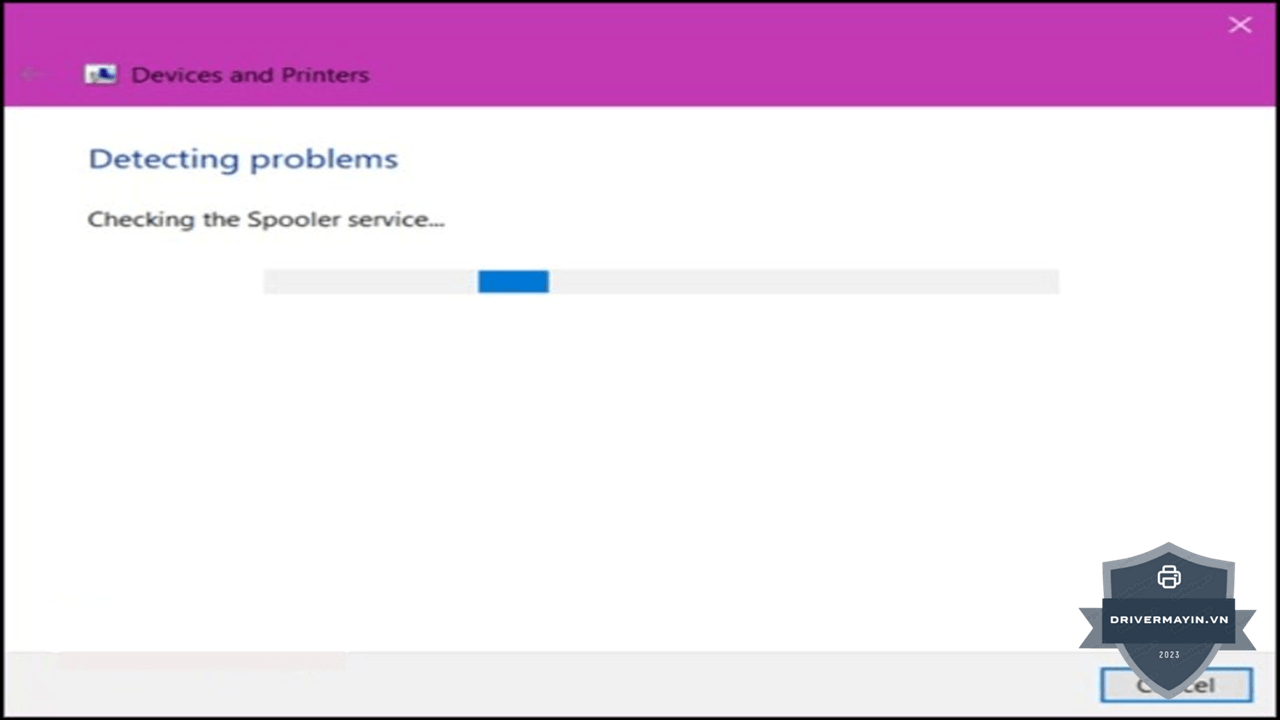
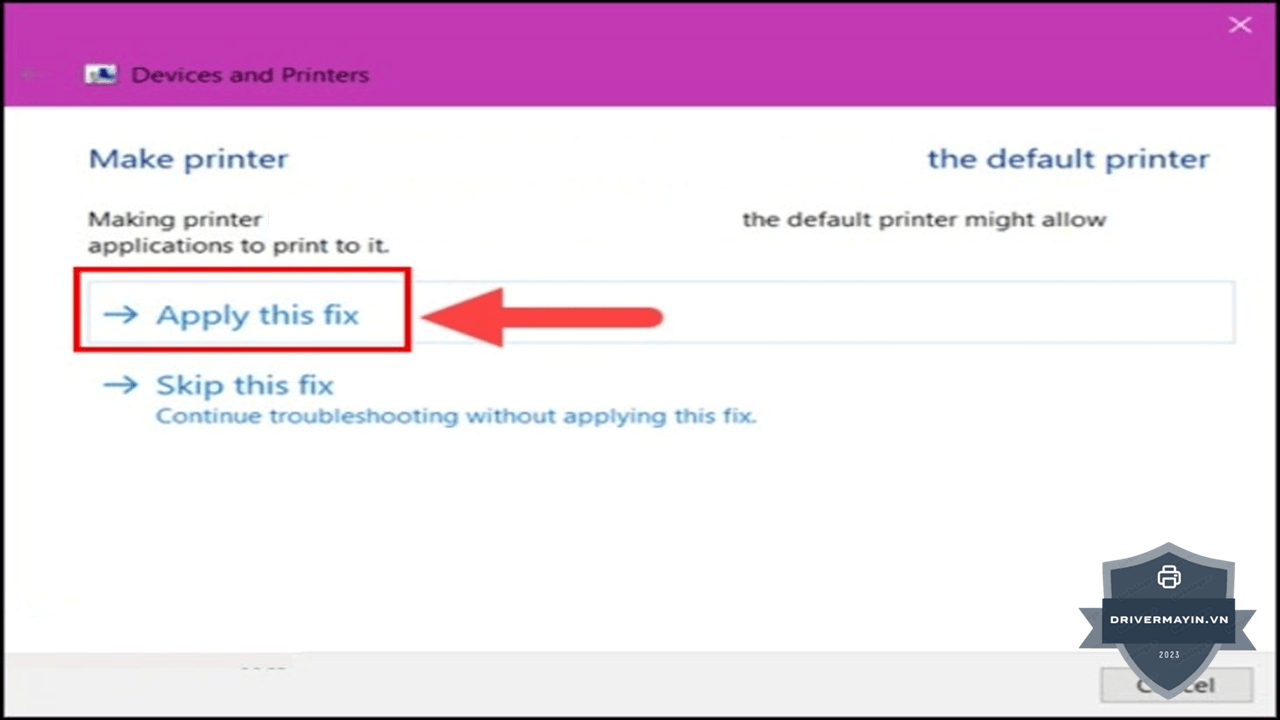
Nhấp chuột phải vào máy in đang lỗi, chọn Troubleshoot.

-
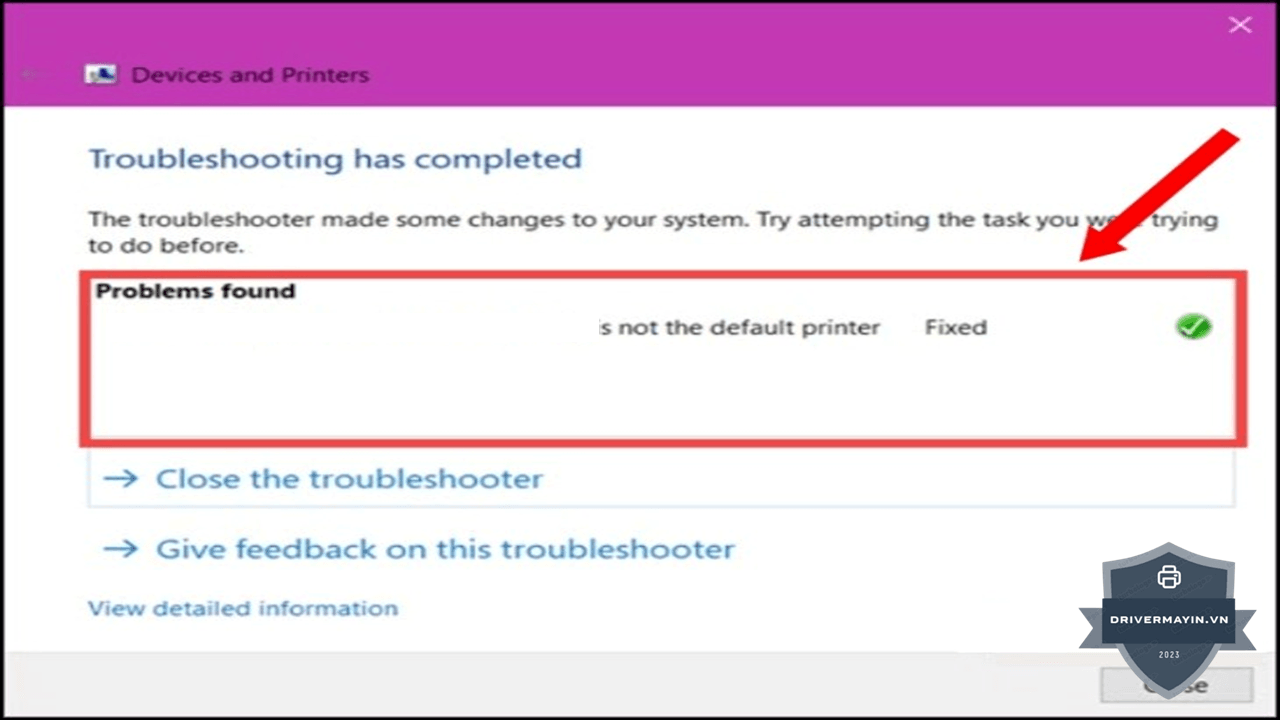
Windows sẽ tự động quét và sửa các lỗi về kết nối hoặc cổng in. Khi có thông báo hiện lên, nhấn Apply this fix và đợi dấu tick xanh xuất hiện.
Kiểm tra cấu hình mạng (Nếu dùng máy in qua IP)
Nếu máy in kết nối qua mạng nội bộ, hãy đảm bảo địa chỉ IP không bị xung đột:
-
Vào Network and Sharing Center > Change adapter settings.
-
Nhấp chuột phải vào kết nối mạng, chọn Properties > nhấp đúp vào Internet Protocol Version 4 (TCP/IPv4).
-
Đảm bảo tùy chọn Obtain an IP address automatically đã được tích chọn để Windows tự động cấp IP, tránh trùng lặp gây mất kết nối.
So sánh: Cập nhật driver qua Windows vs Cài driver chính hãng
| Cách | Ưu điểm | Nhược điểm | Khi nào dùng |
|---|---|---|---|
| Windows tự cập nhật / Device Manager | Nhanh, tự động | Hay cài driver tổng quát, dễ xung đột với 6030w | Chỉ nên dùng tạm |
| Cài driver UFRII LT chính hãng Canon | Đúng chuẩn, ổn định, in được đầy đủ | Phải tải đúng bản + đúng trình tự | Khuyến nghị cho 6030w |
| Phần mềm update driver bên thứ 3 | Tiện cho nhiều thiết bị | Rủi ro cài nhầm bản, kèm phần mềm rác | Hạn chế dùng |
Lời khuyên: Với 6030w trên Win 10, luôn ưu tiên driver UFRII LT chính hãng Canon cài đúng trình tự đây là cách ổn định nhất, tránh được vòng lặp xung đột driver tổng quát.
Phòng ngừa lỗi driver 6030W trên Win 10
Để duy trì sự ổn định lâu dài và hạn chế tối đa các lỗi máy in Canon 6030W trên Windows 10, bạn cần thiết lập một quy trình bảo vệ phần mềm chủ động. Dưới đây là chiến lược phòng ngừa hiệu quả giúp máy in của bạn luôn sẵn sàng làm việc:
- Luôn cài driver UFRII LT chính hãng đúng trình tự, không để Win 10 tự cài bản tổng quát.
- Tạm tắt "Device installation settings" để Windows không ghi đè driver sau update.
- Sao lưu file cài driver gốc để cài lại nhanh khi reset máy.
- Sau mỗi bản Windows 10 lớn, kiểm tra máy in còn in tốt không; cập nhật driver nếu cần.
- Đặt Print Spooler = Automatic + cấu hình Recovery tự khởi động lại.
- Không cài chồng nhiều bản driver gỡ sạch bản cũ trước khi cài bản mới để tránh driver ma.
Lời kết
Tóm lại, lỗi driver Canon 6030w Win 10 không nhận máy in phần lớn bắt nguồn từ việc Windows tự động ghi đè bằng các driver tổng quát thiếu tương thích. Chỉ cần bạn dọn dẹp sạch sẽ các driver cũ và tuân thủ đúng thứ tự cài đặt UFRII LT (cài driver trước, cắm cáp sau), mọi rắc rối sẽ được giải quyết triệt để. Hãy xem đây là một lần khởi động hệ thống để thiết lập nền tảng ổn định nhất cho chiếc máy in của bạn. Chúc bạn sớm đưa máy in trở lại trạng thái vận hành bền bỉ và trơn tru