HP LaserJet M211dw là dòng máy in Wi-Fi rất được ưa chuộng nhờ tốc độ cao và thiết kế nhỏ gọn. Tuy nhiên, máy in HP M211DW lỗi không tìm thấy máy in qua mạng lại khiến không ít người dùng lúng túng. Bài viết này của drivermayin.vn sẽ chỉ ra đúng các nguyên nhân cốt lõi khiến thiết bị của bạn bị tìm được hệ thống mạng và hướng dẫn cách khắc phục triệt để trong 5 phút
Tìm hiểu về mạng máy in M211DW
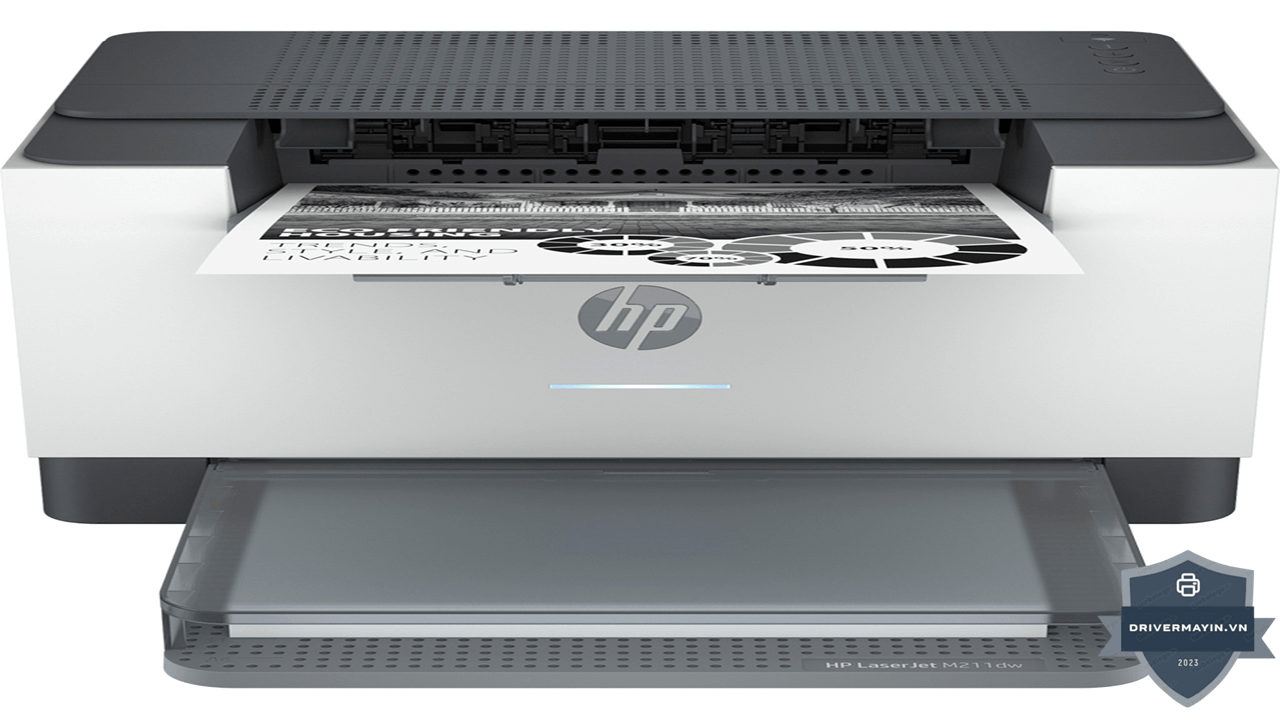
Có hai mô hình kết nối máy in trong mạng, và chúng khác nhau hoàn toàn:
Mô hình A — Máy in chia sẻ (shared printer): Một máy in USB cắm vào một máy tính chủ. Máy chủ "chia sẻ" nó ra mạng LAN. Các máy khác in thông qua máy chủ. Muốn hoạt động, máy chủ phải bật Files and Printer Sharing, cùng Workgroup, tắt bớt Firewall. Nếu máy chủ tắt → không ai in được.
Mô hình B — Máy in mạng (network printer): Máy in tự nối thẳng vào router qua Wi-Fi hoặc cáp LAN, và có địa chỉ IP riêng như một thiết bị độc lập. Mọi máy tính trong mạng nối trực tiếp tới IP đó, không cần máy chủ trung gian. HP M211dw thuộc mô hình này.
Vì sao điều này quan trọng? Vì phần lớn bài viết "không tìm thấy máy in trong mạng LAN" hướng dẫn theo Mô hình A bật Printer Sharing, chỉnh Workgroup, tắt Firewall trên máy chủ. Với M211dw (Mô hình B), không có "máy chủ" nào cả, nên:
- Chỉnh Workgroup: vô ích — máy in không thuộc Workgroup nào.
- Bật Files and Printer Sharing: không liên quan — bạn không chia sẻ qua PC.
- Tắt Firewall: chỉ đúng một phần (tường lửa có thể chặn dò tìm), nhưng không phải gốc rễ.
Thay vì loay hoay chỉnh sửa các thiết lập chia sẻ phức tạp trên Windows, giải pháp nhanh và chuẩn xác nhất là tiến hành tải driver máy in HP M211dw phiên bản đầy đủ (Full Feature Software and Driver) sẽ tích hợp sẵn công cụ tự động quét dải IP, thiết lập IP tĩnh và sửa lỗi giao tiếp mạng cho máy in chỉ trong vài cú click chuột.
Vì sao máy tính không tìm thấy máy in HP M211DW qua mạng?
Hiện tượng máy tính, laptop hoặc điện thoại báo lỗi “No printer found” hay không thể quét thấy HP LaserJet M211dw trong mạng nội bộ là một trong các lỗi máy in HP M211dw phổ biến nhất. Sự cố này thường bắt nguồn từ 5 nhóm nguyên nhân chính dưới đây:
Máy tính và máy in không chung một lớp mạng (Khác SSID / Subnet)
Đây là nguyên nhân phổ biến nhất tại các văn phòng hoặc gia đình sử dụng nhiều bộ phát Wi-Fi (Router / Mesh / Repeater):
-
Khác tên Wi-Fi (SSID): Máy tính đang bắt sóng Wi-Fi tầng 2 (ví dụ: Wi-Fi_Tang2), trong khi máy in HP M211dw lại đang kết nối với router tầng 1 (Wi-Fi_Tang1).
-
Khác băng tần: Máy tính bắt sóng băng tần 5GHz, còn máy in lại đang ở băng tần 2.4GHz trên cùng một router (nếu router không bật tính năng gộp băng tần/Band Steering).
Máy in bị trôi/đổi địa chỉ IP (IP Dynamic)
Mặc định, các router mạng sẽ cấp phát địa chỉ IP động (DHCP) cho các thiết bị kết nối.
-
Sau khi router khởi động lại hoặc máy in ngắt kết nối một thời gian, router sẽ cấp cho HP M211dw một địa chỉ IP mới.
-
Trong khi đó, Driver trên máy tính vẫn giữ lệnh gửi dữ liệu đến địa chỉ IP cũ. Hậu quả là máy tính không thể phản hồi hay tìm thấy máy in nữa.
Máy in bị ngắt Wi-Fi hoặc rơi vào chế độ ngủ sâu (Sleep Mode)
-
Tín hiệu Wi-Fi bị đứt: Đèn Wi-Fi trên bảng điều khiển của HP M211dw bị tắt hoặc nhấp nháy màu cam/xanh, báo hiệu máy in đã bị văng ra khỏi mạng Wi-Fi.
-
Chế độ tiết kiệm điện: Khi không hoạt động trong thời gian dài, máy in sẽ chuyển sang trạng thái Sleep Mode. Một số hệ thống mạng kém ổn định sẽ không thể phát tín hiệu "đánh thức" (Wake-on-LAN) máy in dậy để nhận lệnh.
Tường lửa (Firewall) hoặc phần mềm Diệt virus chặn kết nối
-
Hệ thống tường lửa trên Windows (Windows Defender Firewall) hoặc các chương trình diệt virus bên thứ ba (Kaspersky, Avast, Bitdefender...) có chế độ bảo mật quá nghiêm ngặt.
-
Các phần mềm này coi lưu lượng dữ liệu kết nối mạng nội bộ giữa máy tính và máy in HP M211dw là mối đe dọa và chủ động bức tường ngăn chặn (Block) cổng giao tiếp.
Các bước khắc phục khi driver HP M211DW lỗi không tìm thấy máy in qua mạng
Khi tiến hành kết nối hoặc cài đặt, tình trạng máy tính báo lỗi “No printer found” hay driver không quét thấy thiết bị sẽ làm gián đoạn toàn bộ công việc. Hãy làm theo đúng hướng dẫn sử dụng máy in HP M211dw dưới đây để đưa thiết bị trở lại trạng thái sẵn sàng:
Bật tính năng chia sẻ tệp và máy in (File and Printer Sharing)
Để các máy tính khác trong cùng hệ thống có thể quét và nhận diện được máy in HP M211dw, bạn cần bật tính năng chia sẻ mạng trên hệ điều hành Windows:
-
Nhấp chuột phải vào biểu tượng Mạng trên thanh Taskbar Chọn Open Network & Internet settings.
-
Tại giao diện Cài đặt, chọn mục Status Click vào Sharing options.
-
Tại phần Private và Guest or Public, đánh dấu chọn Turn on file and printer sharing.
-
Kéo xuống mục All Networks, tìm đến phần Password protected sharing và chọn Turn off password protected sharing (để loại bỏ yêu cầu mật khẩu phức tạp khi kết nối).
-
Nhấn Save changes để lưu lại cấu hình.
Tắt Tường lửa (Windows Firewall) và phần mềm diệt virus
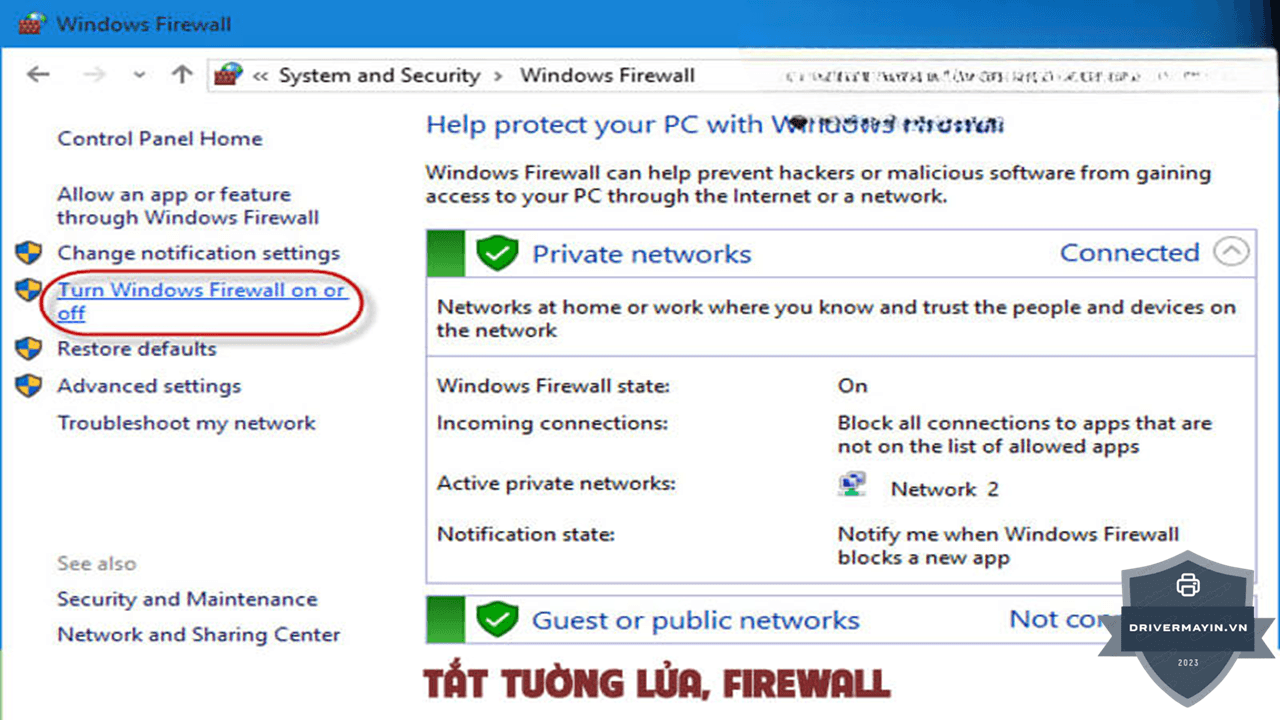
Tường lửa mặc định của Windows hoặc các chương trình diệt virus (Kaspersky, Avast, Bitdefender...) có chế độ bảo mật cao, vô tình chặn cổng tìm kiếm thiết bị ngoại vi trong mạng nội bộ.
-
Bấm phím Windows, gõ tìm kiếm Firewall & network protection và mở giao diện ứng dụng.
-
Chọn dải mạng đang hoạt động có chữ (active) (thường là Private network hoặc Public network).
-
Chuyển gạt tại mục Microsoft Defender Firewall từ On sang Off.
-
Lưu ý: Tạm thời tắt bớt tính năng Real-time Protection trên các phần mềm diệt virus bên thứ ba, sau đó chạy lại file cài đặt driver để kiểm tra xem hệ thống đã quét thấy HP M211dw chưa.
Đồng bộ tên nhóm mạng (Workgroup) giữa các máy tính
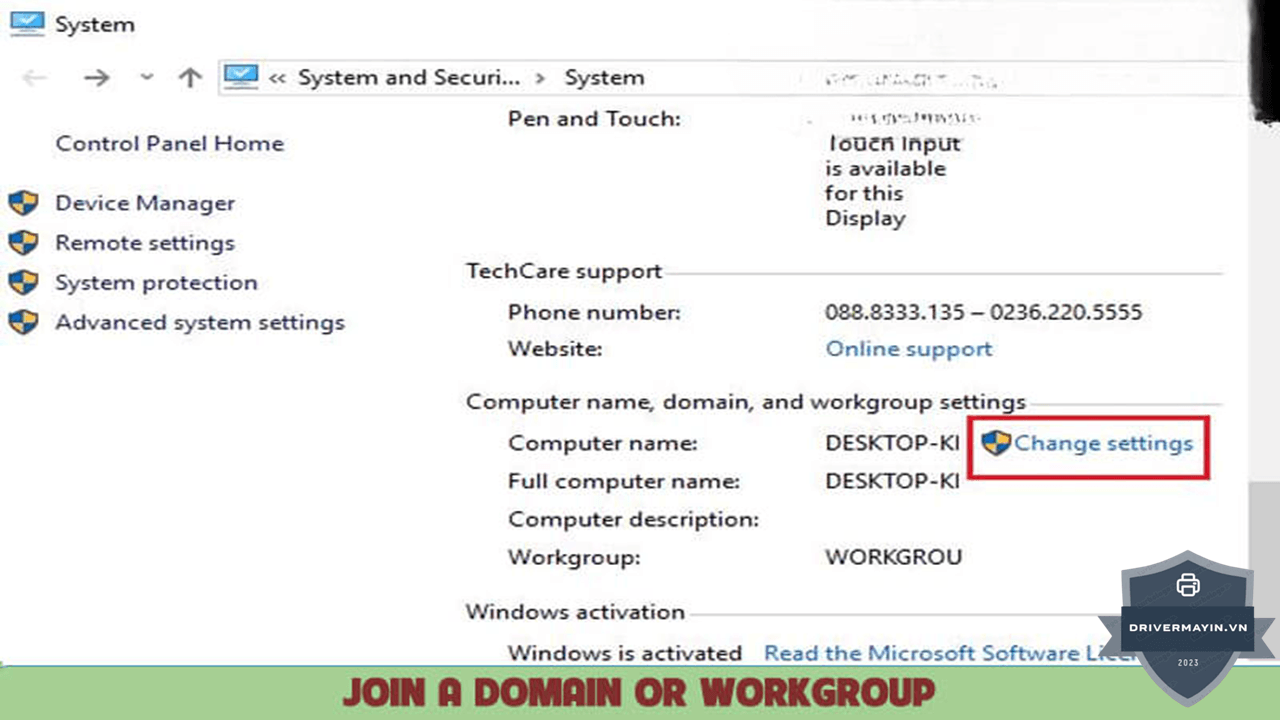
Các thiết bị muốn chia sẻ máy in HP M211dw với nhau bắt buộc phải tham gia vào cùng một tên Workgroup.
-
Nhấp chuột phải vào This PC (hoặc My Computer) Chọn Properties.
-
Kiểm tra dòng Workgroup (mặc định của Windows thường là
WORKGROUP). Nếu máy tính kết nối máy in và máy tính cần in khác tên Workgroup, bạn cần đổi về cùng một tên. -
Cách đổi Workgroup:
-
Tại cửa sổ System, chọn Advanced system settings Thẻ Computer Name Chọn Change...
-
Tích chọn mục Workgroup, nhập chính xác tên nhóm mạng dùng chung Nhấn OK.
-
-
Khởi động lại máy tính để hệ thống áp dụng tên nhóm mạng mới.
Kết nối trực tiếp máy in HP M211DW bằng địa chỉ IP (Giải pháp tối ưu)
Nếu hệ thống tự động quét vẫn không thể phát hiện máy in, việc thêm máy in bằng địa chỉ IP tĩnh chính là phương án xử lý dứt điểm tình trạng driver HP M211dw lỗi không tìm thấy máy in qua mạng:
-
Bấm tổ hợp phím
Windows + R, gõcontrol printersNhấn Enter. -
Chọn Add a printer Chọn dòng The printer that I want isn't listed.
-
Chọn tùy chọn Add a printer using an IP address or hostname Nhấn Next.
-
Nhập địa chỉ IP hiện tại của máy in HP M211dw (ví dụ:
192.168.1.150) vào ô Hostname or IP address. -
Nhấn Next để Windows tự động tìm kiếm, trỏ đúng tập tin driver đã tải về và hoàn tất kết nối.
Lời kết
Hy vọng với hướng dẫn chi tiết trên, bạn đã tự tay khắc phục thành công sự cố driver HP M211dw lỗi không tìm thấy máy in qua mạng và đưa công việc văn phòng trở lại nhịp độ bình thường. Kỹ thuật máy in đôi khi sẽ có những phát sinh bất ngờ tùy thuộc vào hệ thống mạng riêng của bạn. Nếu vẫn bị nghẽn ở bước nào hay thấy đèn máy in nháy bất thường, bạn để lại bình luận bên dưới chúng tôi sẽ cùng trao đổi và tháo gỡ vấn đề.