Trên thực tế, việc xử lý hàng chờ lệnh in bị kẹt hoặc dừng khẩn cấp một bản in sai hoàn toàn có thể thực hiện cực kỳ gọn gàng chỉ trong vài giây. Bài viết này của drivermayin.vn sẽ tổng hợp chi tiết các cách hủy lệnh in máy in HP M211dw nhanh nhất từ nút bấm cứng, giao diện máy tính Windows/macOS cho đến các ứng dụng trên điện thoại di động, giúp bạn bảo toàn tệp dữ liệu gốc và hoàn toàn chủ động kiểm soát quy trình in ấn của mình.
Hủy lệnh in máy in HP M211dw có làm mất file gốc không?
Khi bạn bấm In, máy tính không gửi file gốc tới máy in. Thay vào đó, nó tạo một bản sao tạm (gọi là "spool file" hoặc "print job") một phiên bản đã được dịch sang ngôn ngữ máy in hiểu rồi đưa bản sao đó vào hàng đợi in. File tài liệu gốc của bạn (Word, PDF, ảnh...) vẫn nằm nguyên trên máy tính, hoàn toàn không bị đụng tới.
Khi bạn hủy lệnh in, bạn chỉ xóa bản sao tạm trong hàng đợi. File gốc:
- Vẫn còn nguyên ở vị trí lưu trên máy tính.
- Không bị sửa, không bị xóa, không bị hỏng.
- In lại bất cứ lúc nào bằng cách mở file và bấm In lần nữa.
Nếu bạn đã hủy lệnh in thành công trên máy tính nhưng máy in vẫn liên tục báo lỗi hoặc không nhận lệnh in mới ở các lần tiếp theo, nguyên nhân thường do bản dịch lệnh in bị lỗi truyền tải. Lúc này, bạn chỉ cần tải driver máy in HP M211DW bản chuẩn chính hãng để cập nhật lại bộ trình điều khiển, giúp máy in xử lý lệnh in mượt mà và nhận lệnh hủy tức thì mà không gặp sự cố treo hàng chờ.
Cách hủy lệnh in máy in HP M211DW trên Windows
Trong quy trình hướng dẫn sử dụng máy in HP M211dw từ cơ bản đến nâng cao, thao tác hủy lệnh in nhanh là kỹ năng cực kỳ quan trọng giúp bạn xử lý kịp thời các sự cố như in nhầm file, chọn sai khổ giấy hay in lặp trang. Tùy vào tình trạng máy in (đang chạy bình thường hay bị treo hàng chờ), bạn có thể linh hoạt áp dụng các phương pháp đơn giản dưới đây:
Cách 1: Hủy trực tiếp từ thanh Taskbar
-
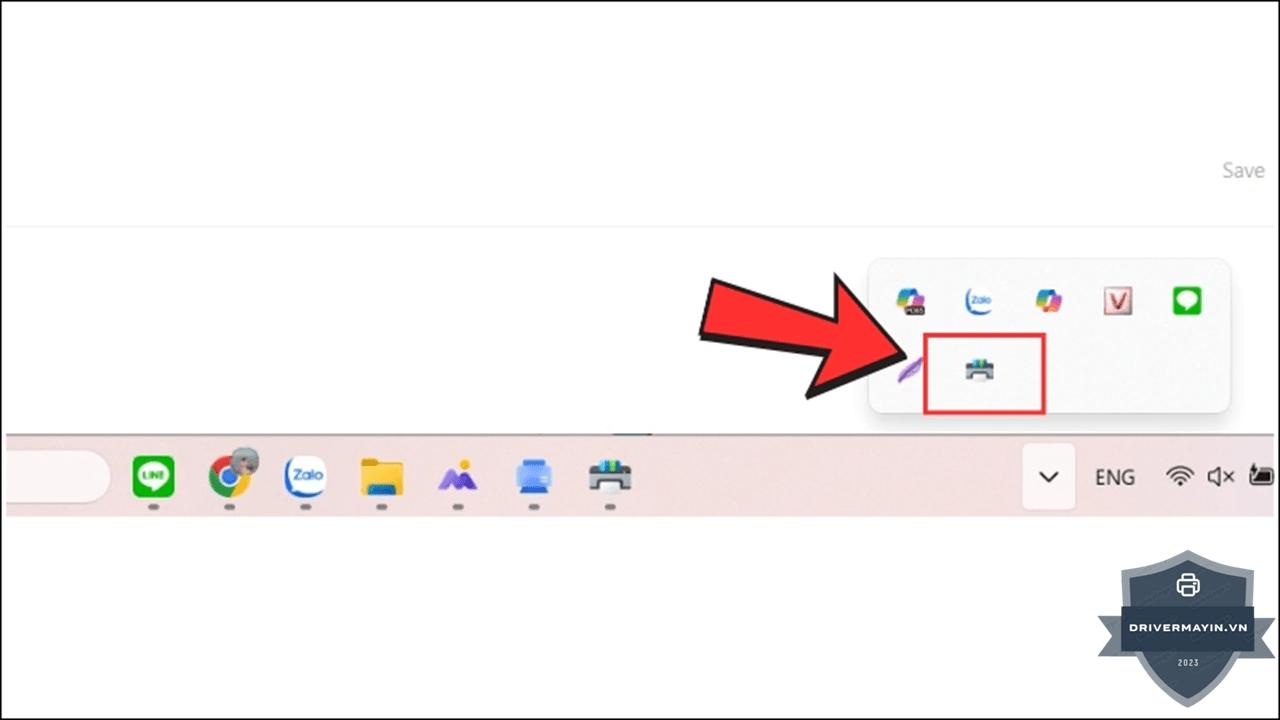
Quan sát góc dưới bên phải màn hình (gần biểu tượng đồng hồ), nhấp đúp chuột vào biểu tượng Máy in nhỏ trên thanh Taskbar.
-
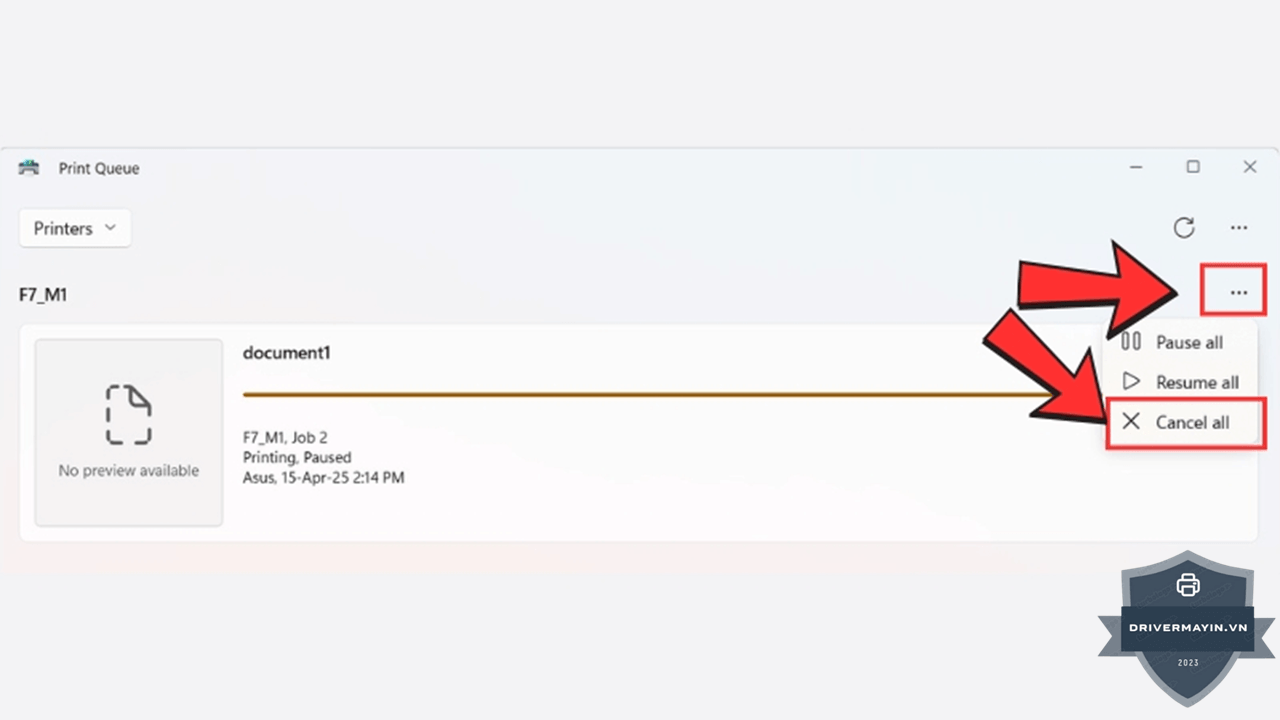
Cửa sổ danh sách hàng chờ (Print Queue) hiện ra. Bạn nhấp chuột phải vào tệp đang in và chọn Cancel.
-
Chọn Yes khi hệ thống hỏi xác nhận để hoàn tất thao tác.
Cách 2: Hủy toàn bộ hàng chờ lệnh in qua Settings
-
Nhấn tổ hợp phím Windows + I để mở bảng Settings > Chọn mục Devices (hoặc Bluetooth & devices trên Windows 11).
-
Chọn thẻ Printers & scanners ở danh sách bên trái.
-
Nhấp vào tên máy in HP LaserJet M211dw > Chọn Open queue (Mở hàng chờ in).
-
Để xóa sạch toàn bộ các lệnh in đang bị kẹt, nhấp chuột vào thẻ Printer ở góc trên cửa sổ > Chọn Cancel All Documents > Chọn Yes.
Cách 3: Tắt dịch vụ Print Spooler bằng Services
Nếu lệnh in bị "đóng băng" khiến nút Cancel không có tác dụng, hãy can thiệp trực tiếp vào tiến trình hệ thống:
-
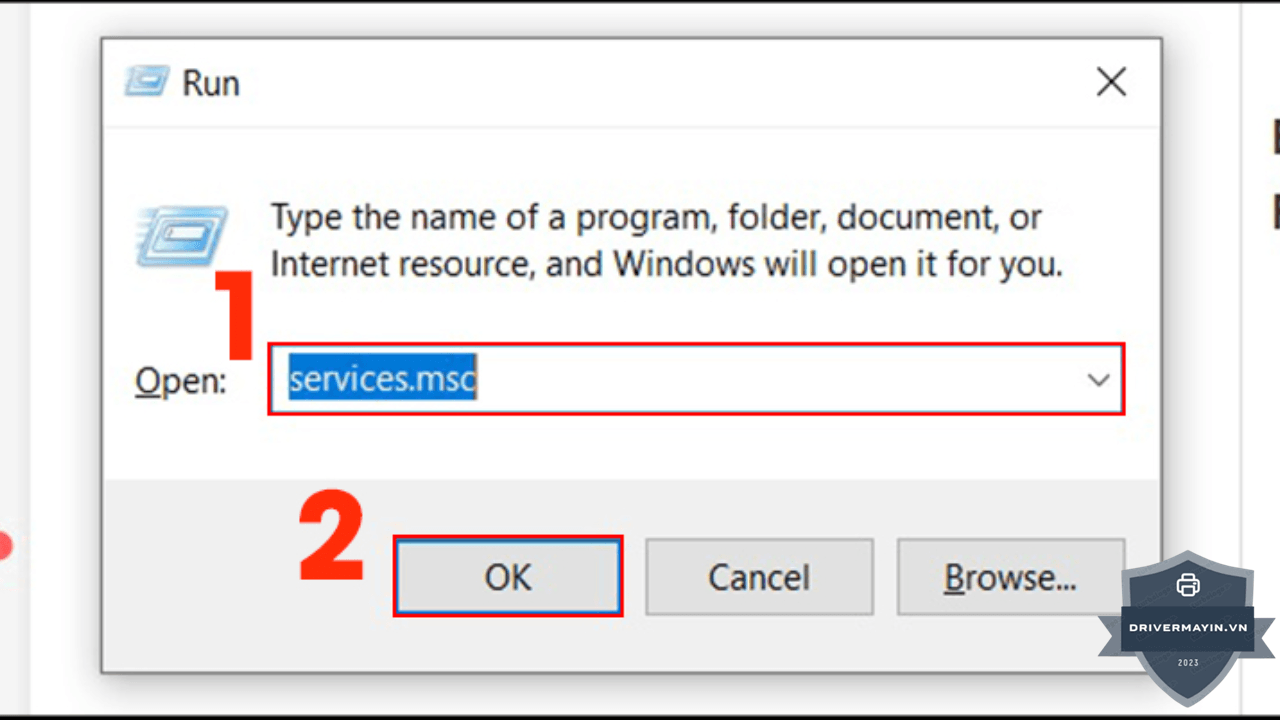
Nhấn tổ hợp phím Windows + R để mở hộp thoại Run > Gõ lệnh
services.msc> Nhấn Enter.
-
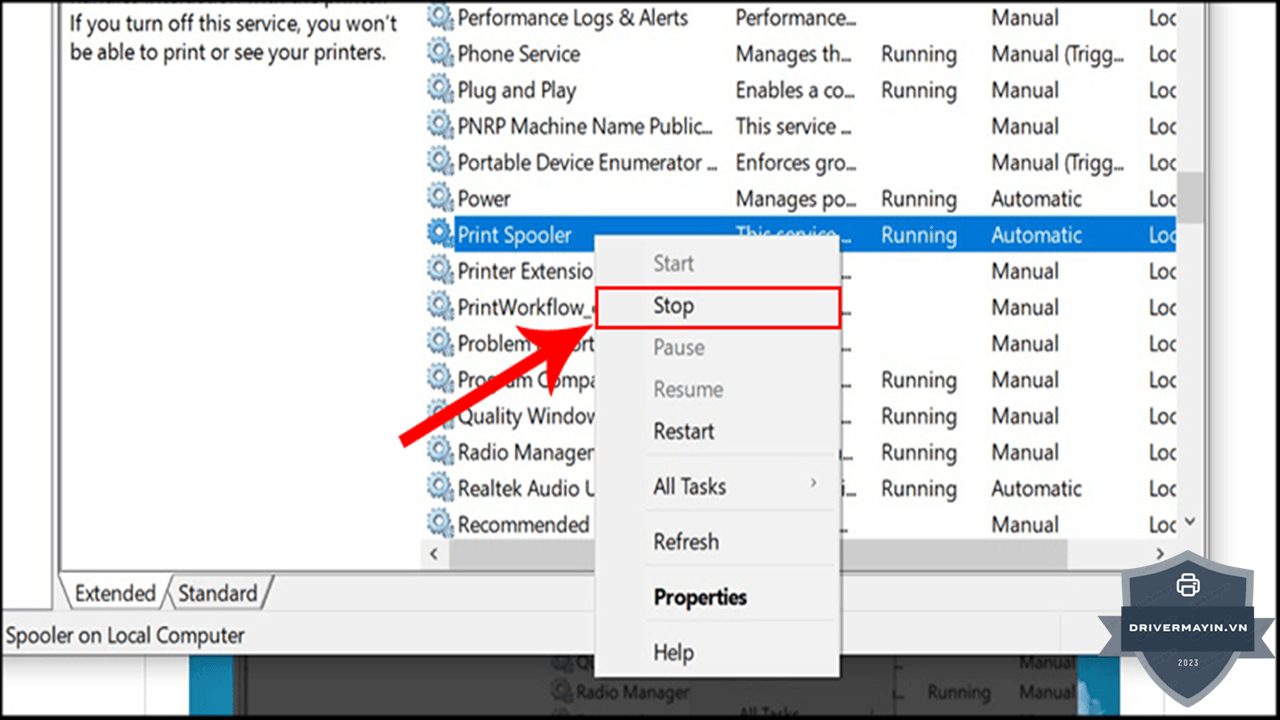
Trong danh sách Services, cuộn xuống tìm dịch vụ Print Spooler.
-
Nhấp chuột phải vào Print Spooler > Chọn Stop để tạm ngưng dịch vụ in. (Sau khi xóa file rác xong, bạn thực hiện nhấp chuột phải lại vào Print Spooler và chọn Start để khôi phục trạng thái in).
Cách 4: Xóa nhanh lệnh in bằng Command Prompt (CMD)
-
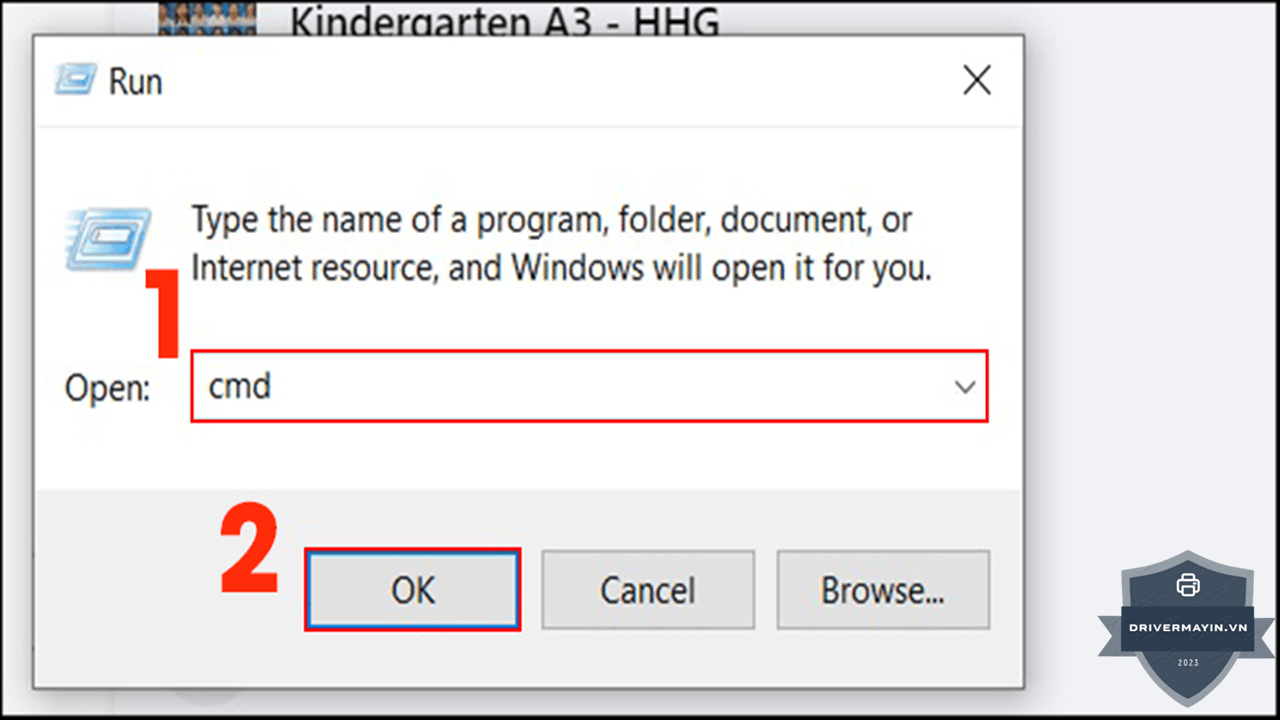
Nhấn Windows + R > Gõ
cmd> Nhấn Enter.
-
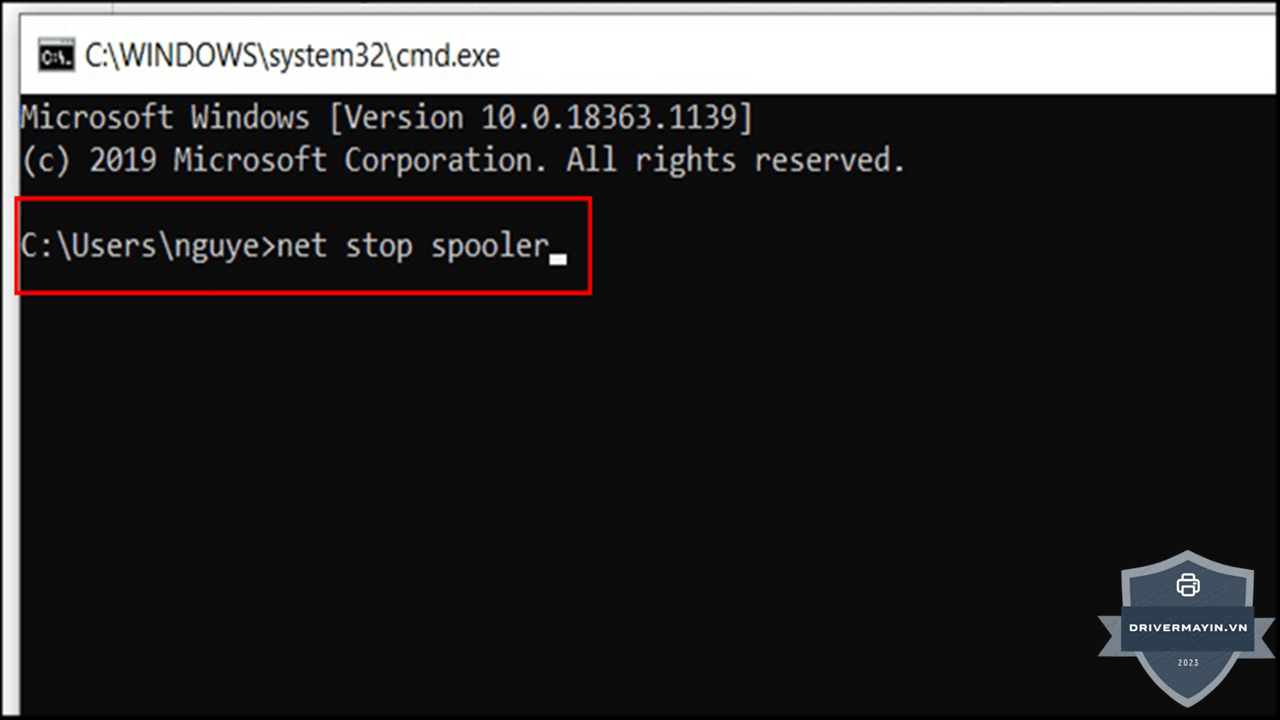
Tại màn hình Command Prompt, nhập lệnh
net stop spoolerrồi nhấn Enter để ngắt kết nối hàng chờ in ngay lập tức.
Cách 5: Hủy toàn bộ lệnh in qua giao diện Cài đặt (Printers & Scanners)
Phương pháp này cực kỳ hữu ích khi hàng chờ print queue có nhiều tệp bị kẹt cùng lúc và bạn muốn dọn dẹp triệt để để máy in hoạt động bình thường trở lại:
-
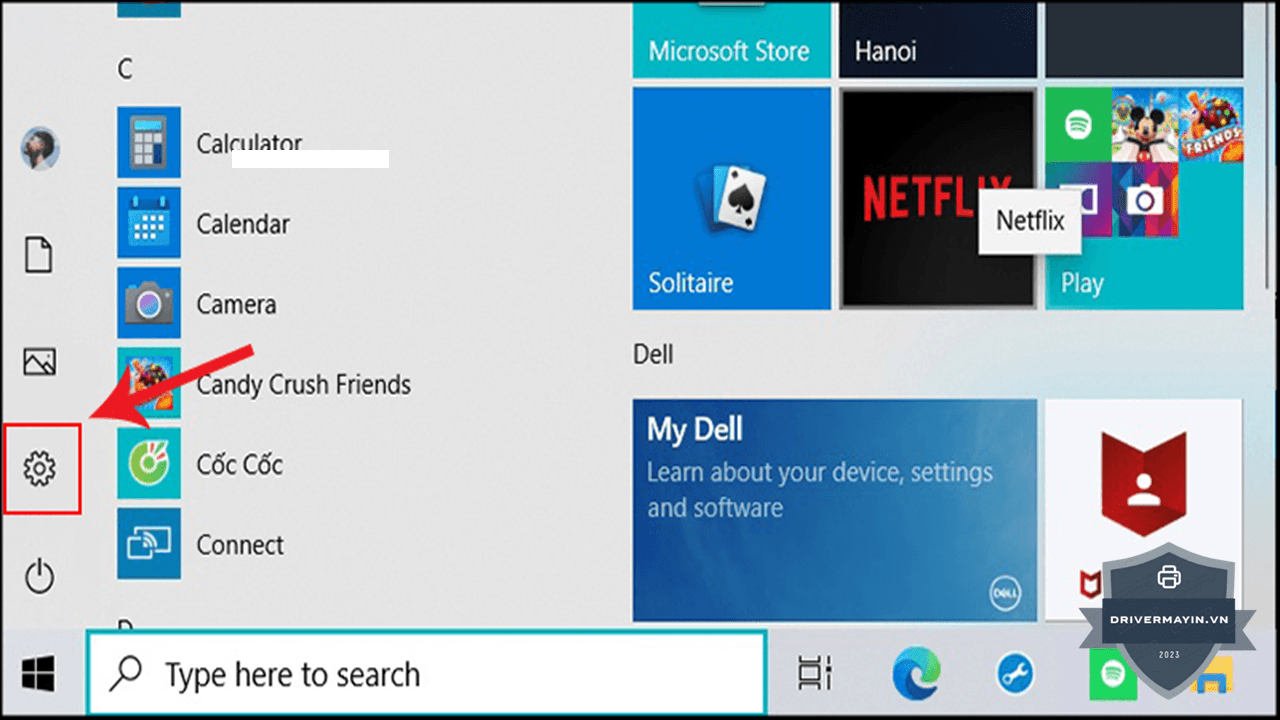
Mở Cài đặt hệ thống: Nhấn tổ hợp phím Windows + I (hoặc bấm vào menu Start > chọn biểu tượng bánh răng Settings).
-
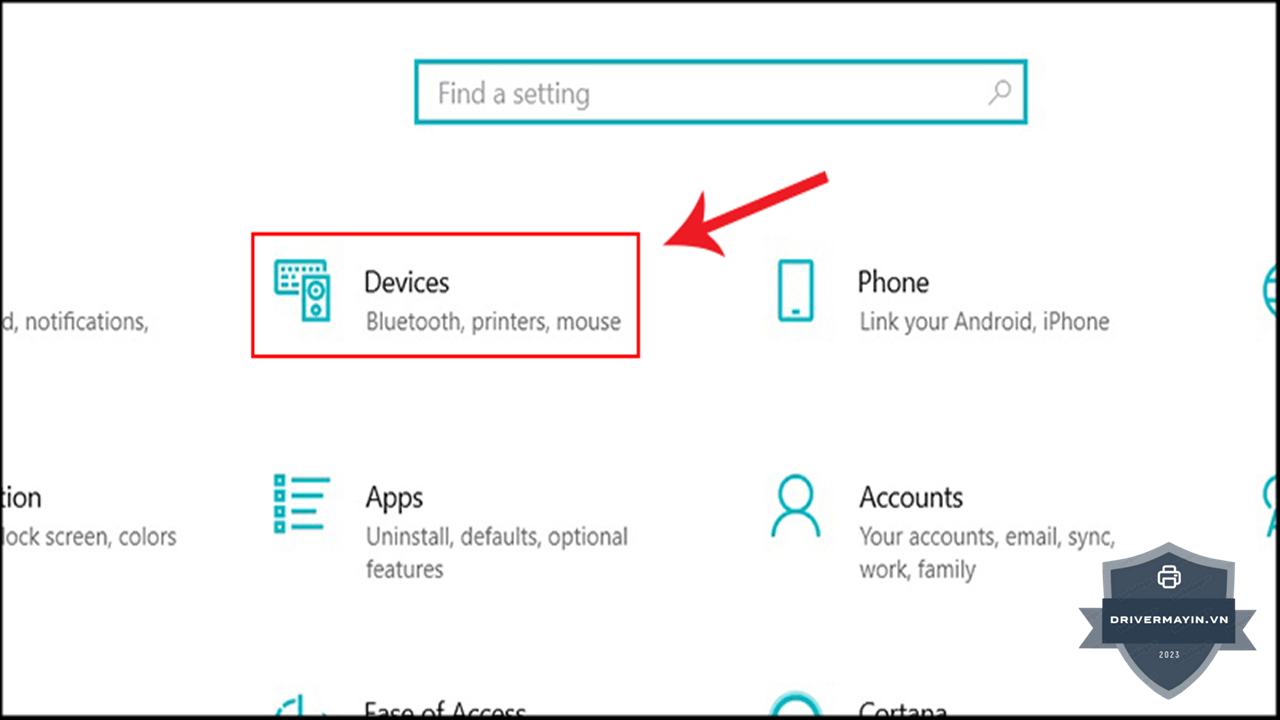
Truy cập quản lý thiết bị: Tại giao diện Settings, nhấp chọn mục Devices (trên Windows 11 là Bluetooth & devices).
-
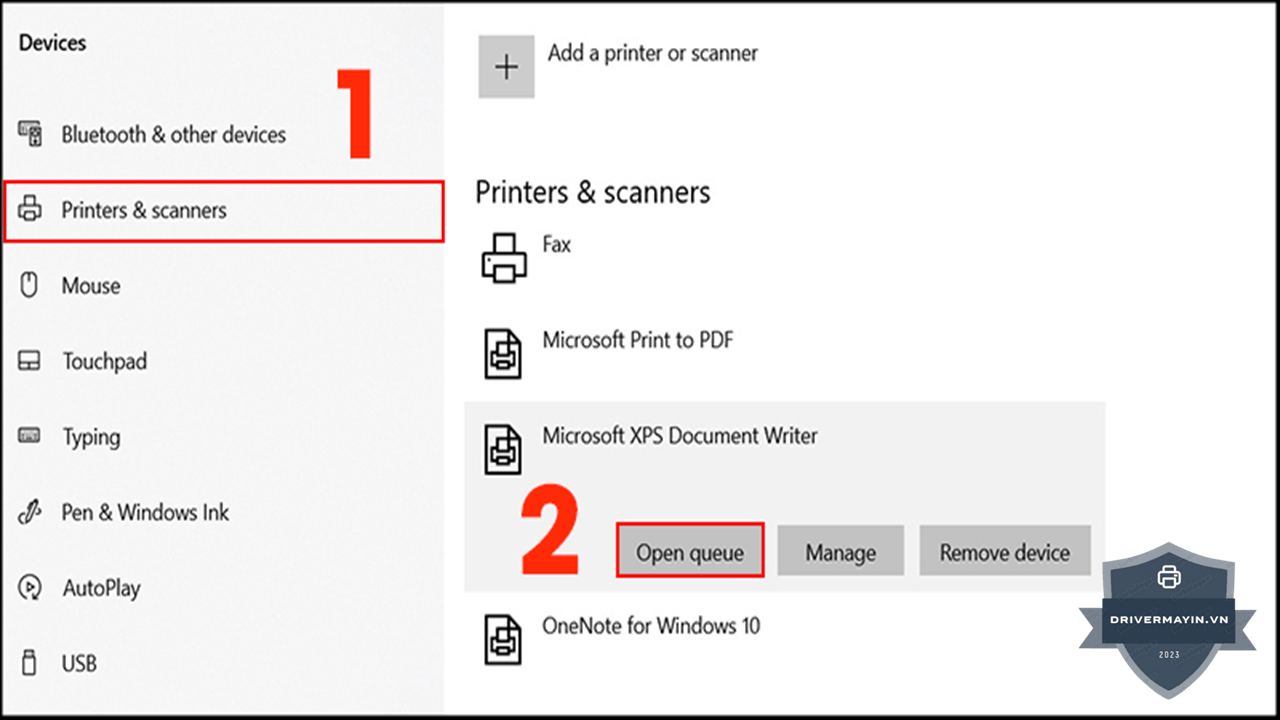
Mở hàng chờ in: Chọn tab Printers & scanners ở danh sách bên trái > Nhấp vào tên máy in HP LaserJet M211dw > Bấm chọn Open queue (Mở hàng chờ in).
-
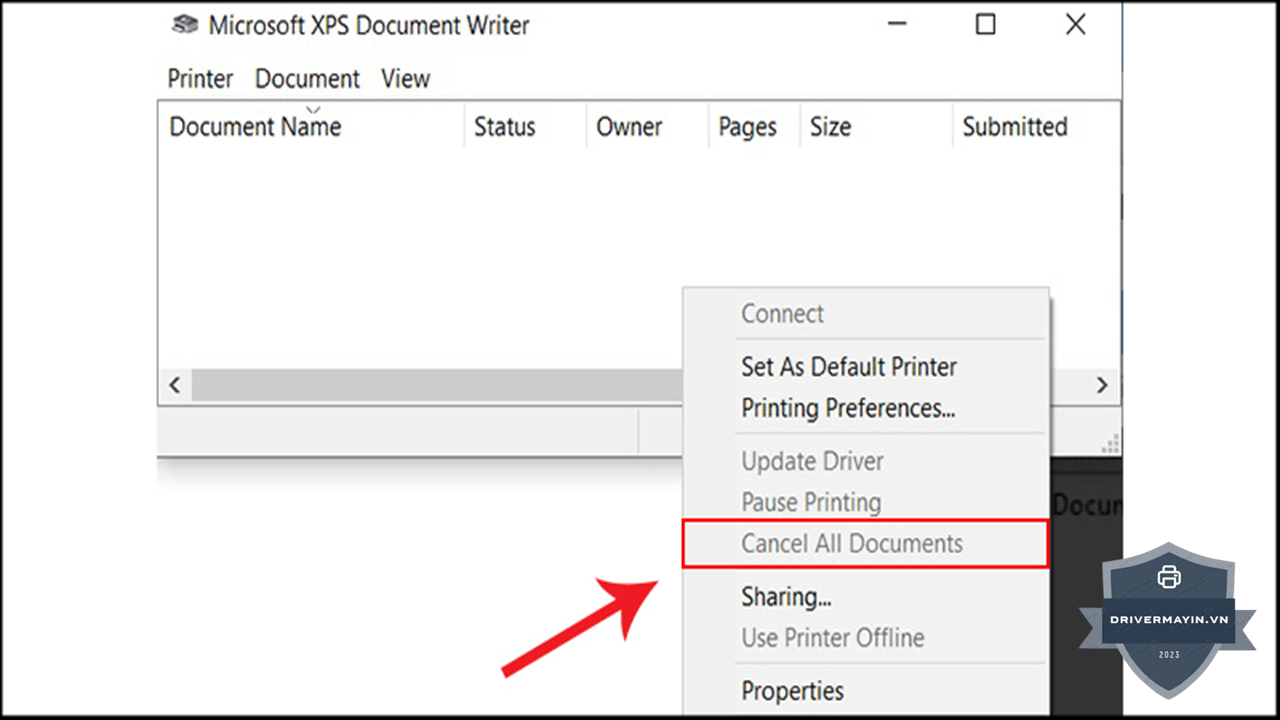
Hủy toàn bộ tài liệu: Khi cửa sổ hàng chờ hiển thị, nhấp chuột vào thẻ Printer ở thanh menu góc trên bên trái > Chọn Cancel All Documents.
-
Xác nhận: Chọn Yes khi hệ thống hỏi lại để xóa sạch toàn bộ danh sách tệp đang chờ in.
Cách hủy lệnh in máy in HP M211DW trên MacBook (macOS)
Thao tác hủy lệnh in trên macOS rất trực quan và đơn giản với các bước sau:
-
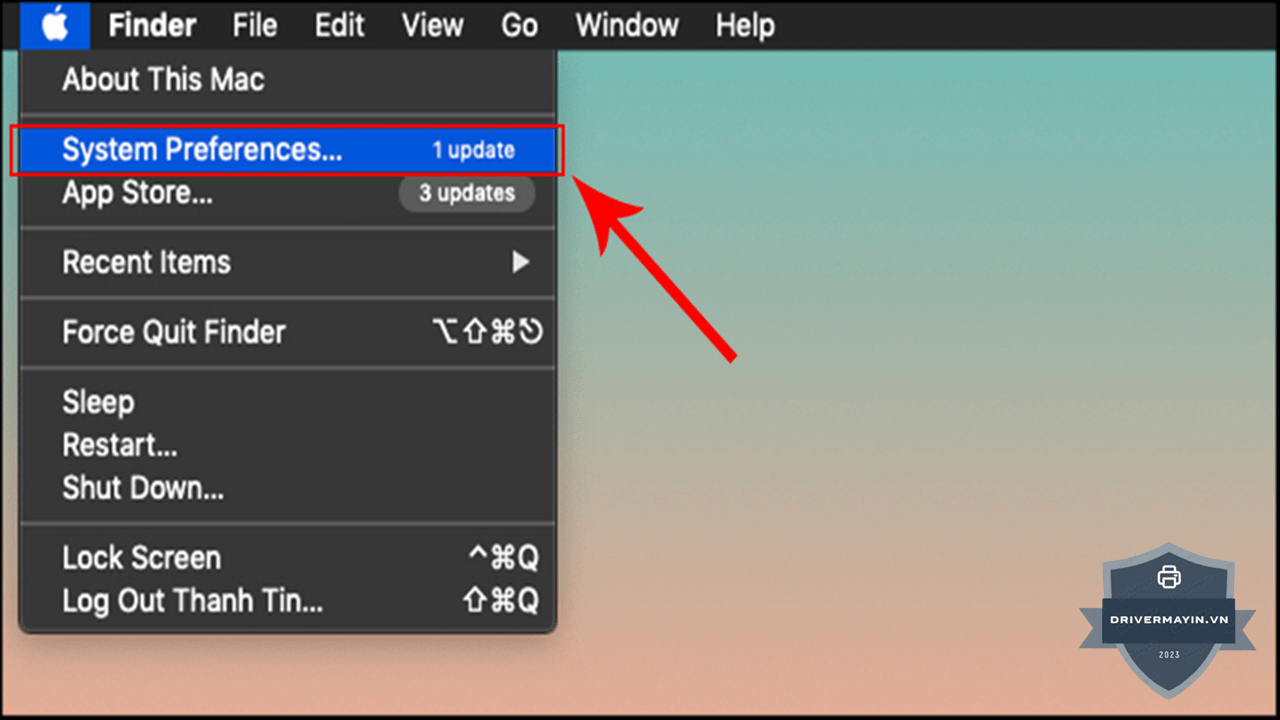
Nhấp vào biểu tượng Apple ở góc trên cùng bên trái màn hình > Chọn System Preferences (Cài đặt hệ thống).
-
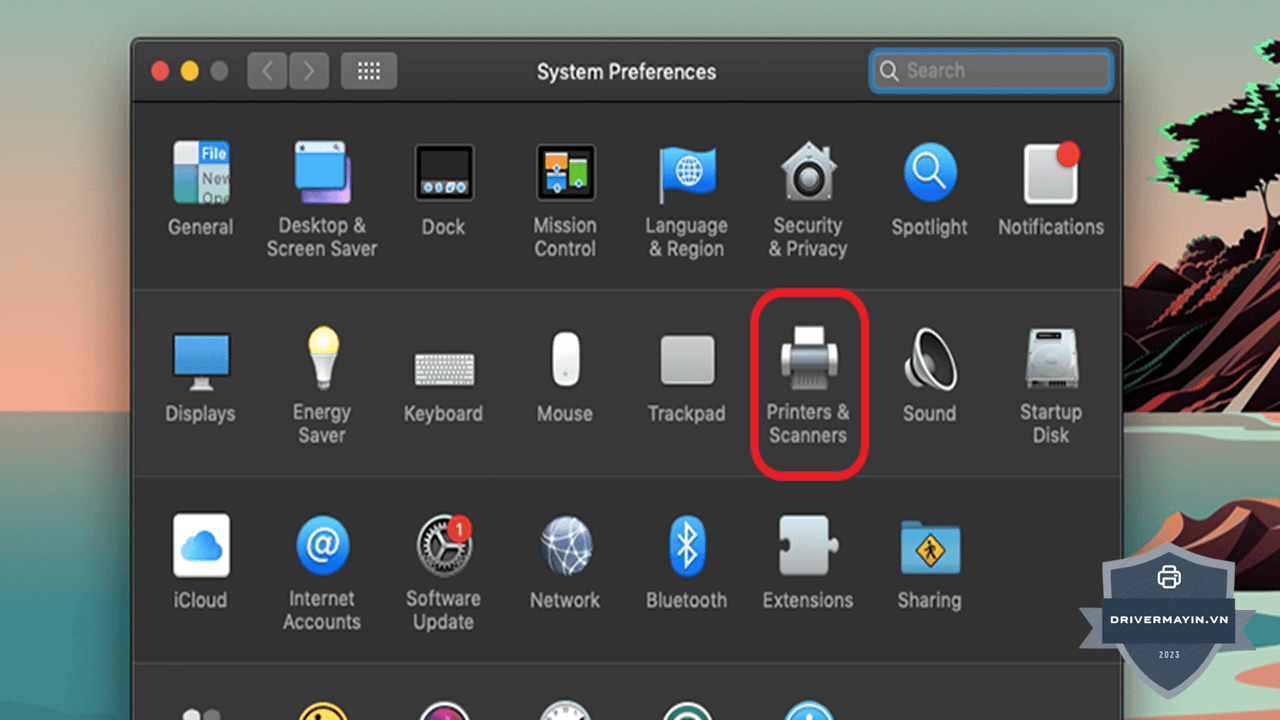
Nhấp chọn mục Printers & Scanners (Máy in & Máy quét).
-
Tìm và chọn tên máy in HP LaserJet M211dw ở cột bên trái > Nhấp vào nút Open Print Queue... (Mở hàng chờ in).
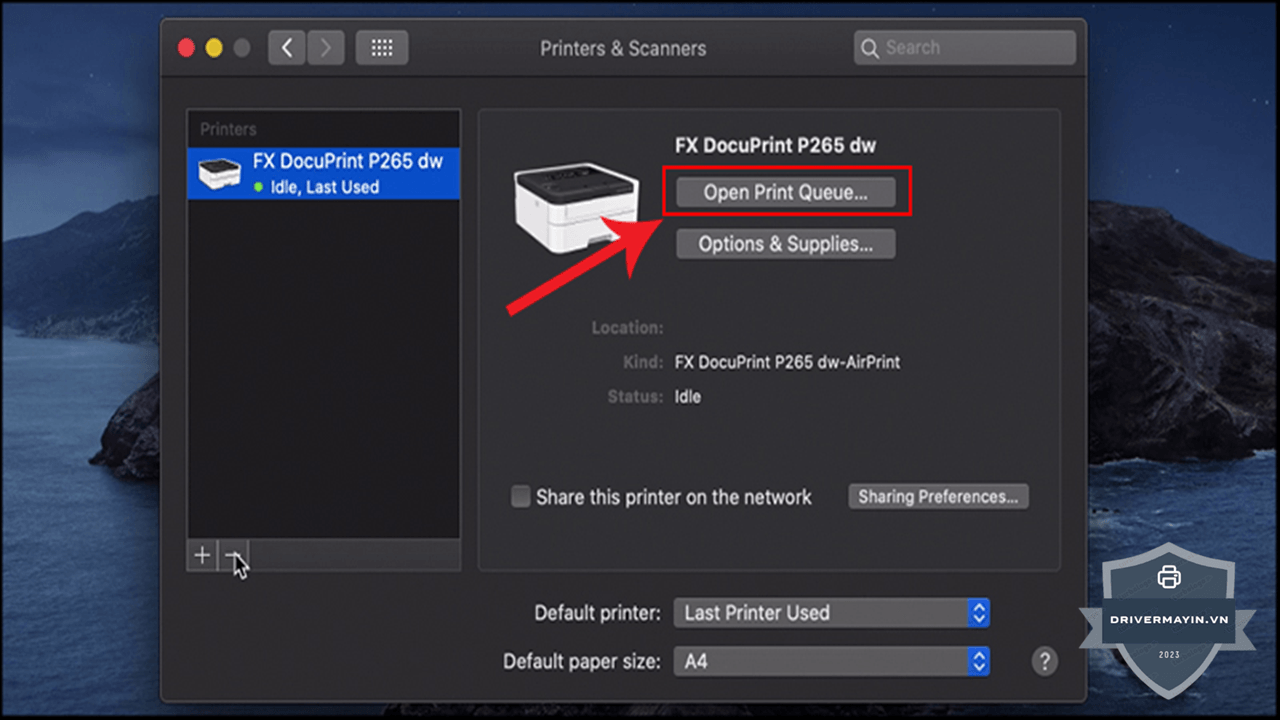
-
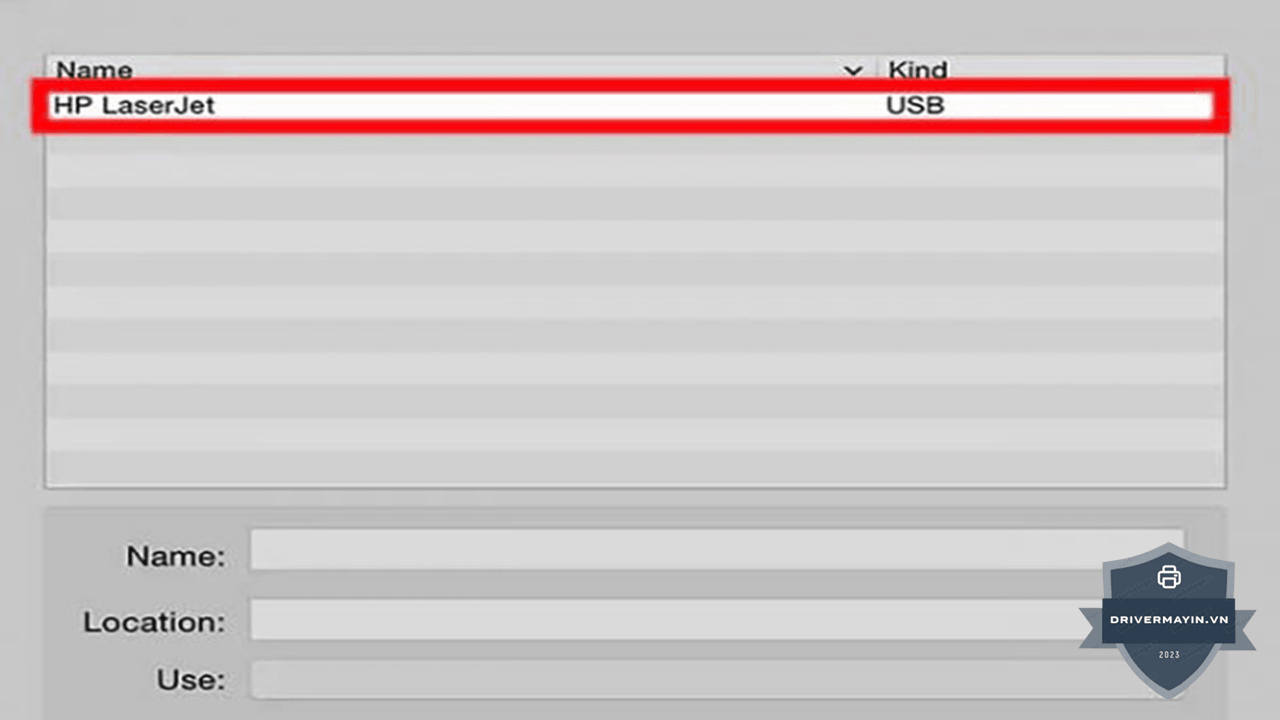
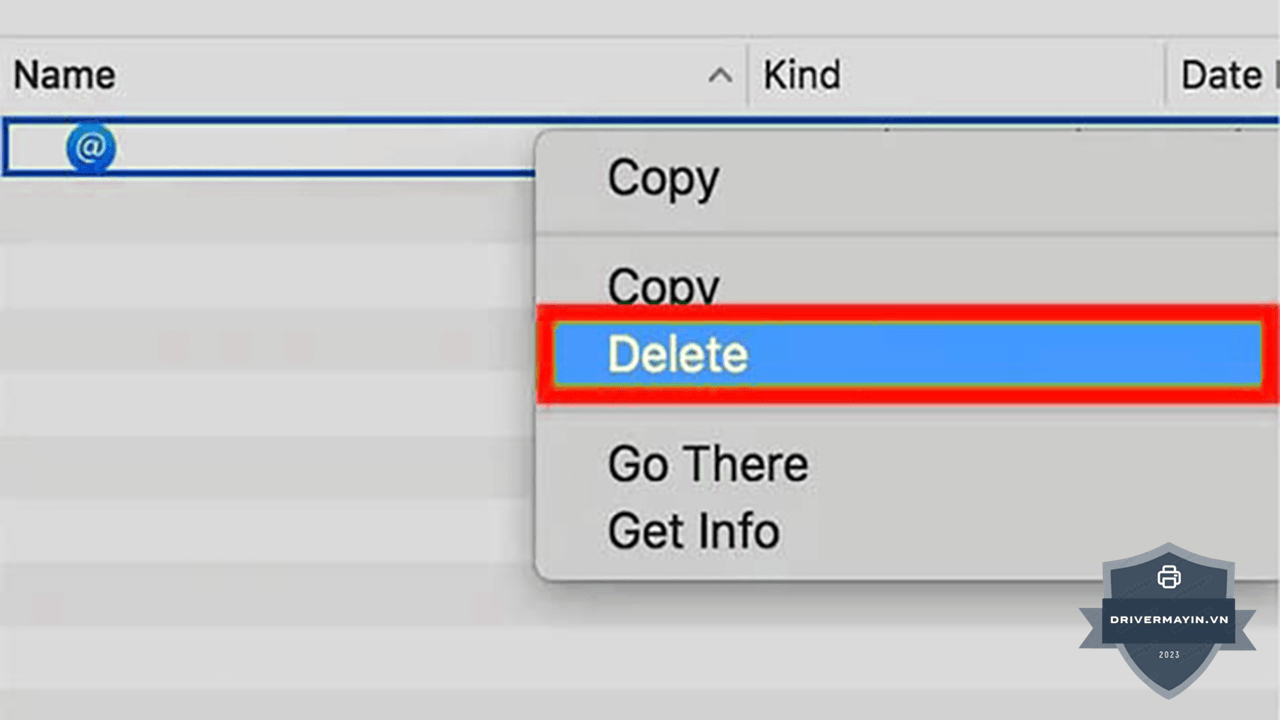
Tại danh sách các tệp đang chờ xuất bản, chọn lệnh in cần hủy > Nhấp vào dấu [X] bên cạnh tên tệp (hoặc nhấp chuột phải chọn Delete) để xóa lệnh in.
Xử lý lỗi thường gặp khi hủy lệnh in HP M211DW
Trong quá trình can thiệp và dừng lệnh in khẩn cấp, người dùng có thể gặp một số sự cố gián đoạn phát sinh. Dưới đây là cách xử lý triệt để cho từng trường hợp:
Đã bấm Cancel / Delete nhưng máy vẫn tiếp tục in thêm vài trang
-
Nguyên nhân: Khi phát lệnh, một phần dữ liệu tài liệu đã được nạp trước vào bộ nhớ đệm (RAM) của máy in HP M211dw. Việc hủy lệnh trên máy tính chỉ ngắt luồng dữ liệu truyền tiếp theo, còn lượng bộ nhớ đã nạp sẵn vẫn sẽ được in ra hết.
-
Cách xử lý:
-
Thông thường, máy sẽ tự dừng hẳn sau khi xả nốt 1–2 trang cuối.
-
Nếu tài liệu quá dài và cần dừng tuyệt đối ngay lập tức, bạn hãy nhấn nút Cancel (biểu tượng dấu X) ngay trên bảng điều khiển của máy in HP M211dw hoặc chủ động công tắc tắt nguồn máy in.
-
Lệnh in đứng đơ ở trạng thái "Deleting..." mãi không biến mất
-
Nguyên nhân: Tiến trình Print Spooler của Windows bị đơ hoặc xung đột lệnh, khiến lệnh in bị kẹt cứng trong hệ thống và không thể hoàn tất thao tác xóa.
-
Cách xử lý:
-
Khởi động lại dịch vụ in: Nhấn Windows + R > Gõ
services.msc> Nhấn Enter > Tìm Print Spooler > Nhấp chuột phải chọn Restart. -
Nếu vẫn bị dính lỗi, hãy mở cửa sổ Command Prompt (CMD) dưới quyền Administrator và chạy lần lượt các lệnh sau để xóa sạch file tạm trong thư mục Spool:
DOSnet stop spooler del /Q /F /S "%systemroot%\System32\Spool\Printers\*.*" net start spooler
-
Đã xóa sạch hàng đợi nhưng máy in không chịu nhận lệnh mới
-
Nguyên nhân: Cụm lệnh cũ bị hủy bất ngờ khiến máy in rơi vào trạng thái tạm hoãn (Paused/Offline) hoặc phát sinh sự cố về phần cứng/kết nối.
-
Cách xử lý:
-
Kiểm tra xem trên máy tính có đang tích chọn chế độ Use Printer Offline hoặc Pause Printing hay không (mở cửa sổ Open Queue > nhấp thẻ Printer > bỏ tích các mục này nếu có).
-
Kiểm tra bảng đèn tín hiệu trên máy in HP M211dw: Nếu phát hiện chớp đèn cam/vàng báo lỗi (kẹt giấy, mở nắp khay, hết giấy hay hết mực), đây là một trong các lỗi máy in HP M211dw rất phổ biến khiến thiết bị từ chối mọi lệnh in tiếp theo. Hãy xử lý lỗi phần cứng trước khi phát lệnh in mới.
-
Kiểm tra lại kết nối cáp USB hoặc tín hiệu mạng Wi-Fi/LAN.
-
Không mở được cửa sổ hàng đợi in (Print Queue)
-
Nguyên nhân: Lựa chọn sai thiết bị mặc định hoặc tiến trình quản lý máy in trên hệ điều hành tạm thời ngừng hoạt động.
-
Cách xử lý:
-
Kiểm tra chính xác bạn đã chọn đúng tên máy in HP LaserJet M211dw thay vì chọn nhầm sang máy in ảo như Microsoft Print to PDF hay OneNote.
-
Nếu Windows báo lỗi không phản hồi, hãy thực hiện Restart lại dịch vụ Print Spooler trong
services.mscnhư hướng dẫn ở mục 2 hoặc khởi động lại máy tính.
-