Cách kết nối máy in HP M211dw với điện thoại là một trong những tính năng đáng giá nhất trên HP LaserJet M211dw. Nhờ sự hỗ trợ của ứng dụng HP Smart tương thích hoàn hảo trên cả hai hệ điều hành iOS và Android, bạn có thể dễ dàng ra lệnh in, kiểm tra dung lượng mực và quản lý thiết bị ngay trên tay mình. Hãy cùng drivermayin.vn tìm hiểu quy trình kết nối di động cực kỳ nhanh chóng và đơn giản ngay dưới đây.
HP Smart là gì ?
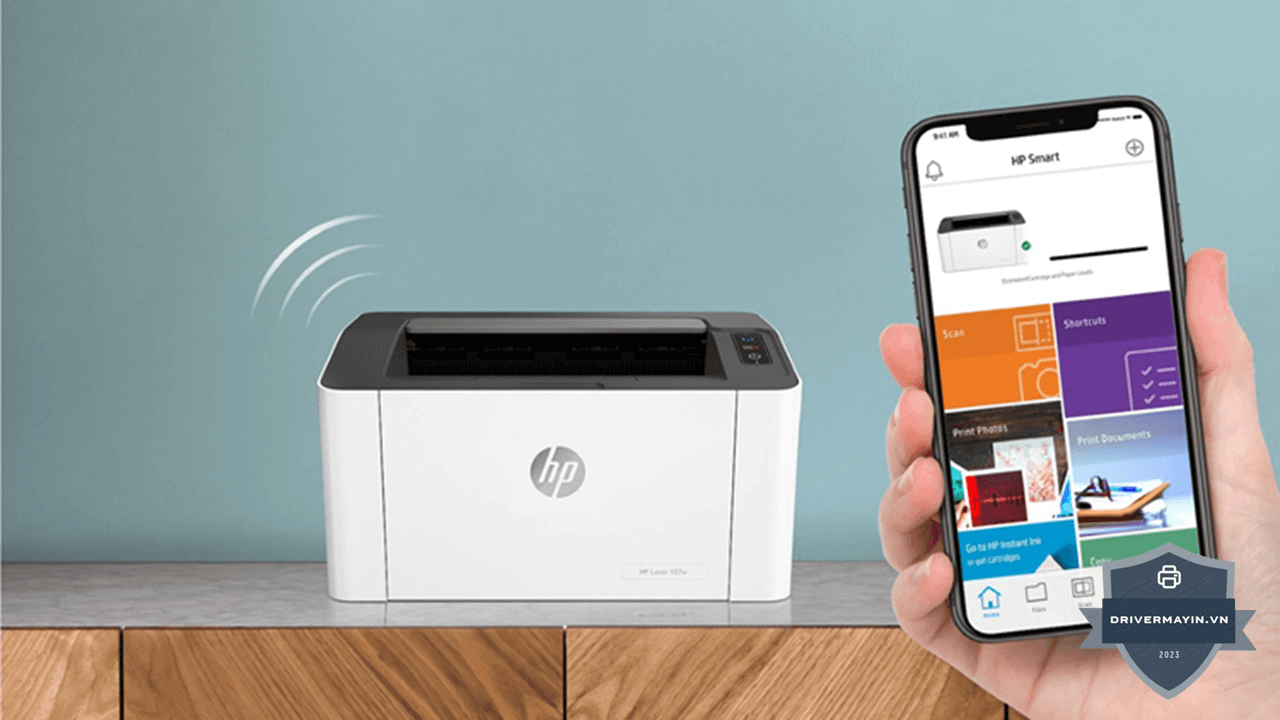
HP Smart là ứng dụng chính thức miễn phí của HP, có trên iOS, Android, Windows và macOS. Nó là trung tâm điều khiển cho máy in HP: cài đặt, in, quét, kiểm tra mực, và xử lý sự cố.
Với hầu hết máy in, HP Smart là tiện ích có thì tốt. Nhưng với M211dw, nó gần như thiết yếu, vì chiếc máy này có hai đặc điểm khiến điện thoại + HP Smart trở thành mảnh ghép còn thiếu:
- 1. M211dw không có màn hình. Máy chỉ có thanh đèn và vài nút bấm không màn hình để nhập mật khẩu Wi-Fi hay xem menu. HP Smart trên điện thoại đóng vai màn hình + bàn phím, giúp bạn chọn mạng, nhập mật khẩu, và cấu hình máy.
- 2. M211dw không có bộ phận quét (scanner). Đây là máy in đơn năng chỉ in, không copy/scan. Nhưng HP Smart biến camera điện thoại thành máy scan: chụp giấy tờ, app tự cắt viền, làm phẳng, chỉnh sáng và xuất PDF. Nói cách khác, điện thoại + HP Smart cấp cho M211dw một khả năng mà phần cứng của nó không có.
Vì hai lý do này, người dùng M211dw bỏ qua HP Smart là bỏ lỡ một nửa giá trị của máy.
Những tính năng vượt trội của ứng dụng HP Smart
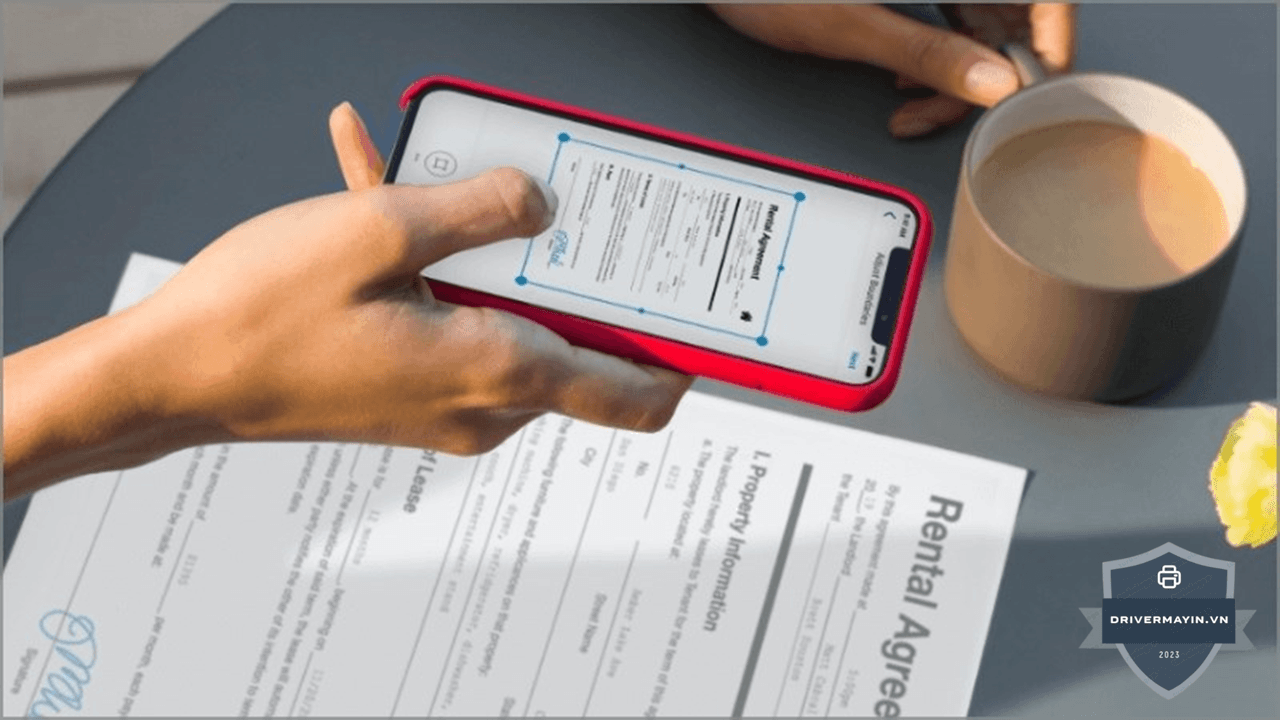
Không chỉ đóng vai trò là phần mềm kết nối, HP Smart còn là một hệ sinh thái quản lý in ấn thông minh trên điện thoại, mang lại sự tiện lợi tối đa cho công việc hàng ngày:
-
In ấn tài liệu & hình ảnh tức thì: Dễ dàng truy xuất và in trực tiếp các tệp PDF, hợp đồng, tài liệu văn phòng hay hình ảnh lưu trữ từ thiết bị di động, Google Drive, Dropbox hay các dịch vụ lưu trữ đám mây chỉ với vài cú chạm.
-
Biến điện thoại thành máy Scan chuyên nghiệp: Sử dụng camera di động để quét tài liệu sắc nét. Ứng dụng tự động căn chỉnh góc, tối ưu hóa độ phân giải, cho phép xem trước, chỉnh sửa và xuất tệp dạng PDF/JPEG để lưu trữ, gửi email hoặc tiến hành in ngay lập tức.
-
Số hóa hình ảnh & chia sẻ nhanh chóng: Quét ảnh chất lượng cao và chia sẻ trực tiếp lên các nền tảng lưu trữ đám mây hoặc qua email một cách chuyên nghiệp, tiết kiệm tối đa thời gian xử lý thủ công.
-
Tự động chẩn đoán và xử lý lỗi (Diagnose & Fix): Tính năng thông minh giúp theo dõi trạng thái máy in theo thời gian thực. Khi xảy ra sự cố, hệ thống sẽ tự động quét, chẩn đoán nguyên nhân và đưa ra giải pháp khắc phục nhanh chóng mà không cần chờ đợi hỗ trợ kỹ thuật.
-
In ấn từ xa mọi lúc mọi nơi (Print Anywhere): Nhờ kết nối không dây an toàn, bạn hoàn toàn có thể gửi lệnh in về máy in ở văn phòng hoặc nhà riêng ngay cả khi đang di chuyển ngoài đường hay đi công tác.
-
Gửi Fax di động bảo mật (Mobile Fax): Gửi fax trực tiếp từ điện thoại thông minh một cách an toàn và tiện lợi, loại bỏ hoàn toàn nhu cầu sử dụng máy fax truyền thống cồng kềnh.
Bên cạnh việc sử dụng ứng dụng di động HP Smart, đối với máy tính làm việc cố định, bạn vẫn nên tải driver máy in HP M211dw phiên bản Full Feature chính hãng từ trang chủ HP để tối ưu hóa tốc độ truyền lệnh in và khai thác đầy đủ các thiết lập in ấn nâng cao.
Hướng dẫn kết nối HP M211DW với điện thoại qua HP Smart
Trong hướng dẫn sử dụng máy in HP M211dw, việc thiết lập in ấn trực tiếp từ smartphone là thao tác đơn giản và tiện lợi nhất dành cho người dùng di động. Bạn chỉ cần thực hiện theo 4 bước chuẩn dưới đây:
-
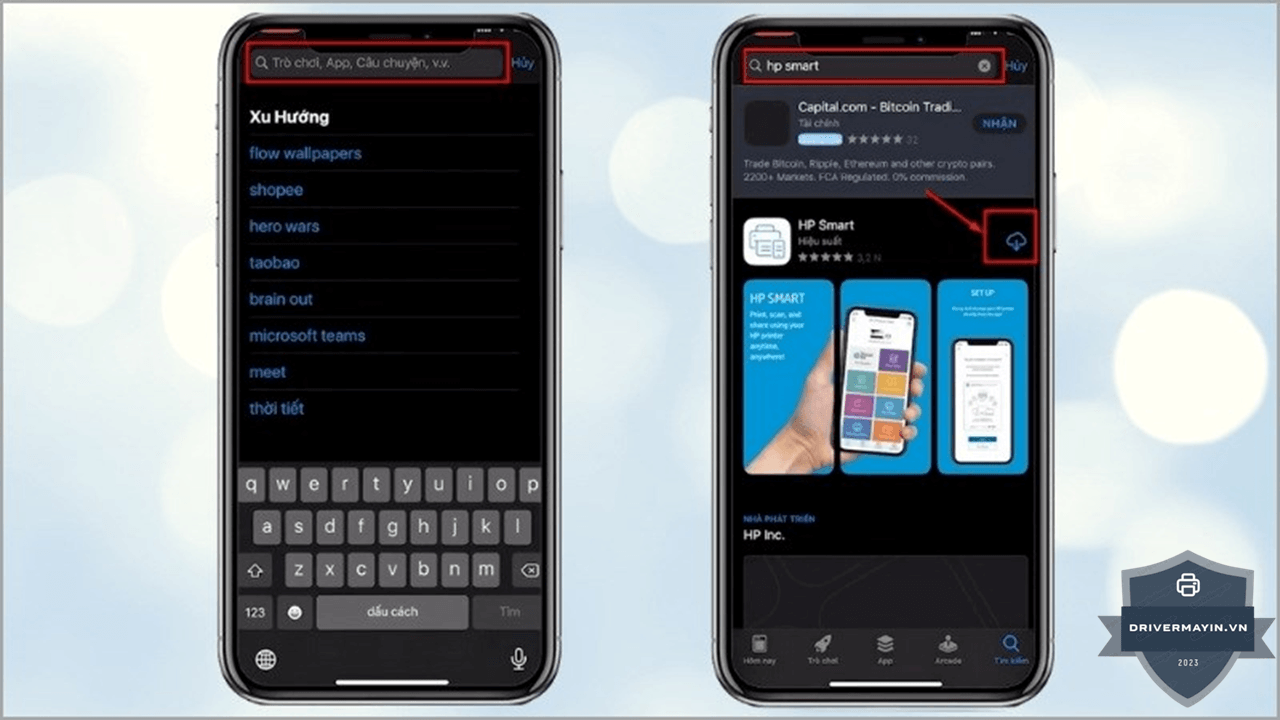
Bước 1: Vào App Store hoặc Google Play, tìm và tải ứng dụng HP Smart về điện thoại.
-
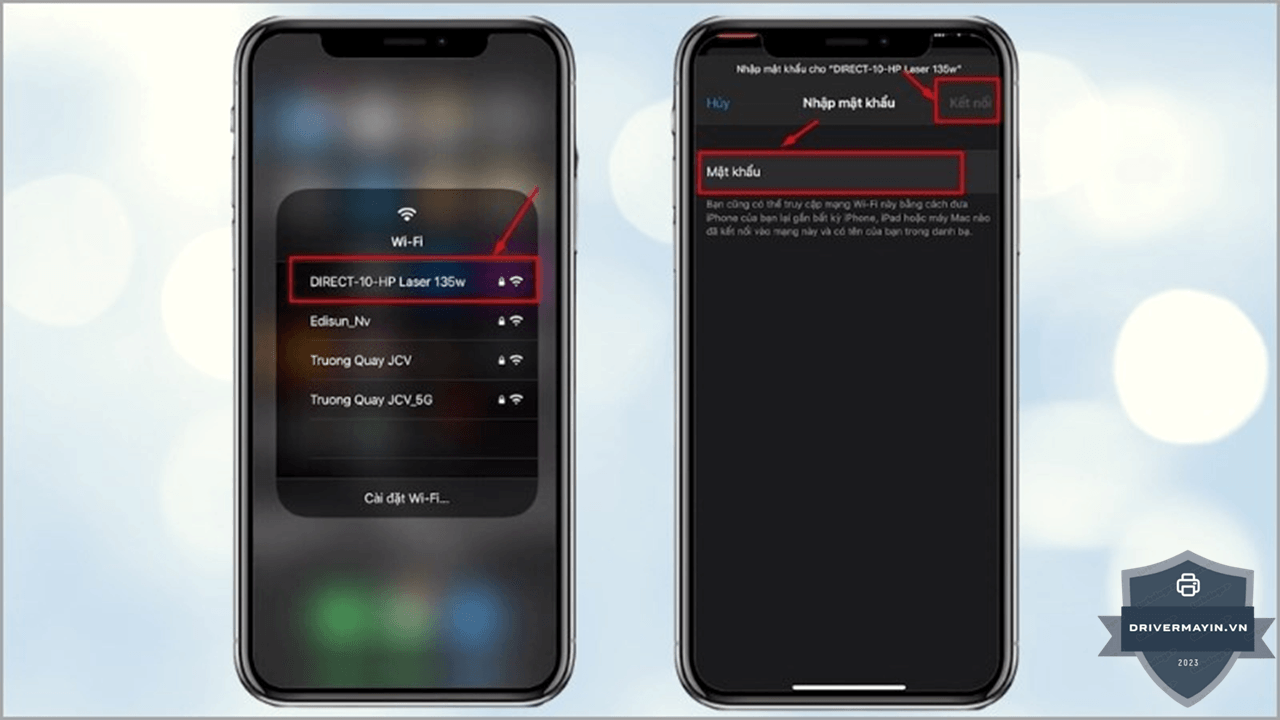
Bước 2: Mở cài đặt Wi-Fi trên điện thoại, chọn mạng phát ra từ máy in (mật khẩu mặc định:
12345678).
-
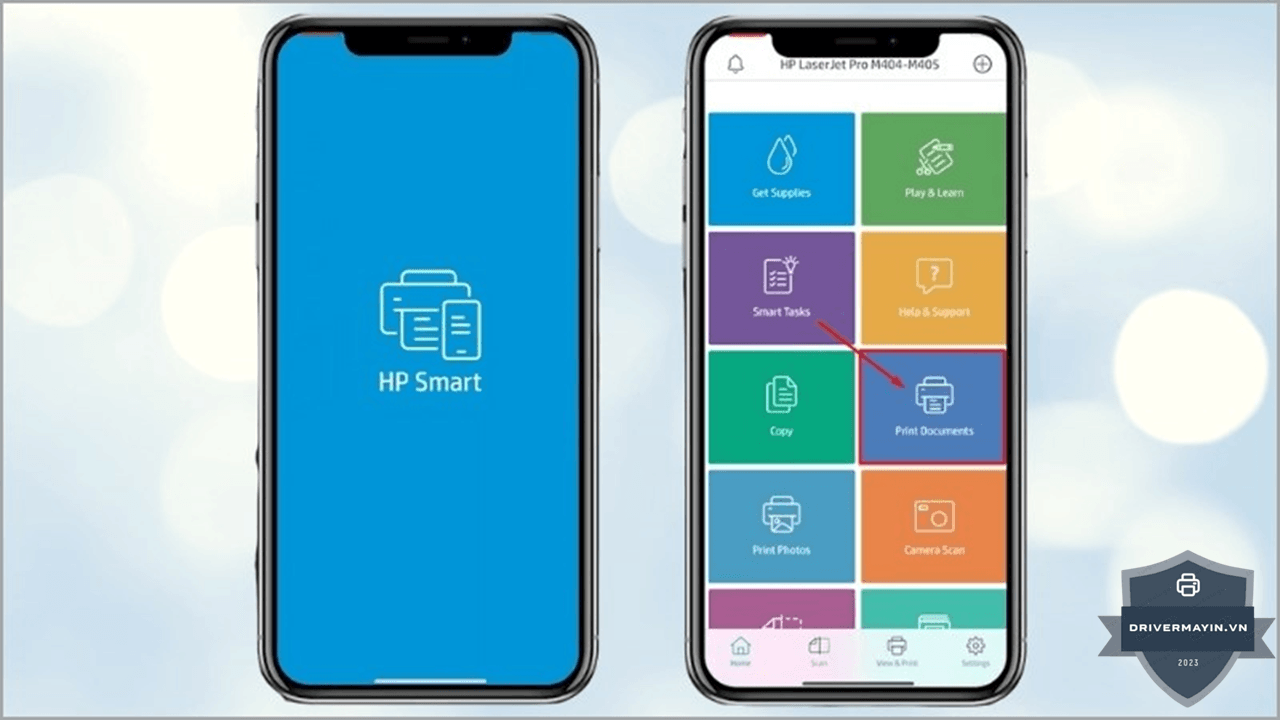
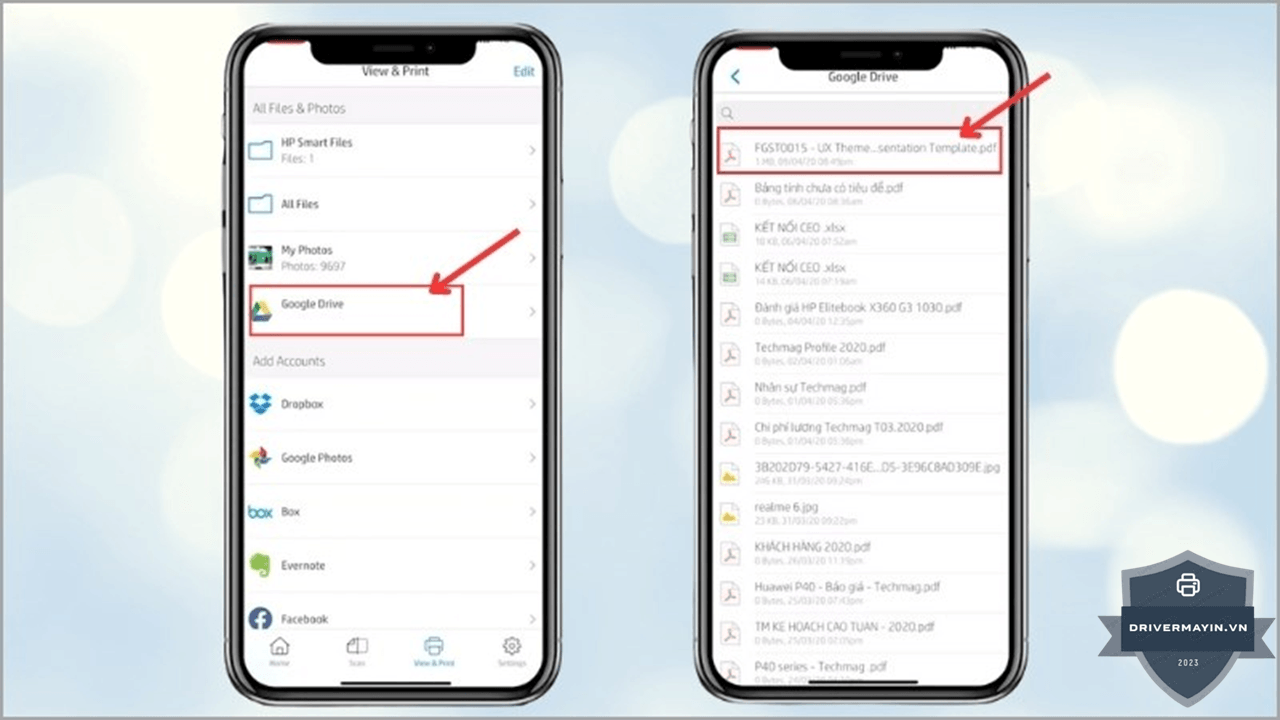
Bước 3: Mở HP Smart > chọn Print Documents > tìm đến thư mục lưu file cần in.
-
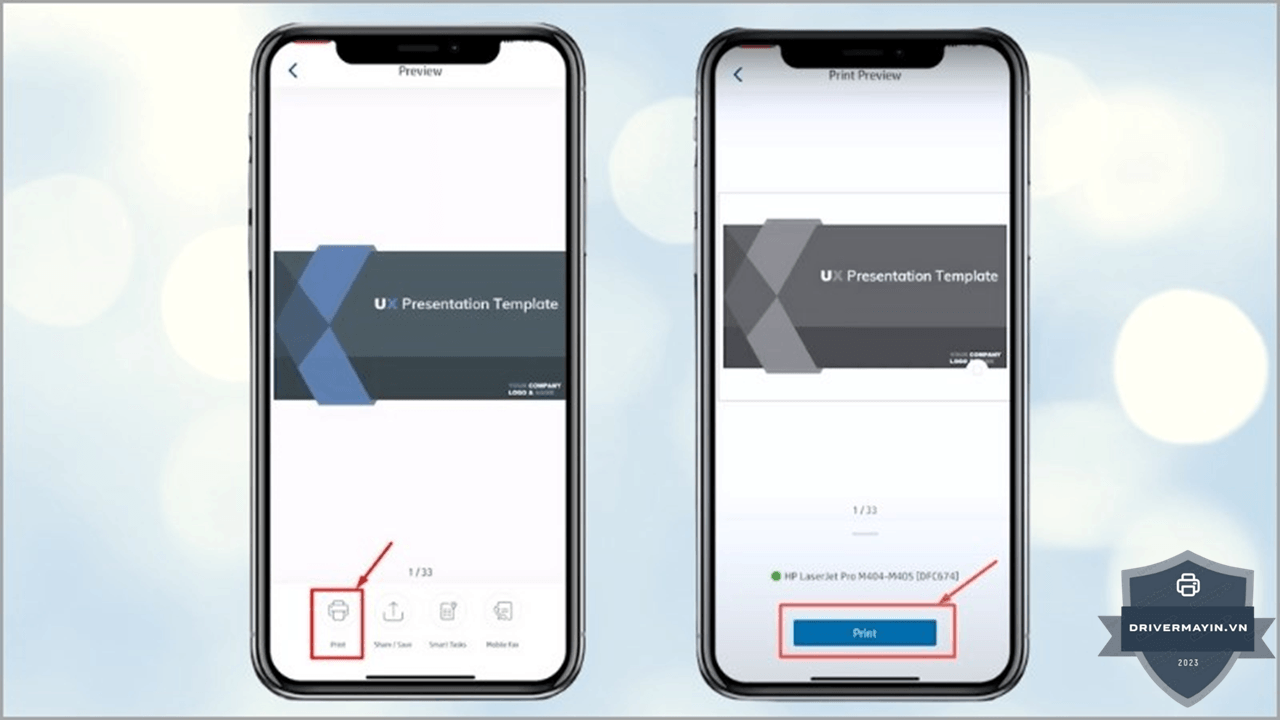
Bước 4 — Tiến hành in: Kiểm tra bản xem trước (Preview) > nhấn Print > nhấn Print lần nữa để xác nhận gửi lệnh in.
Hướng dẫn Scan tài liệu sắc nét bằng điện thoại
Ứng dụng HP Smart cho phép bạn tận dụng camera điện thoại để số hóa hợp đồng, tài liệu hay hóa đơn với độ phân giải cao và khung hình cực kỳ chuẩn xác:
-
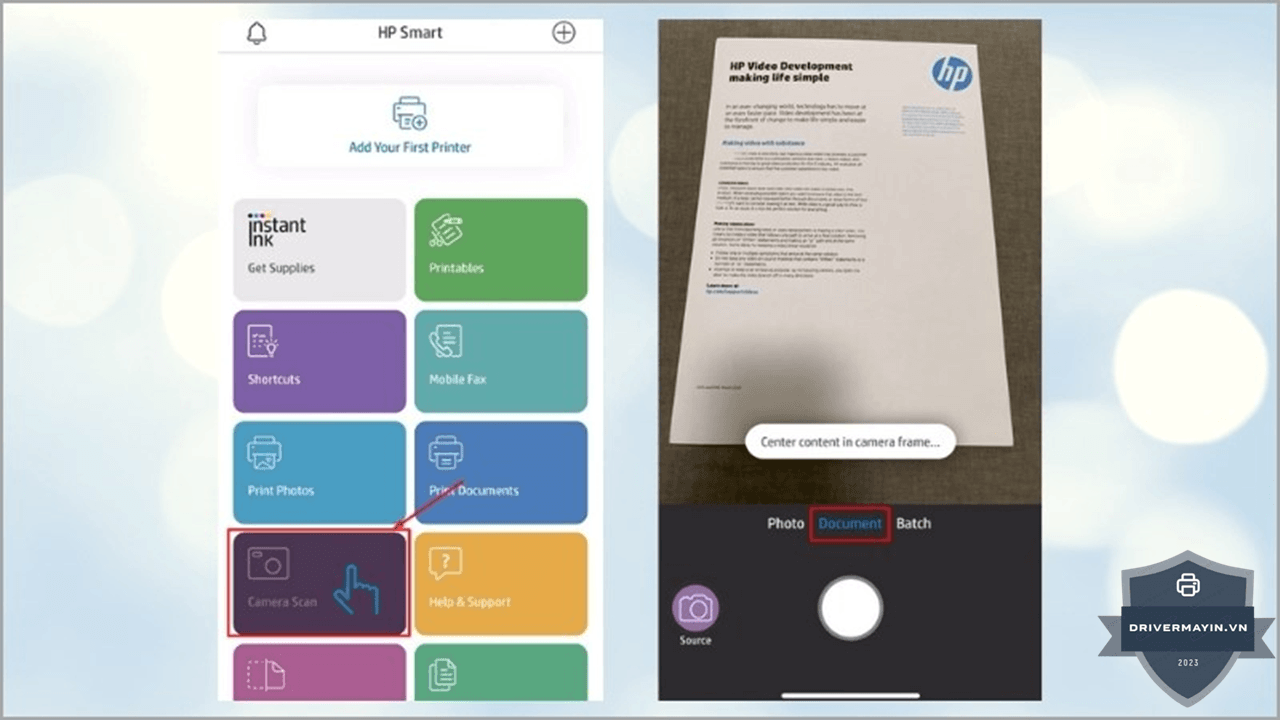
Bước 1: Mở HP Smart > chọn Camera Scan. Chọn định dạng xuất file: Document (file PDF) hoặc Photo (file JPG/PNG).
-
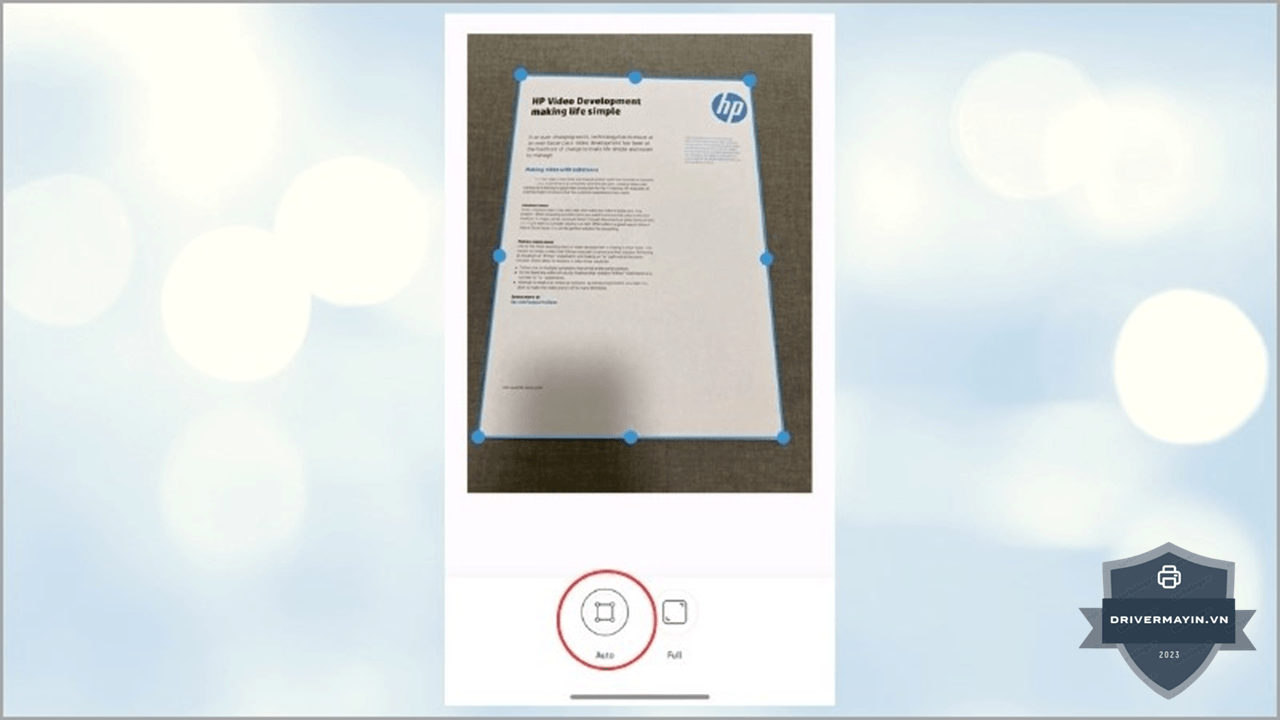
Bước 2: Đưa camera vào tài liệu và bấm chụp. Chọn chế độ Auto (app tự căn góc) hoặc Manual (tự căn chỉnh thủ công) > chọn Next.
-
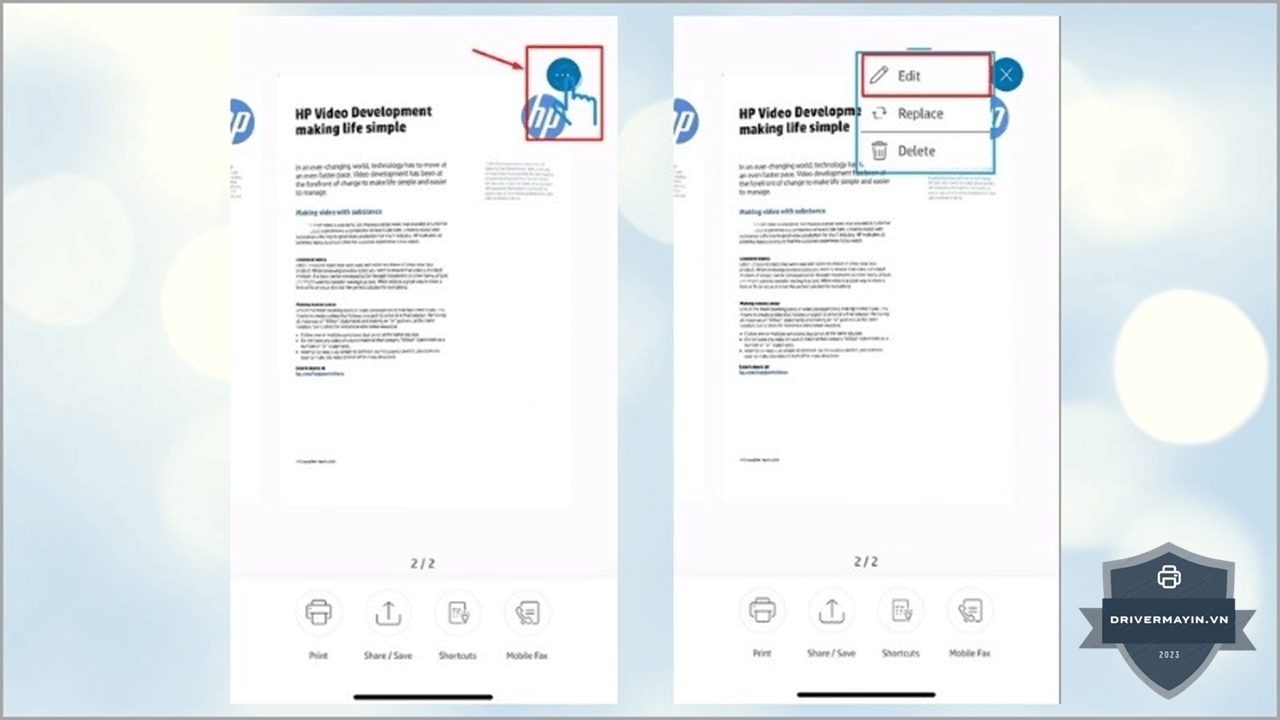
Bước 3: Nhấn biểu tượng 3 dấu chấm
⋮ở góc trên bên phải > chọn Edit để xoay, cắt hoặc lọc màu.
-
Bước 4 — Xuất file: Chọn Print (in ngay), Share/Save (chia sẻ/lưu về máy) hoặc Mobile Fax tùy theo nhu cầu.
Cách gỡ cài đặt ứng dụng HP Smart
Trong trường hợp bạn cần cài đặt lại ứng dụng để xử lý lỗi kết nối hoặc muốn giải phóng dung lượng thiết bị, hãy thực hiện theo 2 bước đơn giản sau:
-
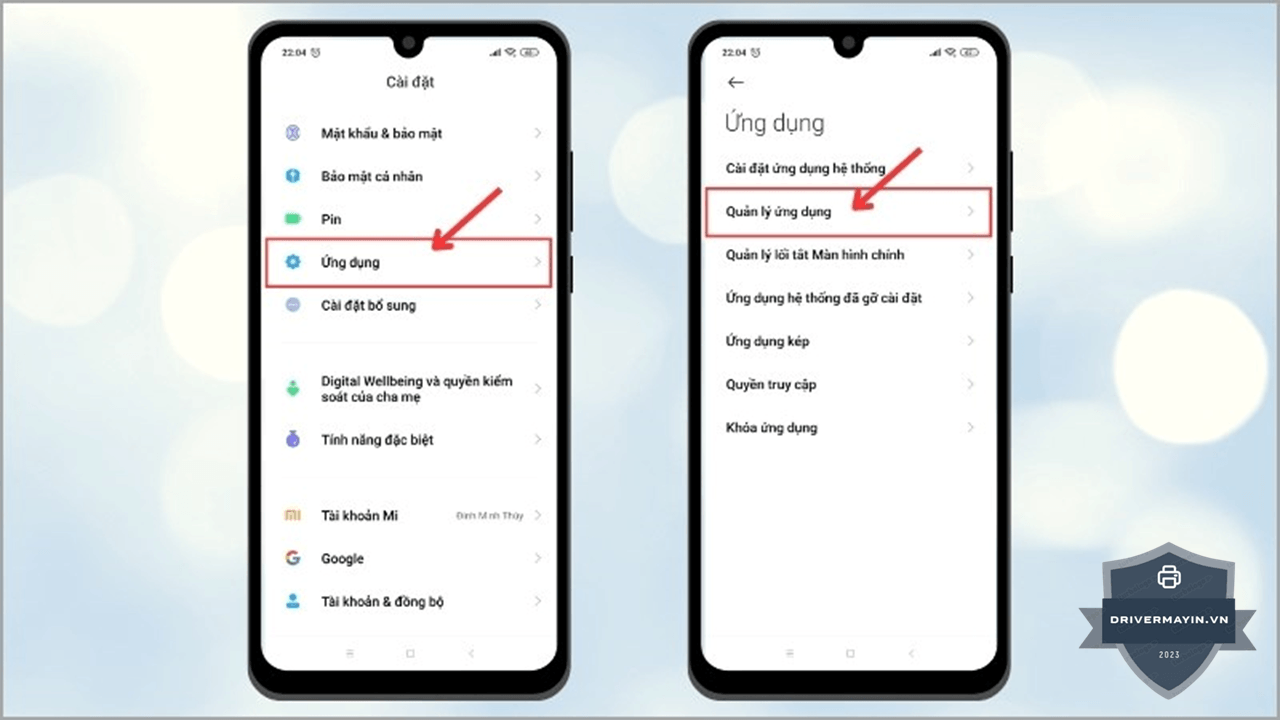
Bước 1: Vào Cài đặt (Settings) trên điện thoại > chọn Ứng dụng (Apps).
-
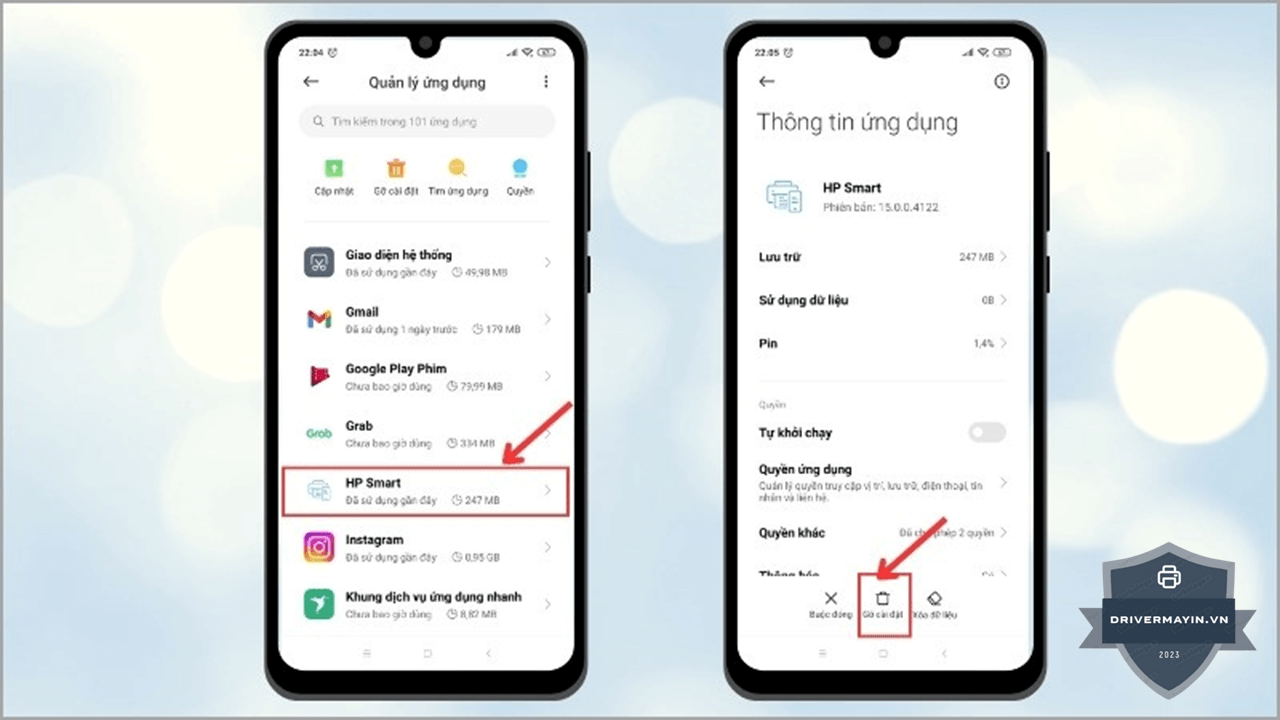
Bước 2: Tìm chọn HP Smart > bấm Gỡ cài đặt (Uninstall) > chọn OK để hoàn tất.
Mẹo dùng HP Smart hiệu quả
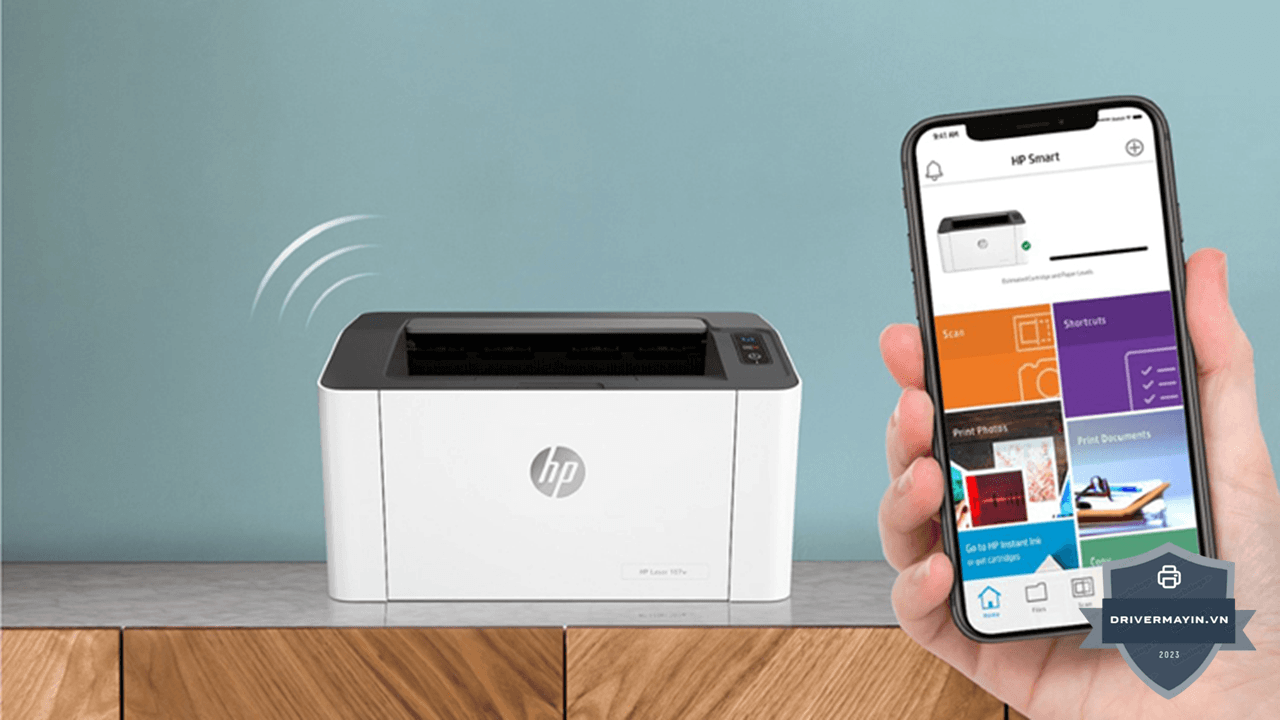
Để khai thác tối đa hiệu suất công việc và hạn chế tối đa nguy cơ gặp phải các lỗi máy in HP M211DW trong quá trình vận hành, bạn có thể áp dụng các mẹo sử dụng ứng dụng HP Smart dưới đây:
- Kiểm tra mực từ xa: màn hình chính HP Smart hiện mức mực biết trước khi hết để chuẩn bị hộp 136A/136X.
- In tài liệu đám mây: HP Smart in trực tiếp từ Google Drive, Dropbox, email không cần tải file về máy trước.
- Quét gộp nhiều trang: khi số hóa tài liệu nhiều trang, quét liên tiếp rồi lưu thành 1 file PDF duy nhất.
- Đặt tên máy in dễ nhớ: nếu văn phòng nhiều máy, đổi tên trong HP Smart để không in nhầm máy.
- Bật EconoMode cho bản nháp: tiết kiệm mực khi in tài liệu nội bộ từ điện thoại.
- Lưu Wi-Fi Direct để dùng khi khẩn: ghi nhớ cách bật Wi-Fi Direct rất hữu ích khi mạng chung trục trặc mà cần in gấp.
Lời kết
Việc làm chủ ứng dụng HP Smart trên điện thoại iOS và Android không chỉ giúp bạn tối ưu hóa công việc in ấn di động, mà còn mở ra sự linh hoạt tuyệt đối ngay cả khi không có máy tính bên cạnh. Hy vọng hướng dẫn sử dụng máy in HP M211dw kết nối với smartphone này đã mang lại cho bạn những giải pháp hữu ích. Hãy trải nghiệm ngay sự tiện lợi này và đừng quên chia sẻ bài viết nếu bạn thấy bổ ích nhé!