Lỗi máy in HP M211DW không in được điều quan trọng nhất là làm đúng thứ tự để không bỏ sót và không mất thời gian thay nhầm linh kiện. Bài viết này của drivermayin.vn đưa ra quy trình 10 bước sắp từ dễ đến khó mỗi bước đều có cách làm và dấu hiệu khi nào sang bước tiếp theo. Cứ làm theo lần lượt, đa số trường hợp sẽ in lại được sau vài phút.
Dấu hiệu máy in HP M211DW không in được
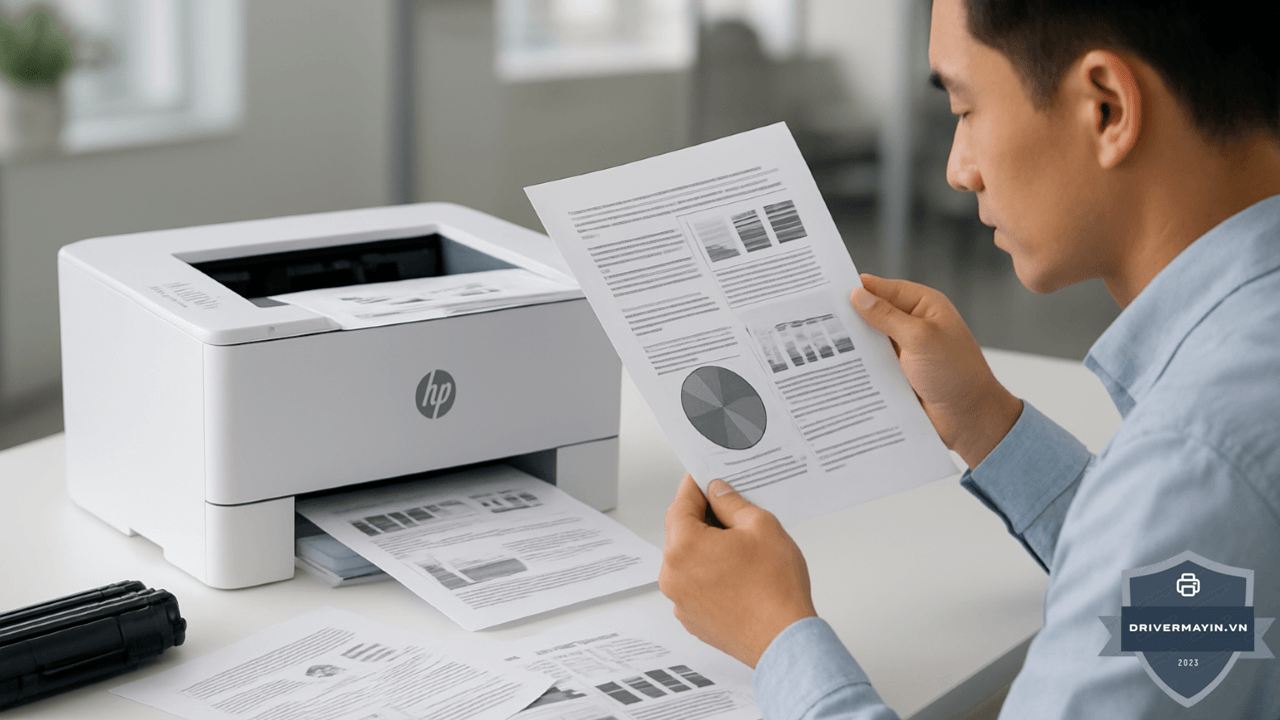
Việc máy in HP không phản hồi khi bấm lệnh là sự cố không hiếm gặp, với các triệu chứng rất đặc trưng: file tài liệu bị treo vô thời hạn, trạng thái máy in hiển thị Offline, hoặc máy vẫn sáng đèn Ready nhưng lờ đi mọi yêu cầu in ấn. Đây đều là những tín hiệu cho thấy máy in đã mất kết nối hoặc bị treo phần mềm, đòi hỏi bạn cần can thiệp đúng cách để khôi phục công việc
Cách sửa lỗi máy in HP M211DW không in được
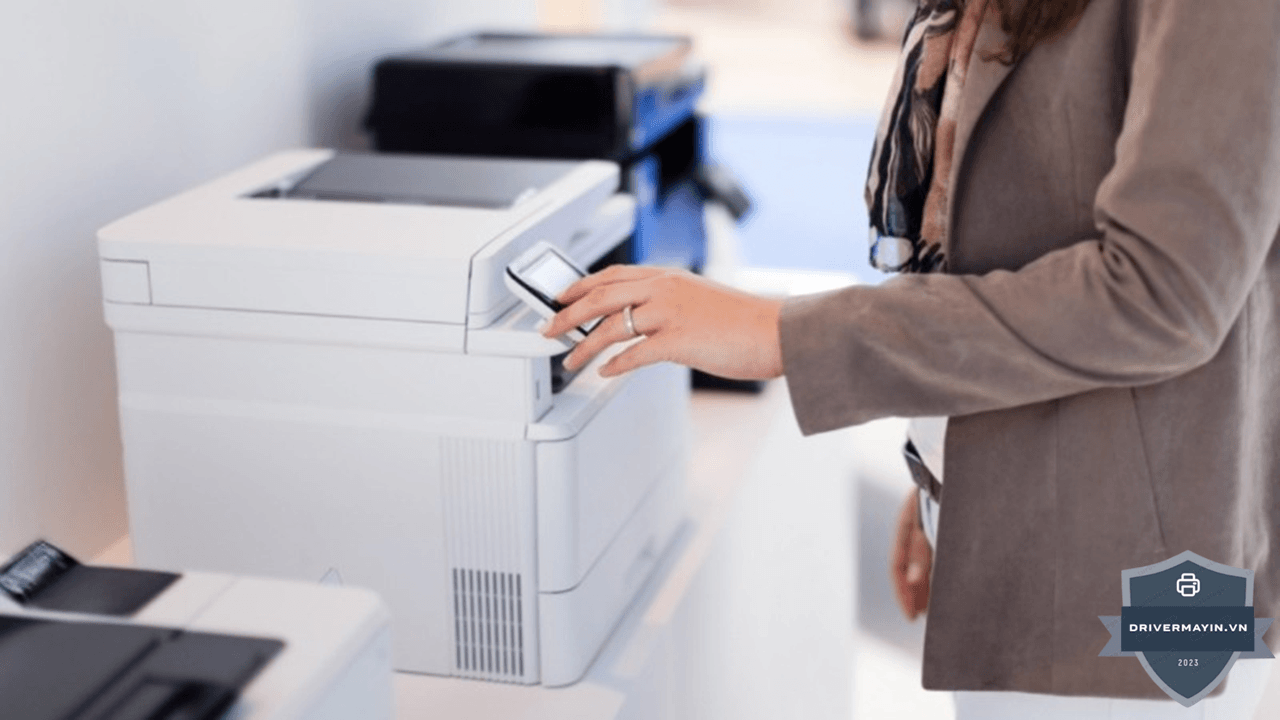
Bạn đang cần in tài liệu gấp nhưng chiếc máy in lại lỗi ngay lúc quan trọng? Thay vì loay hoay tìm kiếm các giải pháp phức tạp, việc nắm vững những thao tác cơ bản trong hướng dẫn sử dụng máy in HP M211DW sẽ giúp bạn chủ động xử lý sự cố ngay tại chỗ. Hãy thực hiện ngay quy trình 4 bước dưới đây để khôi phục khả năng in ấn chỉ trong vài phút:
Bước 1: Tắt máy in, rút dây nguồn hoàn toàn trong ít nhất 60 giây để xả điện tích dư thừa, sau đó bật lại. Đây là cách đơn giản nhưng cực kỳ hiệu quả để đưa máy về trạng thái ổn định ban đầu.
Bước 2: Rà soát kết nối (Dây cáp & Wi-Fi)
- Với cáp USB: Rút ra và cắm lại vào cổng USB khác trên máy tính (ưu tiên cổng phía sau nếu dùng máy bàn).
- Với kết nối Wi-Fi: Đảm bảo đèn Wi-Fi trên máy in sáng xanh ổn định. Hãy kiểm tra xem máy in và máy tính có đang cùng kết nối vào một dải mạng hay không. Đôi khi, việc khởi động lại Router Wi-Fi cũng giúp giải quyết lỗi mạng nhanh chóng.
Bước 3: Truy cập Devices and Printers (hoặc Printers & Scanners trong Setting), chuột phải vào máy in của bạn, chọn "See what's printing". Tại cửa sổ hiện ra, vào menu Printer > chọn "Cancel All Documents" để xóa sạch các lệnh in đang bị kẹt.
Bước 4: Nhấn chuột phải vào biểu tượng máy in HP M211dw của bạn trong Devices and Printers và chọn "Set as default printer". Đảm bảo rằng máy in của bạn không ở trạng thái "Use Printer Offline".
Mẹo phòng tránh lỗi máy in HP M211DW không in được
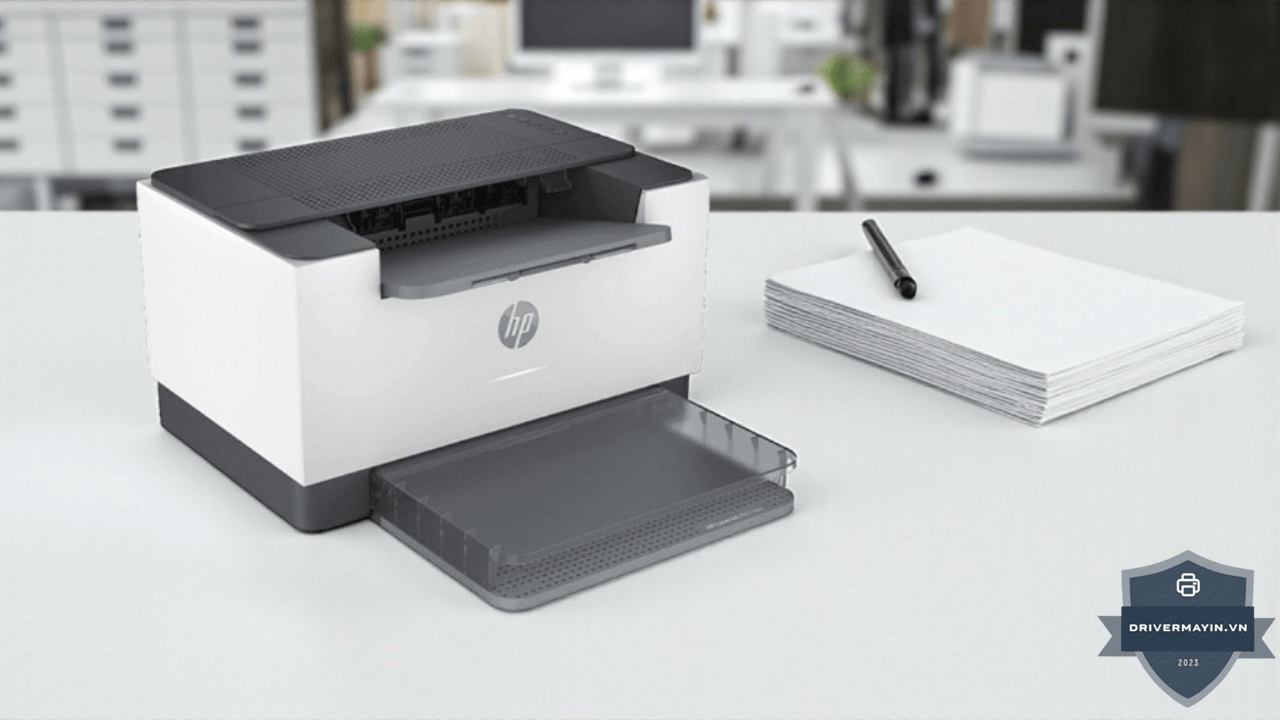
Việc khắc phục sự cố chỉ là giải pháp tạm thời. Để hạn chế tối đa việc tái diễn các lỗi máy in HP M211DW và giúp thiết bị vận hành bền bỉ, hãy xây dựng những thói quen sử dụng dưới đây:
- Đặt IP tĩnh cho máy in (nếu dùng mạng) dứt điểm phần lớn lỗi mất kết nối và offline.
- Với máy tính in nhiều/cố định, cân nhắc cắm USB để kết nối ổn định, không phụ thuộc wifi.
- Dùng giấy A4 khô, chuẩn 70–80 gsm, bảo quản nơi khô ráo để tránh kẹt giấy khiến máy dừng in.
- Không rút điện đột ngột khi máy đang in dễ gây treo hàng đợi và lỗi firmware.
- Cập nhật driver/firmware định kỳ qua HP Smart.
Lời kết
Việc làm chủ máy in HP M211DW không chỉ dừng lại ở việc biết cách in, mà còn nằm ở khả năng bắt bệnh và xử lý sự cố nhanh chóng. Hy vọng với cẩm nang khắc phục lỗi chi tiết này, máy in của bạn sẽ luôn là trợ thủ đắc lực, hoạt động bền bỉ và ổn định. Đừng quên lưu lại bài viết để sẵn sàng cho mọi tình huống bất ngờ, và nếu vẫn còn vướng mắc, hãy để lại bình luận để mình hỗ trợ kịp thời nhé