Lỗi máy in HP M11DW in mờ nét chữ nhạt nhòa làm giảm đi sự chỉn chu của các tài liệu quan trọng? Đừng vội lo lắng hay tốn kém chi phí gọi thợ. Trong hầu hết các trường hợp, đây không phải là hỏng hóc phần cứng mà chỉ là tín hiệu cảnh báo từ hộp mực 136A. Để giúp bạn xử lý nhanh gọn sự cố này, drivermayin.vn đã tổng hợp chi tiết quy trình chẩn đoán và khắc phục lỗi, giúp bạn khôi phục chất lượng bản in sắc nét ngay tại nhà chỉ trong vài phút.
Nguyên nhân khiến HP M211DW in mờ
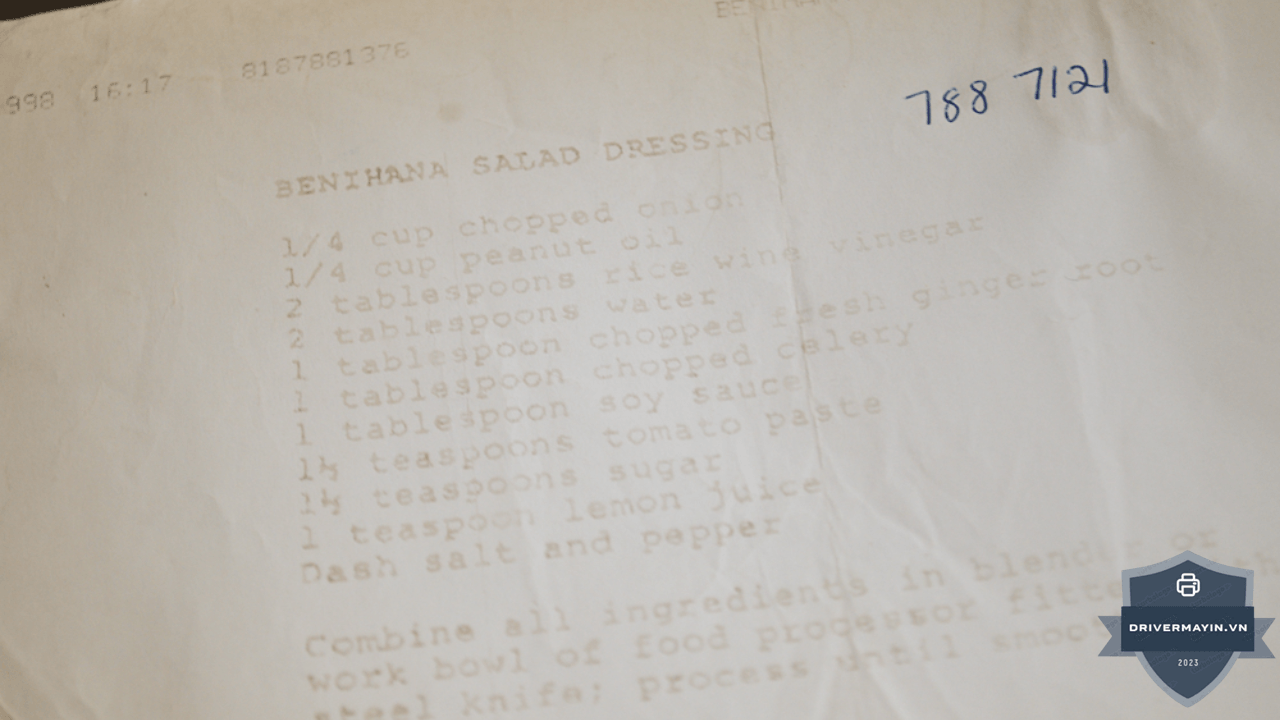
Bản in mờ nhạt thường khiến người dùng lo lắng máy bị hư hỏng nặng. Tuy nhiên, trong số các lỗi máy in HP M211DW thường gặp, hiện tượng này đa phần xuất phát từ hộp mực, vật tư tiêu hao hoặc thiết lập phần mềm chưa chuẩn xác, rất hiếm khi do phần cứng. Dưới đây là tổng hợp nguyên nhân khiến máy in mờ, được sắp xếp theo thứ tự từ lỗi phổ biến, dễ tự xử lý nhất đến các vấn đề hao mòn sâu bên trong:
Mực trong hộp 136A sắp cạn hoặc dồn về một phía
Nguyên nhân số một, và cũng dễ xử lý nhất. HP 136A chỉ có định mức khoảng 1.150 trang ở độ phủ 5% theo chuẩn ISO/IEC 19752 tức là một hộp mực có thể hết sau vài tuần nếu văn phòng bạn in nhiều.
Điểm quan trọng ít ai nói rõ: "độ phủ 5%" là một trang A4 chỉ có khoảng 1/20 diện tích dính mực tương đương một lá thư ngắn. Nếu bạn in bảng biểu, hợp đồng dày chữ, hoặc tài liệu có logo, độ phủ thực tế có thể lên 10–15%, và hộp mực sẽ hết chỉ sau 400–600 trang. Rất nhiều người nghĩ "mới thay mực mà đã mờ, chắc mực dỏm" trong khi thực ra họ đã in hết định mức từ lâu.
EconoMode / chế độ tiết kiệm mực đang bật
Đây là thủ phạm bị chẩn đoán sai nhiều nhất. Nhiều người bật EconoMode mà không biết hậu quả, rồi than phiền bản in quá nhạt. Thậm chí cả kỹ thuật viên có kinh nghiệm cũng bị đánh lừa, tưởng máy hỏng nguồn cao áp hay lỗi phần cứng
EconoMode dùng ít mực hơn nhưng làm giảm chất lượng in, và HP không khuyến nghị bật EconoMode toàn thời gian nếu dùng liên tục, lượng mực có thể bền hơn cả các chi tiết cơ khí trong hộp mực
Dấu hiệu nhận biết: bản in mờ đều tăm tắp toàn trang, không sọc, không lem, và mờ ngay từ trang đầu tiên sau khi bạn thay hộp mực mới.
Hộp mực đổ lại - drum và trục từ hết hạn
Đây là lý do khiến máy in HP M211dw in mờ sau khi đổ mực trở thành truy vấn phổ biến. Vì drum tích hợp trong hộp 136A, tuổi thọ drum được thiết kế đồng bộ với lượng mực zin ban đầu. Đổ mực lần 1 thường vẫn ổn; đổ lần 2–3, drum đã in qua vài nghìn trang, lớp phủ quang dẫn mòn dần, khả năng bám mực giảm → chữ mỏng đi, nền xuất hiện xám.
Đây không phải lỗi của người đổ mực. Đây là giới hạn vật lý. Điều bạn cần biết là: đổ mực trên hộp đã đổ 2 lần trở lên là canh bạc, và tiền tiết kiệm được thường không bù nổi thời gian in lại tài liệu.
Bột mực tương thích sai chuẩn với M211DW
Mỗi dòng máy laser có một "công thức" bột mực riêng: kích thước hạt, điểm nóng chảy, đặc tính từ tính. Bột mực hạt thô hoặc sai từ tính sẽ không được trục từ hút đều lên drum → bản in loang lổ, chỗ đậm chỗ nhạt.
Cần phân biệt rõ hai thứ mà nhiều người gộp làm một:
- Bột mực rời (đổ mực): chất lượng phụ thuộc hoàn toàn vào nguồn bột và tay nghề người đổ.
- Hộp mực tương thích nguyên cụm (ví dụ Tiger 136A, Toner 136A): drum, trục từ, gạt mực đều mới rủi ro thấp hơn hẳn đổ mực.
Giấy ẩm
Máy in laser hoạt động bằng cách nung chảy bột mực vào sợi giấy ở nhiệt độ cao. Giấy ẩm làm hai việc cùng lúc: hút bớt nhiệt của lô sấy, và thay đổi điện trở bề mặt khiến mực bám kém.
Giấy inkjet dùng cho máy laser còn tệ hơn: giấy inkjet xốp hơn và chứa hóa chất giúp mực nước khô nhanh các hóa chất này can thiệp vào quá trình bám mực, gây bản in nhạt và còn rút ngắn tuổi thọ drum lẫn lô sấy. Ngoài ra, bề mặt giấy quá nhám gây truyền ảnh không đều làm bản in loang; giấy quá bóng lại khiến mực không bám hết, cũng ra bản in nhạt
Gương laser / khoang mực bám bụi mực
Sau vài trăm trang, bụi mực và bụi giấy tích tụ trong khoang mực, bám lên gương phản xạ laser. Tia laser bị tán xạ → ảnh tĩnh điện trên drum yếu → mực bám ít → bản in mờ đều.
Dấu hiệu điển hình: mờ toàn trang, đã thay hộp mực mới vẫn mờ, và máy đã dùng trên một năm không vệ sinh.
Lô sấy (fuser) yếu
Trường hợp này không phải in mờ theo nghĩa thông thường, nhưng rất hay bị nhầm. Chữ in ra đủ đen, nhưng lấy ngón tay chà nhẹ là mực lem ra. Nguyên nhân là lớp Teflon trên lô sấy bong tróc sau nhiều chu kỳ nóng–nguội; vùng mất Teflon không nung được mực vào giấy, để lại vết lem hoặc vết lặp dọc theo chiều giấy chạy
Cách khắc phục lỗi máy in HP M211dw in mờ
Tình trạng HP M211dw in mờ, nhạt chữ phần lớn không xuất phát từ hỏng hóc phần cứng, mà liên quan trực tiếp đến hộp mực 136A hoặc các thiết lập cơ bản. Dưới đây là 5 cách hướng dẫn sử dụng máy in HP M211DW theo thứ tự từ dễ đến khó:
Xử lý hộp mực 136A
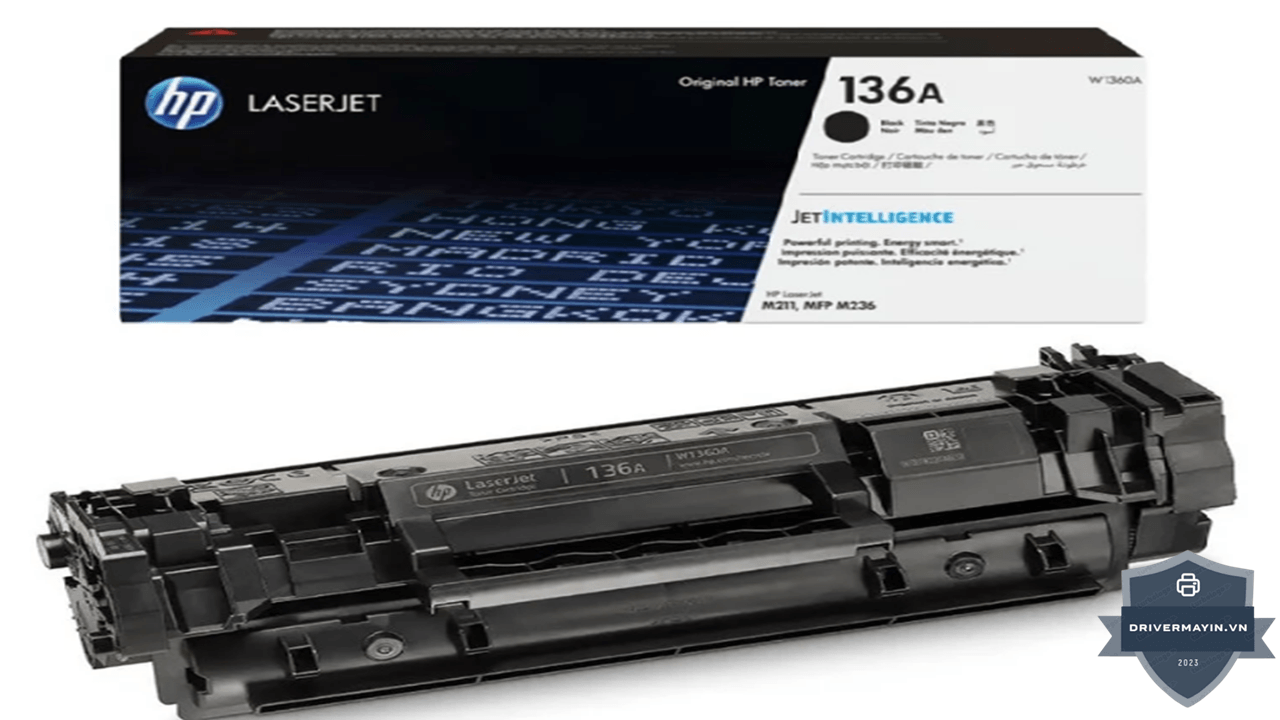
Nếu bản in mờ một bên, nhạt đều hoặc có vệt trắng dọc, khả năng cao hộp mực 136A đã cạn hoặc bột mực phân bố không đều.
Cách sửa: Tháo hộp mực 136A ra, cầm hai đầu và lắc nhẹ qua lại 5-6 lần để mực tơi ra và dàn đều. Nếu sau khi lắc in nét lại nhưng vài chục trang sau lại mờ, đã đến lúc bạn cần nạp mực hoặc thay hộp mực mới.
Tắt chế độ "In tiết kiệm mực" (EconoMode)
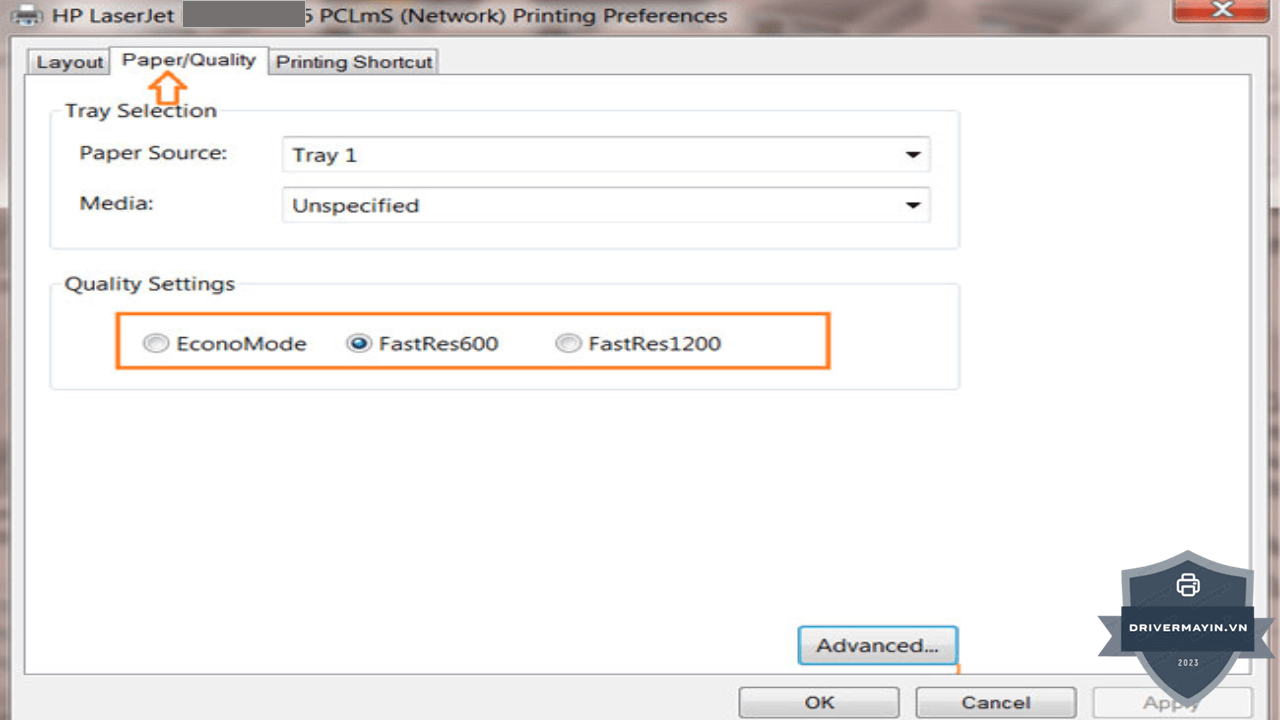
Đôi khi bản in mờ không phải do lỗi, mà do bạn đang vô tình bật chế độ tiết kiệm mực trong cài đặt.
Cách sửa: Vào Control Panel > Devices and Printers > Chuột phải vào HP M211DW chọn Printing Preferences. Tìm mục EconoMode và tắt nó đi. Đừng quên chọn chất lượng in (Print Quality) ở mức Best (Tốt nhất) hoặc High Resolution.
Thay đổi loại giấy in tiêu chuẩn
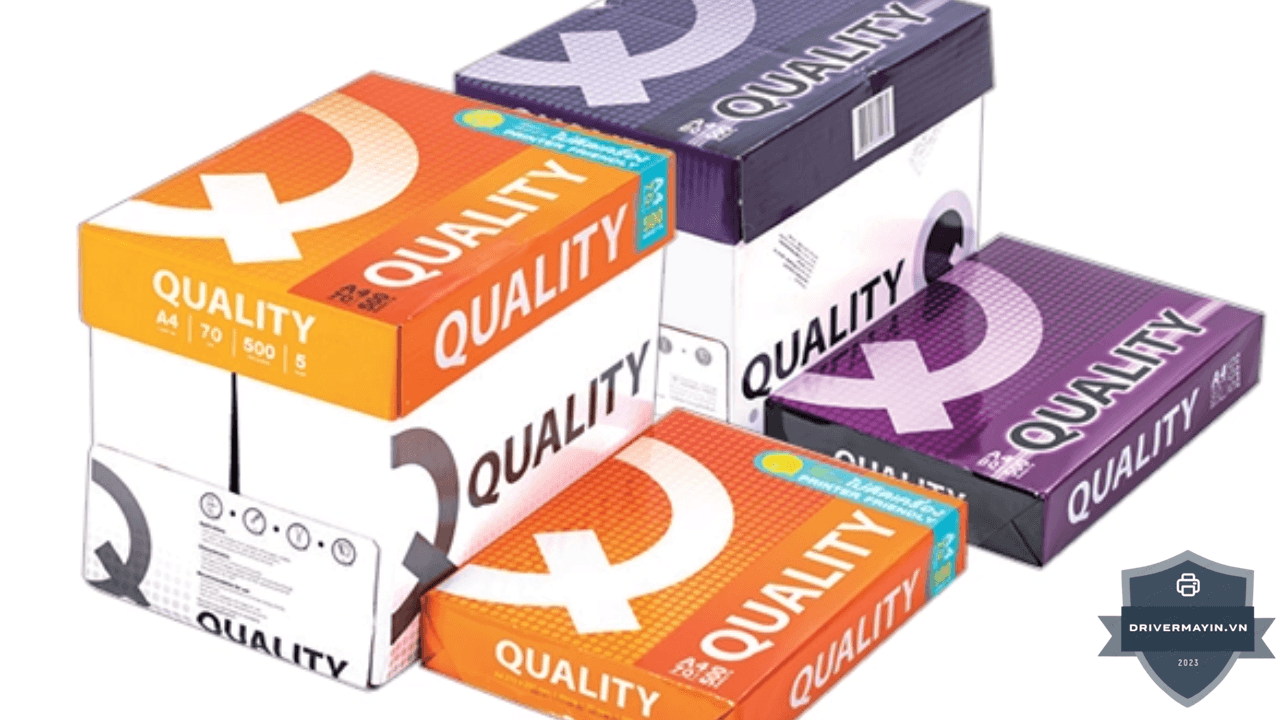
Giấy sần sùi, quá mỏng hoặc kết cấu kém khiến bột mực từ cụm từ 136A không thể bám chặt vào bề mặt, dẫn đến nét chữ bị phai hoặc đứt gãy.
Cách sửa: Chuyển sang sử dụng giấy A4 láng mịn, định lượng chuẩn 70gsm – 80gsm để bột mực được ép và bám dính hoàn hảo.
Khắc phục tình trạng giấy ẩm
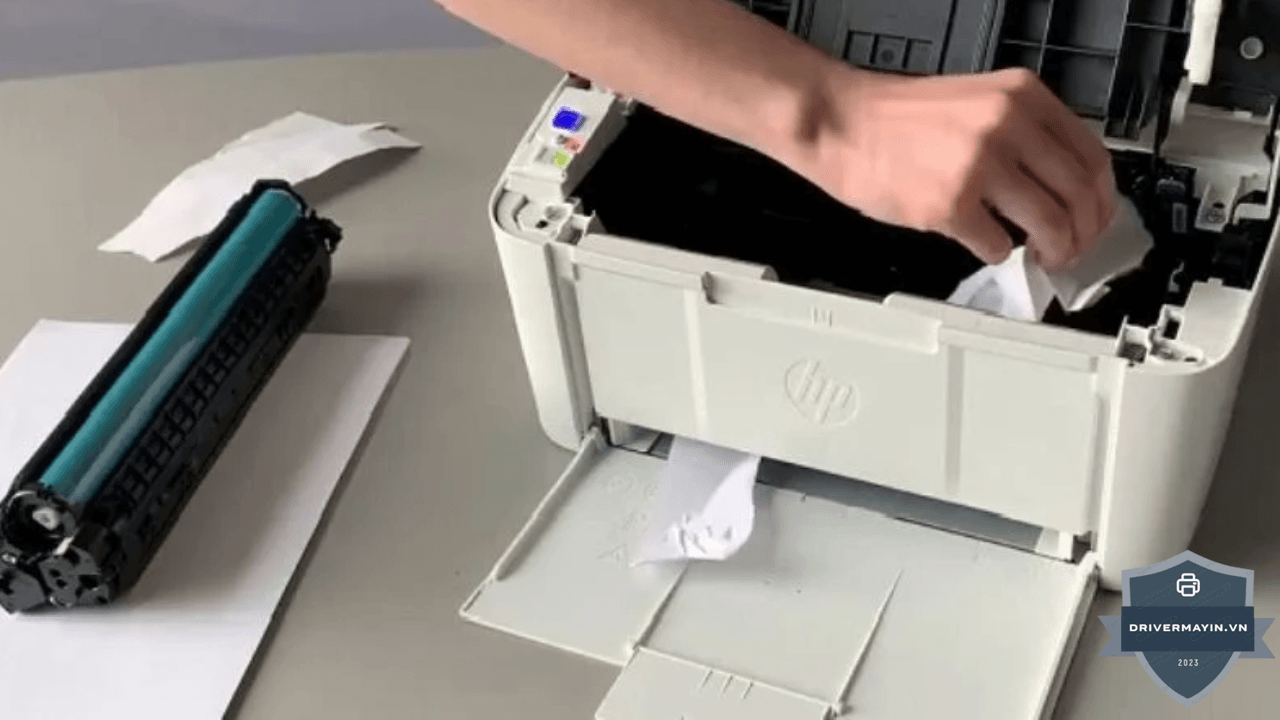
Nhiệt độ và độ ẩm cao (đặc biệt trong mùa nồm) khiến giấy bị ẩm ỉu. Khi qua lô sấy của máy M211dw, nhiệt độ không đủ làm chín mực trên nền giấy ướt, gây ra hiện tượng mờ hoặc bong tróc chữ.
Cách sửa: Bảo quản giấy trong túi ni-lông kín. Nếu giấy bị ẩm, hãy sấy nhẹ hoặc thay ngay một xấp giấy mới hoàn toàn khô ráo. Duy trì phòng làm việc mát mẻ, khô ráo.
Cập nhật Driver / Firmware qua HP Smart
Driver cũ hoặc bị lỗi có thể khiến máy tính truyền sai lệnh điều tiết lượng mực, làm giảm chất lượng bản in.
Cách sửa: Mở ứng dụng HP Smart, tiến hành kiểm tra và cập nhật Driver/Firmware lên phiên bản mới nhất để hệ thống hoạt động đồng bộ và mượt mà.
Khi nào nên gọi kỹ thuật khi HP M211DW in mờ ?
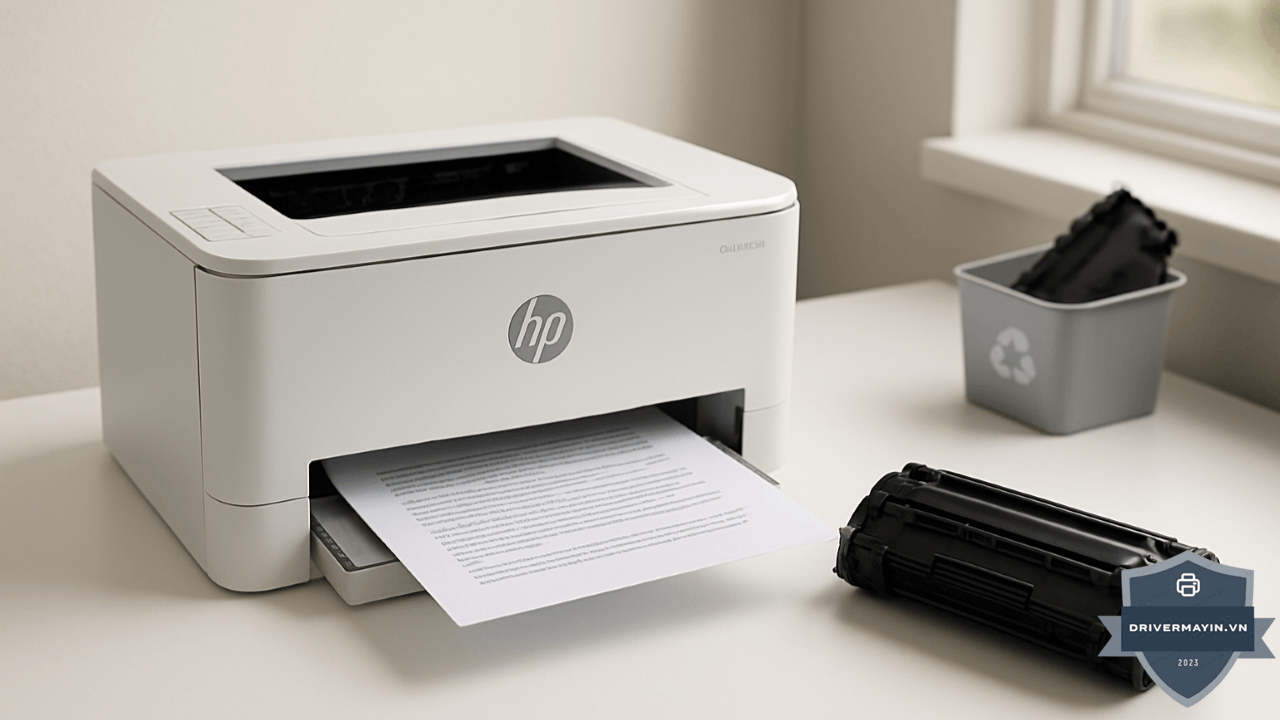
Hãy gọi thợ nếu gặp một trong các dấu hiệu sau đây là ranh giới giữa tự sửa được và không thể tự sửa tại nhà:
- Đã thay hộp mực mới hoàn toàn mà trang test vẫn mờ → gương laser hoặc nguồn cao áp.
- Mực bám nhưng chà là bay → lô sấy. Không tự tháo lô sấy: bộ phận này hoạt động ở nhiệt độ cao và có nguy cơ điện giật.
- Vết lem mực lặp lại đều đặn khắp trang hoặc dây mực ra mặt sau tờ giấy.
- Máy báo lỗi chip / không nhận hộp mực sau khi đổi mực tương thích. Đây thường là xung đột chip/firmware, không phải lỗi in mờ — cần đổi chip đúng phiên bản.
- Bản in mờ kèm tiếng kêu lạ khi máy kéo giấy.
Cách giữ bản in M211DW luôn sắc nét
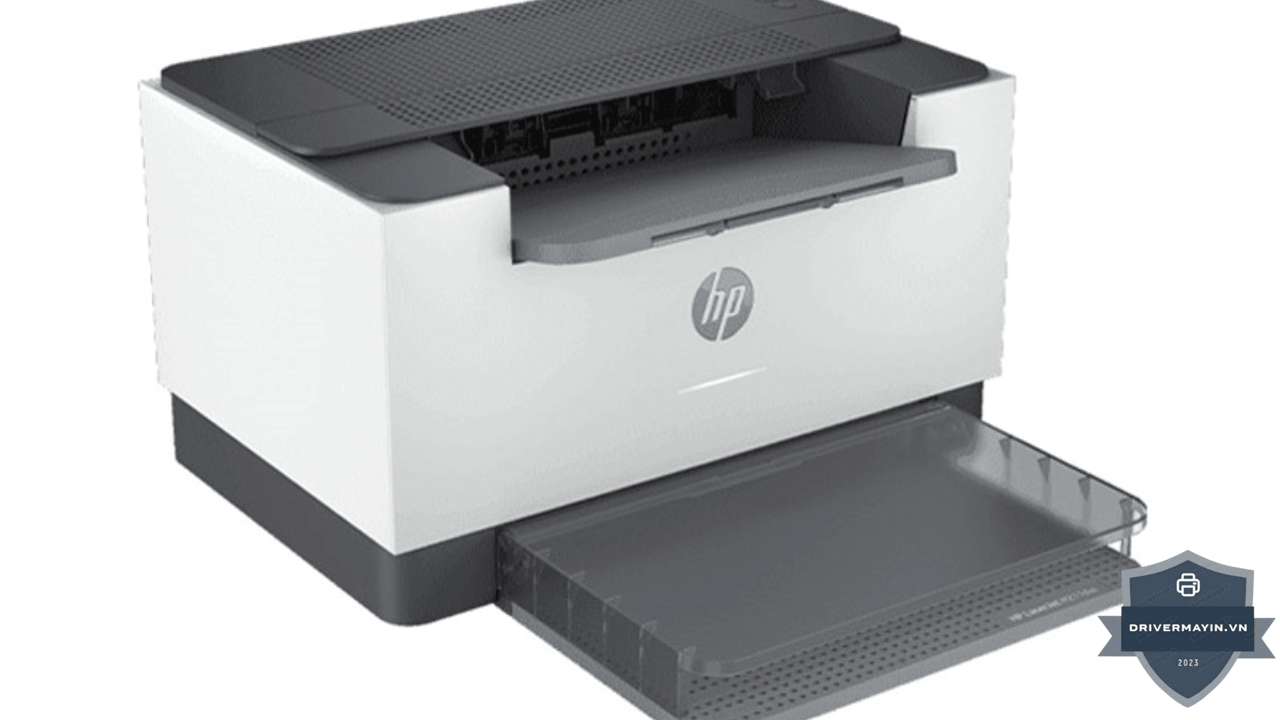
- Bảo quản giấy đúng cách. Đóng kín ram giấy sau khi mở, để nơi khô ráo, không đặt sàn nhà. Chỉ nạp lượng giấy dùng trong 1–2 tuần vào khay.
- Đừng để máy ngừng hoạt động quá lâu. Máy laser không dùng trong nhiều tuần dễ bị vón mực. In 1–2 trang mỗi tuần là đủ.
- Vệ sinh khoang mực 3–6 tháng/lần, hoặc mỗi lần thay hộp mực.
- Chỉ bật EconoMode có chủ đích cho bản nháp, và nhớ tắt lại.
- Luôn có sẵn một hộp mực dự phòng Khi mức mực xuống thấp, hãy chuẩn bị sẵn hộp thay thế bạn không cần thay ngay cho đến khi chất lượng in không còn chấp nhận được. Đây là cách tận dụng hết định mức mà không bị kẹt giữa deadline
Lời kết
Đừng để một bản in nhợt nhạt làm giảm đi sự chỉn chu trong các tài liệu văn phòng của bạn. Hiểu rõ đặc tính của hộp mực HP 136A và nắm vững quy trình xử lý lỗi chính là cách tốt nhất để làm chủ hoàn máy in HP M211DW. Hy vọng bài viết này của drivermayin.vn đã mang đến cho bạn giải pháp tự khắc phục nhanh gọn và tiết kiệm nhất ngay tại nhà.