Lỗi máy in HP M211DW không nhận lệnh in, bạn bấm in nhưng máy im lặng dù máy vẫn bật và trông hoàn toàn bình thường. Lỗi này gần như luôn nằm ở ba tầng phía máy tính: hàng đợi in (queue), dịch vụ Print Spooler, hoặc cổng in (port). Bài viết này của drivermayin.vn giúp bạn xác định đúng mình đang ở tầng nào và sửa sai đúng cách.
Nguyên nhân lỗi máy in HP M211DW không nhận lệnh in
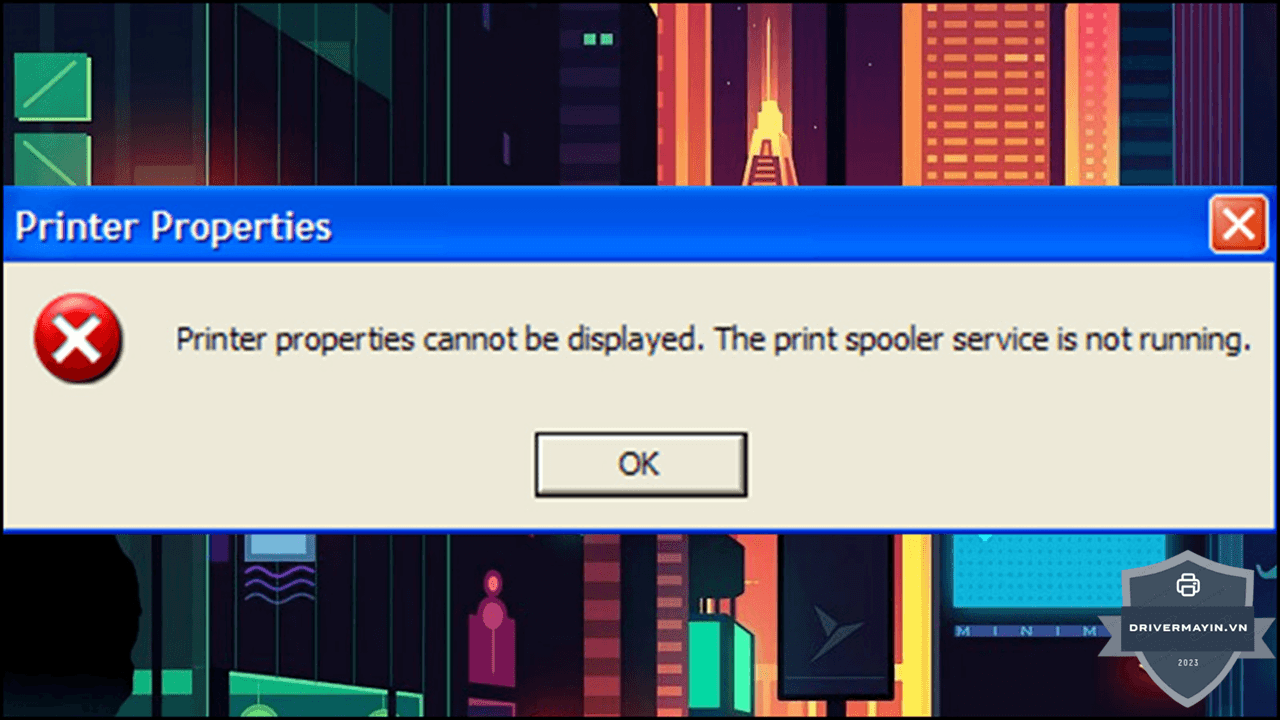
Khi bạn nhấn lệnh in nhưng HP M211DW vẫn ngừng hoàn toàn, điều đầu tiên cần khẳng định là: thiết bị của bạn hiếm khi bị hỏng hóc vật lý. Thực tế, lệnh in phải đi qua một chuỗi trung gian từ máy tính trước khi chạm tới máy in; chỉ cần một trong chuỗi này gặp sự cố, lệnh in của bạn sẽ lập tức bị ngừng. Để chẩn đoán chính xác các lỗi máy in HP M211DW, chúng ta cần phân loại theo từng tầng kỹ thuật mà lệnh in đi qua:
Lệnh in bị kẹt trong hàng đợi (Queue)
Đây là nguyên nhân phổ biến nhất và cũng vô hại nhất. Một lệnh in lỗi thường do file hỏng, tài liệu quá nặng, hoặc bạn bấm in liên tiếp nhiều lần khi máy chưa phản hồi sẽ nằm chết ở đầu hàng đợi và chặn toàn bộ các lệnh phía sau. Bạn vẫn thấy file trong danh sách chờ, nhưng không có tờ giấy nào ra.
Dấu hiệu nhận biết: lệnh in xuất hiện trong hàng đợi rồi đứng im; hoặc bấm Cancel mà lệnh cứ kẹt ở trạng thái "Deleting".
Dịch vụ Print Spooler bị lỗi hoặc đã dừng
Print Spooler là dịch vụ của Windows đóng vai trò "người điều phối": nhận lệnh in từ ứng dụng, xếp hàng, rồi gửi lần lượt tới máy in. Spooler chết thì mọi lệnh in đều biến mất, dù máy in hoàn toàn khỏe mạnh. Các lý do khiến spooler hỏng:
- File spool bị hỏng thường do tắt máy hoặc rút điện đột ngột trong lúc đang in. Các file rác còn sót trong thư mục spool khiến dịch vụ không khởi động được.
- Spooler không chạy ở chế độ Automatic dịch vụ tắt sau mỗi lần khởi động máy, khiến lỗi cứ tái diễn mỗi sáng.
- Driver lỗi hoặc xung đột hay gặp sau khi cài lại Windows, cập nhật hệ điều hành, hoặc cài driver sai phiên bản.
- Virus phá hỏng file
spoolsv.exetrường hợp ít gặp hơn nhưng có thật. - Print processor rác từ các driver máy in cũ chưa gỡ sạch, vẫn nằm trong registry.
Dấu hiệu nhận biết: bấm in mà không có gì xảy ra, lệnh không hề xuất hiện trong hàng đợi; hoặc Windows báo lỗi không mở được hàng đợi in.
Cổng in (Port) trỏ sai địa chỉ
Đây là nguyên nhân gốc bị bỏ sót nhiều nhất, và cũng là lý do khiến nhiều người xóa hàng đợi hoài mà lỗi vẫn quay lại. Spooler chạy tốt, hàng đợi sạch sẽ, nhưng Windows lại gửi lệnh in tới một "địa chỉ" mà máy in không còn ở đó nữa.
Với M211dw kết nối wifi, thủ phạm quen thuộc là cổng WSD kết hợp với IP động: Windows thêm máy in bằng cổng WSD — loại cổng phụ thuộc vào việc hệ thống liên tục "dò thấy" máy in. Khi router cấp lại một IP khác cho máy in (điều xảy ra thường xuyên với IP động), cổng WSD trỏ sai địa chỉ và lệnh in gửi vào hư không. Ngoài ra, hai dịch vụ Function Discovery bị tắt cũng khiến Windows mất khả năng dò tìm máy in.
Với kết nối USB, nguyên nhân đơn giản hơn: dây USB lỏng, đứt ngầm, cổng USB lỗi, hoặc Windows đang trỏ sai cổng.
Dấu hiệu nhận biết: hàng đợi báo "Error"; máy liên tục chuyển sang offline; gửi lệnh nhưng máy in không hề có phản ứng gì.
Chọn nhầm máy in
Nghe có vẻ hiển nhiên nhưng lại rất phổ biến: lệnh in truyền sang Microsoft Print to PDF, OneNote hoặc một máy in cũ đã tháo. Nguyên nhân thường do Windows tự đổi máy in mặc định (tùy chọn "Let Windows manage my default printer" đang bật), hoặc bạn không để ý ô chọn máy in khi bấm in.
Máy in và máy tính không cùng mạng
Với bản M211dw dùng wifi, chỉ cần máy tính và máy in ở hai mạng khác nhau là lệnh in không bao giờ tới nơi. Lưu ý đặc thù: M211dw chỉ nhận wifi băng tần 2.4GHz, không hỗ trợ 5GHz — nếu máy tính đang ở mạng 5GHz trong khi máy in ở 2.4GHz, hai thiết bị có thể không "thấy" nhau. Sóng wifi yếu hoặc VPN đang bật cũng cho kết quả tương tự.
Cách khắc phục lỗi máy in HP M211DW không nhận lệnh in
Dịch vụ Print Spooler điều phối mọi dữ liệu từ máy tính đến thiết bị in. Khi dịch vụ này gặp xung đột hoặc bị treo, máy in HP M211DW không nhận lệnh, lệnh in bị kẹt hoặc báo lỗi liên tục. Trong hướng dẫn sử dụng máy in HP M211DW chuyên sâu này, chúng tôi sẽ chia sẻ quy trình từng bước để bạn tự sửa hệ thống in ấn ngay tại nhà:
Dọn dẹp bộ nhớ đệm (Spool Files)
Các tệp tin lệnh in bị lỗi tích tụ trong thư mục hệ thống thường là nguyên nhân gây treo dịch vụ.
-
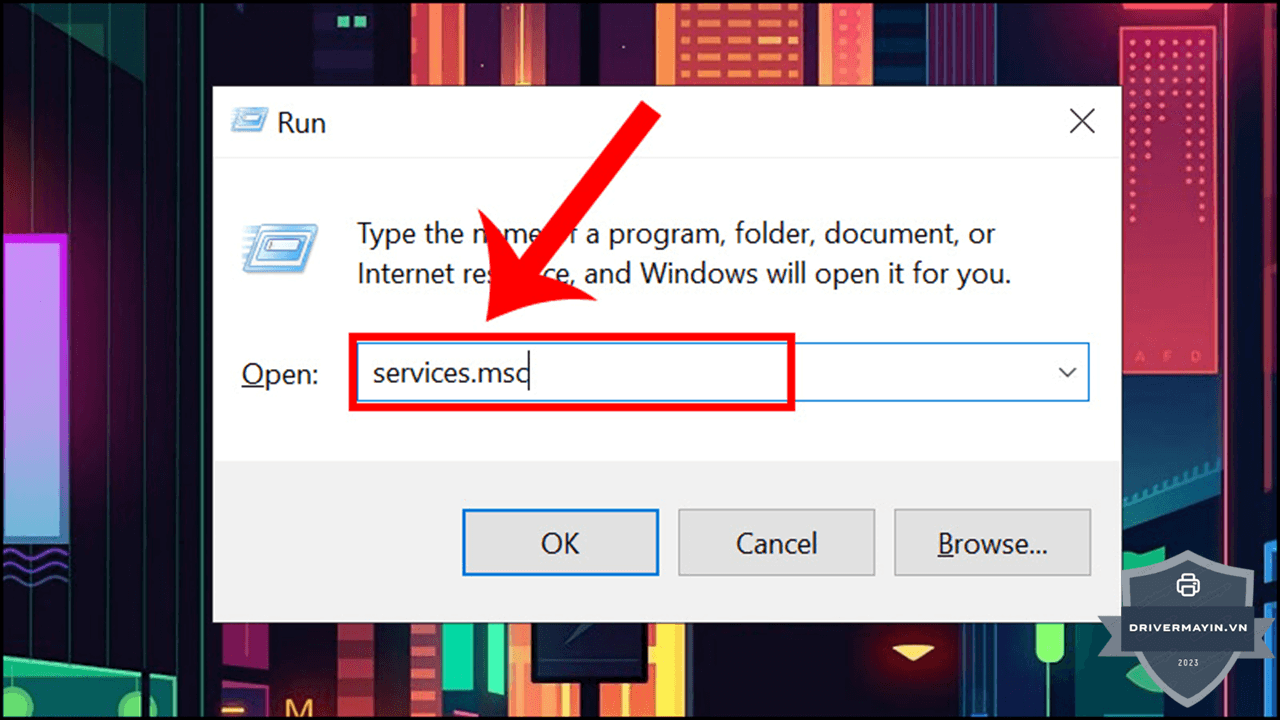
Bước 1: Nhấn
Windows + R, gõservices.mscvà nhấn Enter.
-
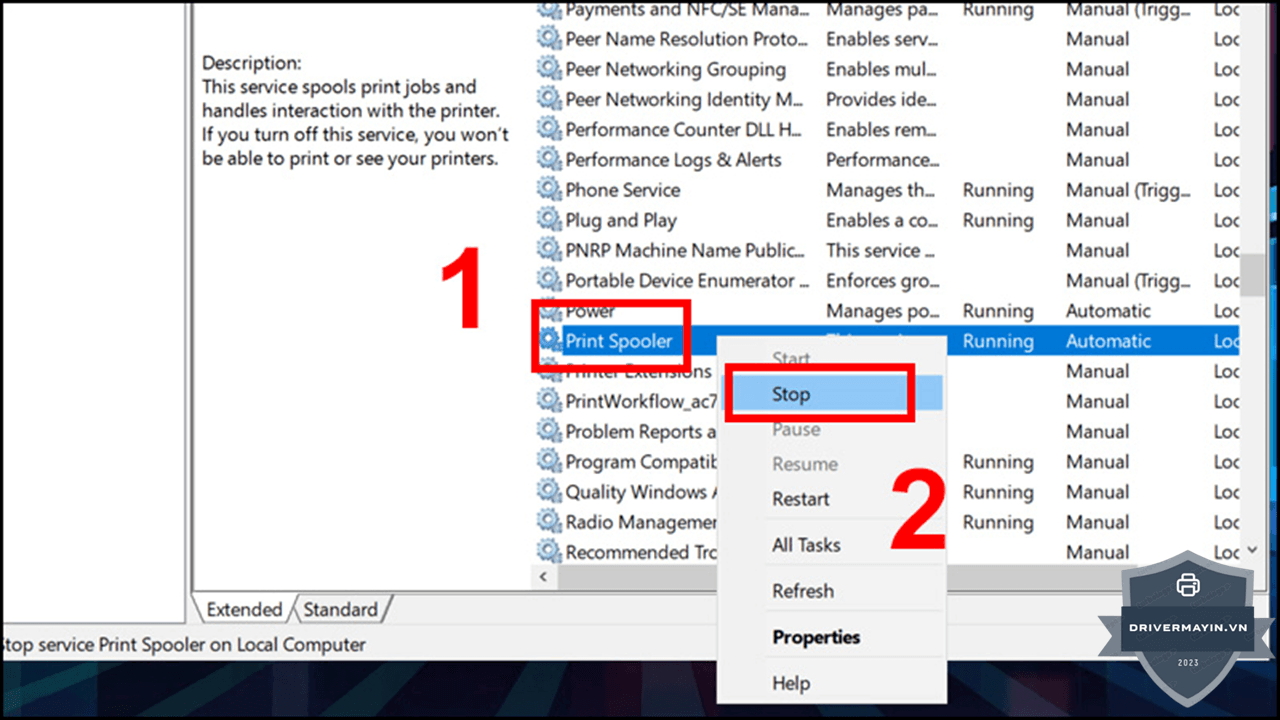
Bước 2: Tìm đến Print Spooler, chuột phải chọn Stop.
-
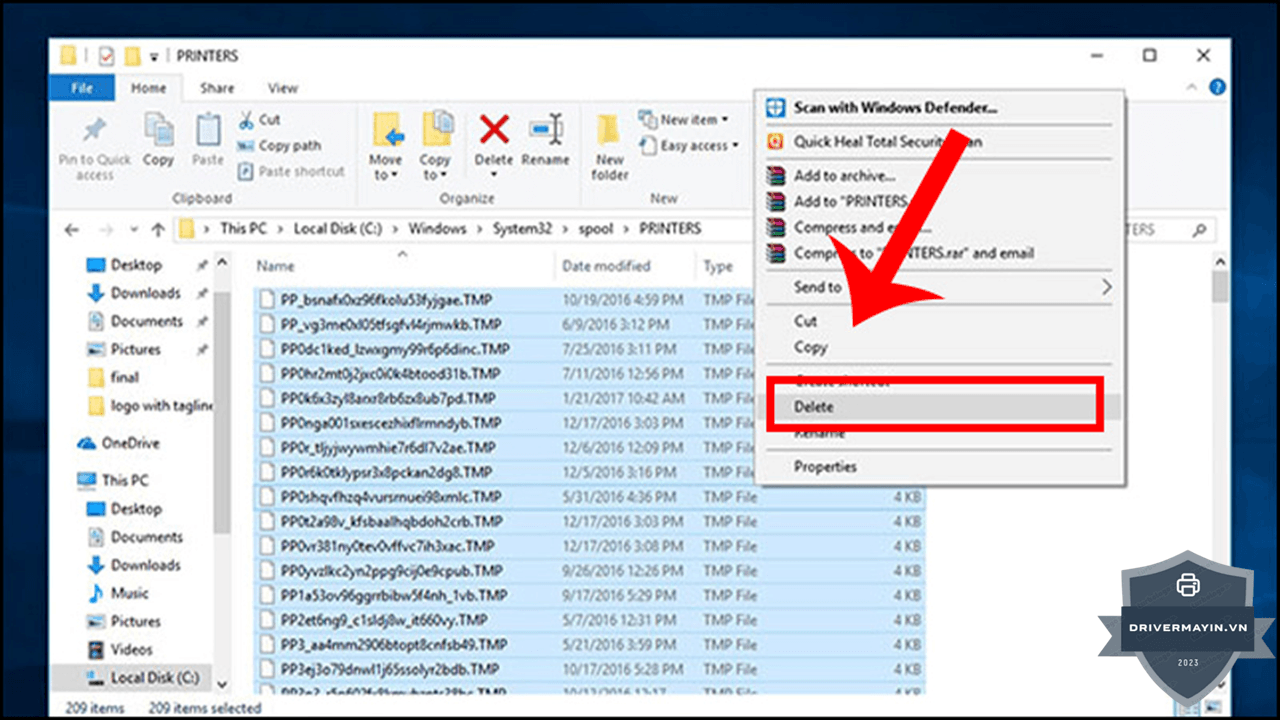
Bước 3: Truy cập theo đường dẫn:
C:\Windows\System32\spool\PRINTERS.
-
Bước 4: Xóa toàn bộ nội dung bên trong thư mục này. Lưu ý: Chỉ xóa nội dung, tuyệt đối không xóa chính thư mục PRINTERS.
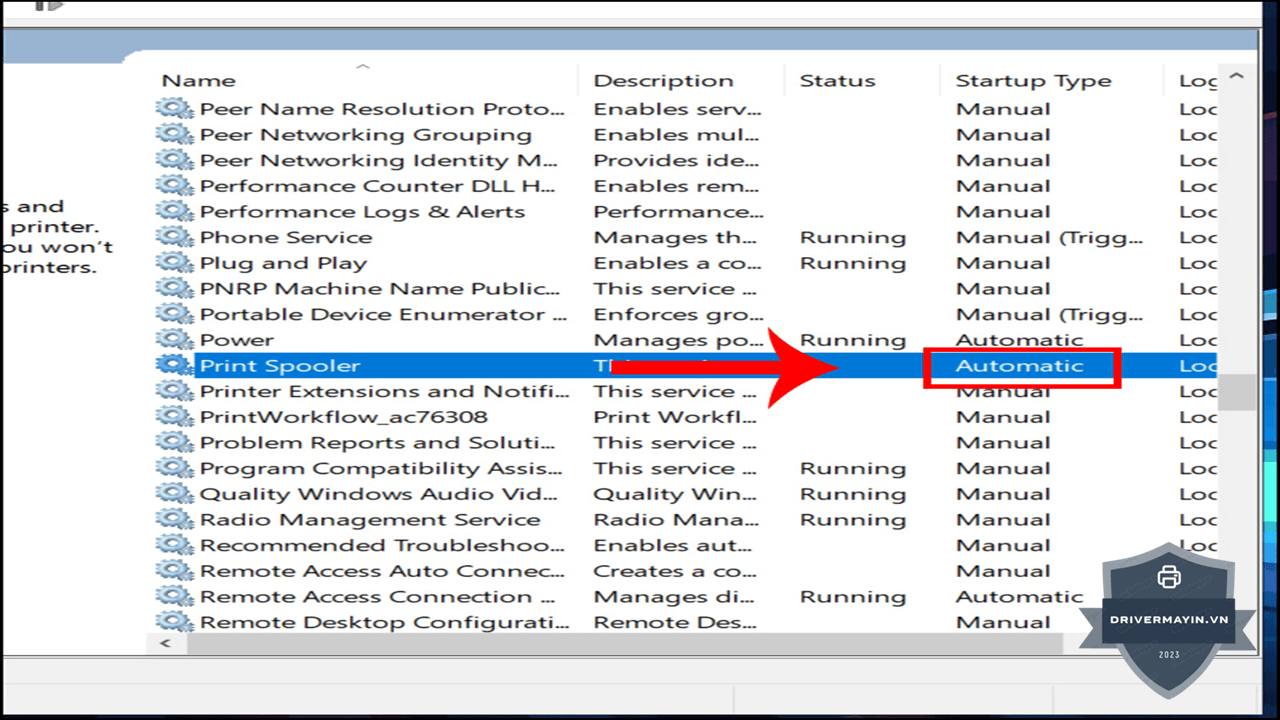
Thiết lập dịch vụ Print Spooler sang "Automatic"
Đảm bảo dịch vụ luôn tự động khởi động cùng Windows:
-
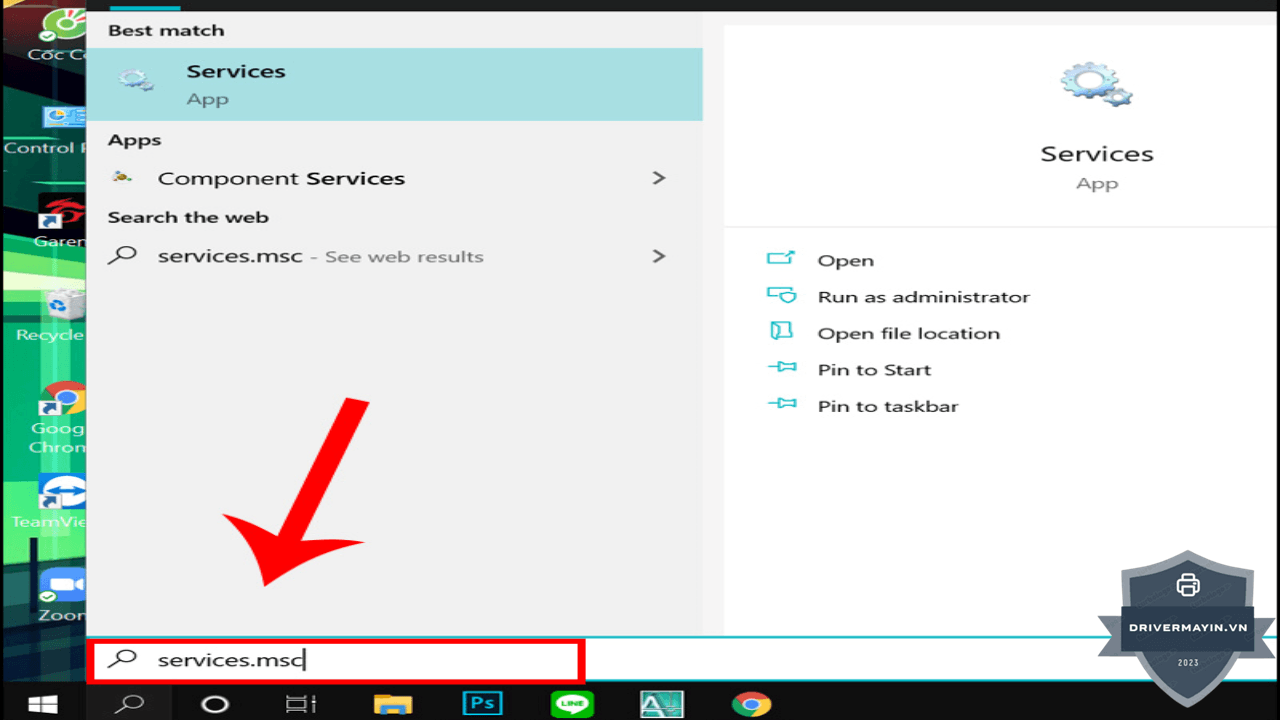
Bước 1: Mở lại
services.mscnhư trên.
-
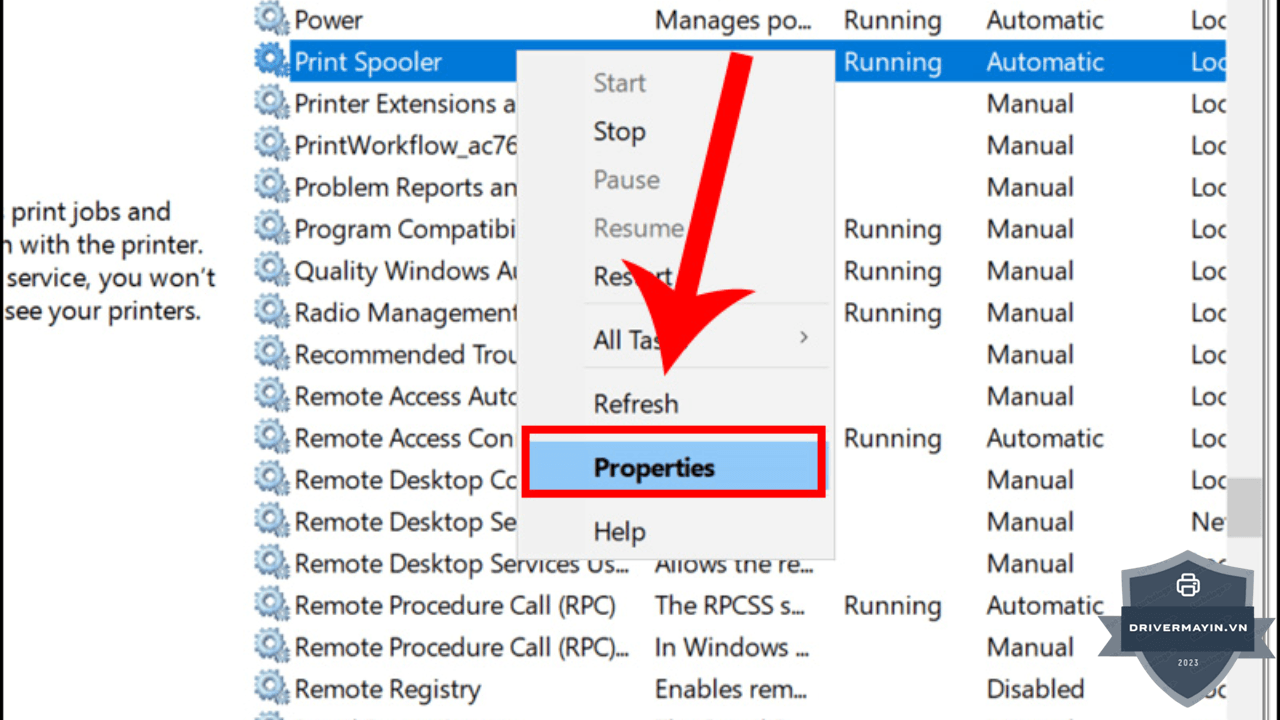
Bước 2: Chuột phải vào Print Spooler chọn Properties.
-
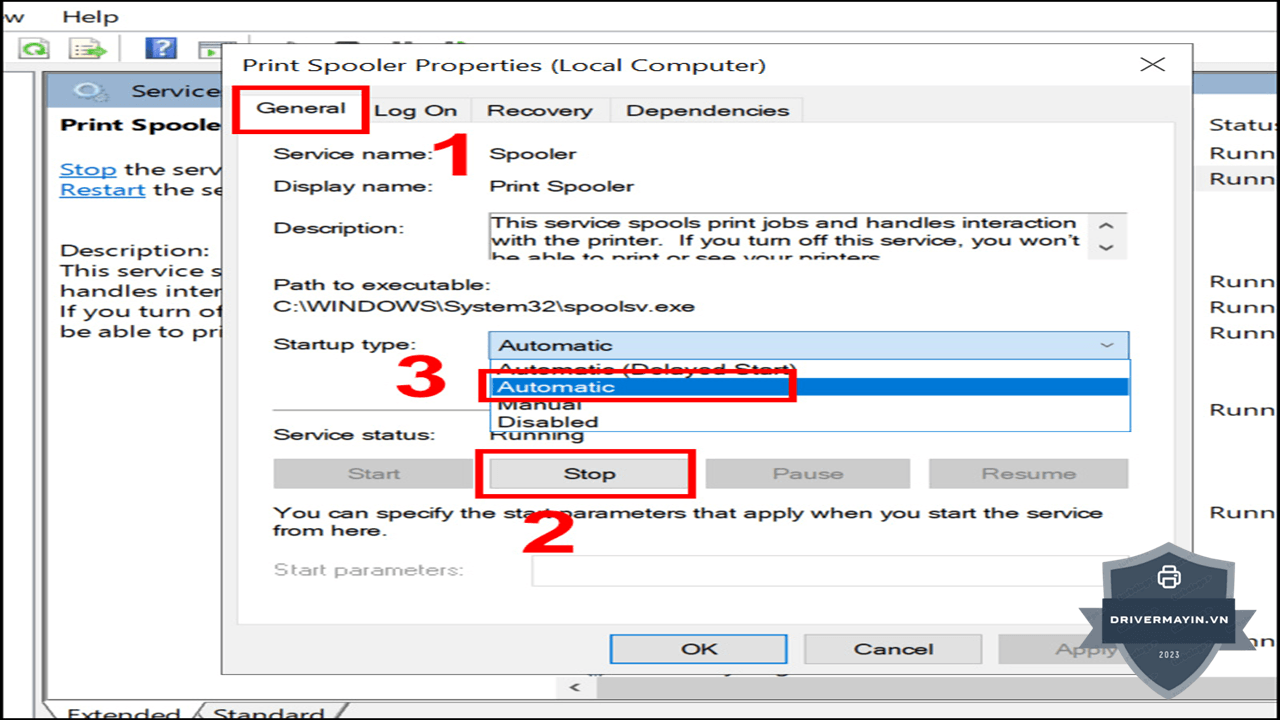
Bước 3: Tại tab General, nhấn Stop (nếu đang chạy), sau đó tại mục Startup type, chọn Automatic.
-
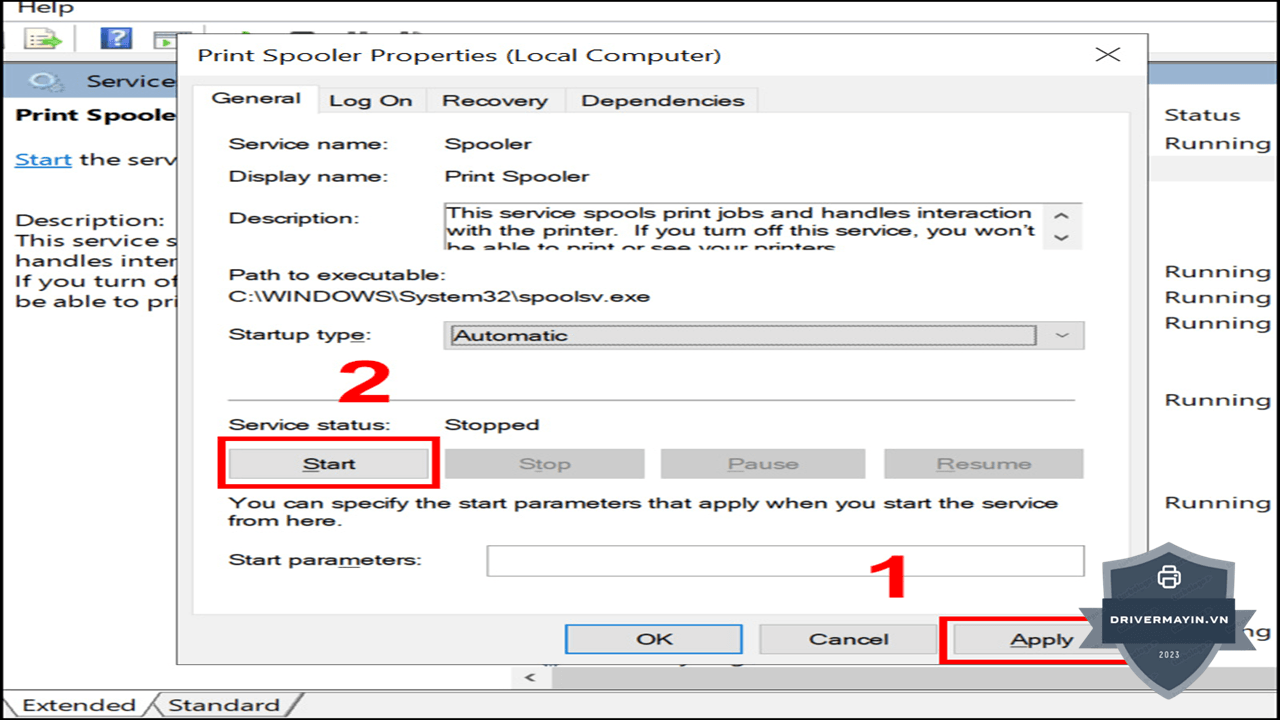
Bước 4: Nhấn Apply, sau đó nhấn Start để khởi chạy lại dịch vụ. Cuối cùng, khởi động lại máy tính để thay đổi có hiệu lực.
Cài đặt lại Driver máy in
Nếu driver bị xung đột, gỡ bỏ và cài đặt lại là giải pháp tối ưu:
-
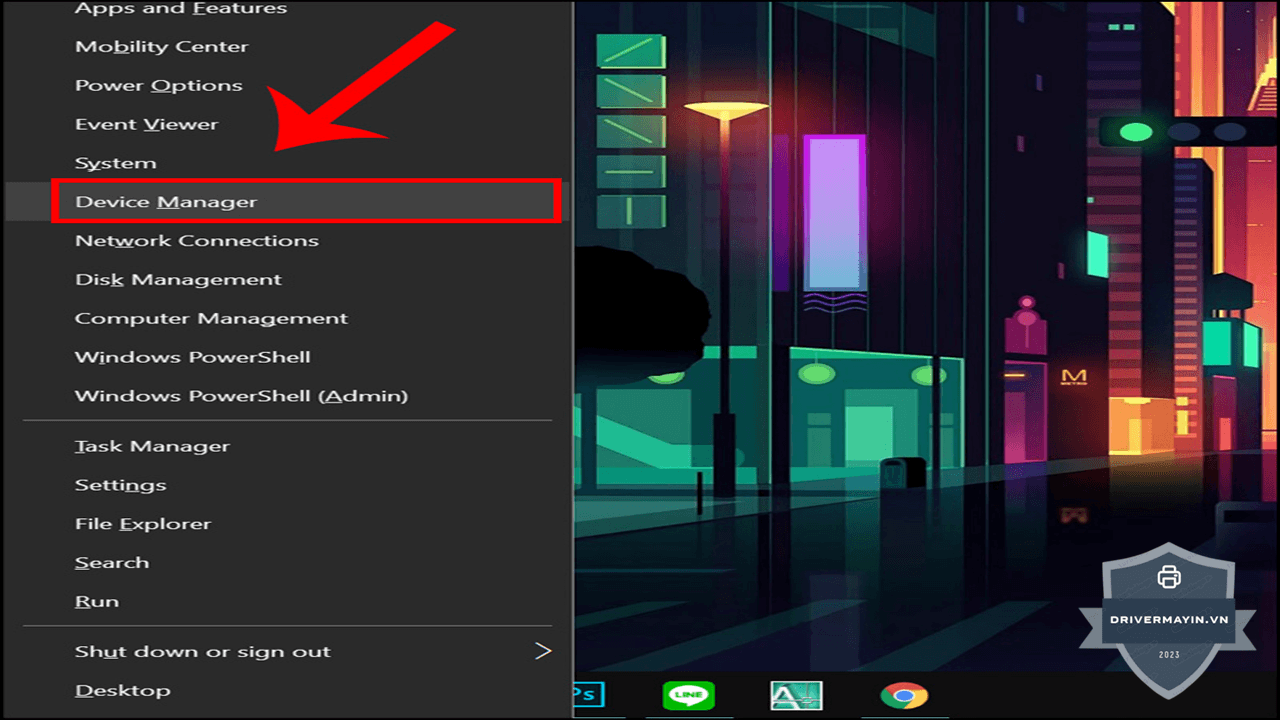
Bước 1: Nhấn
Windows + X, chọn Device Manager.
-
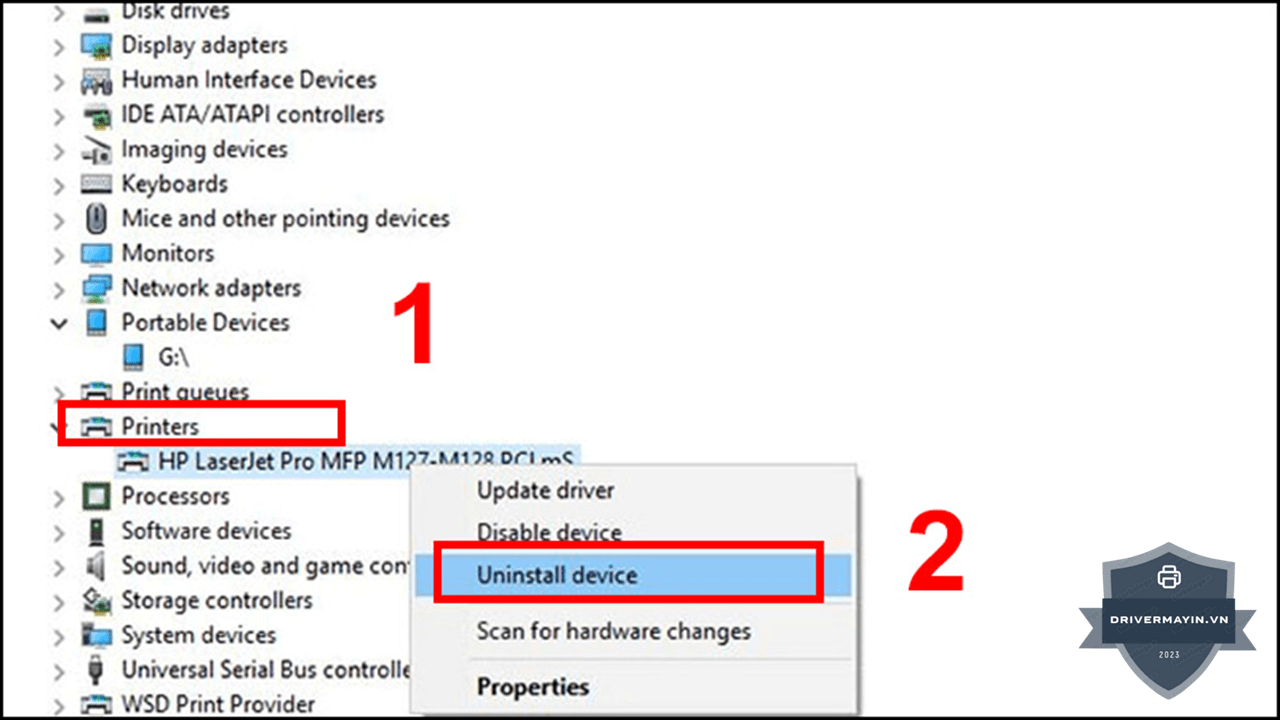
Bước 2: Tìm đến mục Printers/Print queues, chuột phải vào máy in của bạn và chọn Uninstall device.
-
Bước 3: Truy cập trang chủ của nhà sản xuất (HP/Canon/Brother...), tải phiên bản Driver mới nhất và cài đặt lại.
Sử dụng chế độ "Compatibility Mode"
Nếu Driver mới nhất vẫn gây lỗi, hãy thử chế độ tương thích:
-
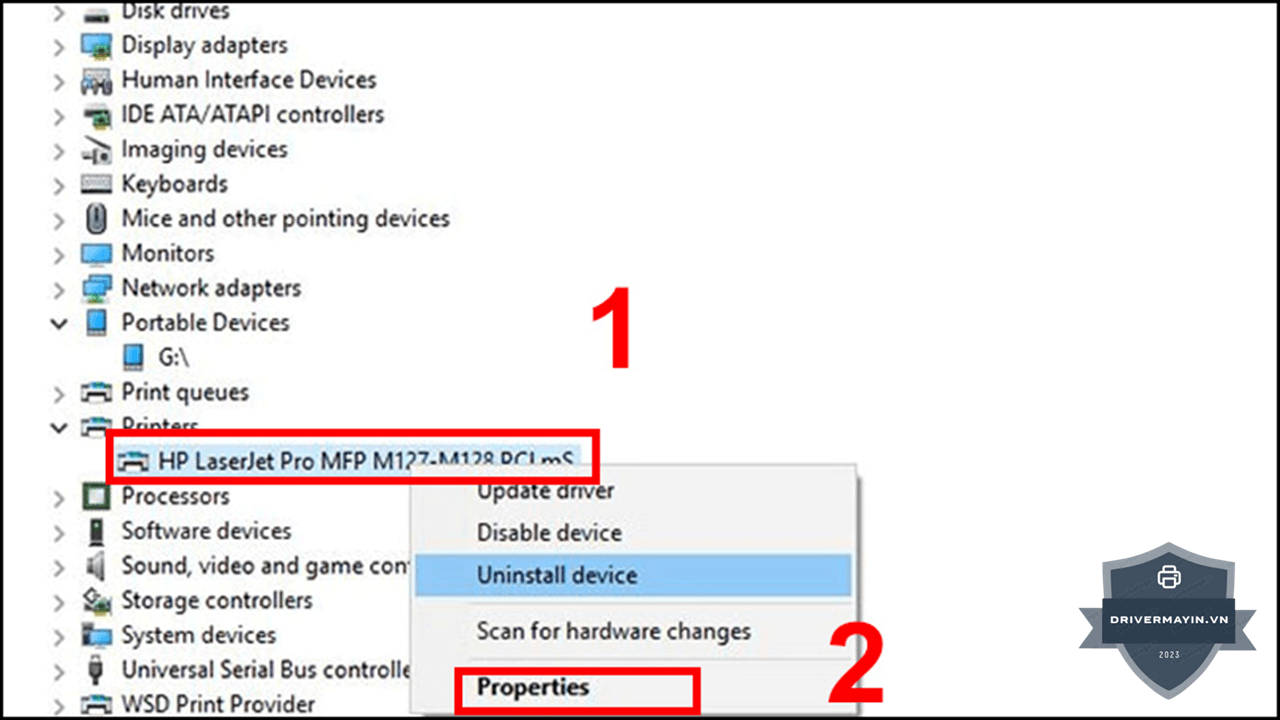
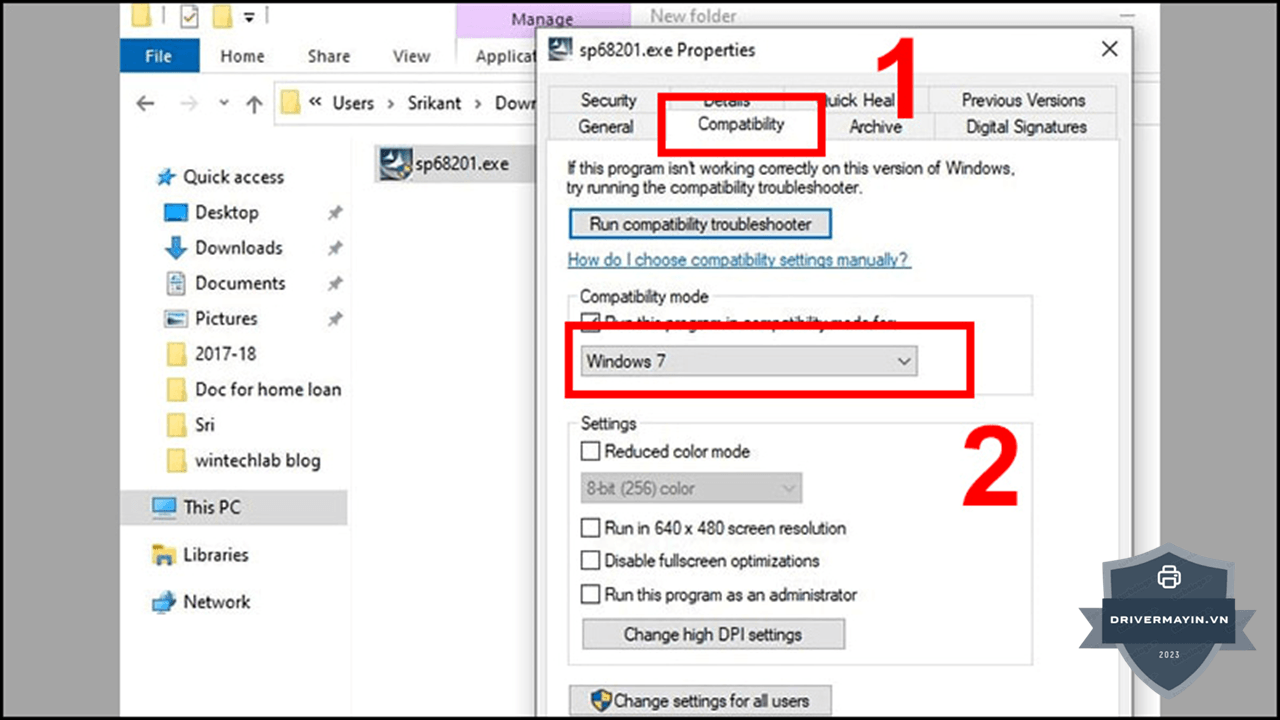
Bước 1: Chuột phải vào file cài đặt Driver đã tải về, chọn Properties.
-
Bước 2: Chuyển sang tab Compatibility.
-
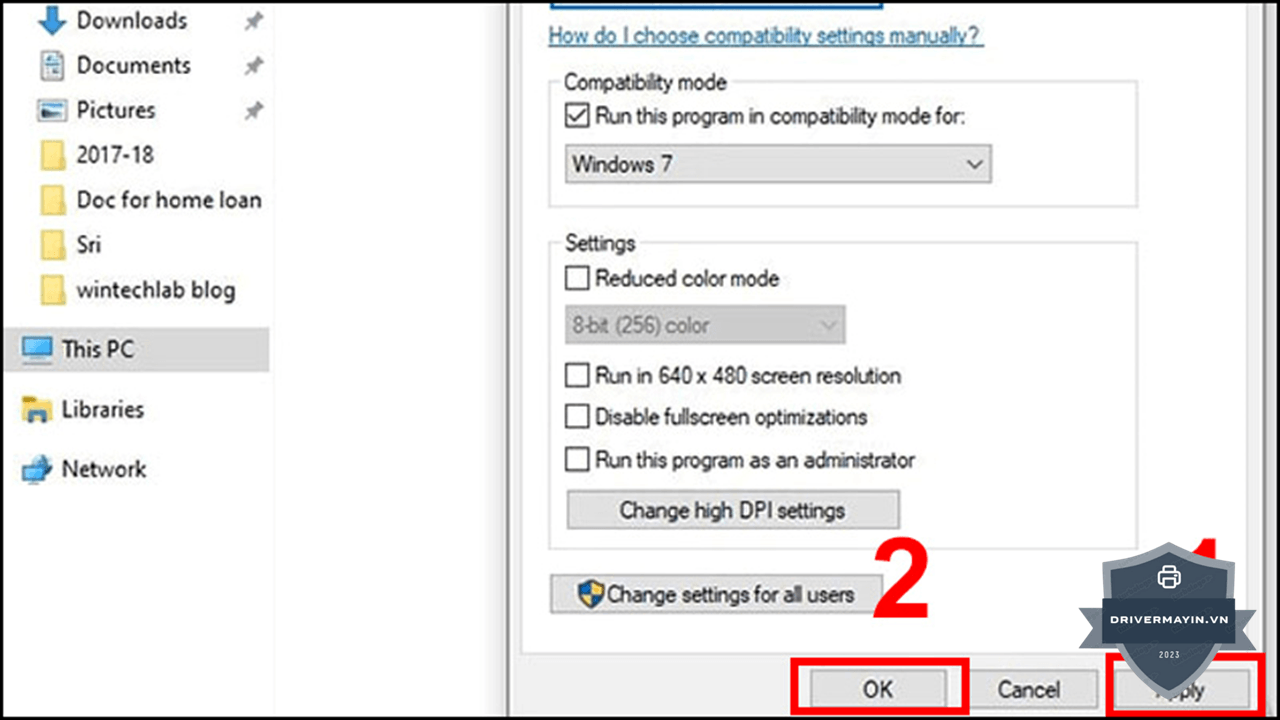
Bước 3: Tích chọn "Run this program in compatibility mode for" và chọn Windows 7 trong menu xổ xuống.
-
Bước 4: Nhấn Apply > OK và tiến hành cài đặt như bình thường.
Chỉnh sửa Registry (Dành cho người dùng nâng cao)
Lưu ý: Hãy cẩn thận khi thao tác với Registry.
-
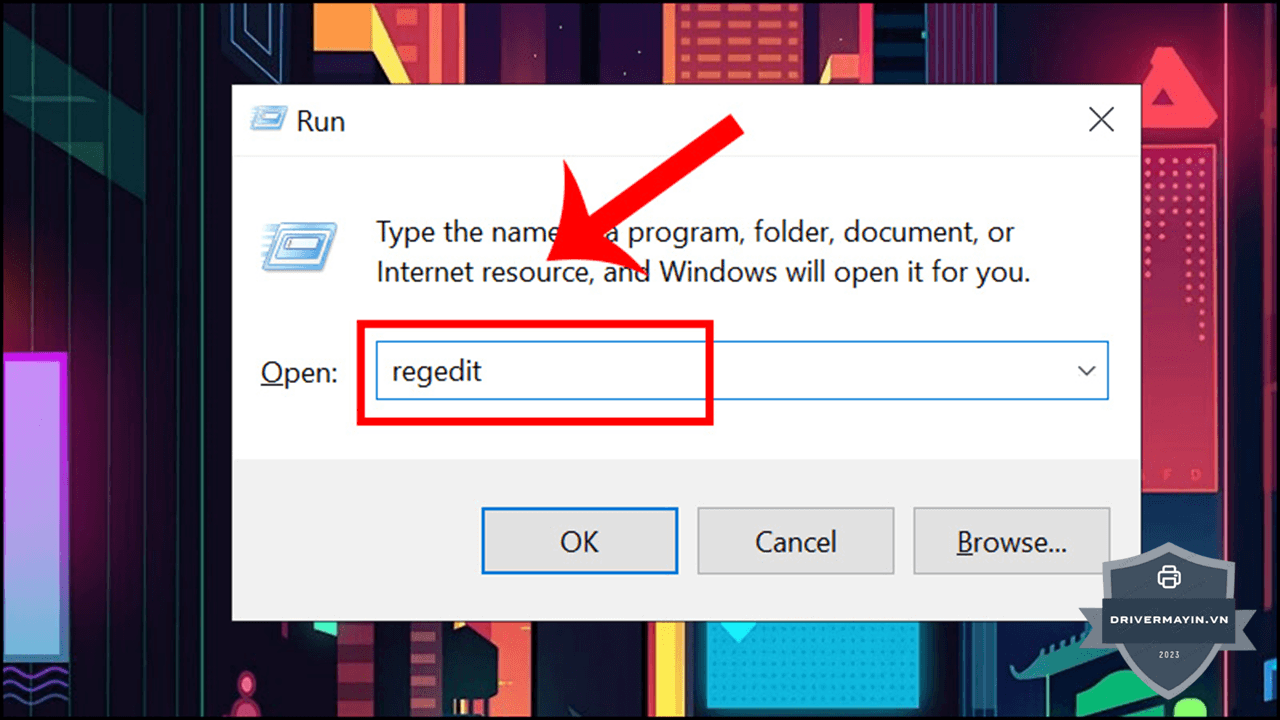
Bước 1: Nhấn
Windows + R, gõregeditvà nhấn Enter.
-
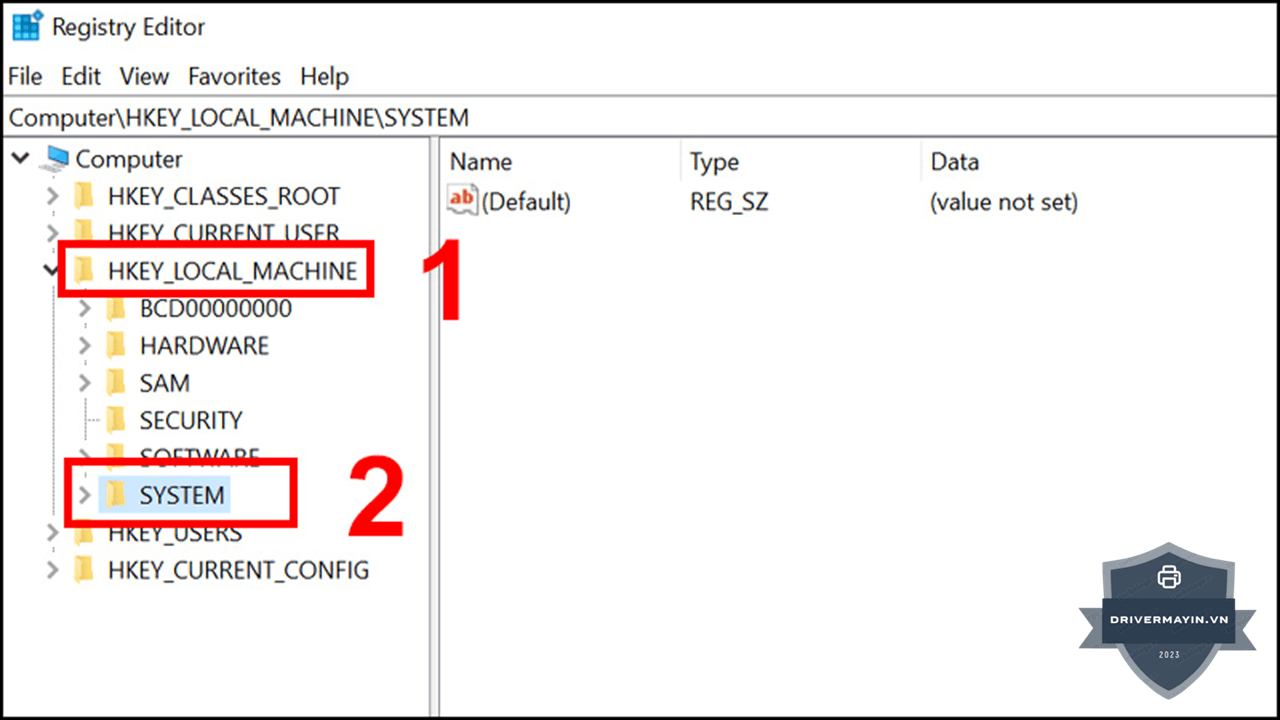
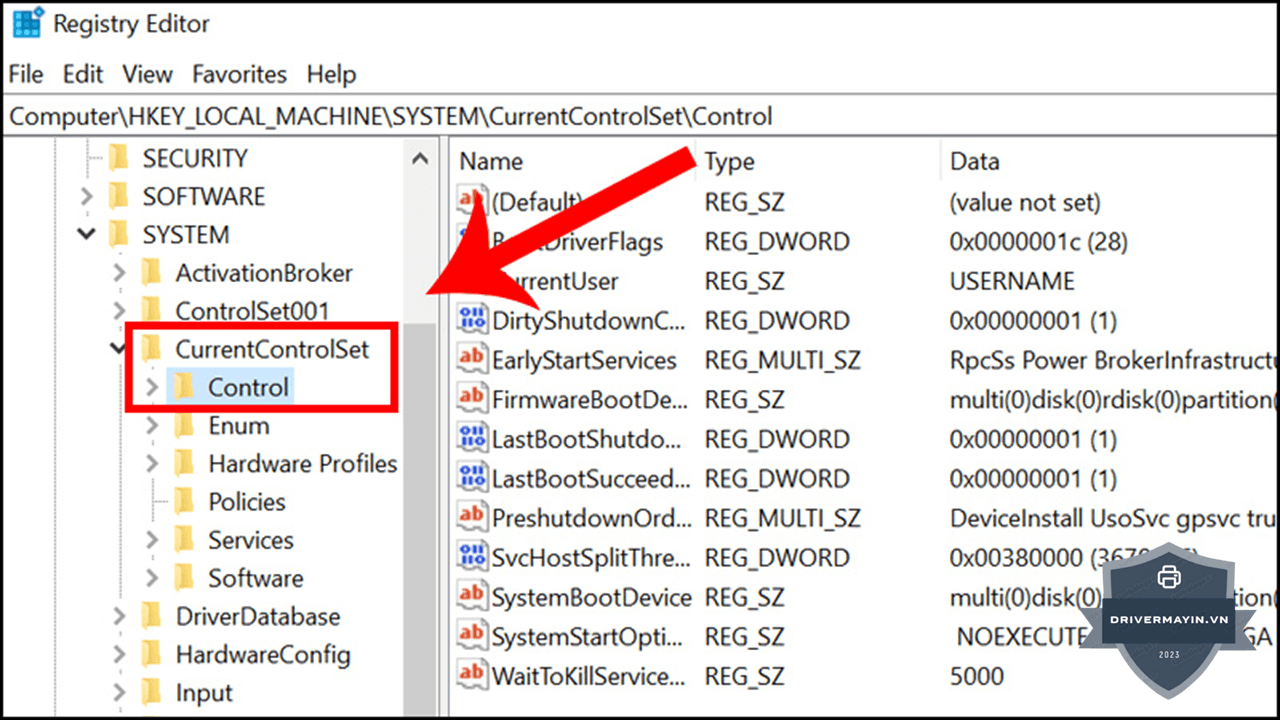
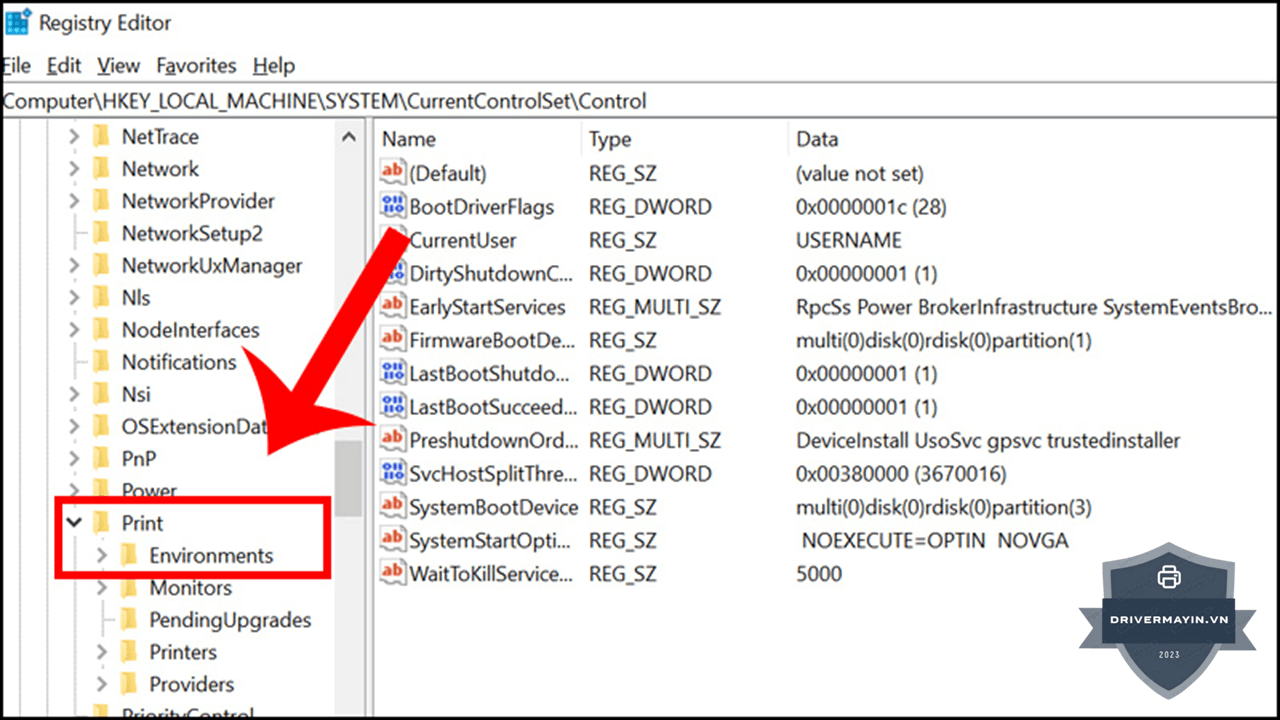
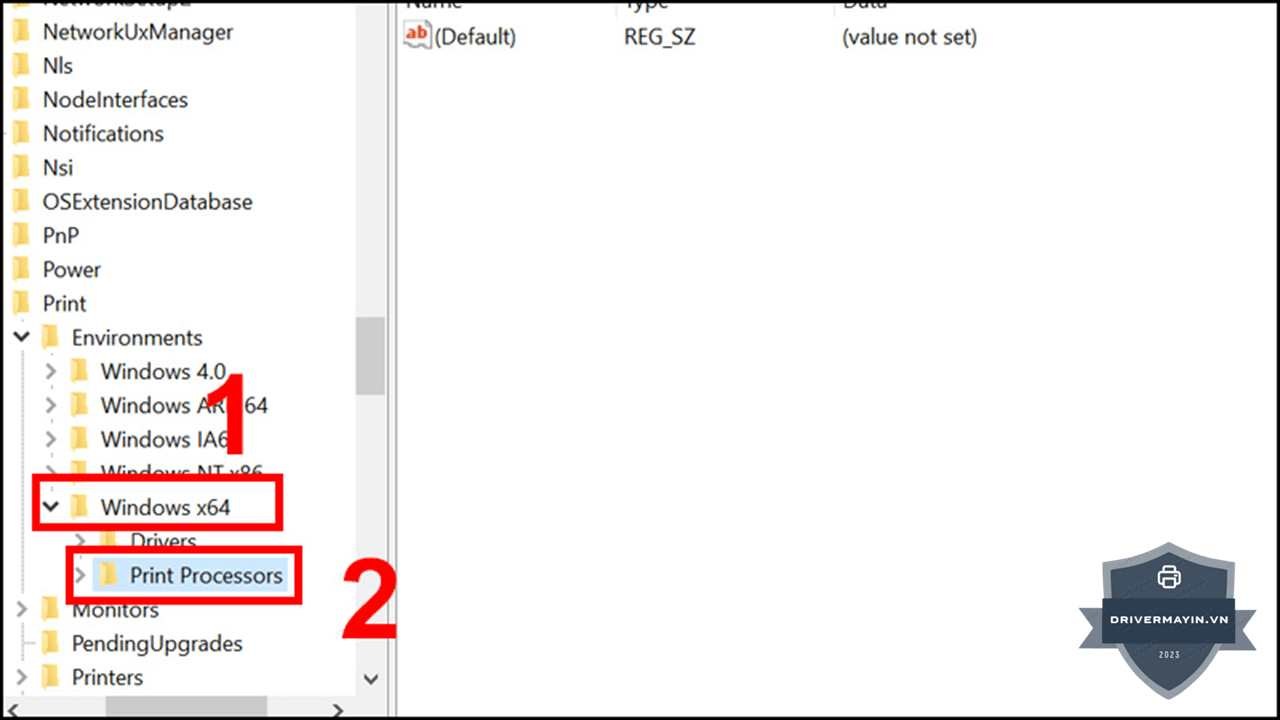
Bước 2: Truy cập đường dẫn sau:
HKEY_LOCAL_MACHINE\SYSTEM\CurrentControlSet\Control\Print\Environments\Windows x64\Print Processors
-
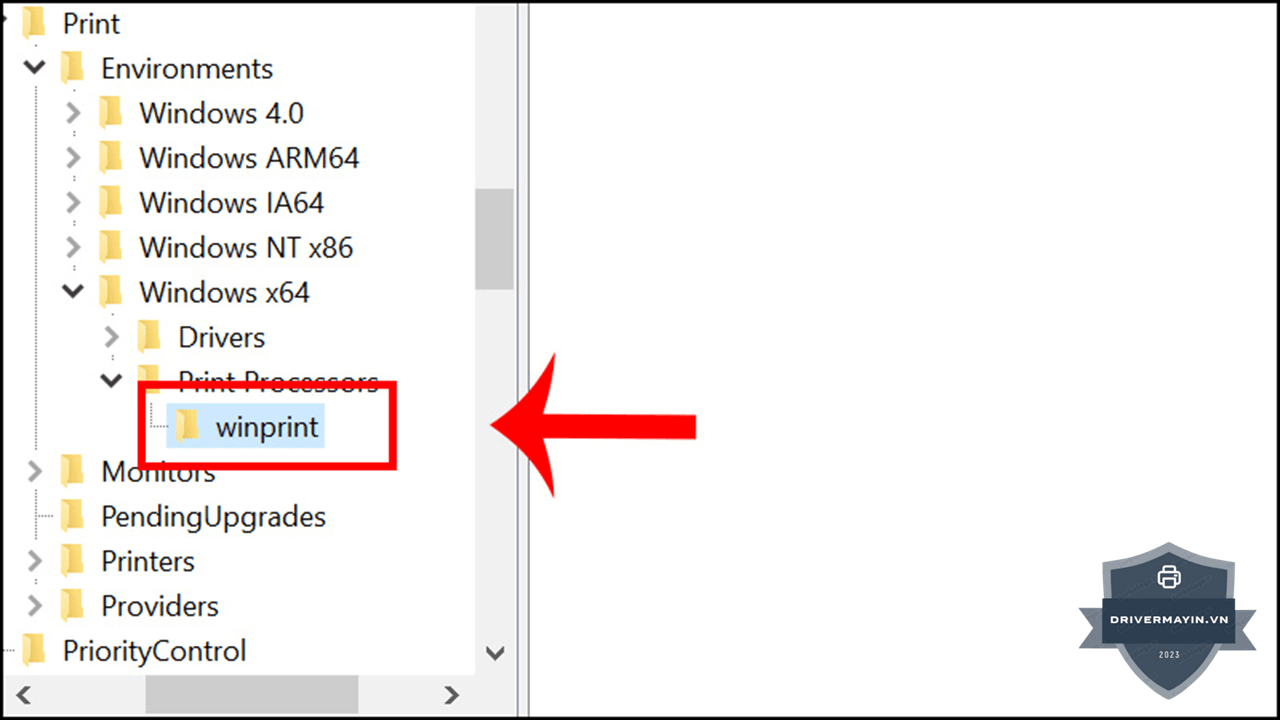
Bước 3: Tại đây, hãy xóa tất cả các "Key" bên dưới, ngoại trừ mục
winprint.
-
Bước 4: Đóng Registry Editor và khởi động lại máy tính.
Cách phòng tránh lỗi máy in HP M211DWW không nhận lệnh in
- Giữ Print Spooler ở chế độ Automatic nền tảng của mọi thứ.
- Đặt IP tĩnh cho máy in nếu dùng wifi.
- Không rút điện/tắt máy đột ngột khi đang in nguyên nhân số một gây file spool hỏng.
- Cập nhật driver & firmware định kỳ qua HP Smart.
- Quét virus định kỳ (virus có thể phá hỏng
spoolsv.exe). - Bỏ tùy chọn "Let Windows manage my default printer" để Windows không tự đổi máy in mặc định.
Lời kết
Sự cố in ấn là điều không ai mong muốn, nhưng giờ đây nó đã trở nên đơn giản hơn bao giờ hết nhờ việc nắm rõ bản chất từ Spooler đến Port. Hy vọng hướng dẫn này của drivermayin.vn đã giúp bạn an tâm hơn khi vận hành máy. Chúc bạn luôn có những bản in sắc nét và một quy trình làm việc không bao giờ bị ngắt quãng