Lỗi máy in Canon 243DW không in được người dùng thường restart máy, gỡ driver, cài lại, restart router. Cách làm này tốn thời gian và đôi khi làm vấn đề tệ hơn. Bài viết này của Drivermayin.vn sẽ hướng dẫn bạn xác định đúng lỗi trước khi áp dụng giải pháp tiết kiệm 70% thời gian troubleshooting và tránh phải gọi kỹ thuật
Cách kiểm tra lỗi khi máy in Canon 243DW không in được
Tình trạng máy in Canon 243DW không in được là một sự cố thường gặp chốn văn phòng. Để xử lý dứt điểm và không làm gián đoạn công việc, bạn cần áp dụng quy trình kiểm tra "bắt bệnh" theo 4 lớp cơ bản: Phần cứng (Hardware), Kết nối (Connection), Trình điều khiển (Driver) và Hệ điều hành (OS).
Dưới đây là hướng dẫn chi tiết giúp bạn tự khắc phục lỗi từ A đến Z một cách chuyên nghiệp nhất.
Lớp 1: Kiểm tra lỗi Phần cứng (Hardware)
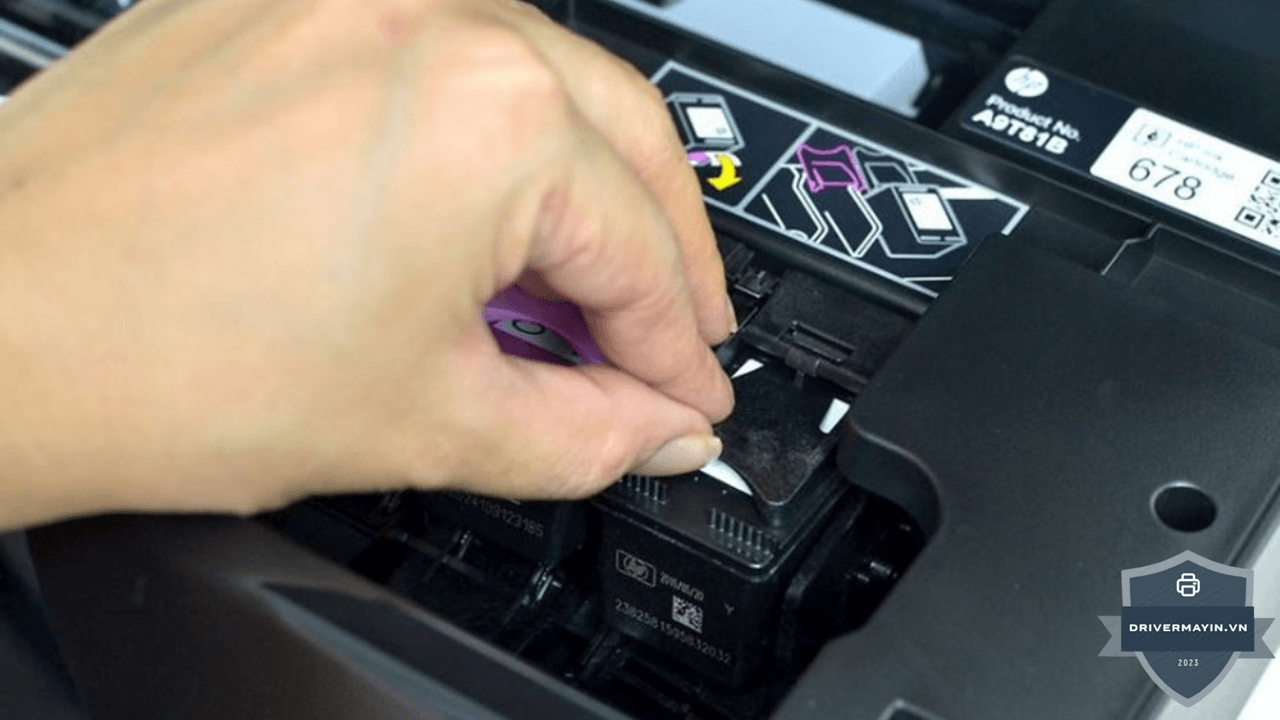
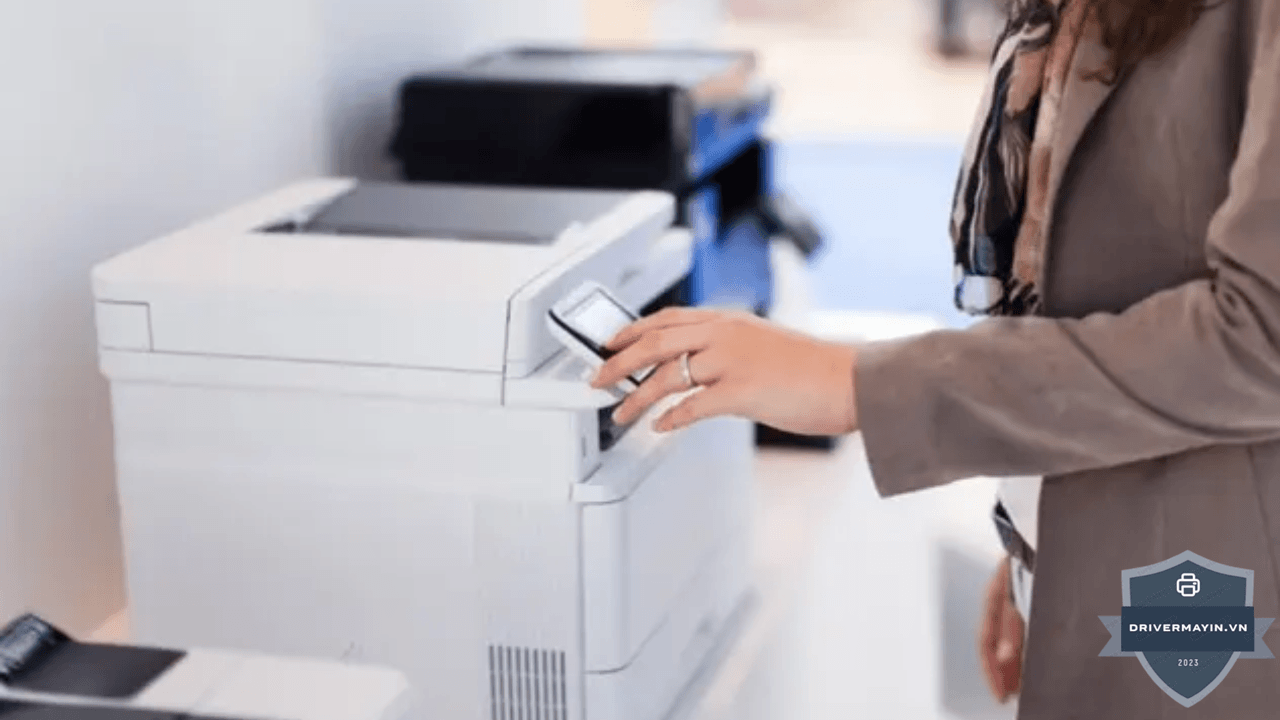
Đây là lớp dễ kiểm tra nhất. Bạn chỉ cần đứng cạnh máy in và dành ra 30 giây để quan sát các dấu hiệu vật lý sau:
-
Nguồn điện: Đèn nguồn (Power) có sáng không? Nếu máy hoàn toàn tắt ngúm, hãy kiểm tra lại dây cáp nguồn hoặc cắm thử sang một ổ điện khác. Nếu máy vẫn không lên, bộ nguồn bên trong có thể đã hỏng và cần liên hệ bảo hành.
-
Màn hình LCD:
-
Nếu hiện Ready: Máy đã sẵn sàng, phần cứng bình thường.
-
Nếu hiện Sleep Mode: Nhấn nút Power một lần để đánh thức máy.
-
Nếu báo lỗi (Paper Jam, Replace Toner...): Xử lý trực tiếp theo hướng dẫn trên màn hình.
-
-
Đèn cảnh báo (Alarm): Nếu đèn chớp đỏ liên tục hoặc đứng yên, hãy đọc kỹ mã lỗi trên màn hình LCD.
-
Khay giấy & Hộp mực: Đảm bảo khay đã có giấy (không vượt quá vạch MAX). Rút hộp mực ra lắc nhẹ 5-6 lần nếu bản in trước đó có dấu hiệu mờ.
Lớp 2: Kiểm tra lỗi Kết nối mạng và Cáp (Connection)
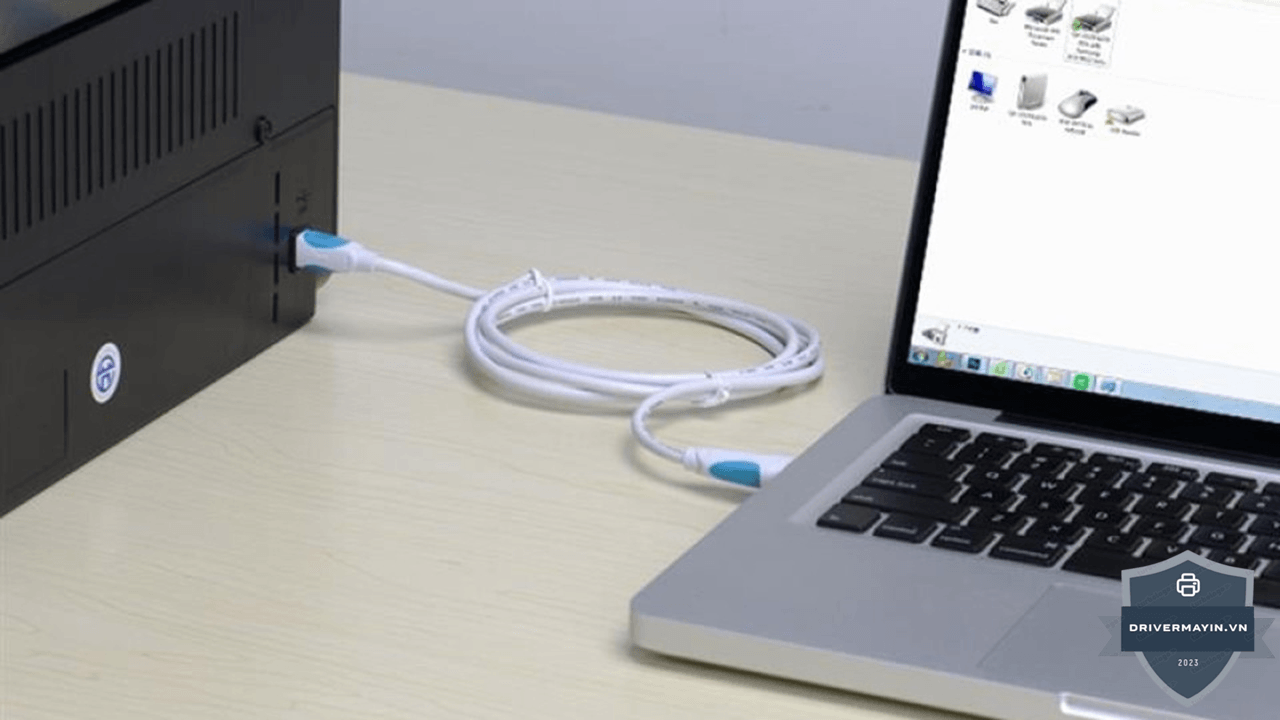
Tùy thuộc vào phương thức bạn đang sử dụng để kết nối Canon LBP243dw, hãy áp dụng các bước kiểm tra tương ứng:
Kết nối qua cáp USB
-
Kiểm tra hai đầu cáp đã cắm chặt chưa. Dây cáp không được đứt gãy hoặc quá dài (nên dưới 2 mét).
-
Đổi cổng USB trên máy tính (ưu tiên cắm vào cổng USB ở mặt sau Mainboard, tránh dùng qua các bộ chia USB Hub).
-
Cách test nhanh: Cắm cụm cáp và máy in sang một chiếc laptop khác. Nếu laptop mới nhận diện được thì cáp bình thường, lỗi do máy tính cũ.
Kết nối qua WiFi / Mạng LAN có dây
-
Đối với WiFi: Đảm bảo màn hình máy in hiển thị icon WiFi đầy sóng. Nhớ rằng Canon LBP243dw chỉ hỗ trợ dải sóng 2.4GHz, không nhận sóng 5GHz.
-
Đối với mạng LAN: Kiểm tra đèn LED tín hiệu ngay tại cổng mạng RJ45 của máy in có nhấp nháy không.
-
Cách test nhanh (Ping mạng): Mở Command Prompt trên máy tính (Bấm
Win + R, gõcmd). Gõ lệnh:ping [IP_Máy_in](Ví dụ:ping 192.168.1.50).-
Nếu báo Reply: Mạng thông suốt. Lỗi nằm ở Lớp 3.
-
Nếu báo Request timed out: Rớt mạng. Cần khởi động lại Router WiFi và máy in.
-
Lớp 3: Kiểm tra lỗi Phần mềm và Driver (Software)
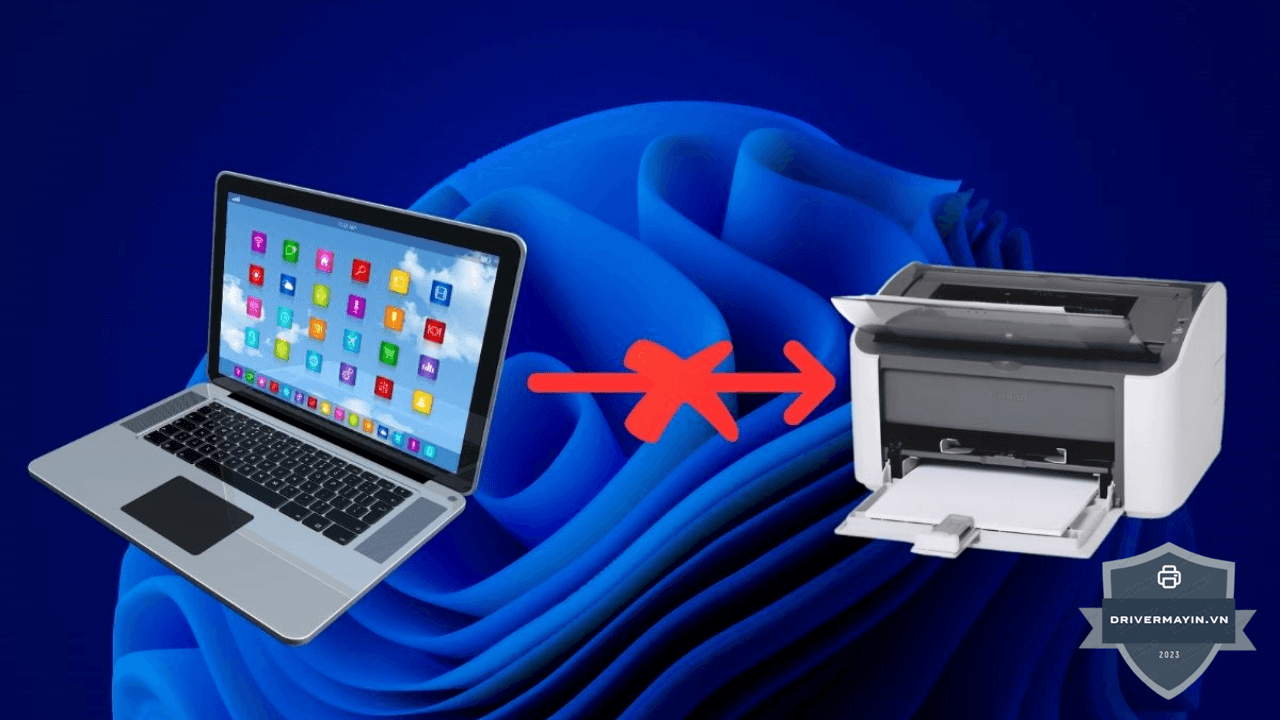
Khi Phần cứng và Mạng đã thông suốt nhưng máy tính vẫn không in được, nguyên nhân 90% nằm ở cấu hình Windows. Các bước kiểm tra cơ bản:
-
Trạng thái máy in: Vào Settings ➜ Bluetooth & devices ➜ Printers & scanners.
-
Nếu báo Offline: Mở Print queue ➜ Menu Printer ➜ Bỏ dấu tick ở Use Printer Offline.
-
Nếu báo Paused: Bỏ dấu tick ở Pause Printing.
-
-
Dọn dẹp Driver trùng lặp: Nếu thấy xuất hiện nhiều máy in giống nhau như Canon LBP243dw (Copy 1), hãy xóa hết và chỉ giữ lại một bản duy nhất.
-
Kiểm tra Port (Cổng in): Nhấp chuột phải vào máy in ➜ Printer properties ➜ tab Ports. Đảm bảo bạn đã tick đúng vào cổng USB001 (nếu dùng cáp) hoặc cổng Standard TCP/IP / WSD (nếu dùng mạng).
Bảng lựa chọn Driver chuẩn cho Canon LBP243dw:
| Loại Driver | Đặc điểm & Khi nào nên dùng |
| UFR II | Khuyên dùng. Tối ưu hóa cực tốt cho dòng Canon LBP, tốc độ xử lý file và in ấn nhanh nhất. |
| PCL6 | Nên dùng khi hệ thống máy tính đời cũ hoặc văn phòng dùng chung nhiều dòng máy in của các hãng khác nhau. |
| PS3 | Dành riêng cho môi trường thiết kế, in ấn đồ họa phức tạp đòi hỏi độ chính xác màu/nét cao. |
(Lưu ý: Canon 243DW tuyệt đối không sử dụng công nghệ Driver CAPT đời cũ. Nếu cài nhầm sẽ báo lỗi CAPT Printer Error).
Qua đánh giá máy in Canon LBP 243DW được ghi nhận có tính ổn định cao nhưng đôi khi người dùng cũng cần lưu ý sẽ gặp phải các lỗi treo máy chỉ vì cài đặt sai Driver hoặc sử dụng cổng kết nối ảo do Windows tự nhận.
Lớp 4: Xung đột hệ điều hành (OS Conflict & Windows Update)
Đây là rào cản phức tạp nhất, đặc biệt thường xuyên xảy ra trong môi trường chia sẻ máy in qua mạng nội bộ. Nổi cộm nhất là mã lỗi 0x0000011b.
Lỗi này xảy ra khi máy khách (Client) cố gắng kết nối tới máy chủ (Host) đang chia sẻ máy in, do cơ chế bảo mật RPC mới của Windows. Dưới đây là 2 giải pháp tối ưu nhất:
Giải pháp 1: Chỉnh sửa Registry trên máy chủ chia sẻ (Khuyên dùng)
-
Trên máy tính đang kết nối trực tiếp với máy in, nhấn
Win + R, gõregeditvà Enter. -
Truy cập theo đường dẫn:
HKEY_LOCAL_MACHINE\SYSTEM\CurrentControlSet\Control\Print -
Click chuột phải vào khóa Print ➜ New ➜ DWORD (32-bit) Value.
-
Đặt tên cho file mới là: RpcAuthnLevelPrivacyEnabled
-
Click đúp vào file vừa tạo, nhập Value data là 0 và bấm OK. Khởi động lại máy tính.
Giải pháp 2: Chuyển sang in trực tiếp qua IP (Triệt để nhất)
Thay vì cắm máy in vào một máy tính làm máy chủ gây rườm rà, hãy cắm thẳng cáp mạng LAN từ máy in vào Router (hoặc kết nối WiFi). Cấp cho máy in một địa chỉ IP tĩnh. Sau đó, cấu hình trực tiếp từ các máy tính con đến thẳng địa chỉ IP đó. Việc này sẽ loại bỏ hoàn toàn các lỗi xung đột chia sẻ mạng.
Bảng tra cứu nhanh các lỗi OS khác do Windows Update:
Nếu bạn đang gặp khó khăn trong quá trình cài đặt driver máy in Canon 243DW Win 7/10/11 - 32bit/64bit, bảng dưới đây sẽ giúp bạn xử lý nhanh:
| Mã lỗi hệ thống | Dấu hiệu / Nguyên nhân | Hướng khắc phục nhanh |
| 0x00000709 | Driver máy in mặc định bị reset | Vào Printers & scanners, cài đặt lại Default Printer. |
| 0x00000bc4 | Tiến trình Print Spooler bị crash | Khởi động lại dịch vụ Print Spooler. |
| 0x000007e | Thất lạc file DLL của Driver | Gỡ sạch sẽ và cài lại Driver mới. |
| Spoolsv.exe Error | Ứng dụng Spooler bị lỗi sau khi Update | Restart máy tính và cài đặt lại Driver chuẩn UFR II. |
Cách xử lý khi khi máy in Canon 243DW không in được
Áp dụng diagnostic flow vào các tình huống thực tế:
Đang in bình thường, đột nhiên máy không in được
Diagnostic: Có thay đổi gì gần đây?
- Có Windows update → Lớp 4 (fix 0x0000011b)
- Có đổi router/WiFi → Lớp 2 (cài lại mạng)
- Không có gì → Lớp 3 (restart Print Spooler)
Máy in mới mua, lần đầu cài chưa in được
Diagnostic: Đây là cài đặt lần đầu bỏ qua chẩn đoán, làm theo quy trình:
- Lớp 1: bật máy, kiểm tra mực + giấy
- Lớp 2: cắm USB hoặc nối mạng
- Lớp 3: cài driver từ vn.canon
In được từ máy tính A nhưng không in được từ máy tính B
Diagnostic: Vấn đề ở máy B, không phải máy in. Lớp 3 (driver) hoặc Lớp 4 (OS).
- Cài lại driver trên máy B
- Kiểm tra máy B có lỗi 0x0000011b không
Lệnh in vào hàng đợi nhưng không in (Spooling)
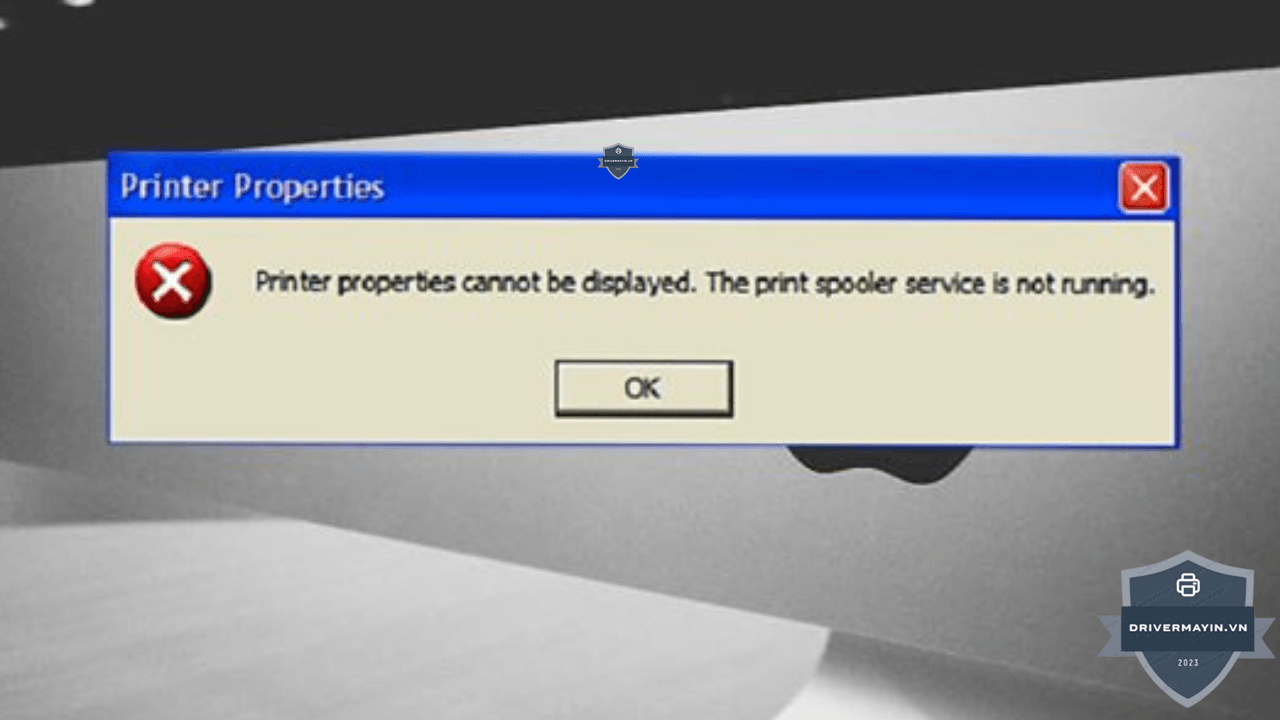
Diagnostic: Lớp 3 (Print Spooler) hoặc Lớp 2 (Connection).
- Restart Print Spooler
- Kiểm tra ping IP máy in
- Xóa hàng đợi và in lại
Máy in báo "Please wait a moment"
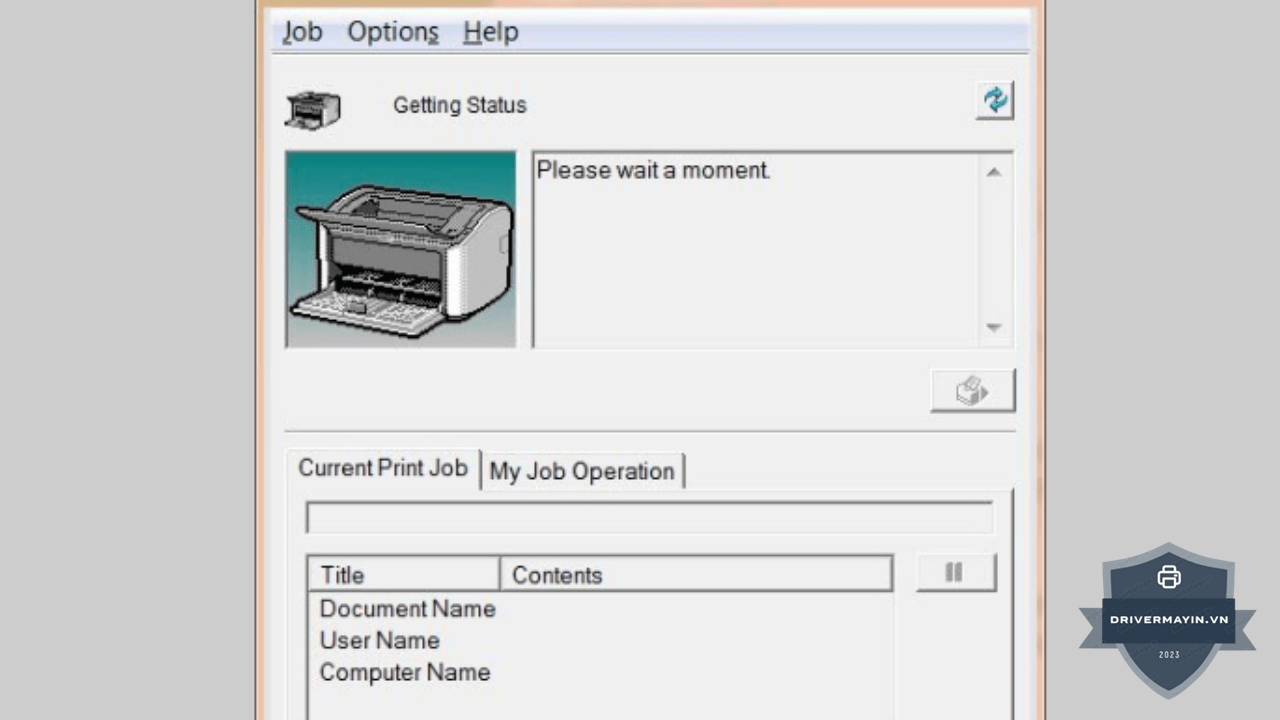
Diagnostic: Lớp 3 (Driver xung đột) hoặc antivirus chặn.
- Tạm tắt antivirus
- Restart Print Spooler
- Cài lại driver
Máy in mất kết nối WiFi định kỳ
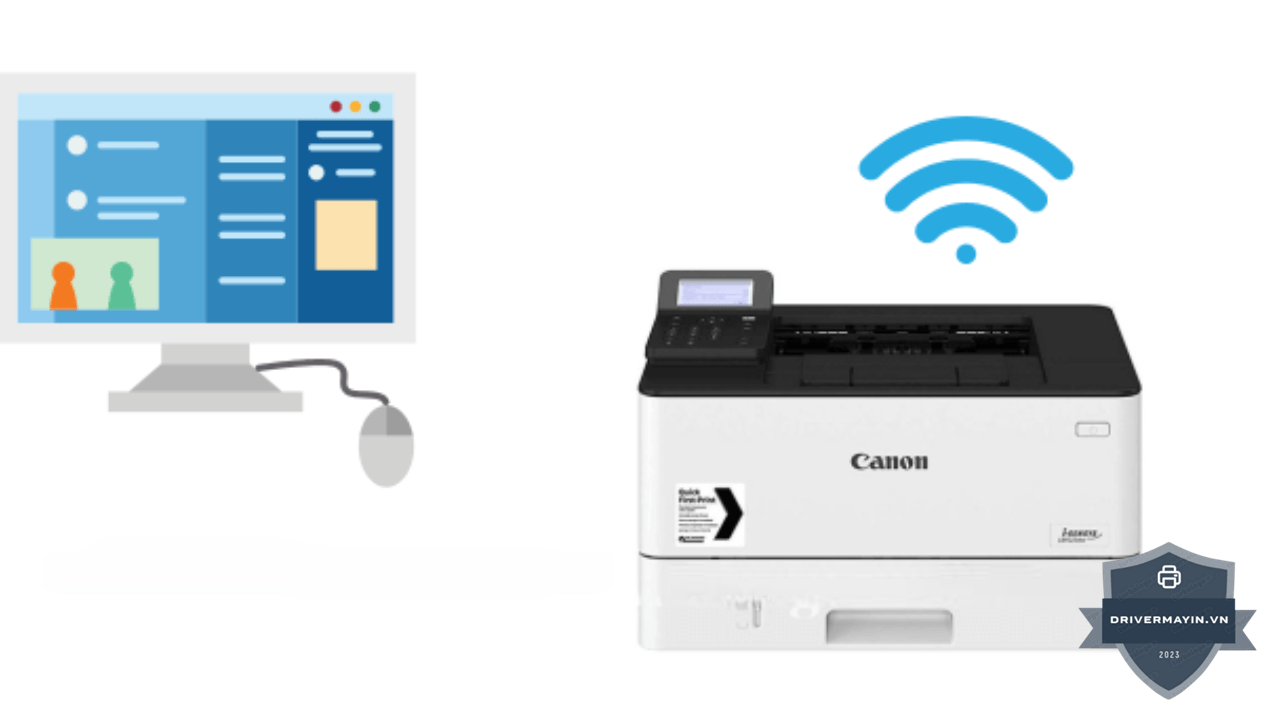
Diagnostic: Lớp 2 (Connection).
- WiFi 2.4GHz vs 5GHz (Canon LBP243dw chỉ hỗ trợ 2.4GHz)
- Đặt IP tĩnh
- Hoặc chuyển sang LAN có dây
Sau khi share máy in qua LAN, các máy khác không in được
Diagnostic: Lớp 4 (OS Conflict — lỗi 0x0000011b).
- Fix Registry trên máy chủ
- Hoặc chuyển sang in trực tiếp qua IP
Máy in hoạt động bình thường, in được Config Page, nhưng không nhận lệnh từ máy tính
Diagnostic: Lớp 2 hoặc 3.
- Ping IP máy in (nếu kết nối mạng)
- Kiểm tra cáp USB (nếu kết nối USB)
- Kiểm tra driver, restart Print Spooler
Lỗi xuất hiện sau Windows 11 24H2 (hoặc 23H2)
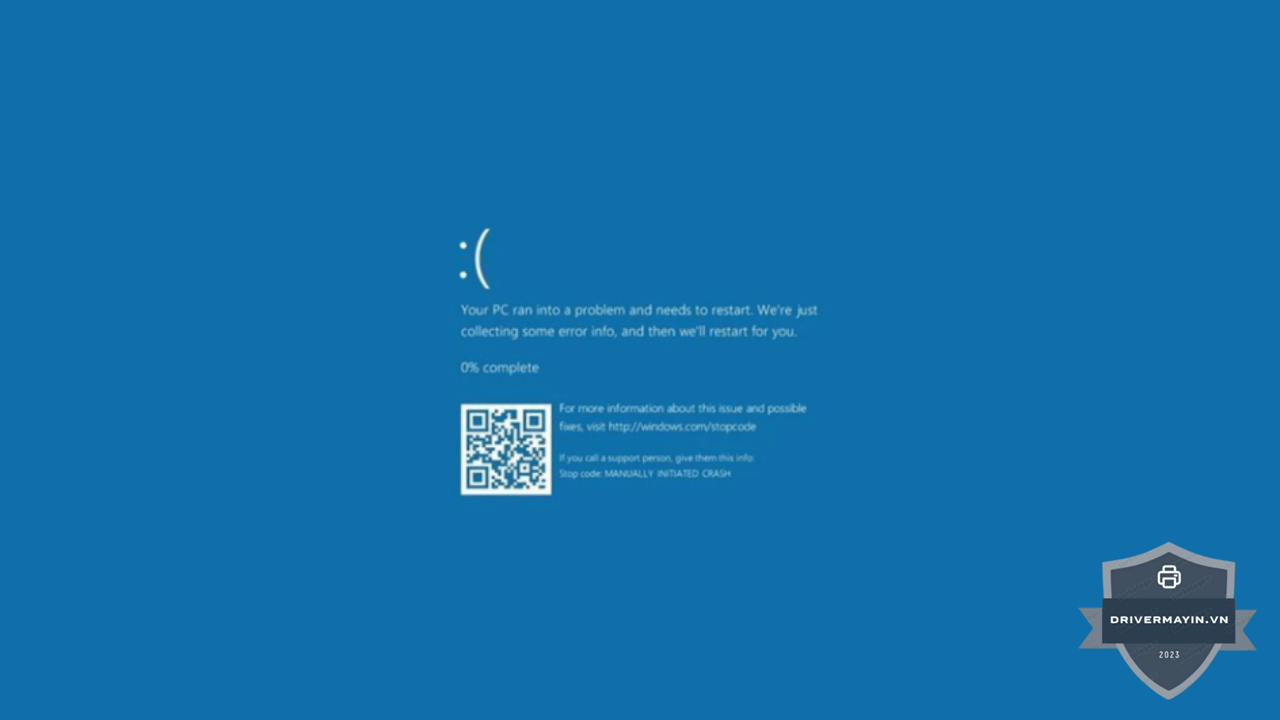
Việc cập nhật lên các phiên bản Windows 11 mới nhất thường đi kèm với những thay đổi về giao thức bảo mật in ấn. Đây là tình huống nằm ở Lớp 4 (Xung đột hệ điều hành), nơi các bản cập nhật lớn thường làm thay đổi cơ chế RPC, dẫn đến các lỗi thường gặp máy in Canon 243DW như mã 0x0000011b (lỗi chia sẻ máy in) hoặc tình trạng tiến trình spoolsv.exe bị treo/crash đột ngột.
- Có khả năng cao là 0x0000011b hoặc spoolsv crash
- Cài driver Canon mới nhất (Canon đã cập nhật cho Windows 11 mới)
- Fix Registry nếu cần
In được vài trang máy dừng, báo lỗi giữa chừng

Diagnostic: Có thể Lớp 1 (kẹt giấy, mực hết) hoặc Lớp 4 (Spooler crash).
- Kiểm tra giấy + mực + nhiệt độ máy
- Restart Print Spooler nếu Lớp 1 OK
Khi nào nên sử dụng giải pháp cài lại từ đầu?
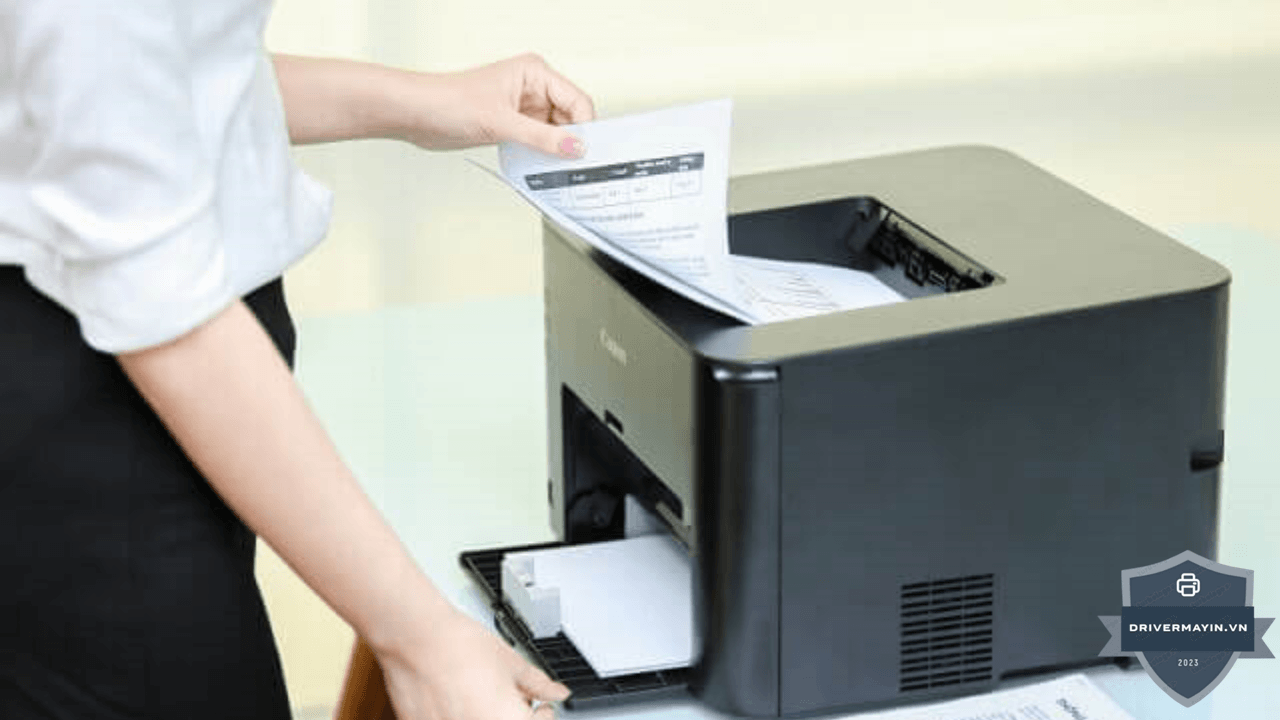
Đôi khi, việc cố gắng sửa lỗi từng phần trên một hệ thống chỉ làm tốn thêm thời gian và công sức. Dưới đây là những tình huống mà việc reset lại máy in trở thành giải pháp tối ưu, được tổng hợp từ hướng dẫn sử dụng máy in Canon 243DW:
Khi nào nên reset/cài lại?
| Tình huống | Hành động khuyên |
|---|---|
| Máy in cấu hình rối nát qua nhiều người | Reset máy in về factory (Initialize All Data) |
| Driver máy tính cài nhiều lần, conflict nặng | Gỡ sạch driver, format C, cài Windows mới |
| Cấu hình mạng VLAN/Proxy phức tạp | Đặt IP tĩnh, kết nối thẳng vào router |
| Lỗi không xác định được nguyên nhân | Reset toàn bộ + cài lại theo quy trình chuẩn |
Quy trình reset tối ưu
Nếu quyết định cài lại, làm theo thứ tự:
- Reset máy in (Initialize All Data)
- Gỡ sạch driver trên máy tính (theo quy trình ở Lớp 3)
- Cập nhật Windows mới nhất
- Cập nhật firmware máy in (V04.05 trở lên)
- Cài driver Canon mới nhất từ vn.canon
- Cấu hình máy in qua IP tĩnh (tránh share qua máy chủ)
- Test in: trang đầu, in 2 mặt, in PDF
Quy trình này mất ~1 giờ nhưng đảm bảo máy hoạt động ổn định lâu dài.
Khi nào KHÔNG nên cài lại?
- Khi đã xác định được nguyên nhân cụ thể (chỉ cần fix nguyên nhân)
- Khi cấu hình hiện tại đã chạy ổn lâu, chỉ mới lỗi sau Windows update (chỉ cần fix Lớp 4)
- Khi không có thời gian dài (cài lại mất 1 giờ)
Lời kết
Nhìn chung, để xử lý dứt điểm lỗi máy in Canon 243DW không in được, nguyên tắc cốt lõi là bạn cần thực hiện phép thử chéo để loại trừ nguyên nhân giữa máy in, hệ thống mạng và máy tính. Chỉ cần chọn đúng phiên bản Driver và luôn đảm bảo máy in được cấp một đường truyền IP ổn định, thiết bị của bạn sẽ luôn hoạt động với hiệu suất tốt nhất.