Lỗi máy in Canon 2900 báo đèn đỏ là tín hiệu cảnh báo trực quan nhưng mỗi nhịp nháy lại đại diện cho một nguyên nhân khác nhau. Trong bài viết dưới đây, Drivermayin.vn sẽ phân loại chi tiết các quy luật nháy đèn và cung cấp giải pháp xử lý chuẩn xác nhất cho từng tình huống, giúp máy in của bạn nhanh chóng vận hành ổn định trở lại.
Hiểu đúng hệ thống đèn báo đỏ trên Canon 2900
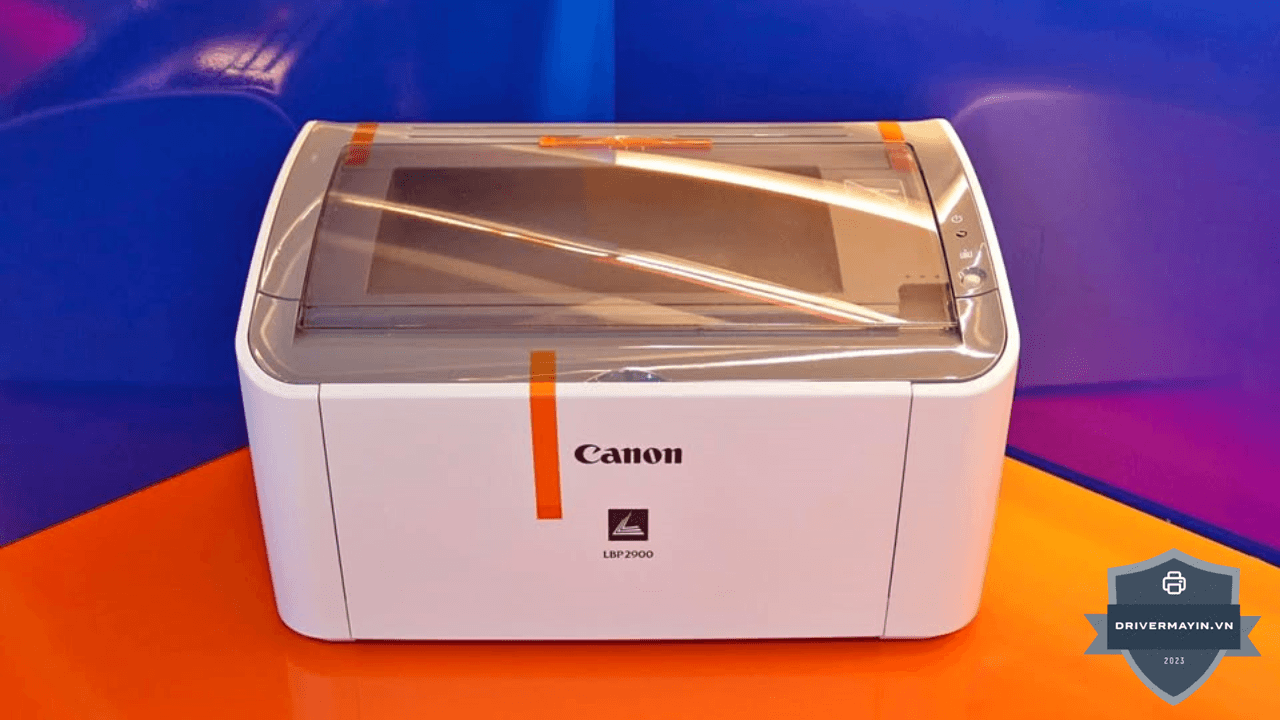
Máy in Canon LBP2900 có hai đèn báo chính ở mặt trước:
- Đèn xanh (Power/Ready): Báo trạng thái nguồn và sẵn sàng in
- Đèn cam/đỏ (Error/Alarm): Báo tình trạng lỗi đây là đèn mà bài viết này tập trung phân tích
Điều quan trọng cần nhớ: Không phải lúc nào đèn đỏ cũng là lỗi nghiêm trọng. Một số trường hợp chỉ cần nhấn một nút là xong không cần tháo gì, không cần gọi thợ.
Nguyên tắc đọc đèn báo Canon 2900: Quan sát kỹ cả hai đèn cùng lúc và kiểu nháy (nháy nhanh, nháy chậm, sáng liên tục, nháy luân phiên hay cùng lúc). Tổ hợp của hai thông tin này cho biết chính xác lỗi gì đang xảy ra.
Bảng giải mã máy in Canon 2900 báo đèn đỏ
| Trạng thái đèn | Ý nghĩa | Mức độ | Tự xử lý? |
|---|---|---|---|
| Đèn đỏ nháy chậm, đèn xanh tắt | Hết giấy hoặc kẹt giấy | Thấp | Có |
| Đèn đỏ nháy, đèn xanh tắt | Bấm nhầm nút Cancel | Thấp | Có (nhấn Resume) |
| Đèn đỏ sáng cố định | Hết mực hoàn toàn | Thấp | Có |
| Đèn đỏ nháy nhanh liên tục | Lỗi phần cứng (E100, fuser...) | Trung bình–Cao | Thử reset trước |
| 2 đèn nháy luân phiên nhau | Lỗi bộ nhớ, lỗi phần cứng nội bộ | Trung bình | Thử reset |
| 2 đèn nháy cùng lúc, máy chạy đi chạy lại | Kẹt cơ, mắt quang hỏng, mainboard lỗi | Cao | Cần thợ |
| Đèn mực sáng/nháy | Sắp hết hoặc hết mực, lỗi hộp mực | Thấp–Trung bình | Thường tự xử lý |
| Đèn giấy sáng khi lệnh in | Hết giấy, kẹt giấy, trục kéo giấy mòn | Thấp–Trung bình | Thường tự xử lý |
| Tất cả đèn chớp không theo chu kỳ | Nắp máy chưa đóng, khay giấy sai vị trí | Thấp | Có |
Cách trường hợp máy in Canon 2900 báo đèn đỏ
Bảng đèn tín hiệu là nơi hiển thị rõ nhất trạng thái hoạt động của thiết bị. Khi máy bị gián đoạn, việc quan sát đèn xanh (Ready) và đèn đỏ (Alarm) sẽ giúp bạn nhanh chóng khoanh vùng sự cố. Đây là một trong các lỗi thường gặp ở máy in Canon 2900 mà người dùng văn phòng rất dễ đối mặt hàng ngày. Để xử lý chính xác và tiết kiệm thời gian nhất, hãy cùng phân tích các tình huống dưới đây:
Trường hợp 1 - 1 đèn nháy, 1 đèn tắt
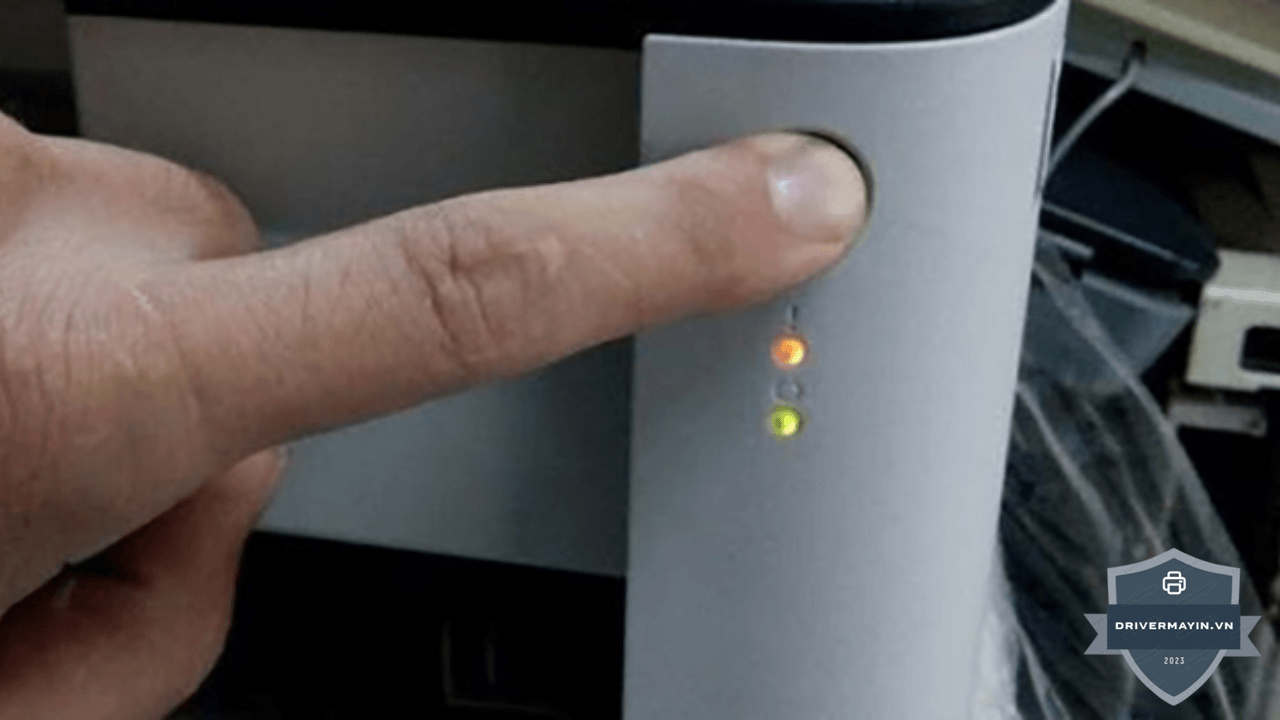
Đây là tình huống phổ biến nhất và cũng dễ xử lý nhất. Khi chỉ có 1 đèn nháy trong khi đèn còn lại tắt hoàn toàn, thường là một trong ba nguyên nhân sau:
Nguyên nhân A - Bấm nhầm nút Cancel
Trong quá trình in, nếu bạn vô tình chạm vào nút Cancel (Hủy), máy in sẽ dừng hoạt động và đèn báo có thể nháy.
Xử lý: Chỉ cần nhấn nút Resume (Tiếp tục — thường có ký hiệu mũi tên hoặc giấy) để máy in tiếp tục lệnh in dở dang. Không cần làm gì thêm.
Nguyên nhân B - Hết giấy hoặc kẹt giấy
Đây là nguyên nhân thường gặp nhất. Máy in không thể kéo giấy để thực hiện lệnh in.
Xử lý hết giấy: Bổ sung thêm giấy vào khay, đảm bảo giấy được xếp ngay ngắn, thanh dẫn giấy điều chỉnh vừa khít — sau đó ra lệnh in lại.
Xử lý kẹt giấy:
- Tắt máy in
- Mở nắp trên, tháo hộp mực ra nhẹ nhàng (tránh chạm vào Drum)
- Kéo tờ giấy kẹt ra theo chiều giấy đi ra — từ từ, hai tay giữ đều
- Lắp hộp mực lại, đóng nắp, bật máy và thử in
Nguyên nhân C - Máy đang nhận dữ liệu
Khi đèn xanh nhấp nháy chậm (không phải đỏ), đây là trạng thái bình thường — máy đang xử lý lệnh in. Không cần làm gì, chờ máy hoàn tất.
Trường hợp 2 - 2 đèn đỏ nháy luân phiên nhau
Khi cả hai đèn nháy xen kẽ nhau (đèn này sáng thì đèn kia tắt, rồi đổi lại) — đây là tín hiệu của lỗi phức tạp hơn, thường liên quan đến bộ nhớ hoặc phần cứng bên trong máy in.
Nguyên nhân - Lỗi bộ nhớ đệm (buffer overflow)
Máy in đã bị tràn bộ nhớ đệm, xảy ra khi quá nhiều lệnh in được gửi cùng lúc hoặc lệnh in quá lớn vượt quá khả năng xử lý.
Xử lý theo thứ tự:
Bước 1: Tắt hẳn máy in, chờ 30 giây.
Bước 2: Trên máy tính, vào Control Panel → Devices and Printers → nhấp đúp vào Canon LBP2900 → xóa toàn bộ lệnh in đang chờ trong hàng đợi.
Bước 3: Khởi động lại dịch vụ Print Spooler: Nhấn Windows + R → gõ services.msc → tìm Print Spooler → nhấp chuột phải → Restart
Bước 4: Bật máy in lại và thử in.
Nếu vẫn không khắc phục được: Đây có thể là lỗi phần cứng nội bộ — cần mang đến thợ kiểm tra.
Trường hợp 3 - 2 đèn nháy cùng lúc, máy chạy đi chạy lại
Đây là trường hợp nghiêm trọng nhất. Khi máy in khởi động rồi chạy đi chạy lại nhiều đợt kèm theo hai đèn nháy liên tục cùng một lúc — đây là tín hiệu của vấn đề phần cứng cốt lõi.
Các nguyên nhân có thể rất đa dạng, bao gồm:
Nguyên nhân 1 — Kẹt cơ (bộ cơ vận hành): Bộ cơ là hệ thống các bánh răng, trục cuốn, motor điều khiển chuyển động của giấy và hộp mực. Nếu bất kỳ bộ phận nào bị kẹt, gãy, mòn hoặc hỏng hóc — máy sẽ không thể hoạt động và báo lỗi. Nguyên nhân thường gặp: dị vật rơi vào, thiếu dầu bôi trơn, hao mòn tự nhiên.
Nguyên nhân 2 — Mắt quang (mắt đọc) bị hỏng: Mắt quang là cảm biến quang học đọc vị trí của các bộ phận chuyển động. Khi mắt quang bị bẩn hoặc hỏng, máy không thể xác định vị trí đúng và lặp đi lặp lại chu trình khởi động.
Nguyên nhân 3 — Thước đọc vị trí (encoder strip) bị xước hoặc bẩn: Encoder strip là dải phim mỏng chạy dọc theo trục, mang mã vạch cho phép máy xác định vị trí chính xác của đầu in. Khi bị xước, bẩn hoặc hỏng — máy mất khả năng định vị và lặp vô tận.
Nguyên nhân 4 — Bo mạch chủ (Mainboard) bị lỗi: Đây là nguyên nhân nghiêm trọng nhất. Mainboard là bộ phận điều khiển trung tâm của máy in. Khi mainboard lỗi, máy sẽ không thể khởi động bình thường.
Nguyên nhân 5 — Dây dẫn mực bị vướng: Dây dẫn mực hoặc dây cáp nội bộ bị vướng, cản trở chuyển động của bộ cơ.
Cách xử lý theo thứ tự
Bước 1 — Vệ sinh máy in: Tắt và rút điện máy in. Mở nắp, kiểm tra xem có dị vật (mảnh giấy vụn, vật rơi vào) không. Dùng bóng thổi khí làm sạch bụi bên trong, đặc biệt ở khu vực bộ cơ. Kiểm tra encoder strip xem có bụi mực bám không — lau nhẹ bằng khăn mềm khô.
Bước 2 — Kiểm tra mắt quang: Nếu thấy cảm biến quang học bị bụi bám — vệ sinh nhẹ bằng tăm bông khô.
Bước 3 — Thử bật lại máy: Sau khi vệ sinh, bật máy kiểm tra. Nếu đèn đỏ không còn nháy liên tục → đã khắc phục được.
Bước 4 — Mang đến thợ nếu không cải thiện: Nếu vệ sinh không giải quyết được — vấn đề nằm ở linh kiện hỏng (encoder strip, mắt quang, mainboard). Các lỗi này đòi hỏi kinh nghiệm và công cụ chuyên dụng, không nên tự tháo máy thêm.
Trường hợp 4 - Đèn mực sáng hoặc nháy bất thường
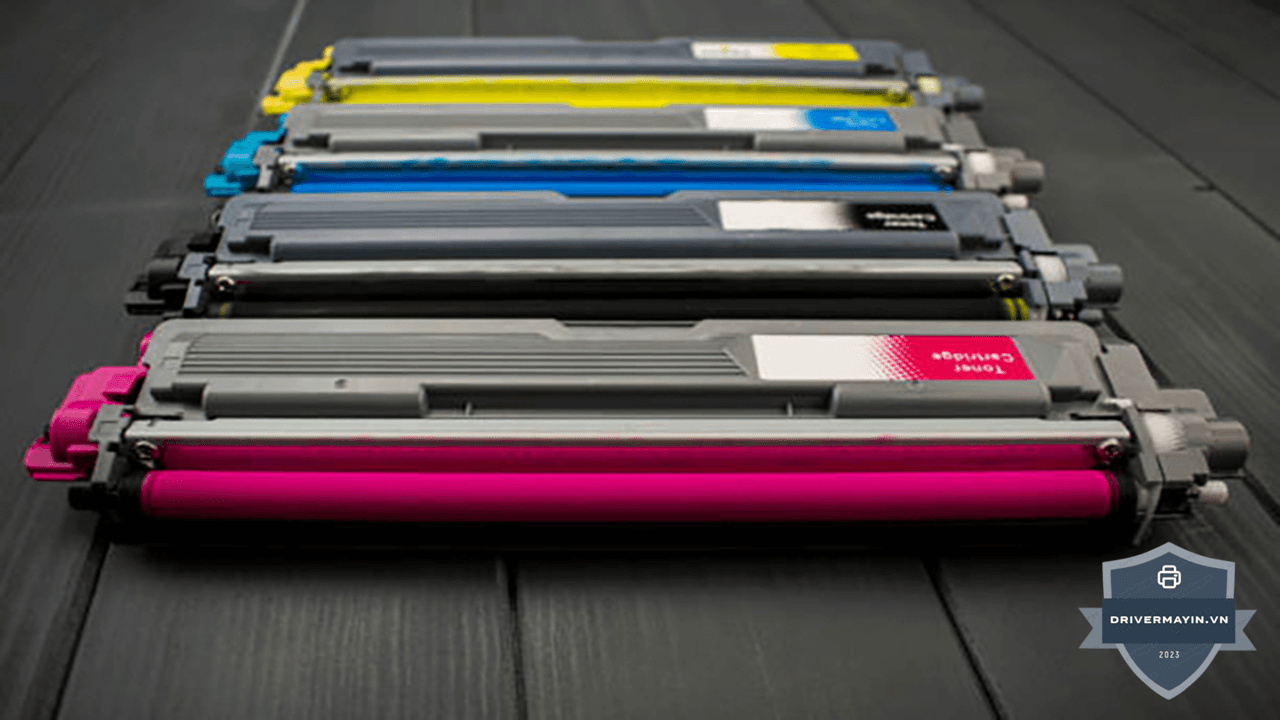
Khi đèn báo mực sáng hoặc nhấp nháy một cách bất thường, máy in đã gặp lỗi ở hộp mực.
Nguyên nhân A- Sắp hết hoặc hết mực (phổ biến nhất)
Máy in được thiết kế để báo hiệu khi lượng mực trong hộp sắp cạn hoặc đã cạn hoàn toàn.
Xử lý:
- Tháo hộp mực, lắc nhẹ 5–6 lần theo chiều ngang → lắp lại và in thử (cải thiện được thêm 50–100 trang)
- Nếu đèn vẫn sáng → cần nạp mực hoặc thay hộp mực mới
Nguyên nhân B - Hộp mực lắp không đúng hoặc lỏng
Sau khi nạp mực hoặc tháo ra kiểm tra, hộp mực có thể không được lắp đúng vào rãnh dẫn hướng.
Xử lý: Mở nắp, tháo hộp mực ra hoàn toàn, lắp lại chắc chắn cho đến khi nghe tiếng "click" — đóng nắp và bật máy.
Nguyên nhân C - Chip mực bị hỏng hoặc không tiếp xúc
Một số hộp mực tương thích kém chất lượng có chip không tiếp xúc tốt với máy, khiến máy không nhận diện được hộp mực.
Xử lý:
- Tháo hộp mực, dùng tăm bông lau nhẹ các tiếp điểm kim loại trên chip
- Lắp lại và kiểm tra
- Nếu vẫn không nhận → thử hộp mực khác để xác định lỗi ở hộp mực hay ở máy
Nguyên nhân D - Hộp mực bị lỗi (lá gạt mực kẹt, drum hỏng)
Xử lý: Thay hộp mực mới. Ưu tiên dùng hộp mực chính hãng hoặc tương thích chất lượng cao.
Trường hợp 5 - Đèn giấy sáng khi ra lệnh in
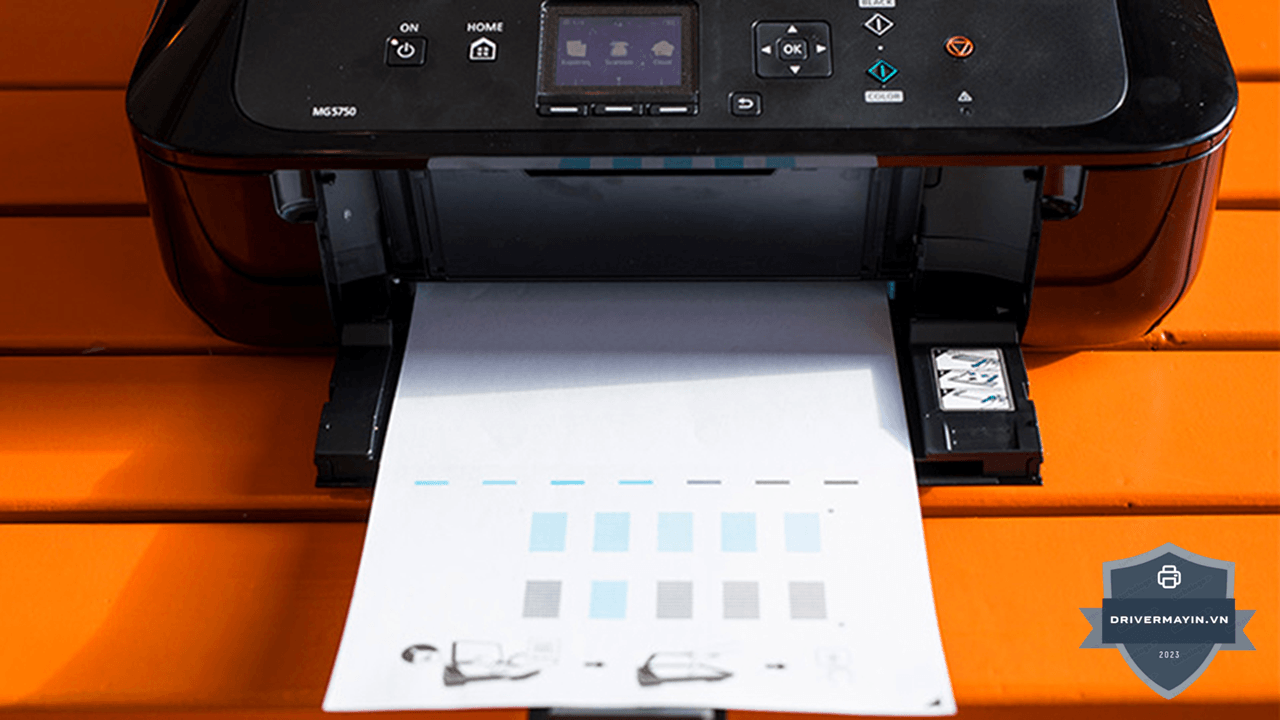
Khi đèn báo giấy sáng lên ngay khi bạn ra lệnh in, có ba nguyên nhân chính:
Nguyên nhân A - Máy in hết giấy
Kiểm tra khay giấy — nếu hết thì bổ sung thêm giấy (70–80 g/m², không ẩm, không cong) và in lại.
Nguyên nhân B - Giấy bị kẹt trong máy
Xử lý theo hướng dẫn ở Trường hợp 1 — Nguyên nhân B.
Nguyên nhân C - Bộ phận load giấy bị mòn hoặc bám bụi
Đây là nguyên nhân ít rõ ràng hơn: trục cao su kéo giấy (quả đào) bị mòn không còn đủ ma sát để kéo giấy vào — khiến cảm biến báo không có giấy dù khay vẫn còn giấy.
Xử lý:
- Lấy khay giấy ra, lau sạch trục cao su kéo giấy bằng khăn ẩm
- Thử lại — nếu vẫn không kéo được giấy → trục quá mòn, cần thay mới (50.000–100.000 đồng)
Lưu ý: Đối với lỗi đèn báo giấy sáng mà không phải do hết giấy hay kẹt giấy đơn giản — nên liên hệ kỹ thuật viên hoặc các cơ sở sửa chữa máy in chuyên nghiệp để được tư vấn và hỗ trợ kịp thời.
Trường hợp 6 - Tất cả đèn chớp không theo chu kỳ
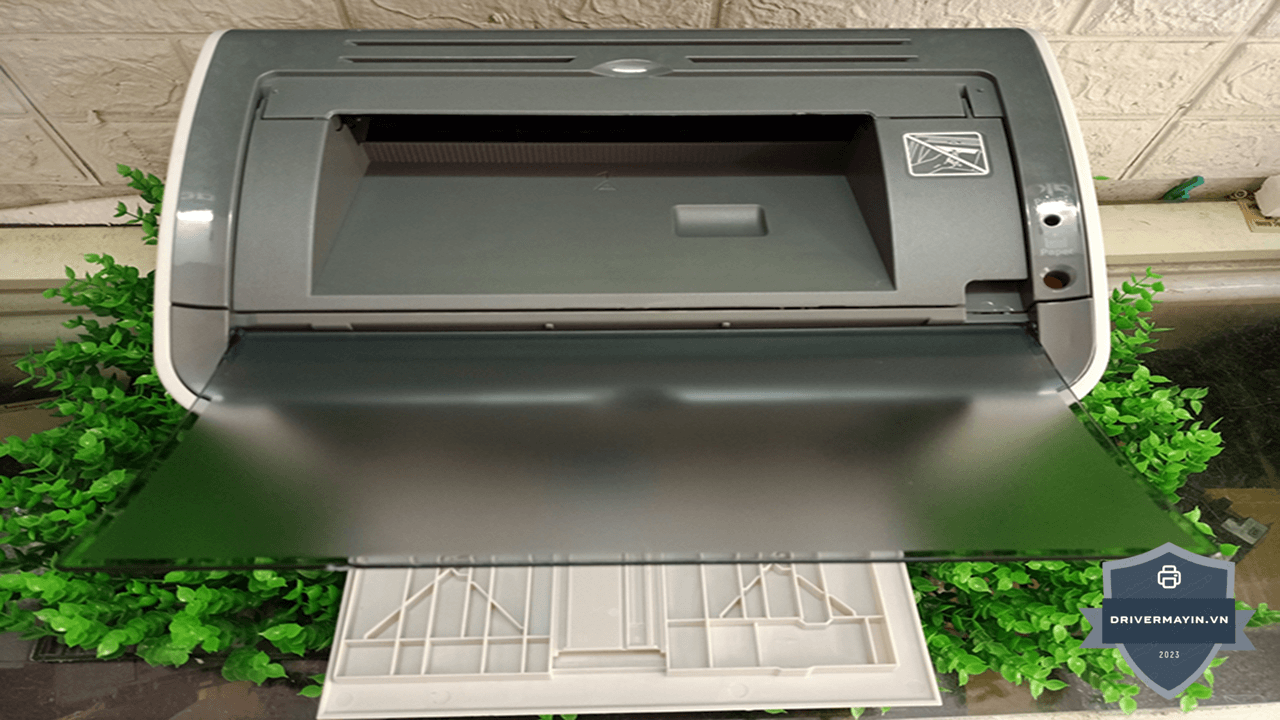
Khi bạn khởi động máy in và thấy cả đèn giấy, đèn mực và đèn nguồn cùng chớp không theo chu kỳ, nguyên nhân thường rất đơn giản:
Nguyên nhân - Nắp máy chưa đóng hoặc khay giấy đặt sai vị trí
Xử lý:
- Kiểm tra nắp trên của máy in ấn chắc tay cho đến khi nắp đóng hoàn toàn (nghe tiếng click)
- Kiểm tra khay giấy rút ra và lắp lại đúng vị trí, đảm bảo khay vào đúng rãnh
- Bật lại máy và kiểm tra
Đây là lỗi hay bị bỏ qua nhất vì nhiều người không nghĩ đến nguyên nhân đơn giản như vậy.
So sánh: Lỗi nào tự xử lý được, lỗi nào cần thợ?
| Loại lỗi | Tự xử lý | Cần thợ | Mức độ khẩn cấp |
|---|---|---|---|
| Bấm nhầm nút Cancel | Nhấn Resume | — | Thấp |
| Hết giấy | Bổ sung giấy | — | Thấp |
| Kẹt giấy đơn giản | Tháo giấy ra | — | Thấp |
| Hết mực | Nạp/thay mực | — | Thấp |
| Hộp mực lỏng | Lắp lại | — | Thấp |
| Nắp máy chưa đóng | Đóng lại | — | Thấp |
| Lỗi bộ nhớ đệm | Reset Print Spooler | — | Trung bình |
| Chip mực không tiếp xúc | Lau tiếp điểm | — | Trung bình |
| Trục kéo giấy mòn | Lau sạch trước | Nếu vẫn không kéo | Trung bình |
| Kẹt cơ bên trong máy | Vệ sinh thử | Nếu không cải thiện | Cao |
| Mắt quang hỏng | — | — | Cao |
| Encoder strip bị xước/hỏng | — | — | Cao |
| Mainboard lỗi | — | — | Rất cao |
Cách reset máy in Canon 2900 khi đèn đỏ không tắt
Khi đã xử lý các lỗi vật lý (giấy kẹt, hết giấy...) mà đèn báo vẫn nhấp nháy, có thể hệ thống bo mạch hoặc máy tính đang bị treo lệnh ngầm. Lúc này, áp dụng các bước hướng dẫn sử dụng máy in Canon 2900 để xóa bộ nhớ đệm và reset lại thiết bị là giải pháp cần thiết. Bạn hãy thử reset máy in theo các cách cụ thể dưới đây:
Reset cơ bản - Tắt nguồn hoàn toàn
- Tắt máy in bằng nút nguồn phía sau
- Rút dây điện ra khỏi ổ cắm (quan trọng chỉ tắt nút nguồn chưa đủ)
- Chờ ít nhất 60 giây để điện tụ xả hết
- Cắm điện lại và bật máy
Reset Print Spooler trên Windows
Khi đèn đỏ kèm theo máy tính không nhận lệnh in:
- Nhấn Windows + R → gõ
services.msc→ Enter - Tìm Print Spooler → nhấp chuột phải → Stop
- Vào
C:\Windows\System32\spool\PRINTERS→ xóa tất cả file trong thư mục này (không xóa bản thân thư mục) - Quay lại services.msc → tìm Print Spooler → Start lại
- Thử in lại
Reset hộp mực (nếu đèn mực vẫn sáng sau khi thay mực mới)
Một số hộp mực tương thích có chip đếm trang — khi đạt ngưỡng, máy báo hết mực dù còn mực thực tế. Cần reset chip bằng phần mềm hoặc thiết bị reset chip chuyên dụng — thường có tại các cửa hàng nạp mực.
Phòng ngừa lỗi máy in canon 2900 không in được
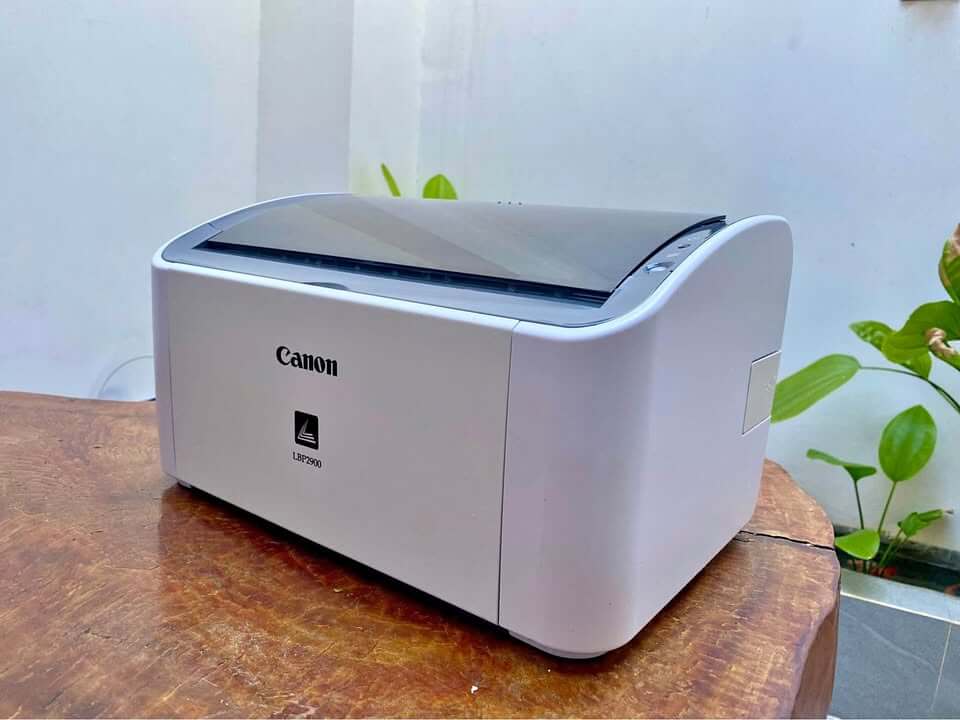
5 thói quen giữ cho máy in Canon 2900 ít báo đèn đỏ nhất:
- Vệ sinh định kỳ mỗi 3–6 tháng: Bụi bẩn tích tụ là nguyên nhân chính của lỗi cảm biến và kẹt cơ. Dùng bóng thổi khí làm sạch bên trong máy mà không cần tháo linh kiện.
- Dùng giấy đúng tiêu chuẩn: Giấy ẩm, cong hoặc quá mỏng là nguyên nhân hàng đầu của kẹt giấy và đèn đỏ. Dùng giấy 70–80 g/m² khô, lưu trữ đúng cách.
- Không để hộp mực cạn kiệt: Nạp/thay mực khi bản in bắt đầu nhạt đừng chờ đến khi máy báo đèn đỏ do hết mực hoàn toàn.
- Cắm điện ổn định: Dùng ổn áp hoặc UPS để tránh điện áp bất ổn nguyên nhân hàng đầu của lỗi mainboard.
- Không nhấn Cancel khi máy đang in: Hủy lệnh in đột ngột có thể làm kẹt bộ nhớ đệm và gây đèn đỏ. Nếu cần hủy, hãy chờ trang in hiện tại hoàn thành rồi hủy từ hàng đợi in trên máy tính.
Lời kết
Lỗi báo đèn đỏ trên máy in Canon 2900 không hề phức tạp nếu bạn kiểm tra đúng nguyên nhân từ giấy, mực đến nắp máy. Chúc bạn áp dụng thành công và không còn bị gián đoạn công việc.