Đang in tài liệu quan trọng thì máy in HP M211DW báo đèn vàng / đỏ nhấp nháy liên tục và từ chối mọi lệnh in? Khác với các dòng máy có màn hình LCD hiển thị mã lỗi chi tiết, dải đèn LED trên M211DW là cách duy nhất để máy báo động cho bạn về các sự cố như hết giấy, kẹt giấy, lỗi hộp mực hay nắp máy chưa đóng kín. Bài viết dưới đây của drivermayin.vn sẽ giúp bạn đọc vị chính xác ý nghĩa của từng nhịp nháy đèn và hướng dẫn cách tự sửa lỗi nhanh chóng tại nhà chỉ với vài thao tác đơn giản.
Dấu hiệu nhận biết máy in HP M211DW báo đèn vàng đỏ nhấp nháy
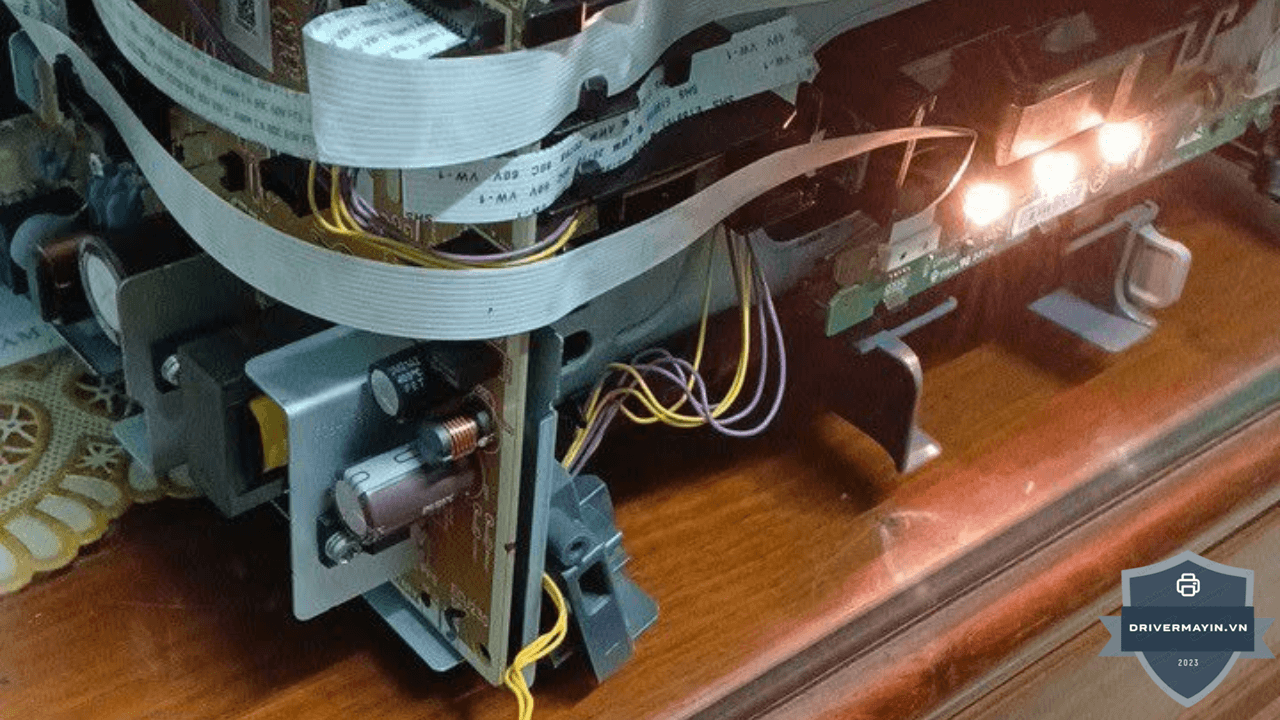
Thay vì tìm kiếm hướng dẫn sử dụng máy in HP M211DW bạn hoàn toàn có thể tự kiểm tra thiết bị một cách chuyên nghiệp thông qua các tín hiệu đèn LED. Vì dòng máy này không có màn hình hiển thị, việc đọc đúng tín hiệu đèn là chìa khóa duy nhất để tìm ra nguyên nhân.
- "Đèn đỏ" trên M211dw = đèn cam (amber). Máy không có LED đỏ.
- Cam sáng đứng = cửa chưa đóng / hết giấy / kẹt giấy / lỗi mực. Nhìn thêm đèn Paper và đèn Cartridge để biết cái nào.
- Cam nháy nhanh = lỗi hệ thống. Tắt máy, chờ đúng 30 giây, bật lại.
- Xanh lá sáng đứng = máy đang cập nhật firmware. Rút điện lúc này có thể làm hỏng bo mạch. Đây là lỗi tai hại nhất và không bài viết nào cảnh báo.
- Đèn Cartridge nháy + thanh cam sau khi bạn vừa đổ mực hoặc lắp mực tương thích → gần như chắc chắn là Cartridge Policy chứ không phải máy hỏng.
- Mã mực đúng cho Việt Nam là HP 136A / 136X (W1360A / W1360X) — không phải 137A, không phải 134A.
Cách khắc phục lỗi HP M211DW báo đèn vàng / đỏ nhấp nháy
Hầu hết các trường hợp này đều xuất phát từ những sự cố cơ bản như cạn mực, kẹt giấy hoặc mất kết nối. Để đưa máy hoạt động trơn tru trở lại, bạn chỉ cần thực hiện tuần tự theo các bước chẩn đoán và xử lý dưới đây.
Bước 1: Kiểm tra tình trạng hộp mực (Cartridge)
-
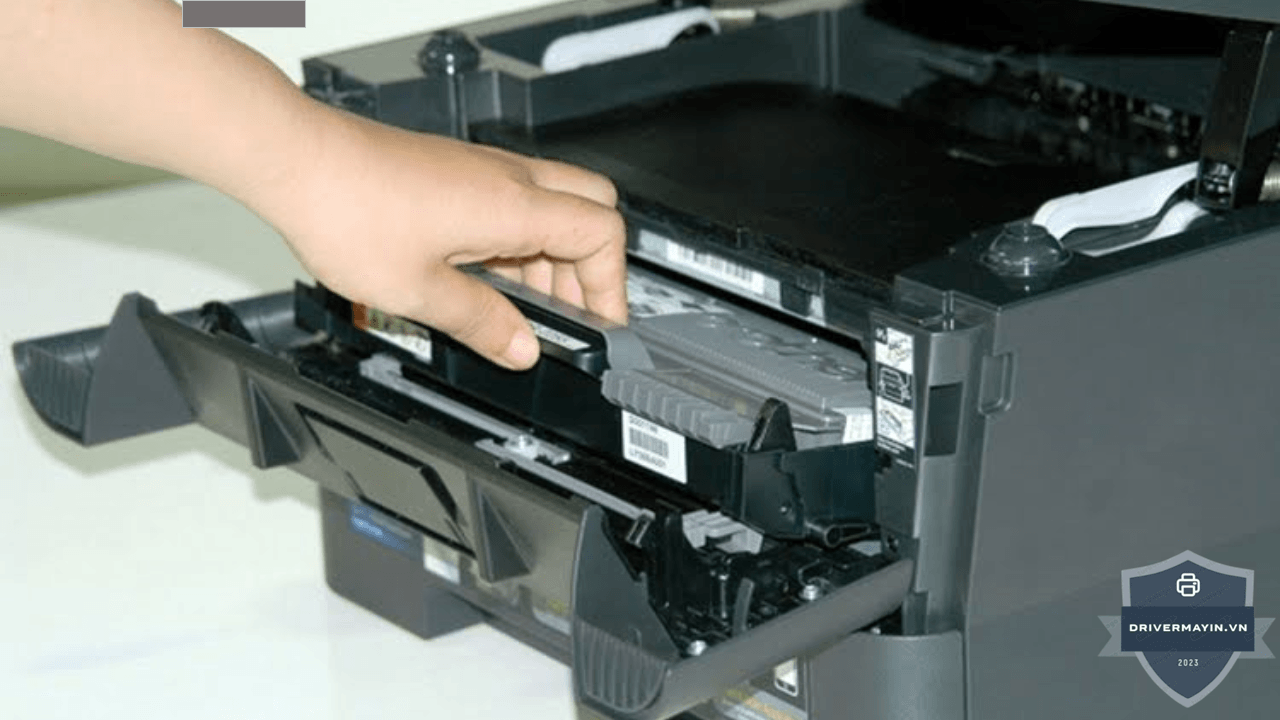
Mở nắp máy và đảm bảo hộp mực đã được lắp đúng khớp, không bị kênh hay lỏng lẻo.
-
Nếu trước đó bản in đã có dấu hiệu mờ, đèn đỏ báo hiệu lượng mực đã cạn. Bạn cần nạp thêm hoặc thay hộp mực mới. Nhiều dòng HP được lập trình tự động khóa lệnh in và báo lỗi ngay khi phát hiện cartridge gặp vấn đề.
Bước 2: Xử lý triệt để tình trạng kẹt giấy
-
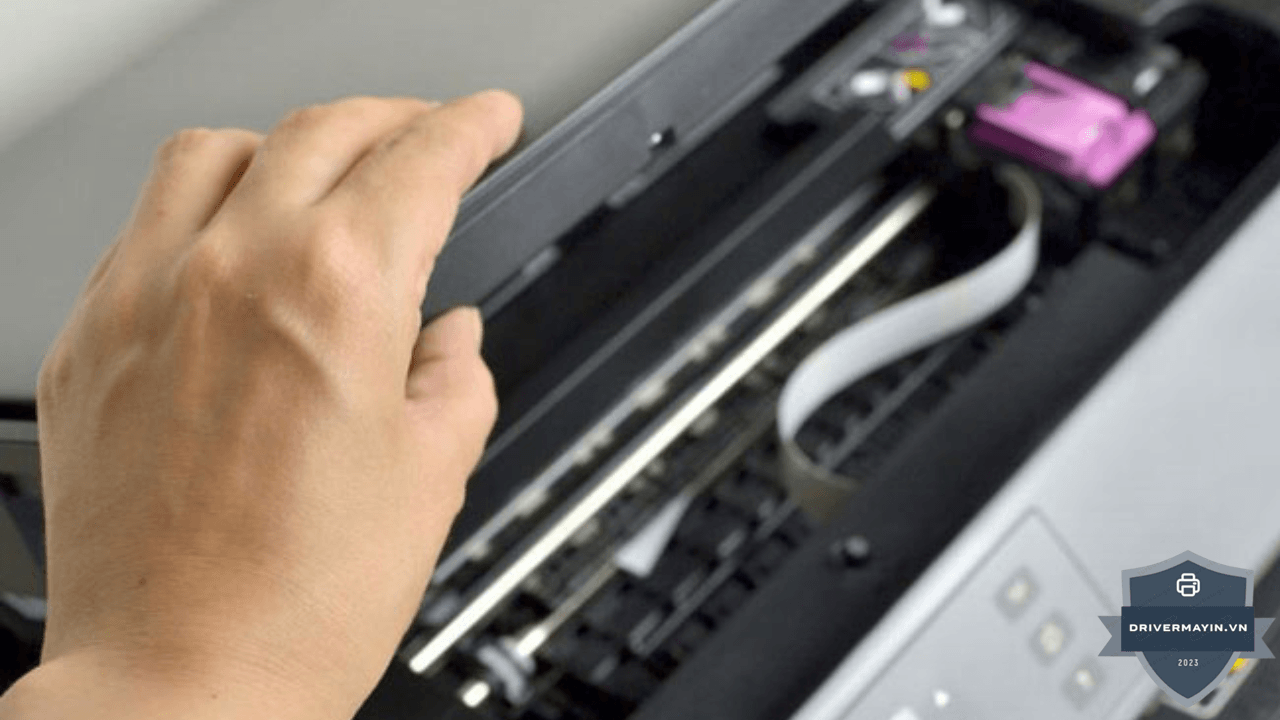
Mở các nắp bảo vệ và soi kỹ toàn bộ đường đi của giấy bên trong hệ thống cơ.
-
Nếu phát hiện giấy kẹt, hãy dùng hai tay rút giấy ra thật chậm rãi theo đúng chiều giấy chạy. Tuyệt đối không giật ngược hay kéo mạnh để tránh làm rách mảnh giấy nhỏ vướng vào bánh răng hoặc làm gãy chốt cảm biến.
Bước 3: Đảm bảo nắp máy đã được đóng kín
-
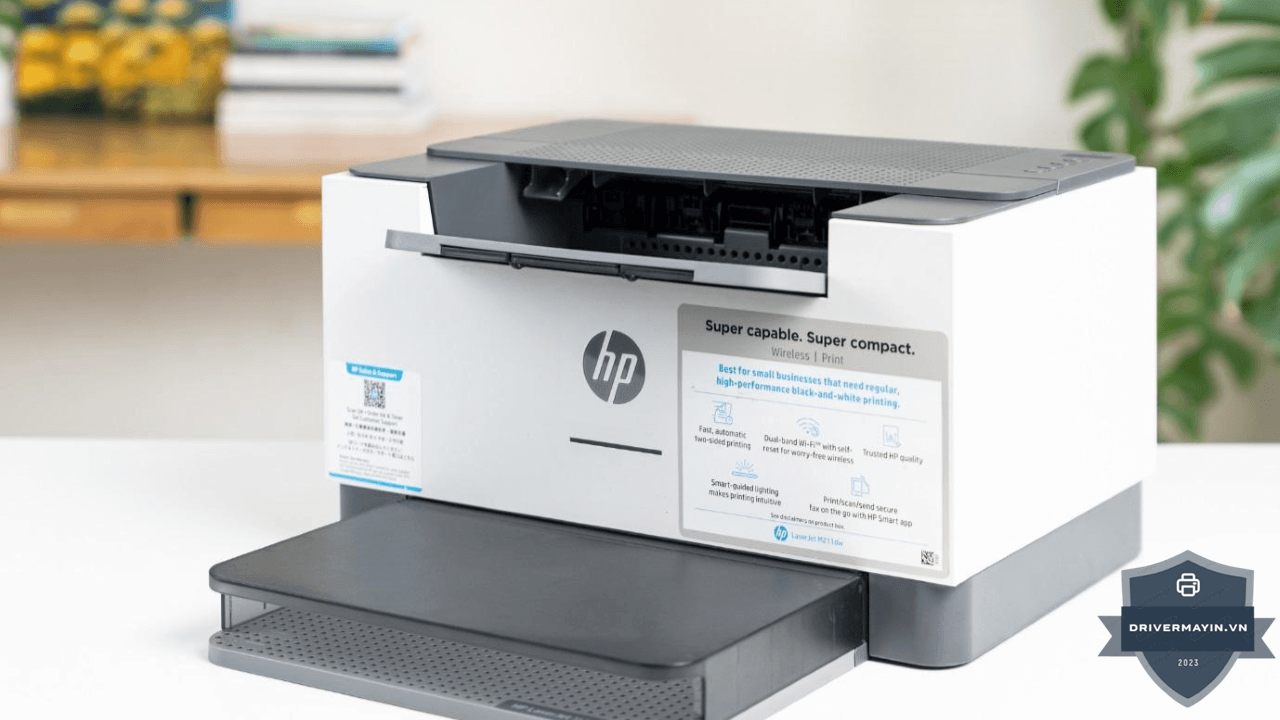
Đôi khi, chỉ một sơ suất nhỏ như nắp máy in đóng chưa chặt hoặc chốt khóa chưa sập xuống cũng sẽ kích hoạt hệ thống cảnh báo an toàn (đèn đỏ). Hãy kiểm tra lại và ấn mạnh các nắp cửa để chúng vào đúng vị trí.
Bước 4: Kiểm tra lại tín hiệu kết nối
-
Với cáp USB: Thử rút cáp ra cắm lại, đảm bảo đầu cắm không bị lỏng hoặc đổi sang một cổng USB khác trên máy tính.
-
Với kết nối Wi-Fi/LAN: Đảm bảo máy in đang nhận tín hiệu mạng ổn định và kết nối chung một dải mạng (cùng một bộ định tuyến) với thiết bị gửi lệnh in.
Bước 5: Xóa hàng đợi lệnh in (Print Queue) bị treo
-
Truy cập vào phần quản lý máy in trên máy tính, mở danh sách lệnh in đang chờ.
-
Hủy (Cancel) toàn bộ các tài liệu đang kẹt. Một file tài liệu bị lỗi định dạng hoặc quá nặng có thể làm treo bộ nhớ máy in, khiến thiết bị báo lỗi giả dù không hỏng hóc phần cứng.
Bước 6: Khởi động lại hệ thống (Reset)
-
Nếu các yếu tố trên đều bình thường, hãy tắt nút nguồn máy in và rút hẳn cáp điện ra khỏi ổ cắm.
-
Chờ khoảng 15 giây cho bộ nhớ xả hết điện, sau đó cắm lại và khởi động máy. Thao tác này giúp thiết bị tự động xóa các lỗi lưu trữ tạm thời và hoạt động ổn định lại.
Bước 7: Cài đặt lại Driver máy in
-
Nếu máy tính không thể nhận diện được thiết bị, hoặc máy in liên tục chớp đèn báo lỗi ảo dù bạn đã kiểm tra kỹ lưỡng phần cứng, nguyên nhân rất có thể bắt nguồn từ lỗi xung đột hệ thống hoặc bản phần mềm đã lỗi thời. Để khắc phục triệt để, bạn hãy gỡ bỏ hoàn toàn bản Driver cũ đang có trên máy tính. Sau đó, truy cập trực tiếp vào trang chủ hỗ trợ của HP, tiến hành tải driver máy in HP M211DW phiên bản mới nhất và cài đặt lại để hệ thống hoạt động đồng bộ, ổn định trở lại.
Bước 8: Vệ sinh và bảo dưỡng định kỳ
-
Sau thời gian dài sử dụng, cặn mực và bụi giấy có thể bưng bít mắt đọc cảm biến hoặc bám đầy trục kéo giấy, khiến máy nhận diện sai trạng thái nạp giấy. Hãy dùng vải mềm, không xơ lau sạch các khu vực bên trong khoang máy, đặc biệt là vị trí trục cao su.
KHÔNG NÊN áp dụng khi sửa lỗi HP M211DW báo đèn vàng / đỏ nhấp nháy
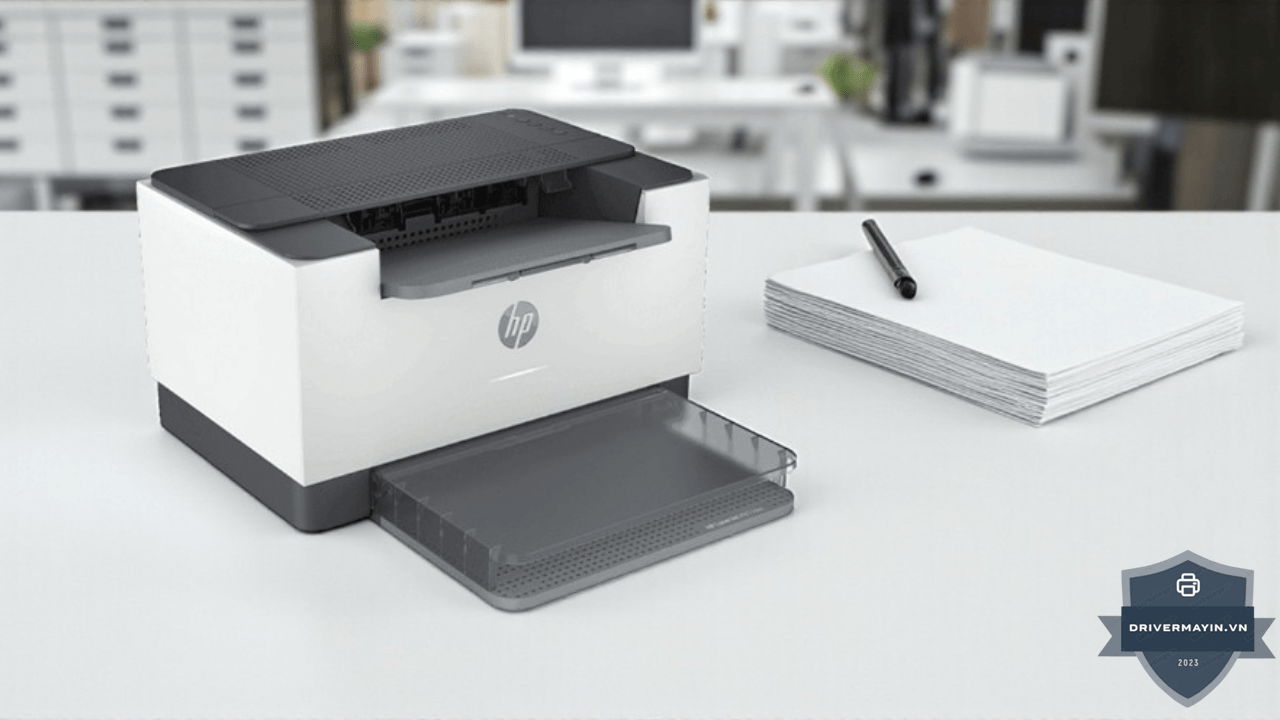
Việc vội vàng áp dụng các mẹo sửa chữa tràn lan trên mạng để xử lý các lỗi máy in HP M211DW tiềm ẩn rất nhiều rủi ro. Việc làm theo các bước một cách máy móc không những chẳng giúp thiết bị hoạt động lại mà còn có nguy cơ gây chập cháy, hỏng hóc bo mạch vĩnh viễn. Để bảo vệ máy in của bạn, dưới đây là danh sách những sai lầm tai hại tuyệt đối phải tránh xa:
Máy in HP báo đèn đỏ thì kiểm tra hết mực, kẹt giấy, nắp máy, kết nối, hàng đợi in, driver…
Vấn đề: nó liệt kê mọi thứ có thể sai với một máy in mà không dùng đến thông tin duy nhất mà người dùng đang có trong tay màu và kiểu nháy của đèn. Kết quả: người đọc phải kiểm tra 8 thứ trong khi cái đèn đã chỉ đúng 1 thứ rồi.
Đèn báo tồn tại chính là để bạn không phải kiểm tra tuần tự. Hãy dùng nó.
Xóa hàng đợi in và cài lại driver để sửa đèn đỏ
Sai về mặt logic nhân quả. Đèn báo trạng thái là tín hiệu phần cứng phát ra từ bo mạch máy in. Nó phản ánh trạng thái vật lý của máy: cửa mở, hết giấy, kẹt giấy, lỗi mực. Driver nằm trên máy tính và không thể khiến máy in bật đèn cam.
Xóa hàng đợi in giúp sửa lỗi "máy không nhận lệnh in" một lỗi hoàn toàn khác, và trong trường hợp đó đèn thường không cam. Trộn hai lỗi làm một chỉ khiến người đọc mất 20 phút cài lại driver rồi phát hiện… cửa sau chưa đóng.
Tắt máy 10–15 giây rồi bật lại
Gần đúng, nhưng con số sai. HP quy định 30 giây cho thao tác reset lỗi trên dòng này và cũng là 30 giây cho quy trình xử lý kẹt giấy tái diễn. Khoảng thời gian này để mạch xả hết và trạng thái lỗi được xóa sạch. Bật lại sau 10 giây có thể khiến máy khôi phục nguyên trạng thái lỗi cũ, và bạn kết luận nhầm là "khởi động lại không ăn thua".
Máy bị lỗi, rút điện cho nó reset
Đúng trong nhiều trường hợp, nhưng cực kỳ nguy hiểm khi thanh đèn đang xanh lá vì máy có thể đang cài firmware. Hãy luôn nhìn màu đèn trước khi rút điện. Xanh lá → chờ. Cam → mới reset.
Khi nào gọi kỹ thuật sửa lỗi HP M211DW báo đèn vàng / đỏ nhấp nháy & bảng chi phí
| Tình huống | Chi phí | Thời gian | Tự làm được? |
|---|---|---|---|
| Đóng lại cửa hộp mực + cửa sau | 0đ | 30 giây | ✅ |
| Nạp giấy + bấm Resume | 0đ | 1 phút | ✅ |
| Gỡ kẹt giấy (5 vị trí) | 0đ | 5 phút | ✅ |
| Tắt 30 giây bật lại | 0đ | 1 phút | ✅ |
| In báo cáo chẩn đoán | 0đ | 1 phút | ✅ |
| Tắt Cartridge Policy qua EWS | 0đ | 5 phút | ✅ |
| Đổi Very Low Setting → Continue | 0đ | 3 phút | ✅ |
| Reset cài đặt mạng | 0đ | 5 phút | ✅ |
| Vệ sinh quả đào (theo hướng dẫn HP) | ~20.000đ | 20 phút | ⚠️ Phải lật nghiêng máy |
| Thay hộp mực 136A chính hãng | Theo thị trường | 2 phút | ✅ |
| Sửa lỗi phần cứng (cam nháy nhanh dai dẳng) | Công kỹ thuật | — | ❌ |
4 ngưỡng dừng lại gọi kỹ thuật/bảo hành khi:
- Máy còn trong hạn bảo hành 1 năm. Không tự tháo. Không có ngoại lệ.
- Đèn cam nháy nhanh vẫn còn sau khi đã tắt 30 giây và bật lại 2 lần.
- Đã làm hết 5 bước xử lý kẹt giấy tái diễn của HP mà vẫn kẹt.
- Máy phát tiếng kêu bất thường (rít, gãy răng, va đập kim loại) kèm đèn cam.
Về bảo hành mở rộng: HP có các gói Care Pack 3 năm cho dòng LaserJet, gồm cả tùy chọn đổi máy trong ngày kế tiếp (Next Day Exchange) và đổi tận nơi (Onsite Exchange). Với văn phòng phụ thuộc vào máy in hằng ngày, đây là lựa chọn đáng cân nhắc hơn là sửa lẻ.
Lời kết
Như vậy, tình trạng HP M211dw báo đèn vàng / đỏ nhấp nháy chính là ngôn ngữ giao tiếp của máy in để báo động về các sự cố phần cứng hoặc phần mềm. Với các lỗi cơ bản như kẹt giấy hay lỏng nắp máy, bạn có thể dễ dàng khắc phục tại nhà. Tuy nhiên, nếu nguyên nhân đến từ việc hộp mực đã cạn kiệt, hỏng chip mực hoặc lỗi hệ thống sấy, cách tốt nhất là tìm đến sự trợ giúp của kỹ thuật viên. Đừng quên liên hệ ngay với drivermayin.vn qua hotline bên dưới để được hỗ trợ nạp mực chính hãng và bảo dưỡng máy in HP tận nơi, giúp công việc của bạn luôn trôi chảy