Lỗi máy in HP M211DW không kết nối Wifi sau khi đổi mật khẩu là tình trạng thường gặp khiến quá trình in ấn tài liệu bị đình trệ. Nguyên nhân cốt lõi là do máy in vẫn lưu thông tin mạng cũ và mất đồng bộ với router phát Wi-Fi hiện tại. Nếu bạn đang băn khoăn tìm cách cài đặt lại mạng không dây cho dòng máy in HP LaserJet M211dw, thì đây chính là bài viết dành cho bạn. Cùng drivermayin.vn khám phá ngay các phương pháp khắc phục lỗi mất kết nối Wi-Fi trên máy in HP M211dw thành công 100% chỉ trong vài phút.
Vì sao đổi mật khẩu Wi-Fi làm máy in mất kết nối?
Máy in Wi-Fi không dò mạng mỗi lần in. Khi cài lần đầu, nó lưu cứng hai thứ vào bộ nhớ: tên mạng (SSID) và mật khẩu. Từ đó, mỗi lần bật lên, nó tự động dùng đúng cặp thông tin này để nối lại.
Khi bạn đổi mật khẩu ở router (hoặc nhà mạng đổi modem, đổi tên Wi-Fi, reset router về mặc định), cặp thông tin trong máy in trở nên sai. Máy vẫn kiên trì thử nối bằng mật khẩu cũ → router từ chối → máy báo mất kết nối.
Các tình huống thường gặp khiến M211dw mất Wi-Fi mà không phải do máy hỏng:
- Đổi mật khẩu Wi-Fi để bảo mật.
- Nhà mạng thay modem/router mới (tên và mật khẩu mới hoàn toàn).
- Reset router về mặc định.
- Đổi tên Wi-Fi (SSID).
- Chuyển máy in sang chi nhánh/phòng khác dùng mạng khác.
Trong mọi trường hợp trên, hướng xử lý đều giống nhau: Bạn chỉ cần khai báo lại mạng Wi-Fi mới cho thiết bị. Bạn hoàn toàn có thể tự làm tại nhà mà không cần gọi thợ. Để bắt đầu trên máy tính, bạn hãy tải driver máy in HP M211dw phiên bản mới nhất từ trang chủ, phần mềm này sẽ cung cấp công cụ hướng dẫn bạn nạp lại thông tin Wi-Fi chỉ trong vài cú click chuột.
Vì sao "Wireless Setup Wizard" không dùng được trên M211DW
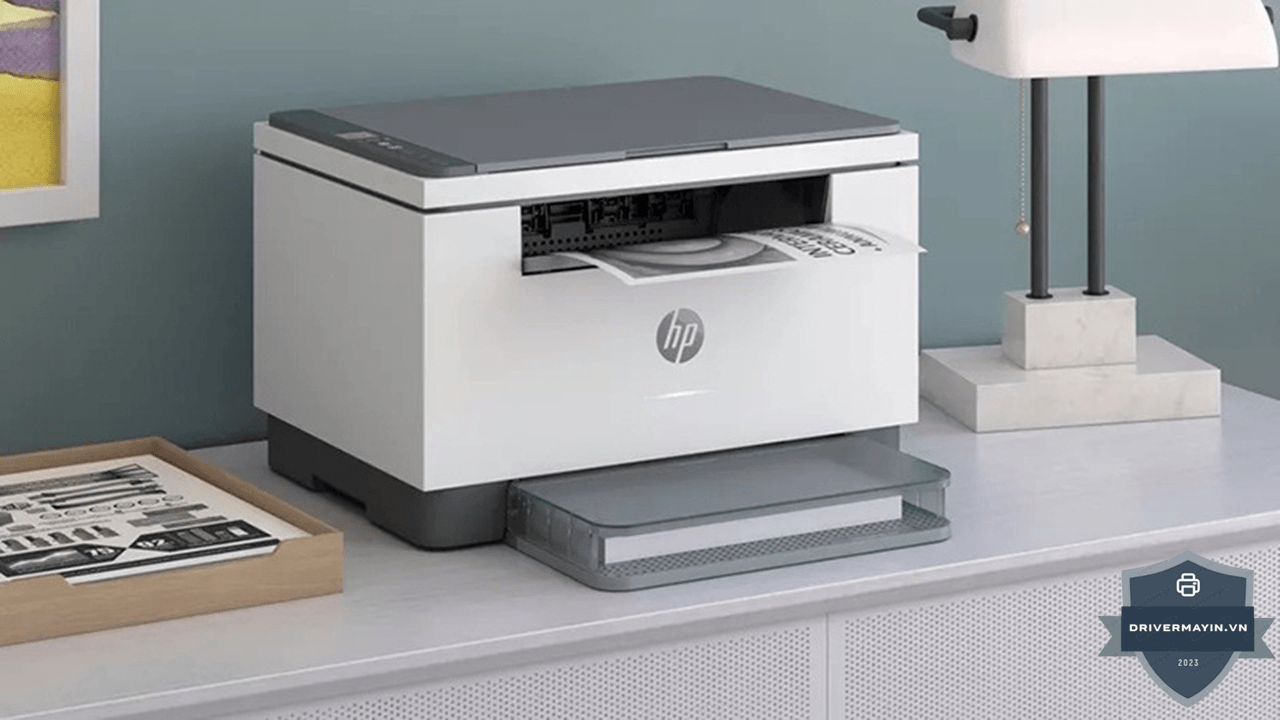
Thực tế, HP M211dw được thiết kế theo phong cách tối giản. Bảng điều khiển của máy hoàn toàn không có màn hình LCD hay bàn phím, mà chỉ bao gồm:
-
Một thanh đèn LED trạng thái đổi màu.
-
Các đèn báo nhỏ (Giấy, Mực).
-
Vài nút bấm vật lý cơ bản (Nguồn, Wi-Fi, Information, Resume, Cancel).
Vì không có màn hình, máy không thể hiển thị danh sách mạng Wi-Fi để bạn chọn. Vì không có bàn phím, bạn cũng không thể gõ mật khẩu trực tiếp lên thiết bị. Toàn bộ quá trình "chọn mạng và nhập mật khẩu" bắt buộc phải đi qua ứng dụng HP Smart trên điện thoại hoặc máy tính. Lúc này, thiết bị cá nhân của bạn sẽ đóng vai trò như màn hình và bàn phím ảo thay cho máy in.
Đọc thanh đèn: máy đang ở trạng thái mạng nào?
Vì không có màn hình, M211dw báo trạng thái Wi-Fi qua màu của thanh đèn. Đọc đúng màu giúp bạn biết mình đang ở đâu trong quá trình.
| Thanh đèn | Trạng thái Wi-Fi | Ý nghĩa |
|---|---|---|
| Trắng sáng đứng | Chưa nối mạng | Máy rảnh nhưng chưa kết nối Wi-Fi. Cần cài |
| Xanh dương sáng đứng | Đã nối thành công | Kết nối Wi-Fi ổn định. Xong |
| Xanh dương đập nhịp | Đang thử nối | Máy đang cố kết nối. Chờ |
| Xanh dương đập nhịp → chuyển nháy cam | Không nối được | Sai mật khẩu / sai băng tần / tín hiệu yếu |
| Tím đập nhịp | Chế độ cài đặt Wi-Fi | Máy sẵn sàng nhận cấu hình mới — đây là lúc mở HP Smart |
| Tím nháy nhanh → nháy cam | Hết giờ WPS | Bấm Cancel để xóa, thử lại |
Quy trình mong muốn: sau khi bạn kích hoạt chế độ cài đặt, thanh đèn chuyển tím đập nhịp → bạn dùng HP Smart cấu hình → khi thành công, thanh đèn chuyển xanh dương sáng đứng và đèn Wireless ngừng nháy, sáng ổn định.
Cách sửa lỗi HP M211DW không kết nối wifi sau khi đổi mật khẩu
Trong số các lỗi máy in HP M211DW thường gặp nhất sau khi thay đổi mạng, tình trạng máy bị kẹt mật khẩu cũ và từ chối vào chế độ cài đặt là phổ biến nhất. Giải pháp tối ưu lúc này là ép máy in quên hoàn toàn mạng cũ để bắt đầu lại từ đầu.
Tổ hợp nút chính thức của HP cho M211dw:
- Giữ nút ⓘ (Information) khoảng 3 giây, rồi thả ra. → Tất cả các nút trên bảng điều khiển sẽ sáng lên.
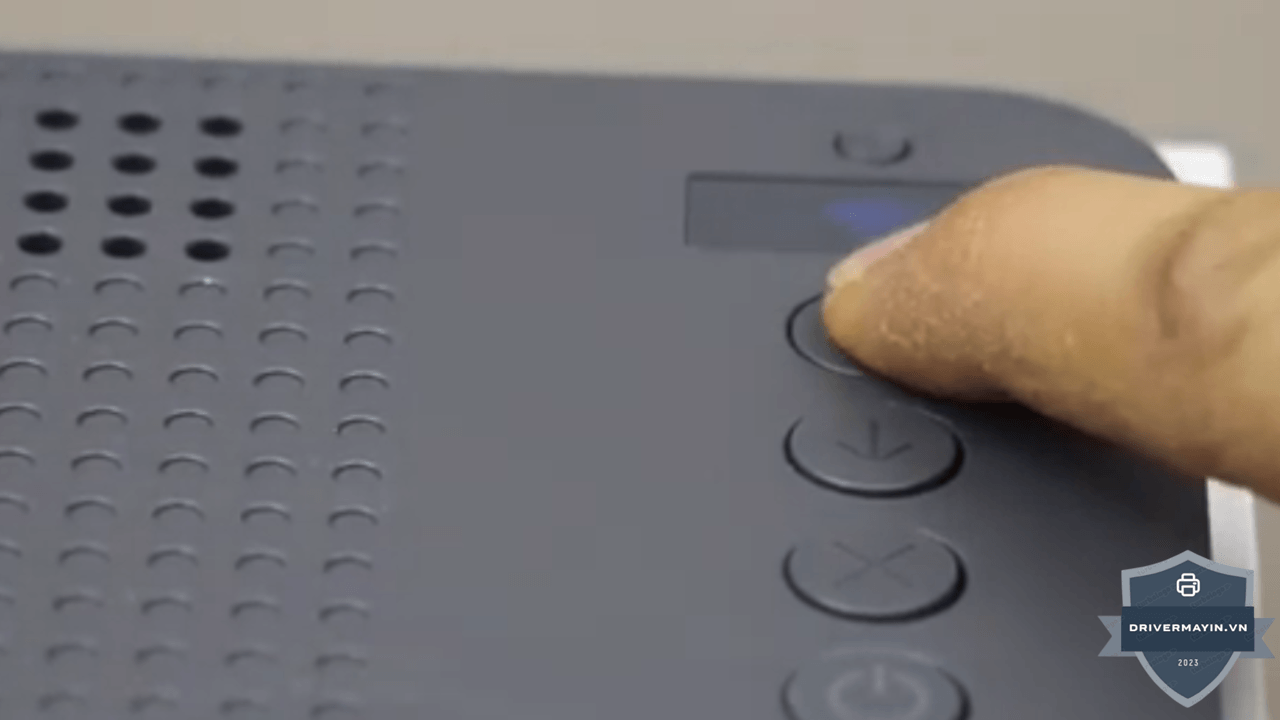
- Giữ đồng thời nút Wireless và nút Cancel (X).
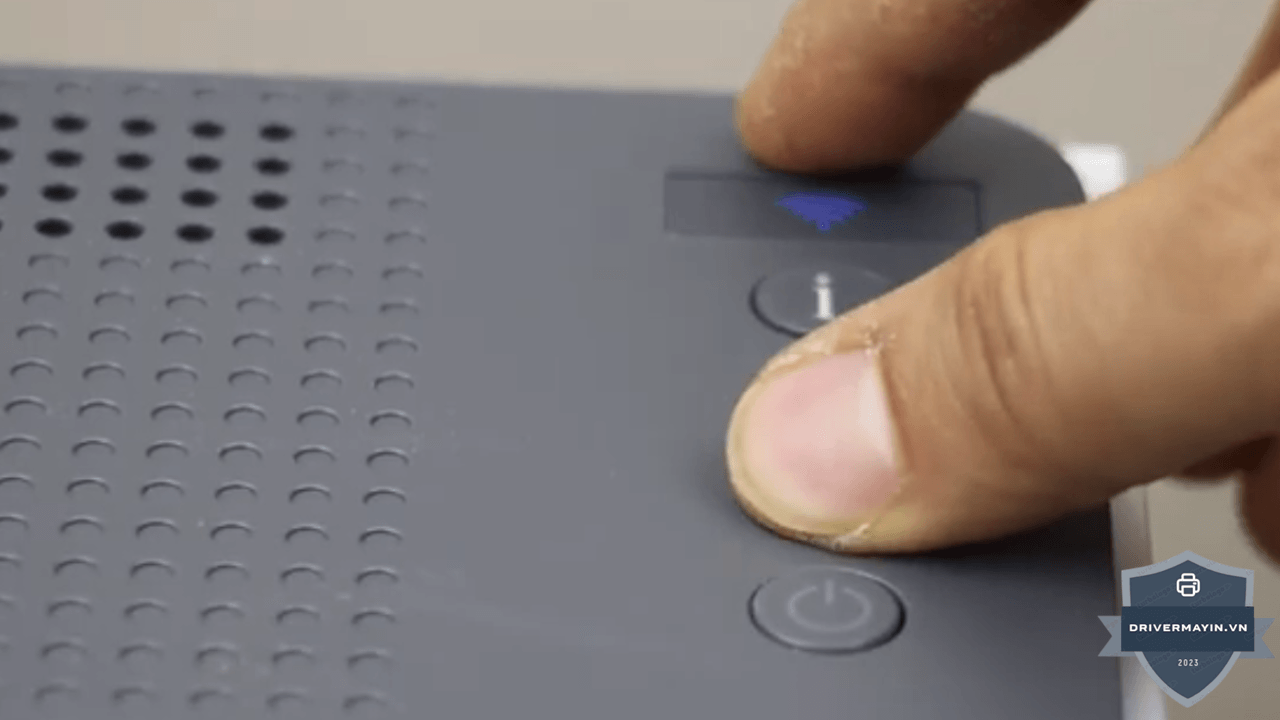
- Máy sẽ khởi động lại, và tùy model, thanh đèn đập nhịp tím hoặc đèn Wireless bắt đầu nháy xanh báo máy đã vào chế độ cài đặt Wi-Fi.
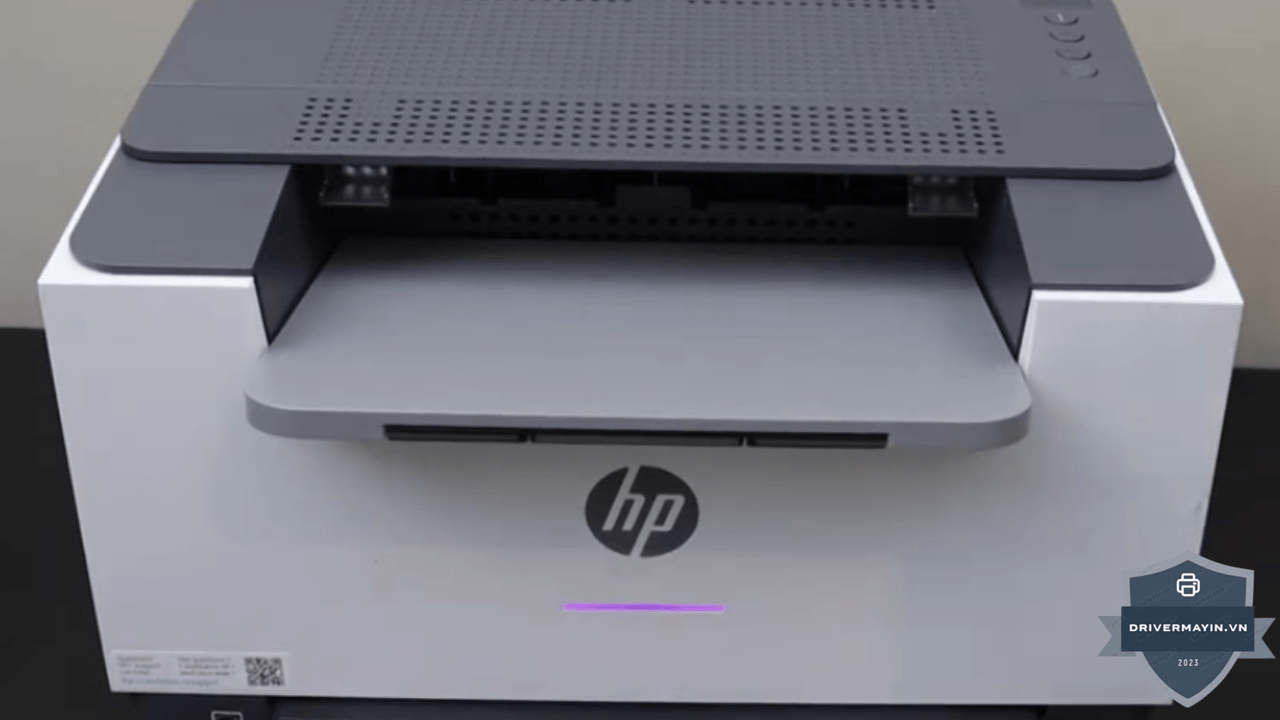
- Giờ mở HP Smart để cấu hình mạng mới.
Về tổ hợp nút "Wireless + Cancel" hay "Wireless + Power": một số hướng dẫn ghi hai tổ hợp khác nhau vì có nhiều dòng máy HP. Với M211dw, tổ hợp đúng theo tài liệu là giữ ⓘ 3 giây rồi giữ Wireless + Cancel. Nếu tổ hợp này không vào được chế độ tím, hãy thử phương án reset qua HP Smart hoặc kiểm tra lại đúng model máy của bạn.
Sau reset, mọi thông tin Wi-Fi cũ (gồm mật khẩu cũ đang gây lỗi) bị xóa sạch máy sẵn sàng nhận mạng mới.
Sau khi máy đã nối lại: vì sao máy tính vẫn báo Offline?
Tình huống gây bực nhất: thanh đèn máy in đã xanh dương (nối Wi-Fi thành công), nhưng máy tính vẫn báo Printer Offline và không in được.
Nguyên nhân: khi máy in nối lại vào mạng, router thường cấp cho nó một địa chỉ IP mới khác với IP cũ. Nhưng driver máy in trên máy tính vẫn "trỏ" tới IP cũ → gọi mãi không thấy máy in → báo Offline.
Hãy cân nhắc với hướng dẫn sử dụng máy in HP M211DW và làm theo 4 bước kiểm tra sau để kết nối lại luồng công việc:
1. Kiểm tra máy tính có cùng mạng với máy in không. Nếu bạn cũng vừa đổi mật khẩu, có thể máy tính đang ở mạng khác (ví dụ mạng dự phòng, hoặc 4G). Đảm bảo cả hai cùng một Wi-Fi.
2. Lấy IP mới của máy in và cập nhật vào driver.
- Bấm nút ⓘ trên máy in để in Information Report — trên đó có địa chỉ IP mới.
- Trên Windows: Settings → Bluetooth & devices → Printers & scanners → chọn máy in → Printer properties → Ports → sửa/thêm cổng TCP/IP trỏ tới IP mới.
- Hoặc đơn giản: xóa máy in cũ, thêm lại bằng "Add a printer using TCP/IP address" với IP mới.
3. Đặt IP tĩnh cho máy in (giải pháp triệt để). Để tránh việc IP đổi mỗi lần mất điện/khởi động router, hãy đặt IP cố định. Vào EWS → Networking → IPv4 Configuration → chọn Manual và gán một IP cố định. Từ đó driver luôn tìm thấy máy in ở đúng một địa chỉ.
(Cách vào EWS: gõ IP máy in vào trình duyệt. Đăng nhập: user admin, mật khẩu ở nhãn trong cửa hộp mực.)
4. Xóa lệnh in bị treo. File in lỗi kẹt trong hàng đợi cũng gây trạng thái Offline. Mở hàng đợi in, xóa hết lệnh chờ.
Giải pháp cứu cánh: in tạm khi chưa cài xong Wi-Fi
Đang cần in gấp mà Wi-Fi chưa xong? Có hai đường tắt.
Wi-Fi Direct - in không cần mạng chung
M211dw hỗ trợ Wi-Fi Direct: điện thoại/máy tính nối thẳng vào máy in, không qua router, không cần cài lại mật khẩu Wi-Fi nhà.
Bật Wi-Fi Direct: giữ nút ⓘ 3 giây (mọi nút sáng) → bấm Resume và Wireless cùng lúc. (Bấm ⓘ để in ra tên và mật khẩu Wi-Fi Direct.)
Sau đó trên điện thoại, tìm mạng Wi-Fi Direct của máy in (thường tên bắt đầu bằng "DIRECT-"), nối vào, rồi in qua HP Smart. Tối đa 5 thiết bị nối Wi-Fi Direct cùng lúc.
Cáp USB
Cắm cáp USB từ máy in vào máy tính, mở HP Smart, thêm máy in. In được ngay, không phụ thuộc Wi-Fi. Đây là phương án dự phòng an toàn khi cần in tài liệu gấp trong lúc chưa xử lý xong mạng.
Khi nào lỗi HP M211DW không kết nối Wifi cần gọi kỹ thuật
Phần lớn lỗi Wi-Fi sau khi đổi mật khẩu tự xử lý được. Chỉ gọi kỹ thuật khi:
- Đèn Wireless không sáng dù đã bật, và máy không bắt được bất kỳ mạng nào trong Wireless Test Report → nghi ngờ bo Wi-Fi hỏng (lỗi phần cứng).
- Đã reset mạng và cài lại qua HP Smart nhiều lần mà máy vẫn không lên xanh dương, dù các thiết bị khác nối Wi-Fi bình thường.
- Máy còn bảo hành và nghi lỗi phần cứng → gọi bảo hành HP, đừng tự tháo.
Với ba trường hợp còn lại (sai mật khẩu, sai băng tần, IP đổi), bạn hoàn toàn tự làm được bằng các bước ở trên mà không tốn chi phí.
Lời kết
Việc thay đổi mật khẩu mạng định kỳ là thói quen bảo mật cần thiết để xử lý gọn gàng tình trạng máy in HP LaserJet M211dw mất kết nối Wi-Fi. Đừng quên lưu lại bài viết này hoặc chia sẻ cho đồng nghiệp để áp dụng nhanh khi cần. Để tối ưu hóa trải nghiệm in ấn không dây về sau, hãy luôn đảm bảo ứng dụng HP Smart cũng như firmware của máy in được cập nhật phiên bản mới nhất nhé.