Trong quá trình sử dụng HP LaserJet M211dw, đôi khi bạn sẽ gặp phải những sự cố như máy in không nhận mạng Wi-Fi, liên tục báo lỗi đèn cam, bị kẹt hàng chờ lệnh in hoặc không thể kết nối với thiết bị mới. Bài viết này của drivermayin.vn sẽ hướng dẫn cách reset máy in HP M211dw về factory default tại nhà một cách an toàn và chuẩn xác.
Có thật sự cần factory reset không?
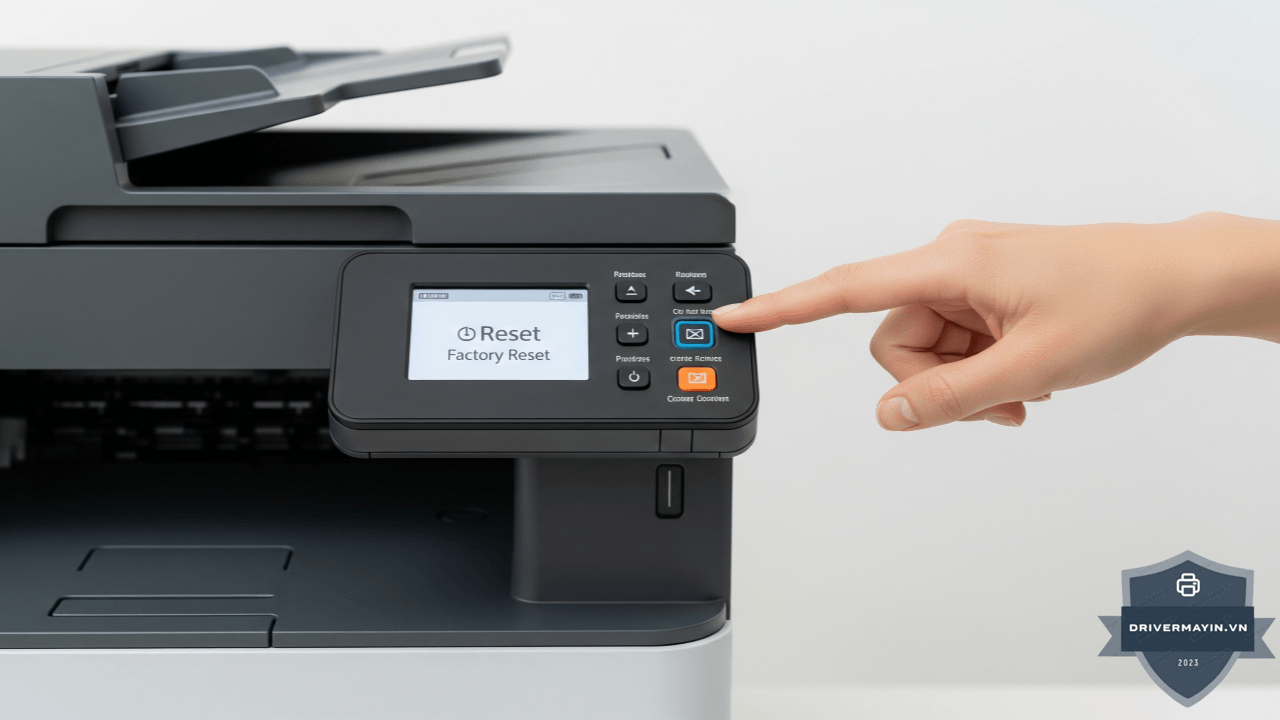
Đây là câu hỏi quan trọng nhất, và cần trả lời trước khi làm bất cứ gì. Factory reset là biện pháp mạnh nhất dùng nó cho một vấn đề nhỏ giống như đập bỏ cả căn phòng chỉ để đổi một bóng đèn.
CẦN factory reset khi:
- Bán, cho, hoặc chuyển máy cho người khác — xóa sạch mọi thông tin của bạn (Wi-Fi, mật khẩu, cấu hình).
- Máy lỗi nặng không rõ nguyên nhân, và bạn đã thử các cách nhẹ hơn (khởi động lại, reset mạng, cài lại driver) mà không khỏi.
- Cấu hình bị rối loạn sau nhiều lần chỉnh sửa, muốn "làm lại từ con số 0".
- Quên mật khẩu EWS đã đặt và không lấy lại được (factory reset đưa mật khẩu về mặc định).
KHÔNG cần factory reset khi:
- Chỉ đổi mật khẩu Wi-Fi / đổi router → dùng reset cài đặt mạng (nhẹ hơn, chỉ xóa Wi-Fi, giữ mọi thứ khác).
- Máy treo tạm thời → chỉ cần tắt/mở máy (power cycle).
- Máy tính không nhận máy in → Hầu hết sự cố này xuất phát từ phần mềm điều khiển trên máy tính. Giải pháp đúng đắn là tiến hành tải driver máy in HP M211DW phiên bản mới nhất về máy tính để cập nhật hoặc sửa lại cổng kết nối (Port), hoàn toàn không liên quan đến cấu hình phần cứng của máy in.
- Lỗi Wi-Fi thông thường → reset mạng là đủ.
Nguyên tắc: factory reset là biện pháp cuối cùng, không phải phản xạ đầu tiên. Với riêng lỗi Wi-Fi (kể cả đổi mật khẩu), reset cài đặt mạng giải quyết được mà không xóa mọi tùy chỉnh khác xem bài viết chuyên về reset Wi-Fi trong cụm này. Chỉ đọc tiếp phần dưới nếu bạn xác định thật sự cần factory reset.
Factory reset xóa những gì, giữ những gì ?
Hiểu rõ điều này để không bất ngờ sau khi reset.
| Bị XÓA (về mặc định) | Được GIỮ |
|---|---|
| Thông tin Wi-Fi (tên mạng + mật khẩu) | Firmware đã cập nhật |
| Cấu hình IP (kể cả IP tĩnh đã đặt) | Phần cứng, cụm sấy, cơ khí |
| Mật khẩu EWS đã đặt (về mặc định trên nhãn) | Số trang đã in (bộ đếm cứng) |
| Tùy chỉnh khay giấy, khổ giấy | |
| Thiết lập tiết kiệm mực (Very Low, EconoMode) | |
| Cartridge Policy / Protection (về mặc định) | |
| Mọi cấu hình mạng nâng cao |
Điểm cần nhớ:
- Factory reset đưa mọi cài đặt phần mềm về như máy mới bóc hộp, nhưng không đụng phần cứng và không xóa firmware bạn không phải cập nhật lại firmware.
- Số trang đã in (bộ đếm dùng để theo dõi hao mòn) thường được giữ, vì nó phản ánh tuổi thọ thực của máy.
- Mật khẩu EWS trở về mặc định trên nhãn trong cửa hộp mực nếu bạn từng đặt mật khẩu riêng, nó bị xóa.
Hướng dẫn cách reset máy in HP M211DW về factory default
Trong quy trình hướng dẫn sử dụng máy in HP M211dw nâng cao, việc làm chủ các thao tác khôi phục cài đặt gốc sẽ giúp bạn dễ dàng đưa máy về trạng thái ban đầu để giải quyết triệt để các xung đột phần mềm phức tạp. Tùy vào tình trạng kết nối của máy, bạn có thể lựa chọn một trong hai phương pháp dưới đây:
Cách 1: Factory reset qua EWS
Đây là cách rõ ràng, có kiểm soát nhất bạn thấy đúng nút mình bấm.
Bước 1 — Vào EWS:
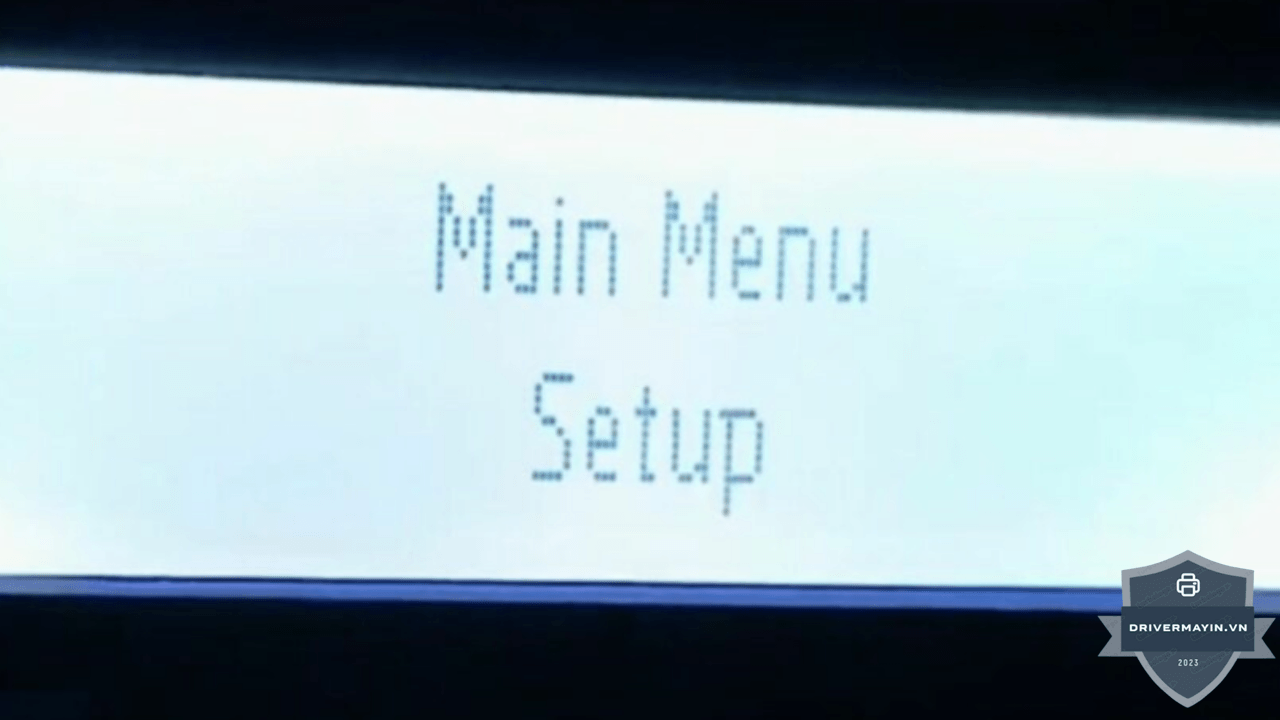
- Bấm nút ⓘ in ra IP máy in.
- Gõ IP vào trình duyệt (máy tính cùng mạng).
- Đăng nhập: user
admin, mật khẩu ở nhãn trong cửa hộp mực (hoặc mật khẩu bạn đã đặt).
Bước 2 — Tìm mục khôi phục:
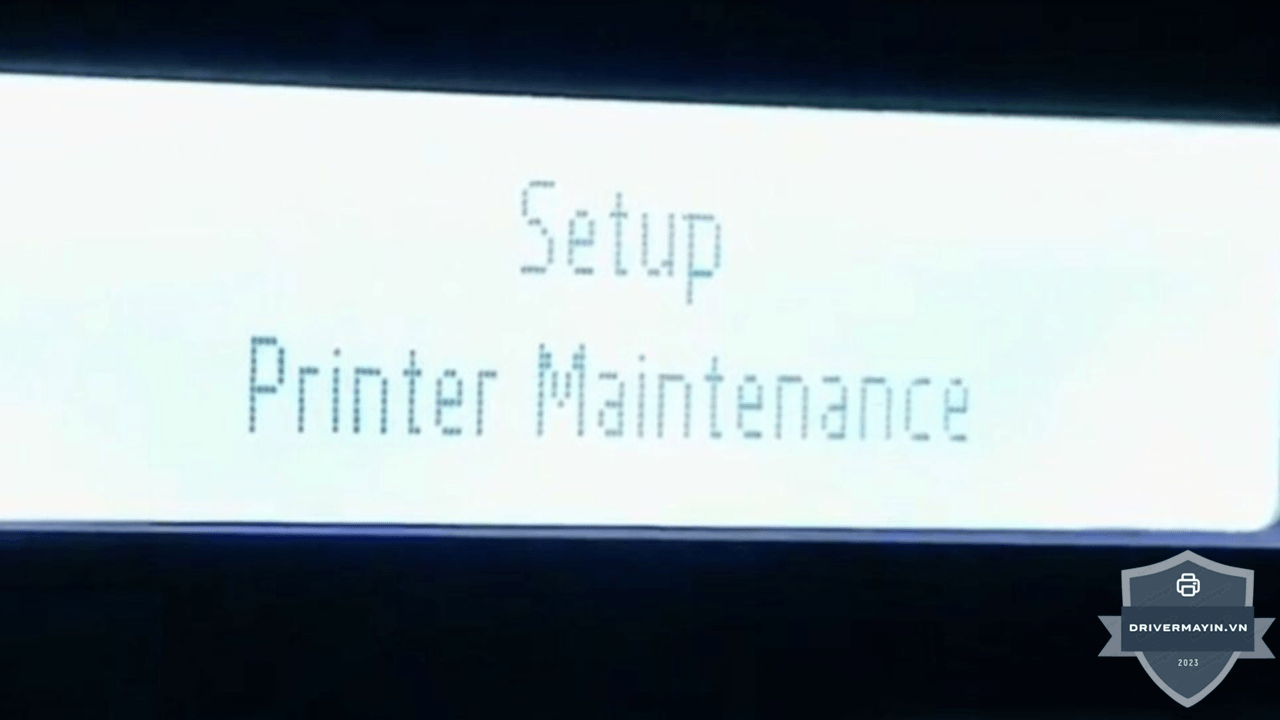
- Vào tab System (hoặc Settings).
- Tìm Restore Defaults / Restore Factory Settings / Khôi phục cài đặt gốc.
Bước 3 — Chọn mức khôi phục (nếu có): Một số phiên bản EWS cho chọn mức:
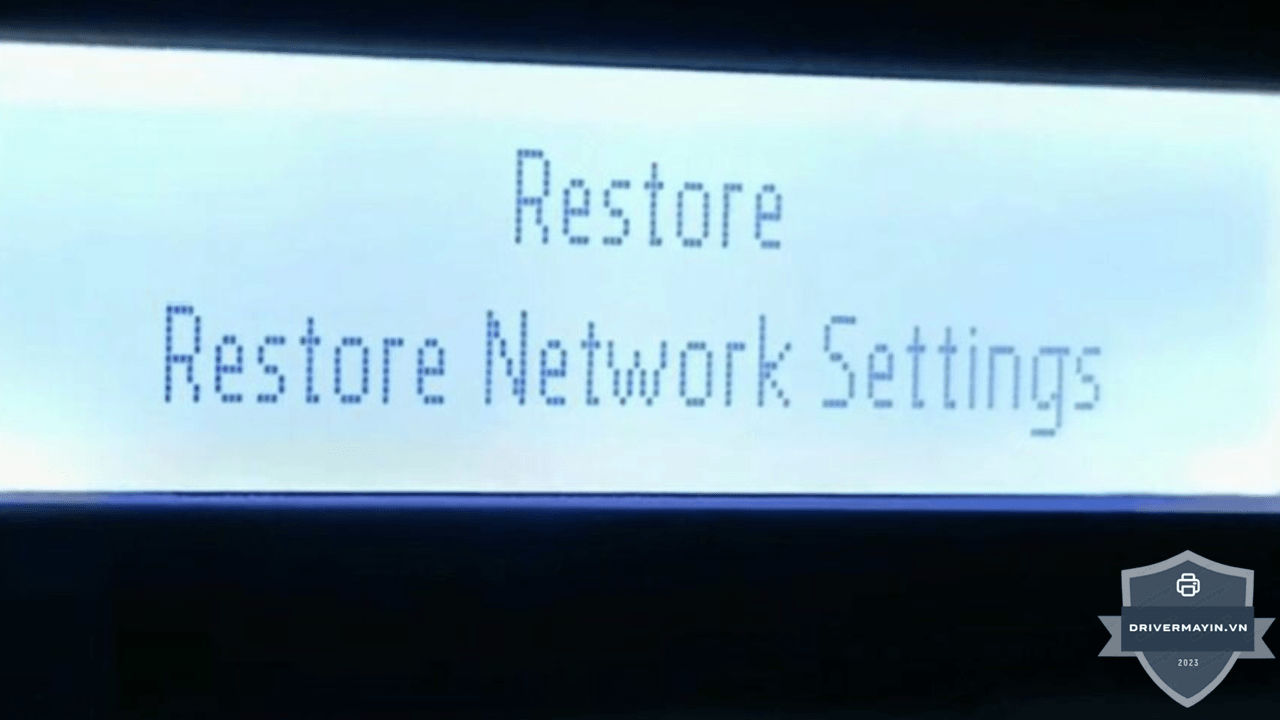
- Restore factory defaults — khôi phục toàn bộ về mặc định (đây là factory reset đầy đủ).
- Restore network settings — chỉ khôi phục cài đặt mạng (đây là mức nhẹ, dùng cho lỗi Wi-Fi). Chọn Restore factory defaults nếu muốn reset toàn bộ.
Bước 4 — Xác nhận. Máy khởi động lại và trở về cài đặt gốc. Trang EWS sẽ mất kết nối (vì IP/cấu hình đã đổi).
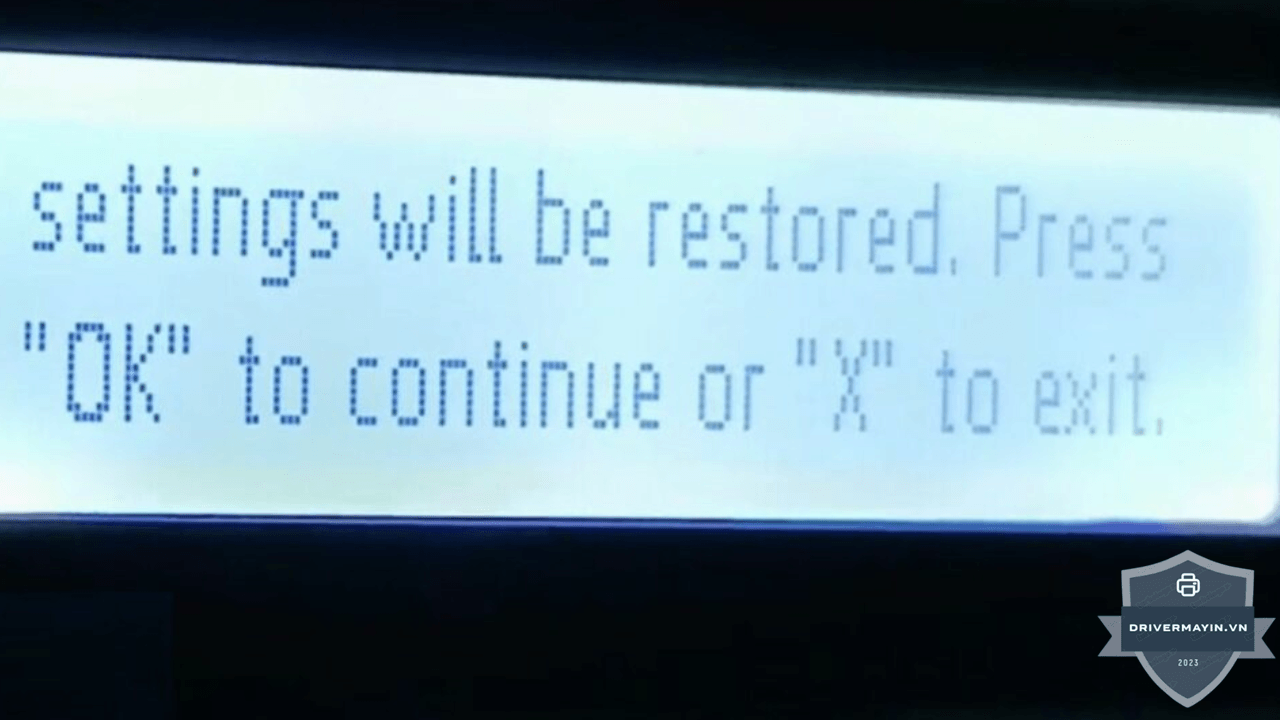
Cách 2: Reset bằng tổ hợp nút
Dùng khi không vào được EWS (ví dụ quên mật khẩu, hoặc máy không nối mạng để truy cập EWS).
Lưu ý về tổ hợp nút: vì M211dw không có màn hình, các thao tác reset dùng tổ hợp nút vật lý. Tổ hợp cụ thể cho factory reset đầy đủ có thể khác nhau đôi chút theo phiên bản firmware. Cách an toàn và được HP khuyến nghị là ưu tiên reset qua EWS
Nếu cần reset bằng nút (khi không vào được EWS):
- Reset cài đặt mạng (nhẹ): giữ ⓘ 3 giây → thả → giữ Wireless + Cancel. (Dùng cho lỗi Wi-Fi.)
- Với factory reset đầy đủ bằng nút: quy trình phụ thuộc firmware; nếu tổ hợp thông thường không đưa máy về mặc định hoàn toàn, hãy tra đúng model + firmware của bạn trên trang hỗ trợ HP, hoặc dùng EWS để chắc chắn.
Khôi phục máy in HP M211DW về trạng thái dùng được sau khi reset
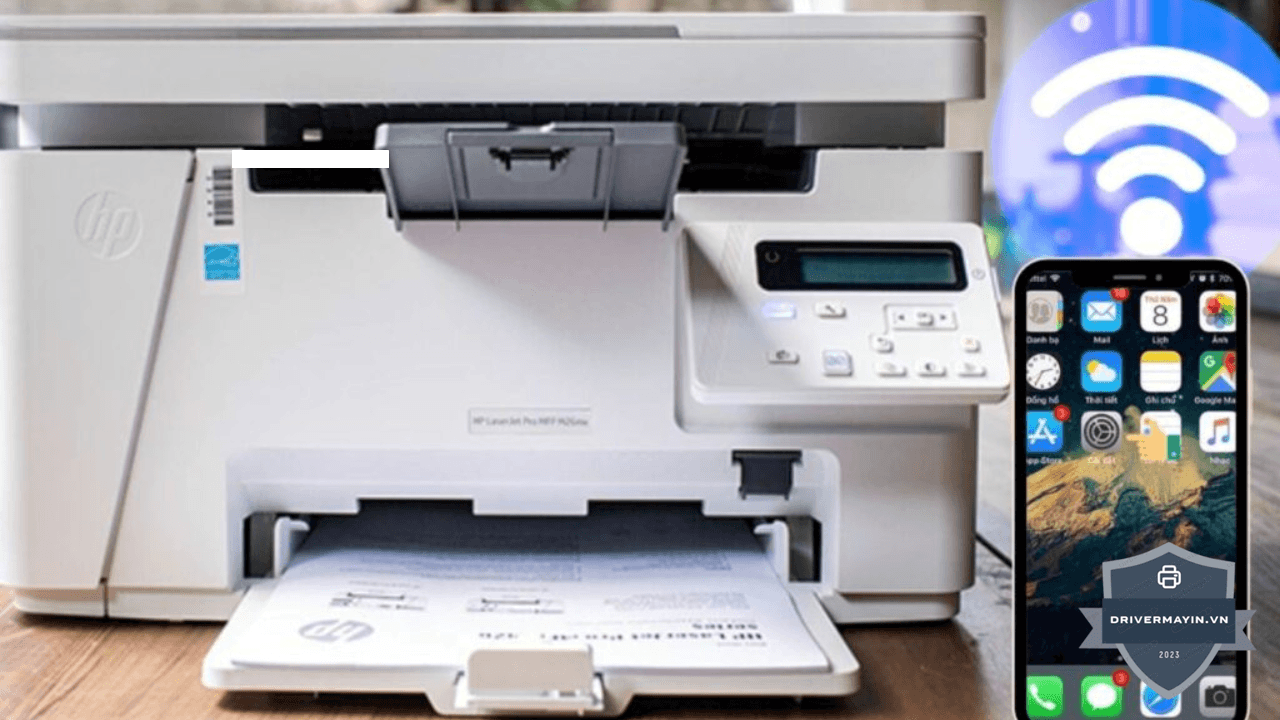
Bước 1 — Cài lại Wi-Fi. Máy giờ chưa nối mạng. Cài lại qua HP Smart (bật Bluetooth + Vị trí, nối 2.4GHz, thêm máy in) hoặc WPS. (Vì M211dw không màn hình, nhập mật khẩu qua HP Smart.)
Bước 2 — Đặt lại IP tĩnh (nếu trước đó dùng). Vào EWS → Networking → IPv4 → Manual → nhập lại IP tĩnh đã ghi. Điều này quan trọng nếu bạn từng đặt IP tĩnh để tránh mất kết nối khi restart router.
Bước 3 — Khôi phục các tùy chỉnh.
- Đặt khổ giấy mặc định A4.
- Đặt Very Low Setting → Continue (nếu muốn máy in tiếp khi mực gần hết).
- Cấu hình Cartridge Policy nếu cần.
- Đặt lại mật khẩu EWS riêng (nếu muốn).
Bước 4 — Cài lại máy in trên các máy tính. Cấu hình cũ đã mất; thêm lại máy in trên từng máy tính (qua HP Smart hoặc bằng IP).
Bước 5 — In thử để xác nhận mọi thứ hoạt động.
Nếu bạn đã ghi checklist trước khi reset, bước khôi phục này chỉ mất 10–15 phút. Không ghi trước thì có thể tốn cả buổi mò lại từng thiết lập đó là lý do bước chuẩn bị quan trọng.
So sánh factory reset với các mức reset nhẹ hơn
Để chắc chắn bạn chọn đúng mức (và không xóa thừa):
| Mức reset | Xóa gì | Dùng khi | Bài chi tiết |
|---|---|---|---|
| Power Cycle (tắt/mở) | Không xóa gì | Máy treo tạm thời | — |
| Reset cài đặt mạng | Chỉ Wi-Fi + IP | Đổi mật khẩu Wi-Fi, đổi router | Bài về reset Wi-Fi trong cụm |
| Factory reset (bài này) | Mọi cấu hình | Bán máy, lỗi nặng, làm lại từ đầu | Bài này |
Cách chọn nhanh:
- Máy treo → Power Cycle.
- Lỗi Wi-Fi (kể cả đổi mật khẩu) → Reset cài đặt mạng.
- Bán máy / lỗi nặng đã thử mọi cách → Factory reset.
Nguyên tắc xuyên suốt: dùng mức nhẹ nhất đủ giải quyết vấn đề. Factory reset xóa nhiều nhất và tốn công khôi phục nhất, nên để dành cho đúng tình huống của nó.
Các lỗi thường gặp khi reset máy in HP M211dw về factory default
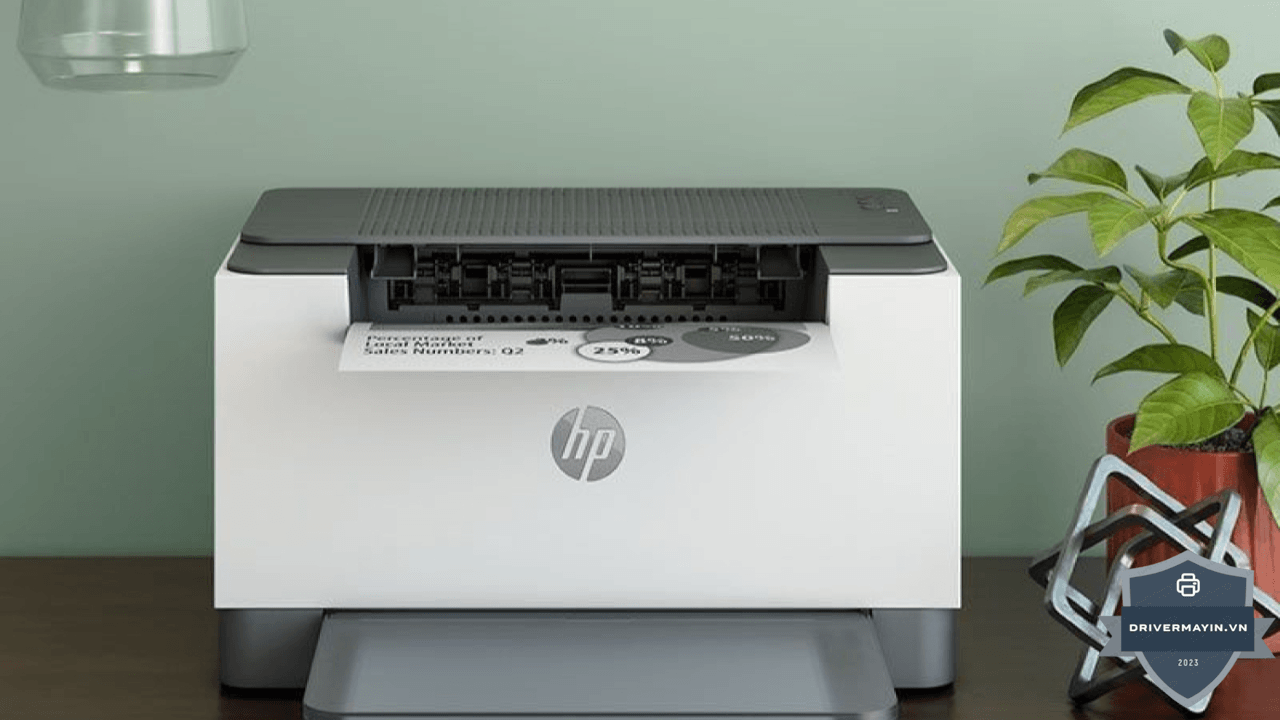
Mặc dù quy trình khôi phục cài đặt gốc khá đơn giản, người dùng vẫn có thể gặp phải một số vướng mắc trong và sau quá trình thực hiện. Dưới đây là các tình huống thực tế cùng hướng xử lý triệt để:
Không vào được giao diện EWS để reset do quên mật khẩu
-
Hiện tượng: Bạn muốn truy cập vào trang quản trị Embedded Web Server (EWS) qua địa chỉ IP để bấm lệnh Reset, nhưng hệ thống yêu cầu PIN/Mật khẩu mà bạn không còn nhớ.
-
Cách xử lý:
-
Đây chính là lý do bạn cần chuyển sang phương pháp reset bằng tổ hợp nút bấm cứng trực tiếp trên thân máy thay vì dùng giao diện web.
-
Trong trường hợp đã bấm tổ hợp nút nhưng máy vẫn giữ lại cài đặt cũ, hãy kiểm tra phiên bản firmware hoặc thực hiện rút nguồn điện, chờ 30 giây rồi vừa giữ nút bấm vừa cắm lại nguồn để máy bắt buộc khôi phục lại trạng thái ban đầu.
-
Reset xong máy không nối lại được Wi-Fi
-
Hiện tượng: Sau khi Reset Factory, đèn Wi-Fi trên máy in nhấp nháy liên tục hoặc tắt hẳn và máy tính/điện thoại không thể tìm thấy thiết bị để in không dây.
-
Cách xử lý:
-
Lệnh reset đã xóa sạch thông tin Wi-Fi cũ. Bạn cần thực hiện thiết lập lại từ đầu thông qua ứng dụng HP Smart.
-
Lưu ý quan trọng: Đảm bảo điện thoại hoặc máy tính dùng để cài đặt đã bật Bluetooth, bật Vị trí (Location) và đang kết nối vào băng tần Wi-Fi 2.4GHz (máy in không hỗ trợ kết nối mạng 5GHz trong quá trình thiết lập ban đầu).
-
Reset xong nhưng máy tính vẫn báo trạng thái Offline
-
Hiện tượng: Bạn đã thực hiện xong các bước khôi phục nhưng trên máy tính, trạng thái máy in HP M211dw vẫn hiển thị Offline hoặc Not Connected.
-
Cách xử lý:
-
Nguyên nhân là do sau khi reset, máy in đã được router cấp một địa chỉ IP mới hoàn toàn khác với IP cũ mà máy tính đang lưu.
-
Hãy tiến hành kết nối máy in vào Wi-Fi trước, sau đó truy cập vào mục Printers & Scanners trên máy tính để cập nhật lại địa chỉ IP mới hoặc xóa máy in cũ và bấm Add device để máy tính tự dò lại.
-
Không đăng nhập được vào EWS bằng mật khẩu cũ sau khi reset
-
Hiện tượng: Sau khi reset thành công, bạn dùng mật khẩu quản trị trước đây từng đặt để đăng nhập lại vào trang Web EWS nhưng hệ thống báo sai.
-
Cách xử lý:
-
Thao tác Reset Factory đã xóa bỏ toàn bộ cấu hình cá nhân hóa và đưa mật khẩu EWS về lại mã PIN mặc định của nhà sản xuất.
-
Mã PIN mặc định này được in rõ trên con nhãn dán nằm ở mặt trong cửa mở thay hộp mực (Cartridge Access Door) của máy in. Bạn chỉ cần mở nắp máy, chép lại chuỗi PIN này để đăng nhập lại.
-
Mẹo nhỏ: Việc nắm rõ cách xử lý các tình huống trên không chỉ giúp bạn làm chủ thiết bị mà còn chủ động khắc phục các lỗi máy in HP M211DW thường gặp liên quan đến phần mềm và mạng nội bộ mà không cần phụ thuộc vào kỹ thuật viên.
Lời kết
Hy vọng với hướng dẫn trên các phương pháp reset chi tiết đã giúp bạn tự khôi phục thiết bị về trạng thái nhà sản xuất thành công ngay tại nhà mà không cần tốn thời gian gọi thợ sửa chữa. Việc chủ động nắm vững các thao tác kỹ thuật này sẽ giúp quy trình in ấn tại văn phòng của bạn luôn được thông suốt và hiệu quả.