Tải driver Canon 243DW cho macOS là bước đầu tiên và quan trọng nhất để bạn có thể in không dây trên hệ sinh thái Apple. Nhiều người dùng khi mới mua máy thường gặp khó khăn do hệ điều hành macOS có cơ chế bảo mật khắt khe, khiến việc kết nối hoặc hiển thị đúng các tùy chọn in đảo mặt, in bảo mật trở nên phức tạp nếu không cài đặt bộ Driver chuẩn xác từ trang chủ. Trong bài viết này, Drivermayin.vn sẽ hướng dẫn bạn quy trình chi tiết để tải và thiết lập bộ Driver Canon 243DW của bạn kết nối mượt mà với MacBook hoặc iMac.
LBP243DW KHÔNG dùng driver CAPT
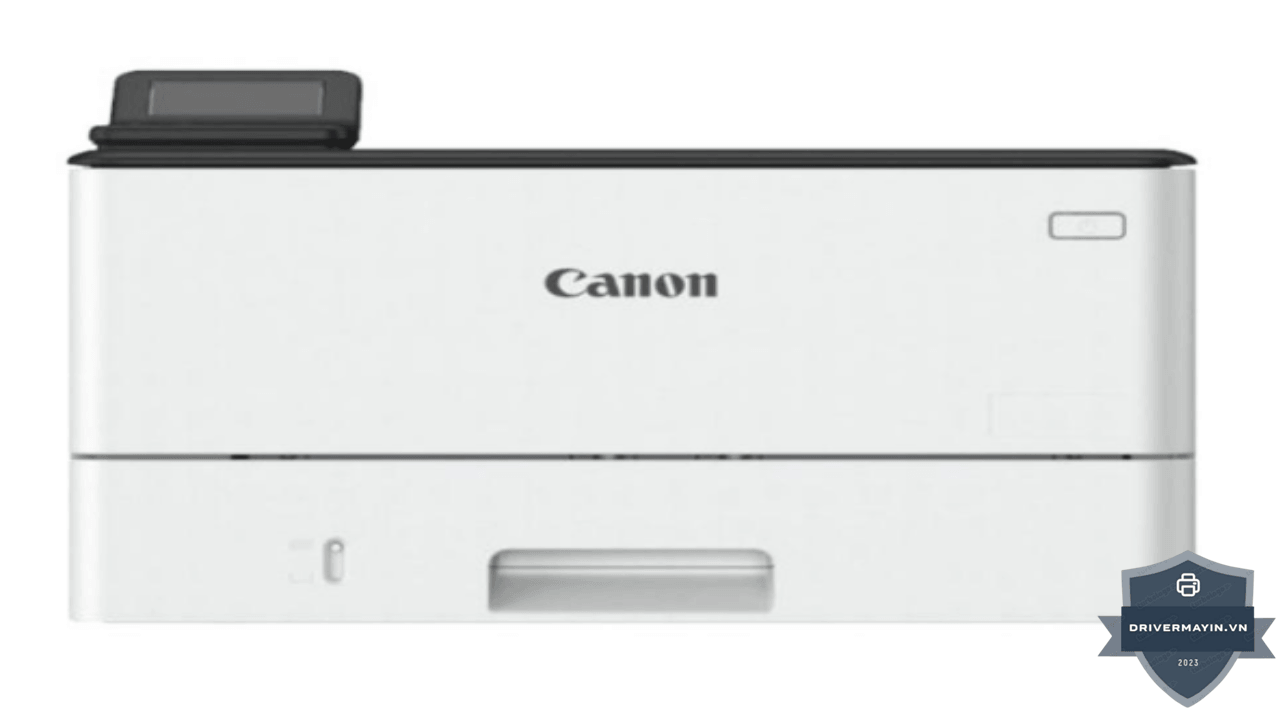
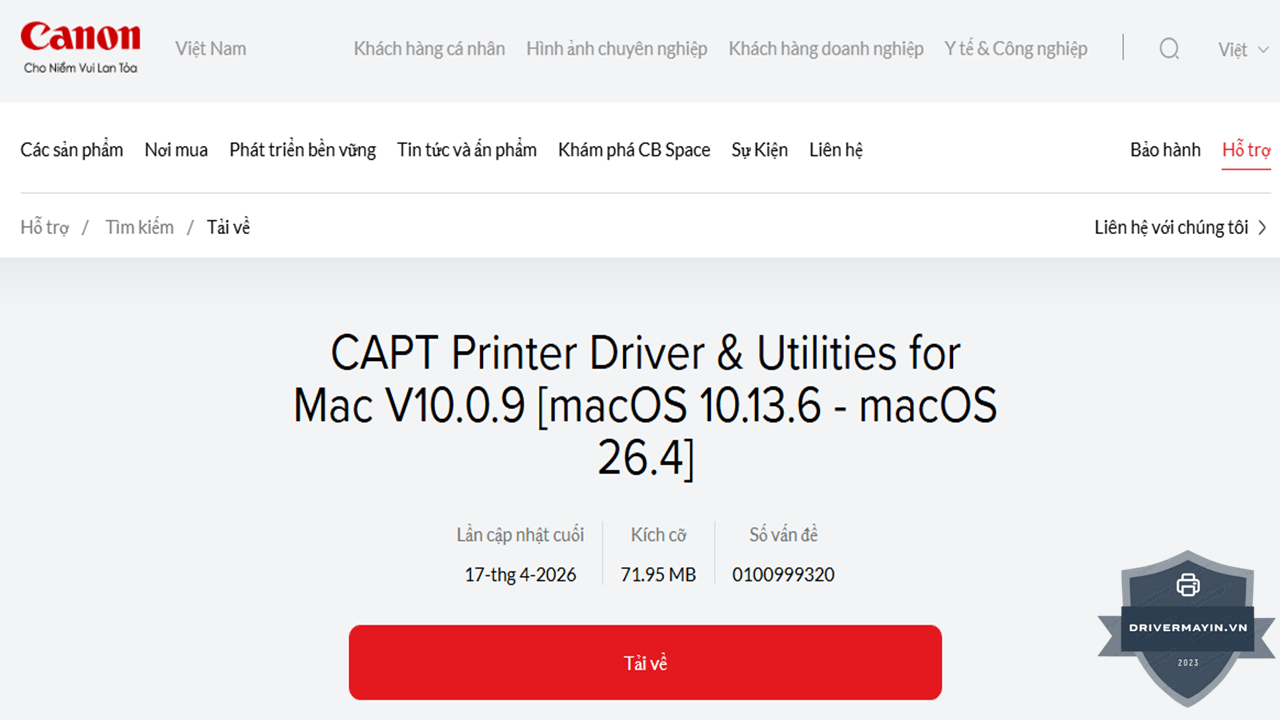
Trên trang hỗ trợ của Canon có một mục tên "CAPT Printer Driver & Utilities for Mac". Nghe có vẻ đúng, nhưng nếu mở phần Các model được hỗ trợ, bạn sẽ thấy toàn các máy đời cũ như LBP3000, LBP3300, LBP6000, LBP6300dn… hoàn toàn không có LBP243dw. CAPT (Canon Advanced Printing Technology) là công nghệ in host-based cho dòng máy cũ.
LBP243dw là máy đời mới (2023) và dùng driver UFR II (Generic Plus UFR II). Vì vậy:
- Đừng tải gói CAPT for Mac cho LBP243dw nó không hỗ trợ máy của bạn.
- Hãy tải đúng "Canon UFR II/UFRII LT Printer Driver for Mac" (xem mục dưới).
Việc đánh giá máy in Canon LBP 243DW đúng giúp khai thác hiệu năng thực sự của máy. Khi sử dụng đúng Driver UFR II, bạn sẽ thấy Canon 243DW hoạt động cực kỳ ổn định, tốc độ xử lý file PDF nặng hay các bảng biểu từ MISA đều rất nhanh, không có hiện tượng treo lệnh in hay lỗi font chữ.
Canon LBP243DW dùng driver macOS nào?
Trong quá trình cài đặt và vận hành tham khảo hướng dẫn sử dụng máy in Canon 243DW chỉ ra cách thiết lập các thông số in ấn chuyên biệt cho từng loại giấy và loại báo cáo phù hợp
Lựa chọn A — Driver UFR II chính hãng (đầy đủ tính năng).
- Tên: Canon UFR II/UFRII LT Printer Driver & Utilities for Mac.
- Phiên bản hiện hành: V10.19.23, tập tin dạng .dmg.
- Hỗ trợ: khoảng macOS 10.15.7 đến macOS 26.x (các bản macOS gần đây).
- Ưu điểm: truy cập đầy đủ tính năng máy in (in 2 mặt, chọn khay, cấu hình chi tiết) và quản lý qua tiện ích đi kèm.
- Phù hợp khi bạn in nhiều, cần tùy chỉnh sâu.
Lựa chọn B — AirPrint (không cần cài driver).
- macOS nhận LBP243dw qua AirPrint mà không cần tải bất cứ thứ gì.
- Ưu điểm: nhanh, gọn, ổn định cho in cơ bản (văn bản, in 2 mặt thông thường).
- Hạn chế: một số tùy chỉnh nâng cao của driver UFR II có thể không có.
- Phù hợp khi bạn chỉ cần in tài liệu thông thường và muốn cài đặt nhanh nhất.
Gợi ý: nếu bạn ngại cài đặt, hãy thử AirPrint trước; chỉ cài driver UFR II khi cần tính năng nâng cao.
Cách cài driver UFR II trên macOS (USB / Wi-Fi / LAN)
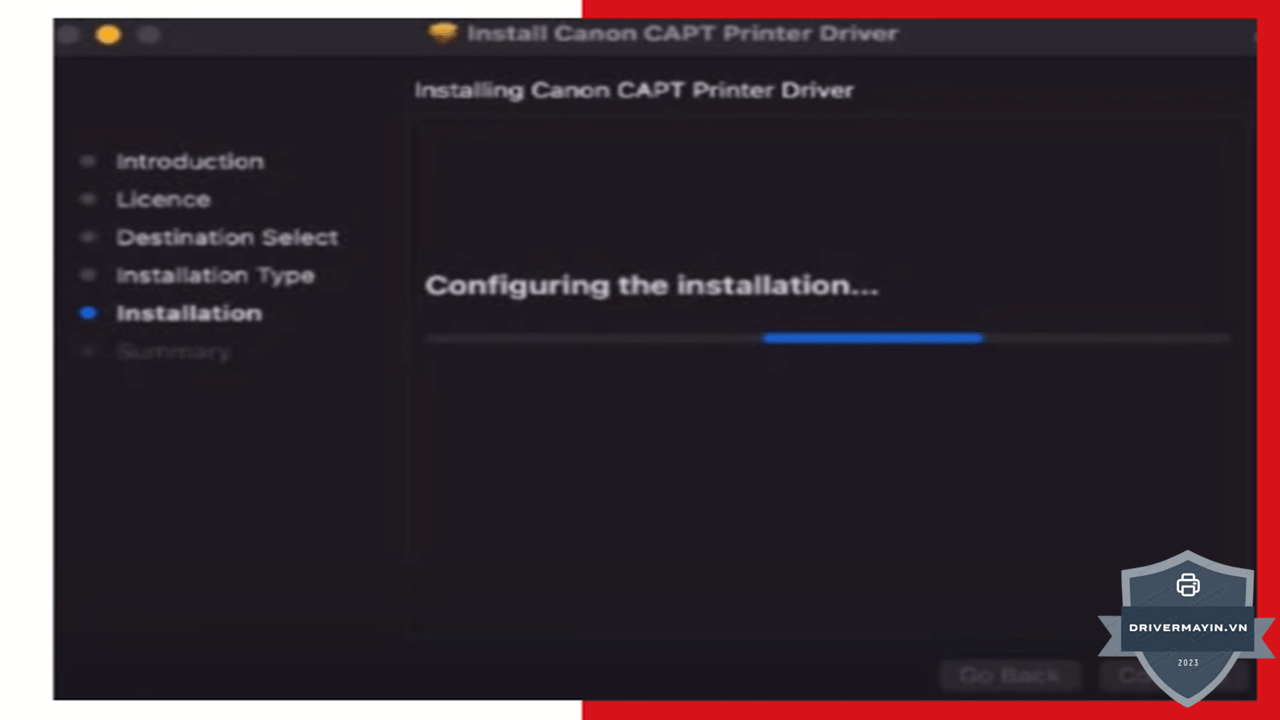
Bước 1 — Cài gói driver:
- Đóng tất cả ứng dụng đang chạy. Nếu kết nối USB, tắt nguồn máy in trước khi cài.
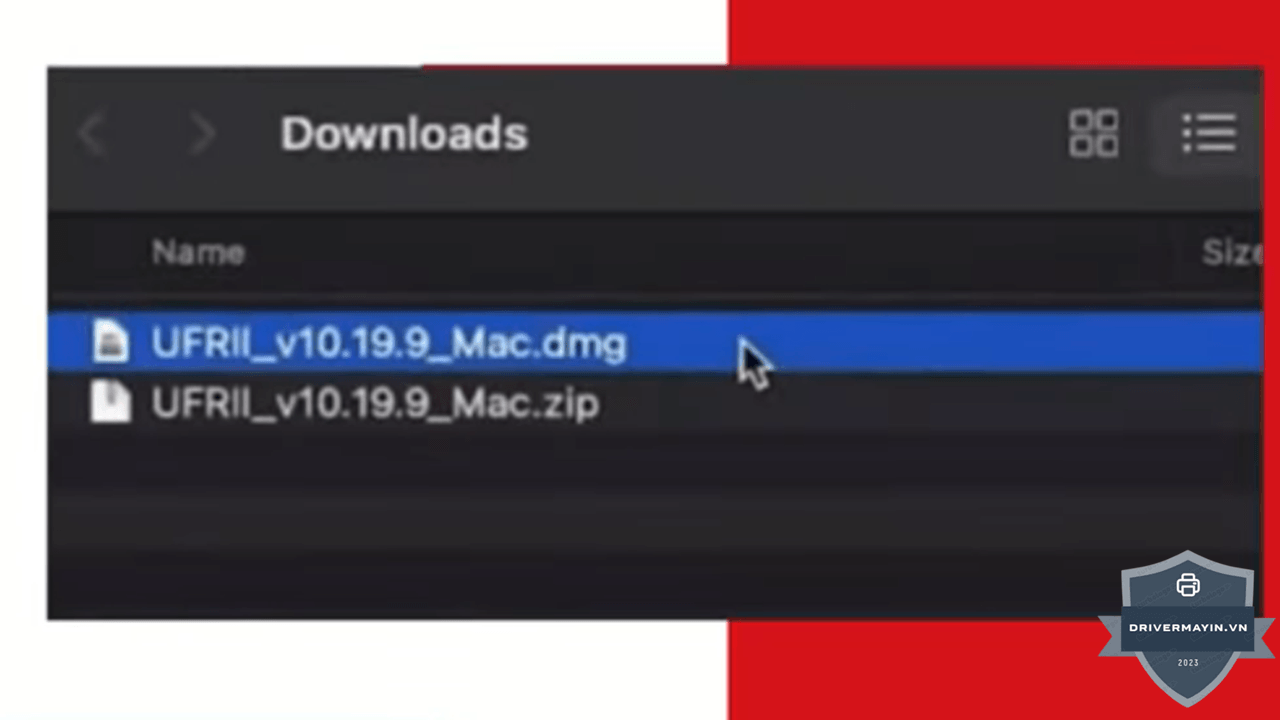
- Nhấp đúp file .dmg vừa tải để "mount" ổ đĩa ảo.
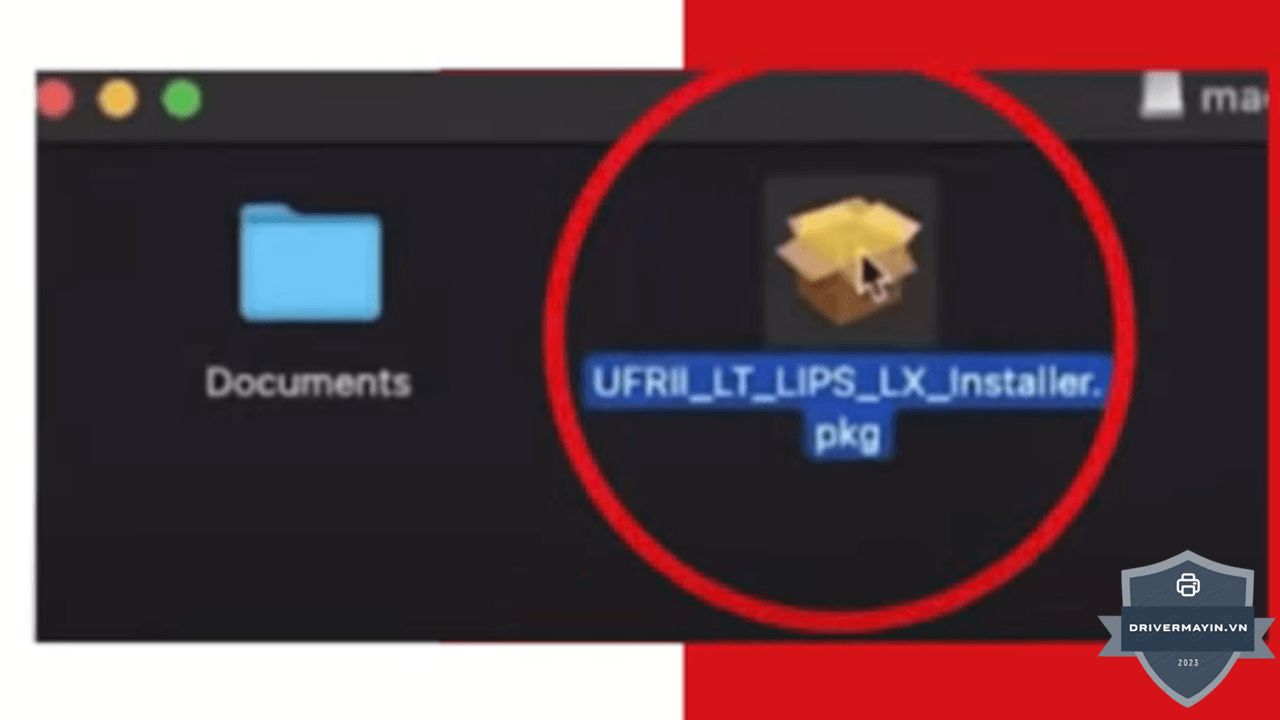
- Mở thư mục, chạy Installer bên trong.
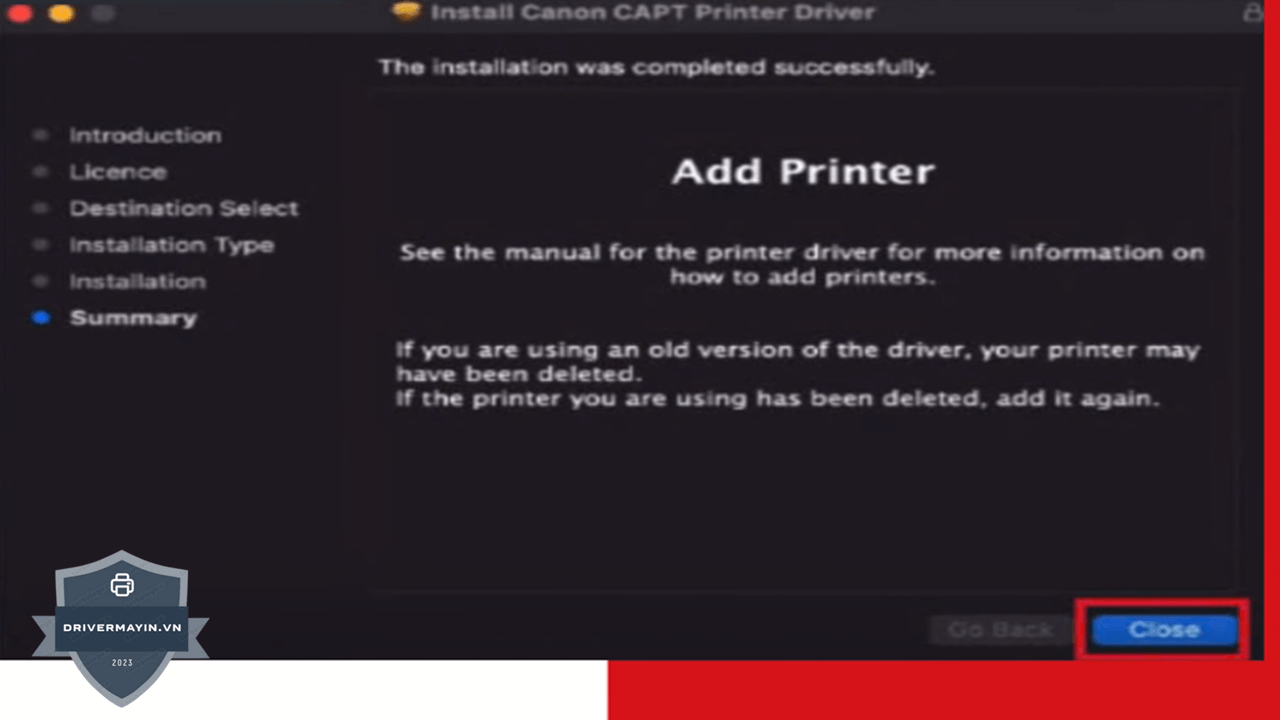
- Đọc và đồng ý (Agree) điều khoản, nhấn Install.
- Nhập tên & mật khẩu Administrator của máy Mac khi được hỏi, để quá trình cài hoàn tất.
Bước 2 — Thêm (đăng ký) máy in:
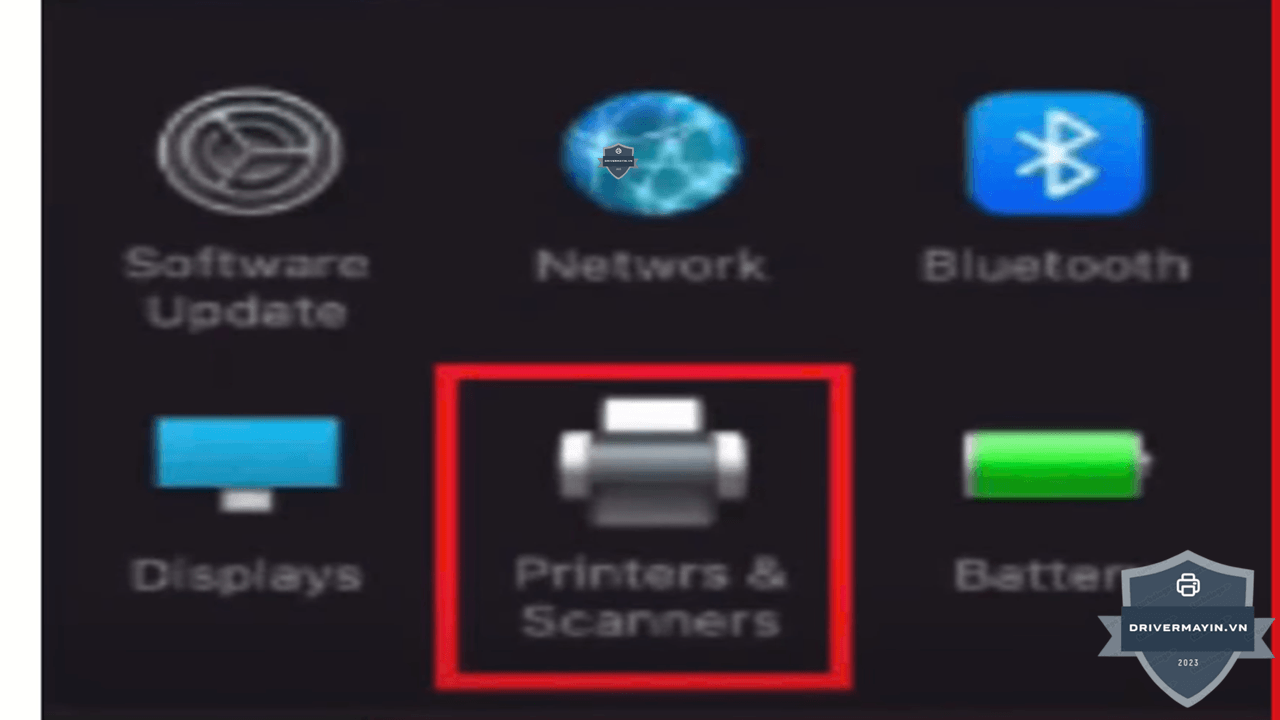
- Mở System Settings → Printers & Scanners (máy mới) / System Preferences (máy cũ).
- Nhấn Add Printer (+).
- Chọn máy in của bạn:
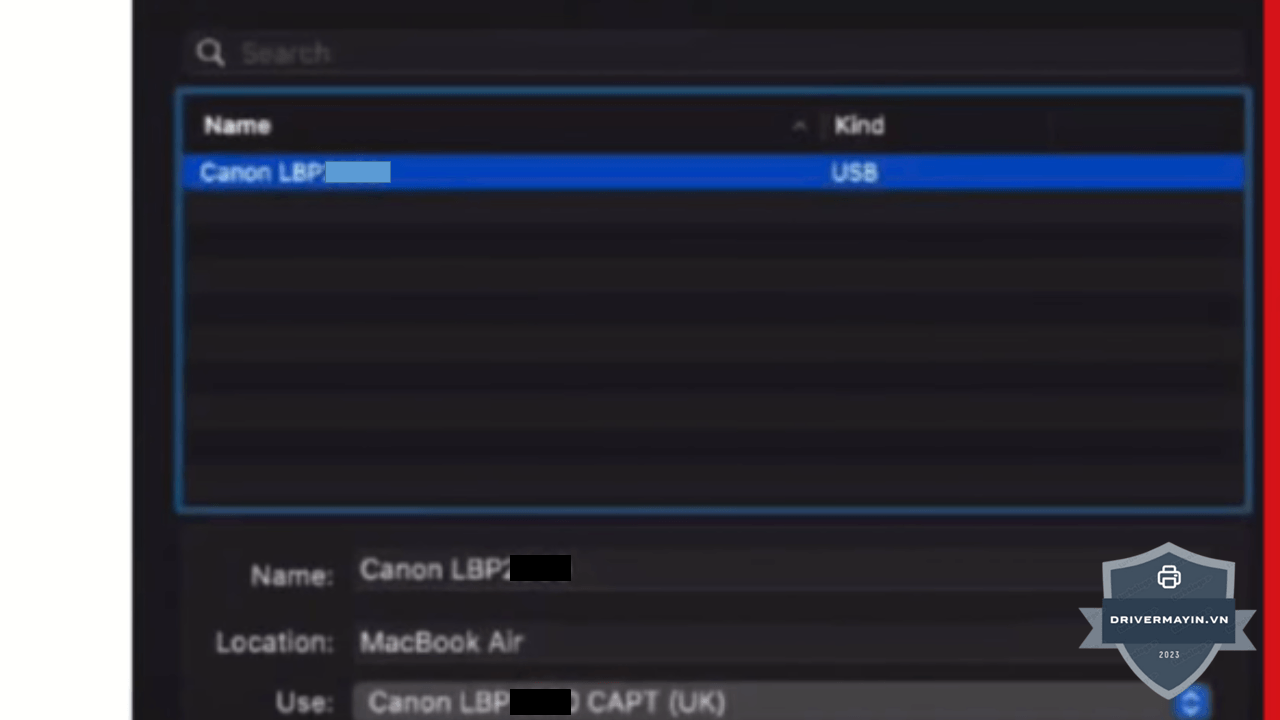
- USB: bật nguồn máy in, máy sẽ hiện trong danh sách → chọn → đảm bảo phần Use/Driver là Canon UFR II → Add.
- Wi-Fi/LAN: đảm bảo Mac và máy in cùng mạng; chọn máy in xuất hiện qua Bonjour hoặc thêm bằng địa chỉ IP → chọn driver Canon UFR II → Add.
- In thử (Print Test Page) để xác nhận.
Lưu ý mạng (quan trọng): Sau khi cập nhật macOS, nếu thêm máy in qua TCP/IP mà hệ thống chọn giao thức IPP, bản in có thể trục trặc. Khi đó hãy chọn lại LPD (Line Printer Daemon) rồi thêm máy in. Ngoài ra, driver UFR II cho Mac không hỗ trợ môi trường máy in chia sẻ (shared printer) — nên kết nối trực tiếp USB hoặc qua IP/Bonjour.
Cài qua AirPrint — không cần driver, nhanh nhất
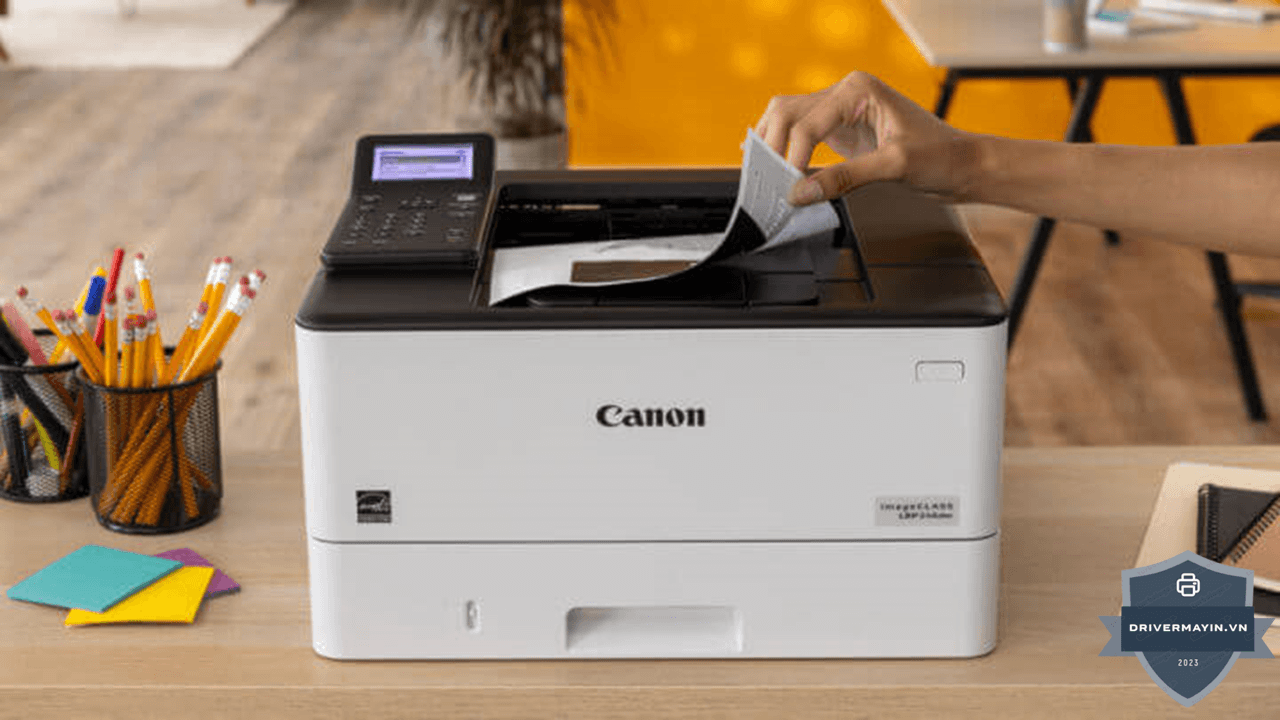
Nếu chỉ cần in cơ bản, đây là cách gọn nhất:
- Kết nối máy in LBP243dw vào cùng mạng Wi-Fi/LAN với máy Mac (hoặc nối USB).
- Mở System Settings → Printers & Scanners → Add Printer (+).
- Chọn máy LBP243dw trong danh sách; ở phần Use, chọn AirPrint (hoặc Secure AirPrint).
- Nhấn Add và in thử.
macOS sẽ tự xử lý phần còn lại không cần tải driver. Đây cũng là phương án dự phòng tốt khi driver UFR II gặp trục trặc.
macOS mới & Apple Silicon có cài được không?
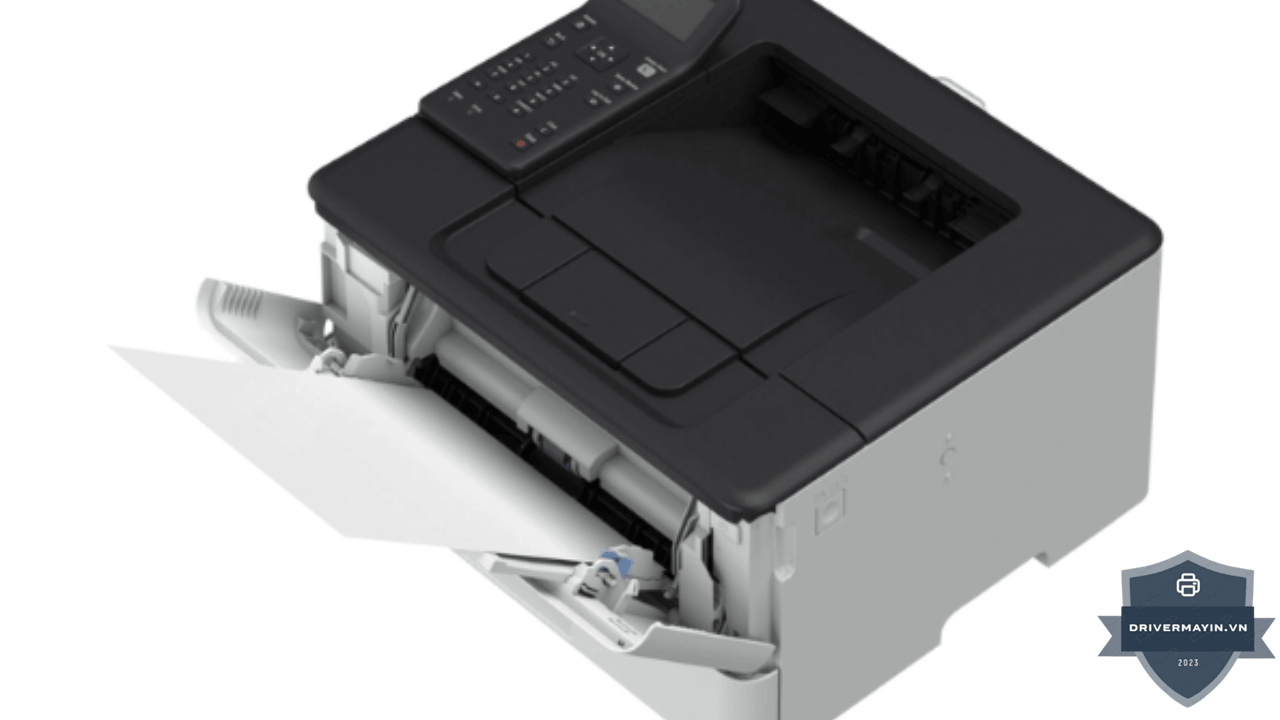
Có. Driver UFR II cho Mac của LBP243dw được Canon cập nhật để hỗ trợ tới khoảng macOS 26.x (thế hệ macOS gần đây), nên các bản macOS hiện hành đều cài được. Máy Mac dùng chip Apple Silicon (M1/M2/M3/M4) cũng hoạt động tốt với driver này.
Một số lưu ý:
- Luôn tải bản driver mới nhất khớp với phiên bản macOS của bạn bản cũ có thể không tương thích macOS mới.
- Nếu chưa có driver cho phiên bản macOS quá mới, AirPrint là giải pháp tức thì để in trong lúc chờ Canon cập nhật.
- Lần đầu cài, macOS có thể yêu cầu cho phép phần mềm trong System Settings → Privacy & Security hãy nhấn Allow/Open Anyway nếu chắc chắn driver tải từ Canon.
Lỗi thường gặp khi cài trên macOS & cách xử lý
Việc hiểu các bước cài đặt trên macOS không chỉ giúp bạn tránh được những lỗi kỹ thuật không đáng có mà còn tối ưu hóa hiệu suất làm việc của thiết bị. Những tình huống trên đây nằm trong nhóm các lỗi thường gặp máy in Canon 243DW khi mới triển khai, và hầu hết đều có thể giải quyết dứt điểm chỉ bằng vài thao tác tinh chỉnh trong phần thiết lập hệ thống.
| Triệu chứng | Nguyên nhân | Cách xử lý |
|---|---|---|
| Cài CAPT nhưng máy không nhận | Tải nhầm driver CAPT (cho máy cũ) | Gỡ CAPT, tải đúng UFR II for Mac |
| Không thấy máy in khi Add | Khác mạng / chưa bật máy / chưa cài driver | Đưa về cùng Wi-Fi; bật máy; cài UFR II hoặc dùng AirPrint |
| macOS chặn cài đặt | Bảo mật Gatekeeper | Privacy & Security → Allow/Open Anyway |
| In qua IP bị lỗi sau khi update macOS | Hệ thống chọn giao thức IPP | Thêm lại máy in, chọn LPD |
| Máy in báo Offline qua Wi-Fi | IP đổi (DHCP) | Đặt IP tĩnh cho máy in |
| In ra ký tự lạ/loạn | Chọn sai driver khi Add | Xóa và thêm lại, chọn đúng Canon UFR II |
Lời kết
Tải driver Canon 243DW cho macOS thành công mới chỉ là điểm khởi đầu cho một quy trình làm việc chuyên nghiệp. Hy vọng rằng với các bước hướng dẫn chi tiết trên, bạn đã có thể kết nối thành công thiết bị với hệ sinh thái Apple và khai thác tối đa tính năng in không dây ưu việt của dòng máy này.