Bạn vừa mua Macbook mới hoặc nâng cấp lên chip Apple Silicon M4 và Canon LBP6030W không in được? Đây là vấn đề rất phổ biến và nguyên nhân không phải do máy in hỏng mà do cách cài đặt cũ đã lỗi thời. Bài viết này của drivermayin.vn sẽ giúp bạn tải driver máy in Canon 6030W cho MacOS thành công 100% theo đúng chuẩn macOS đời mới (Sequoia 15, Tahoe 26), cho cả kết nối USB lẫn Wi-Fi, kèm cách xử lý từng lỗi cụ thể.
Tổng quan Canon LBP6030W & hệ điều hành macOS
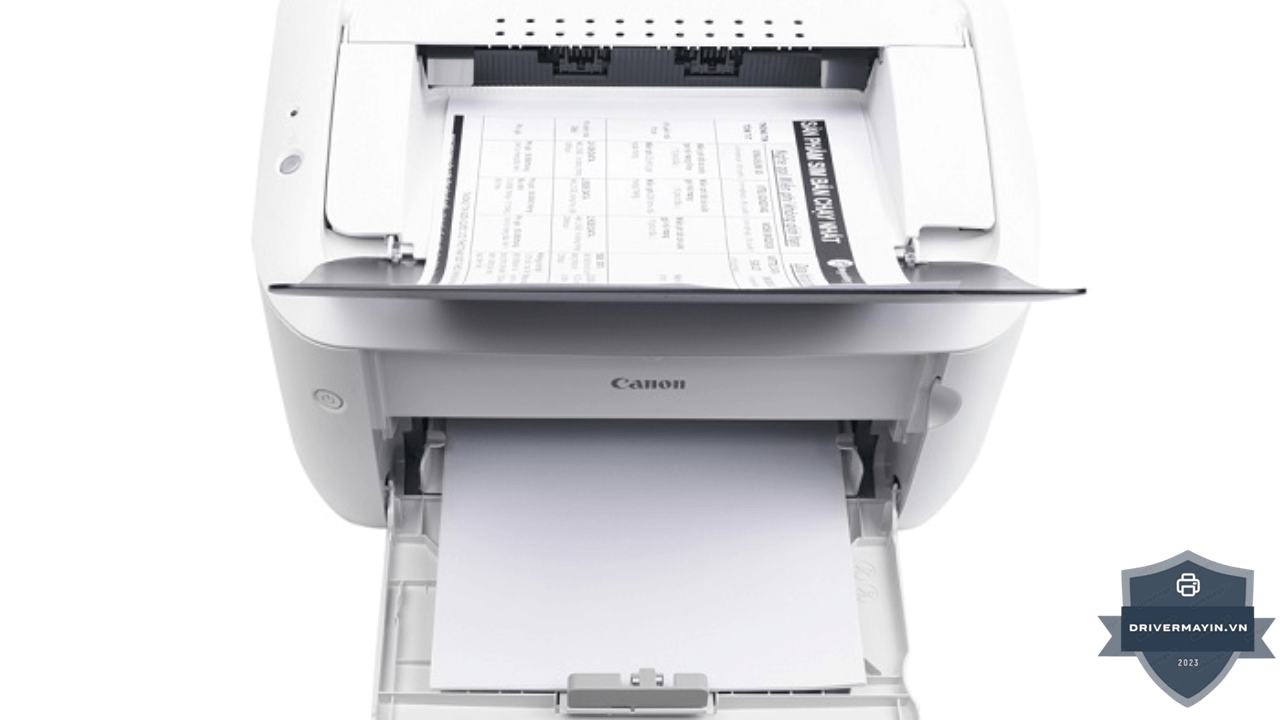
Canon LBP6030W (tên đầy đủ imageCLASS / i-SENSYS LBP6030w) là dòng máy in laser trắng đen "quốc dân", nhỏ gọn, có hỗ trợ Wi-Fi — chữ "w" trong tên model chính là wireless. Dù ra mắt đã lâu, máy vẫn được dùng rộng rãi nhờ độ bền và chi phí mực rẻ.
| Thông số | Chi tiết |
|---|---|
| Loại máy | In laser đơn sắc (trắng đen) |
| Tốc độ in | ~18 trang/phút (A4) |
| Độ phân giải | Lên đến 2400 × 600 dpi |
| Kết nối | USB 2.0 + Wi-Fi 802.11b/g/n |
| Hộp mực | Canon Cartridge 325 (thị trường VN) |
| Hỗ trợ AirPrint | Không — bắt buộc cài driver Canon |
| Driver Mac mới nhất | UFRII LT Printer Driver Ver.1.5.15 |
Tính đến giữa năm 2026, hệ điều hành macOS phổ biến gồm macOS Tahoe 26 (ra mắt 9/2025, bản mới nhất 26.5) và macOS Sequoia 15. Tin tốt: Canon đã cập nhật driver UFRII LT Ver.1.5.15 hỗ trợ đầy đủ từ macOS 10.15.7 đến tận macOS 26, chạy tốt trên cả chip Intel lẫn Apple Silicon (M1, M2, M3, M4). Vấn đề chỉ nằm ở cách cài.
Lý do "Select Software" cũ thường gặp lỗi trên macOS
Đây là phần quan trọng nhất của bài viết — và là điều hầu hết hướng dẫn cũ trên mạng không nói cho bạn.
Phần lớn bài hướng dẫn cũ (2022–2024) bảo bạn: "Bấm dấu (+) → vào mục Use → chọn Select Software → tìm Canon LBP6030W trong danh sách → OK". Cách này dựa vào việc macOS có sẵn driver Canon đóng gói bên trong hệ điều hành. Nhưng từ macOS Sonoma 14 trở đi, Apple đã gỡ bỏ kho driver hãng thứ ba này để chuyển sang AirPrint.
Hậu quả thực tế trên macOS Sequoia/Tahoe: khi bạn mở "Select Software", danh sách trống trơn hoặc không có "Canon LBP6030W". Và vì máy này không hỗ trợ AirPrint, macOS cũng không tự nhận được. Đó là lý do nhiều người tưởng máy hỏng.
So sánh: phương pháp cũ vs. phương pháp đúng
| Tiêu chí | Cách cũ Select Software | Cách 2026 Cài driver trực tiếp |
|---|---|---|
| Nguồn driver | Dựa vào kho có sẵn của macOS | Tải file .dmg UFRII LT từ Canon |
| macOS Big Sur trở về trước | Thường chạy được | Chạy được |
| macOS Sonoma 14 / Sequoia 15 / Tahoe 26 | Danh sách trống, không thấy máy | Hoạt động ổn định |
| Chip Apple Silicon (M1–M4) | Hên xui | Được Canon hỗ trợ chính thức |
| Tỷ lệ thành công | Thấp dần theo thời gian | Cao & ổn định lâu dài |
Nguyên tắc vàng: Luôn tải và chạy file cài driver UFRII LT trước, rồi mới thêm máy in. Khi driver đã được cài vào hệ thống, lúc bấm (+) máy in Canon sẽ hiện ra đầy đủ — không cần phụ thuộc kho driver của Apple nữa.
Chuẩn bị trước khi cài driver Canon LBP 6030W for mac
Để quá trình cài đặt diễn ra suôn sẻ và tránh các lỗi không đáng có trên các phiên bản macOS mới nhất, bạn cần thực hiện bước chuẩn bị thật kỹ lưỡng. Dưới đây là hướng dẫn tối ưu để bạn chuẩn bị trước khi tải driver máy in Canon 6030w và cài đặt cho MacBook.
Kiểm tra phiên bản macOS
Bấm logo (góc trên bên trái) → About This Mac (Giới thiệu về máy Mac này). Ghi lại tên/phiên bản, ví dụ macOS Sequoia 15.7. Bạn sẽ cần thông tin này để chọn đúng bản driver.
Kiểm tra kết nối & nguồn điện
Cắm nguồn, bật máy in, đảm bảo đèn báo nguồn sáng và không có đèn đỏ báo lỗi (kẹt giấy, hết mực). Nếu dùng USB, cắm cáp vào cả máy in và Macbook (có thể cần hub USB-C nếu máy chỉ có cổng USB-C).
Tải đúng driver UFRII LT
Truy cập trang hỗ trợ Canon (vn.canon hoặc support.canon), tìm "LBP6030W", chọn hệ điều hành macOS của bạn, rồi tải mục "[Mac] UFRII LT Printer Driver Ver.1.5.15".
Phân biệt file: File cho Mac có đuôi .dmg hoặc .pkg. File .exe chỉ chạy trên Windows. Tuyệt đối không tải driver từ nguồn lạ để tránh malware và lỗi xung đột.
Đối chiếu bảng driver theo macOS
| Phiên bản macOS | Bản driver khuyến nghị | Ghi chú |
|---|---|---|
| Tahoe 26 / Sequoia 15 / Sonoma 14 | UFRII LT Ver.1.5.15 | Bản mới nhất, ưu tiên dùng |
| Ventura 13 / Monterey 12 / Big Sur 11 | UFRII LT Ver.1.5.x | Tương thích tốt |
| Catalina 10.15 | UFRII LT Ver.1.5.15 (mốc thấp nhất) | Vẫn được hỗ trợ |
| Mojave 10.14 trở về trước | UFRII LT Ver.1.5.14 hoặc cũ hơn | Tải bản tương ứng theo OS |
Hướng dẫn cách cài driver Canon LBP 6030W for mac
Việc kết nối máy in Canon LBP6030w với hệ sinh thái macOS đôi khi khiến người dùng gặp chút bỡ ngỡ do cơ chế bảo mật của Apple. Nếu bạn vừa tải về bộ Driver, hãy thực hiện theo quy trình chuẩn dưới đây để đảm bảo máy in hoạt động trơn tru, ổn định.
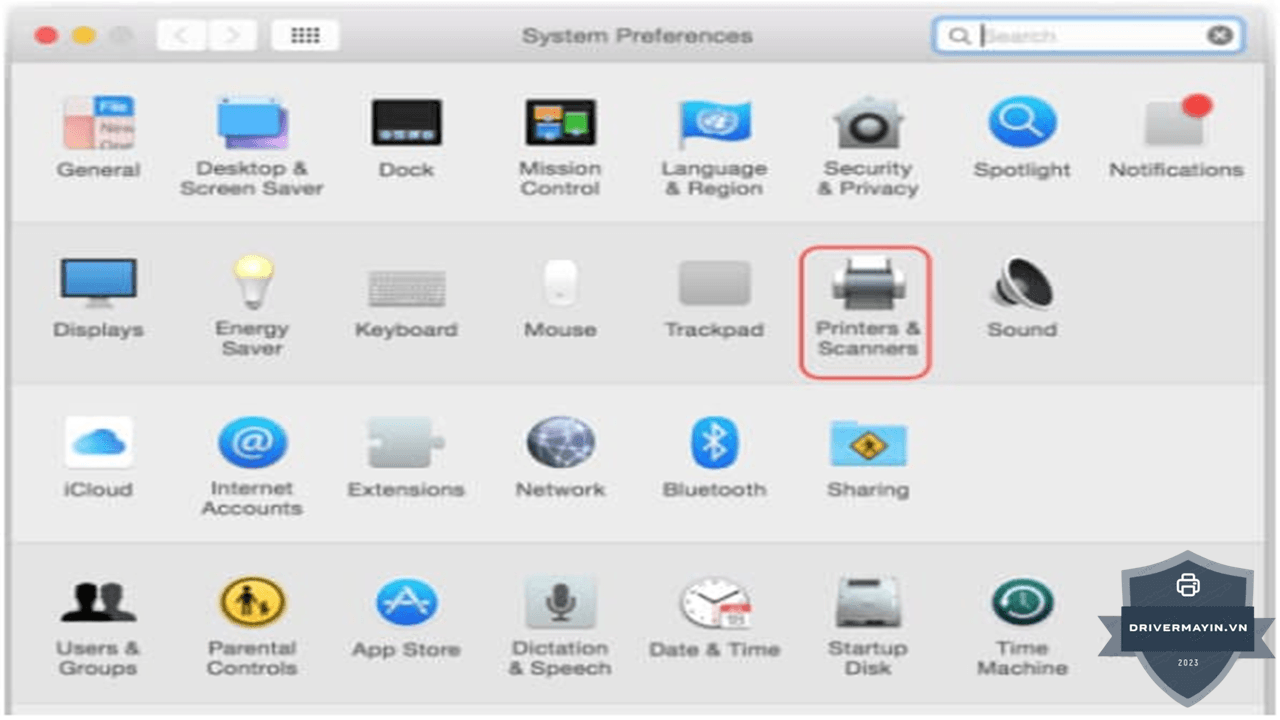
- Bước 1: Để bắt đầu, hãy nhấp vào biểu tượng Logo Apple () ở góc trên cùng bên trái màn hình. Chọn System Preferences (Tùy chọn hệ thống) hoặc System Settings nếu bạn đang dùng các bản macOS mới nhất. Tại đây, hãy tìm và nhấn vào mục Printers & Scanners (Máy in & Máy quét).
- Bước 2: Trong cửa sổ Printers & Scanners, bạn sẽ thấy danh sách các thiết bị in đang được kết nối. Để thêm máy in của mình, hãy quan sát ở góc dưới bên trái của cửa sổ và nhấn vào biểu tượng dấu cộng (+). Một bảng hội thoại mới sẽ xuất hiện để quét tìm các thiết bị khả dụng.
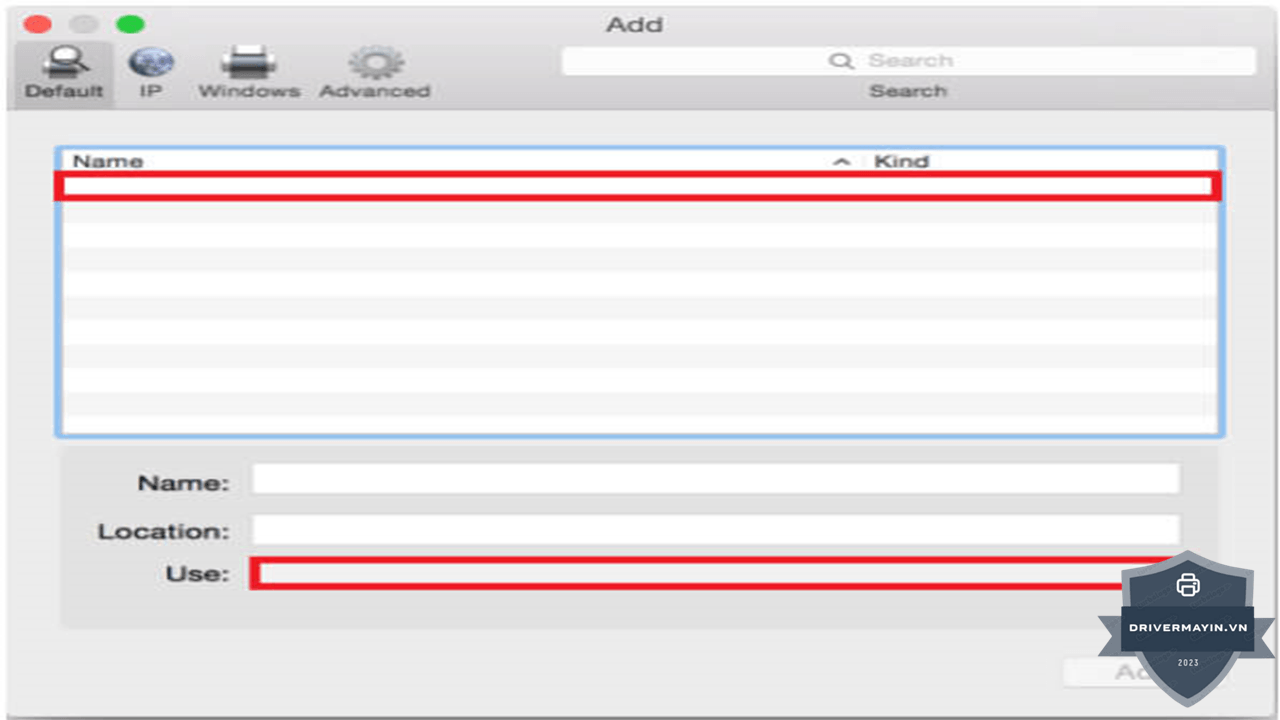
- Bước 3: Sau khi chọn máy in Canon LBP6030w từ danh sách hiện ra, hãy chú ý đến dòng Use (Sử dụng) ở phía dưới cùng. Tại đây, hệ thống thường để mặc định là "Auto Select". Tuy nhiên, để tránh lỗi driver, bạn hãy bấm vào menu thả xuống và chọn dòng "Select Software..." (Chọn phần mềm).
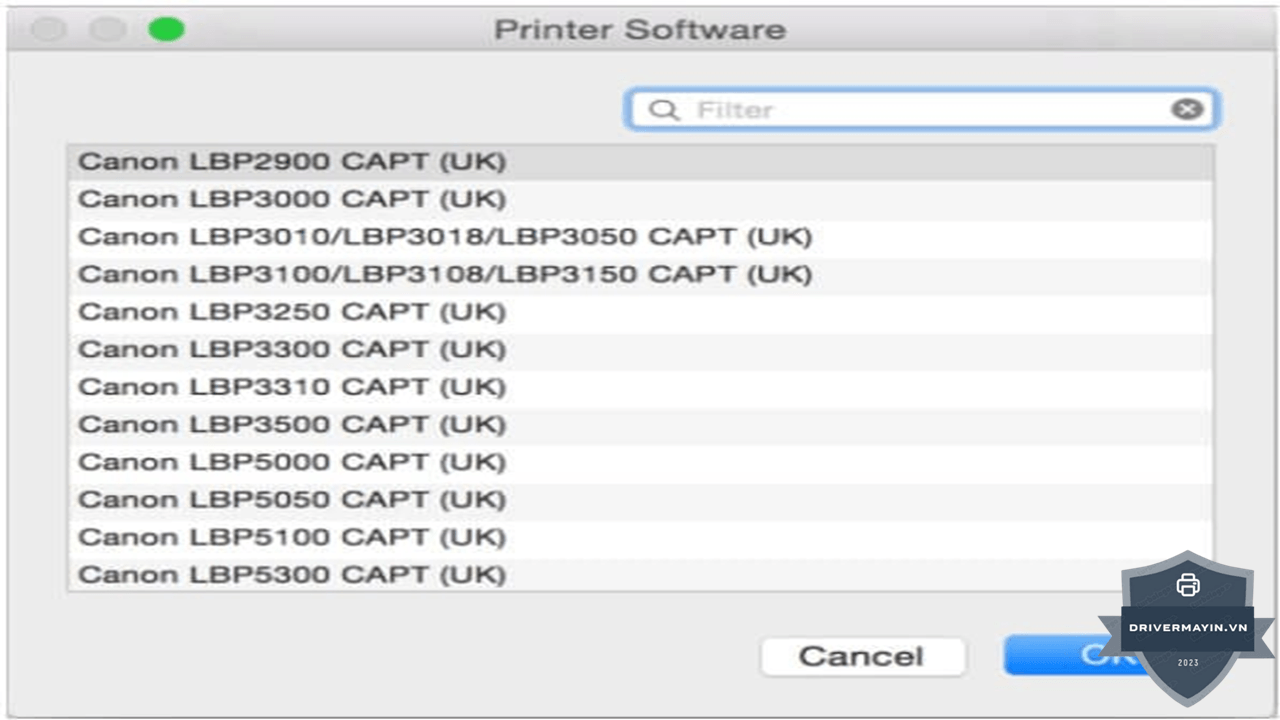
- Bước 4: Một bảng thông báo Printer Software sẽ hiện ra, chứa danh sách các trình điều khiển. Bạn hãy gõ từ khóa "6030" vào ô tìm kiếm để lọc kết quả nhanh chóng. Khi thấy Canon LBP6030W, hãy chọn nó và nhấn OK. Việc chọn đúng tên model sẽ giúp MacBook tải đúng cấu hình in ấn phù hợp.
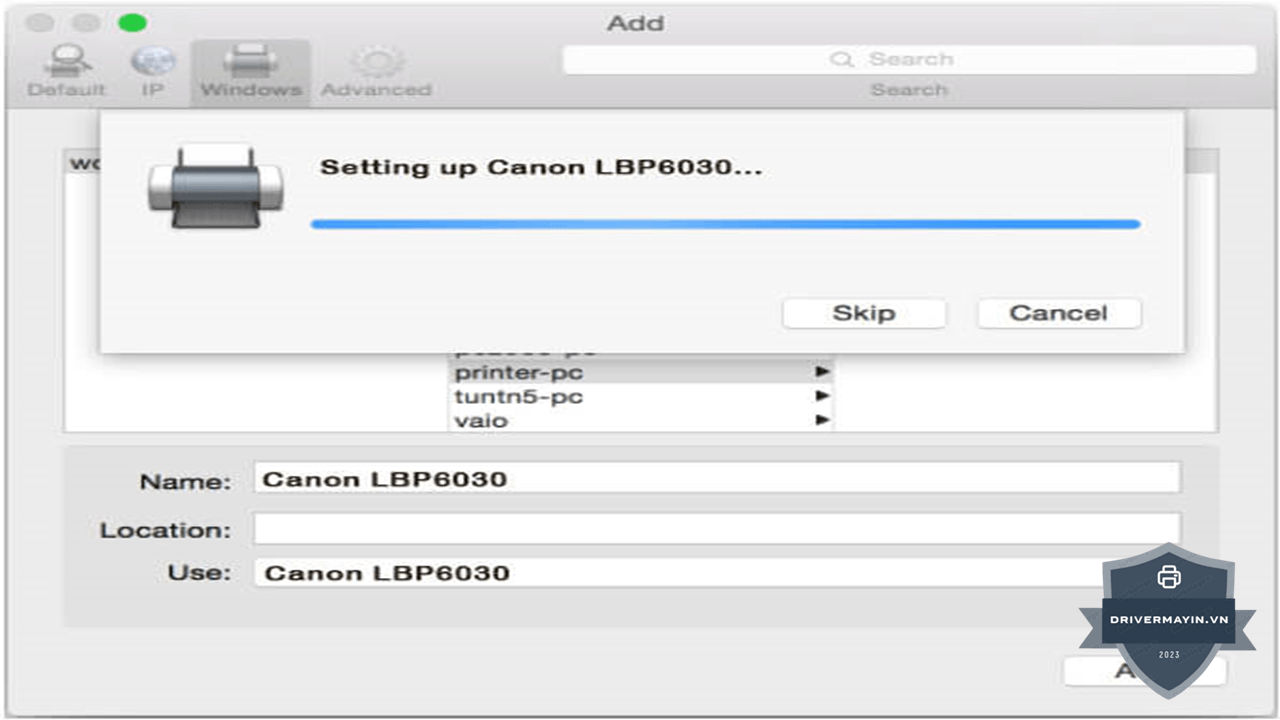
Bước 5: Sau khi đã chọn xong phần mềm, cửa sổ thêm máy in sẽ quay lại giao diện cũ. Lúc này, bạn chỉ cần kiểm tra lại thông tin thiết bị một lần nữa rồi nhấn nút Add (Thêm). Hệ thống sẽ tự động cấu hình trong vài giây.
Bước 6: Sau khi máy in đã hiển thị trong danh sách "Printers & Scanners", trạng thái sẽ chuyển sang màu xanh (Idle). Bạn nên thực hiện lệnh in một tài liệu đơn giản (ví dụ: in file PDF từ trình duyệt) để kiểm tra xem máy đã vận hành chính xác chưa.
Xử lý lỗi bảo mật macOS khi cài (Gatekeeper)
macOS có cơ chế bảo vệ Gatekeeper chặn phần mềm ngoài App Store. Khi cài driver Canon, bạn có thể gặp thông báo chặn — đây là điều bình thường, không phải virus.
Lỗi "System Extension Blocked" / "was blocked"
- Mở cài đặt bảo mật: Vào System Settings → Privacy & Security (hoặc System Preferences → Security & Privacy → General trên bản cũ).
- Tìm thông báo chặn Canon: Kéo xuống cuối, bạn sẽ thấy dòng "System software from developer Canon Inc. was blocked…".
- Cho phép: Bấm nút Allow (Cho phép). Có thể cần nhập mật khẩu admin và khởi động lại máy.
Trên một số máy Apple Silicon đời mới, nếu vẫn bị chặn, vào Privacy & Security → mục "Login Items & Extensions" để bật thủ công tiện ích mở rộng của Canon.
Lưu ý về các nền tảng khác
Nếu bạn là người dùng đa nền tảng và cần tải driver máy in Canon 6030w Linux để làm việc trên các bản phân phối như Ubuntu, Fedora hay Debian, hãy lưu ý rằng quy trình này hoàn toàn khác so với macOS:
- Đối với Linux: Bạn không cần lo lắng về "Gatekeeper". Thay vào đó, bạn sẽ sử dụng các lệnh qua Terminal hoặc cài đặt thông qua trình quản lý driver in ấn (như CUPS). Bạn nên truy cập trang web chính thức của Canon (mục hỗ trợ Linux) để tải gói driver dạng .tar.gz hoặc .deb chuyên dụng.
- Lưu ý: Đừng nhầm lẫn driver giữa macOS và Linux. Sử dụng đúng file cài đặt cho từng nền tảng sẽ giúp bạn tránh được 99% các lỗi xung đột phần mềm không đáng có.
Bảng chẩn đoán & khắc phục nhanh mọi lỗi thường gặp
Dù bạn đang sử dụng hệ điều hành mới nhất, việc gặp phải những trục trặc nhỏ là điều khó tránh khỏi. Hãy lưu lại bảng tra cứu này để tự tay khắc phục các lỗi máy in Canon 6030W thường gặp chỉ trong vài phút:
| Triệu chứng | Nguyên nhân | Cách khắc phục |
|---|---|---|
| Không thấy "Canon LBP6030W" trong Select Software | macOS đời mới đã gỡ kho driver có sẵn | Tải & chạy driver UFRII LT v1.5.15 trước, rồi mới thêm máy in |
| Máy in không hiện khi bấm (+) | Mất kết nối USB/Wi-Fi hoặc chưa bật nguồn | Kiểm tra cáp/mạng, bật lại máy in, khởi động lại Macbook |
| "System software from Canon was blocked" | Gatekeeper chặn driver | Privacy & Security → bấm Allow |
| "Filter Failed" khi bấm in | Xung đột driver cũ/hỏng | Xóa máy in (dấu –), khởi động lại, cài driver mới & thêm lại |
| "The remote host did not accept the data file" (M3/M4, Wi-Fi) | IP động thay đổi, sai giao thức kết nối | Đặt IP tĩnh bằng Canon tool → thêm máy in qua IP/LPD với driver Canon |
| "Printer is not responding" sau khi cài Wi-Fi | Máy in mất địa chỉ mạng | Kiểm tra cùng mạng Wi-Fi, đặt IP tĩnh, cài lại driver bản mới nhất |
| Đã thêm nhưng không in được | Máy ở chế độ Offline / Paused | Mở Printers & Scanners → bỏ Pause, đặt làm máy mặc định, in trang test |
| In rất chậm | Wi-Fi yếu, file phức tạp, chế độ tiết kiệm điện | Ưu tiên USB cho file nặng, kiểm tra cài đặt in, cập nhật driver |
Mẹo tối ưu & duy trì máy in chạy bền
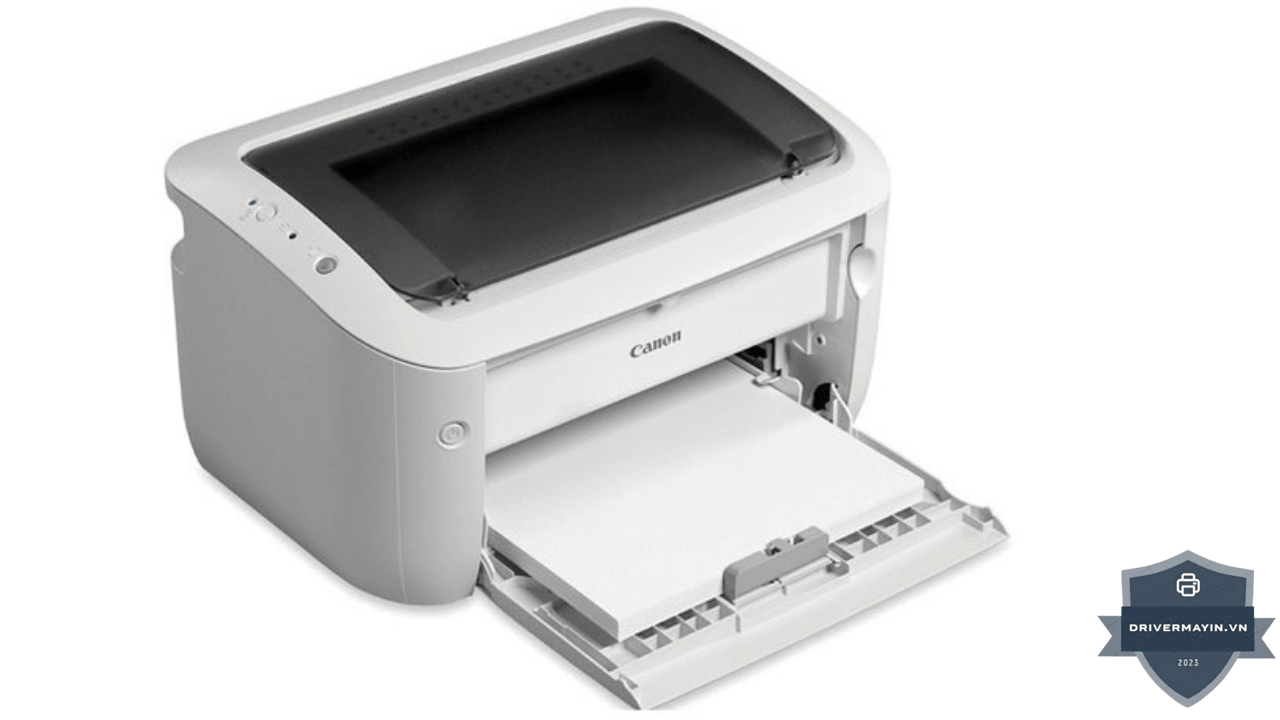
Để chiếc máy in Canon LBP6030W của bạn luôn vận hành bền bỉ, tiết kiệm chi phí và đạt hiệu suất tối đa theo thời gian, dưới đây là những bí quyết thực chiến mà bất kỳ người dùng MacBook nào cũng nên áp dụng. Đây chính là hướng dẫn sử dụng máy in Canon 6030W hiệu quả nhất để kéo dài tuổi thọ cho thiết bị của bạn.
In 2 mặt thủ công trên Macbook
LBP6030W không có bộ đảo mặt tự động, nhưng bạn vẫn in 2 mặt được: trong hộp thoại Print → mục Paper Handling → Pages to Print chọn Odd Only (in trang lẻ trước). Sau đó lật chồng giấy lại, in tiếp với Even Only (trang chẵn).
Chọn hộp mực đúng & tiết kiệm
Máy dùng Canon Cartridge 325. Mực chính hãng cho chất lượng và tuổi thọ tốt nhất; nếu chọn mực tương thích, hãy mua từ nhà cung cấp uy tín có bảo hành để tránh lem mực hoặc hỏng trống.
Cập nhật driver định kỳ
Mỗi khi nâng cấp macOS lớn (ví dụ lên Tahoe 27 trong tương lai), hãy ghé trang Canon tải bản driver mới nhất. Đây là cách phòng ngừa hầu hết lỗi "tự dưng không in được sau khi update".
Lời kết
Làm đúng theo các bước mà chúng tôi vừa tổng hợp trong bài viết trên việc cài máy in Canon 6030W cho Macbook sẽ thành công ngay lần đầu. Nếu vẫn gặp lỗi lạ, hãy để lại bình luận hoặc liên hệ kỹ thuật để được hỗ trợ trực tiếp.