Cách thiết lập IP tĩnh máy in Canon 243DW giúp giải quyết dứt điểm tình trạng máy in đột ngột báo Offline sau khi tắt modem hoặc để qua đêm. Nguyên nhân cốt lõi của sự cố này là do hệ thống đang sử dụng IP động (DHCP), khiến địa chỉ mạng của máy in bị đổi mới sau mỗi lần router khởi động lại. Trong bài viết này Drivermayin.vn sẽ hướng dẫn chi tiết 3 cách thiết lập đi kèm cách cập nhật lại port trên máy tính và hướng xử lý các tình huống mạng đặc biệt.
Tại Sao Máy In Canon 243DW Báo Offline Sau Khi Reset Modem?
Bạn đang gặp đúng tình huống này: hôm qua in tài liệu bình thường, sáng nay bật máy tính lên bấm in thì máy cứ im lìm, status hiện "Offline" dù đèn WiFi trên màn hình LCD máy in vẫn sáng xanh bình thường?
Đây không phải lỗi phần cứng đây là hậu quả tất yếu của cơ chế IP động (DHCP) mà hầu hết người dùng không biết.
Cơ chế DHCP
Khi máy in kết nối WiFi lần đầu, router cấp cho nó một địa chỉ IP tạm thời ví dụ: 192.168.1.105. Máy tính của bạn nhớ địa chỉ này và gửi lệnh in đến đó.
Nhưng mỗi khi router khởi động lại (mất điện, reset modem, update firmware router…), toàn bộ danh sách IP được "xáo bài" và cấp lại. Máy in lúc này nhận IP mới ví dụ: 192.168.1.87. Nhưng driver trên máy tính của bạn vẫn đang tìm đến 192.168.1.105 cũ → không tìm thấy máy in → báo Offline.
Hai lý do thực tế hay gặp nhất
Mất điện qua đêm: Cúp điện, UPS hay modem tắt. Sáng hôm sau bật lên, router cấp lại IP toàn bộ thiết bị. Máy in có IP mới, máy tính tìm IP cũ → không in được.
Reset máy in vì lỗi: Bạn reset máy in để xử lý một lỗi nào đó (kẹt giấy, lỗi mực…). Sau reset, máy in kết nối lại WiFi và nhận IP mới từ router → máy tính vẫn tìm IP cũ → Offline.
Giải pháp dứt điểm là gán cho máy in một địa chỉ IP cố định, không thay đổi dù router khởi động bao nhiêu lần. Đó chính là IP tĩnh (Static IP).
Đánh giá máy in Canon LBP 243DW là một trong những dòng máy có hệ thống quản lý mạng tốt nhất phân khúc. Tuy nhiên, hiệu năng thực sự của máy chỉ được phát huy khi người dùng chủ động cấu hình thiết bị đúng cách.
IP Tĩnh Là Gì? Tại Sao Bắt Buộc Phải Cài?

IP tĩnh (Static IP) là địa chỉ IP được gán cố định cho một thiết bị, không thay đổi theo thời gian trái ngược với IP động (DHCP) mà router cấp tự động và có thể thay đổi mỗi lần kết nối.
Hãy hình dung địa chỉ IP như số nhà:
- IP động = Số nhà viết bằng phấn mưa xuống hay ai đó xóa đi, số thay đổi, bưu tá (máy tính) không biết giao thư đến đâu
- IP tĩnh = Số nhà khắc vào đá không bao giờ thay đổi, bưu tá luôn tìm đúng địa chỉ
Trong môi trường văn phòng có 5–10 máy tính cùng in qua mạng, nếu không thiết lập IP tĩnh, mỗi lần modem được reset là toàn bộ văn phòng mất khả năng in tất cả phải chờ IT đến cài lại driver. Rất tốn thời gian và gây gián đoạn công việc.
IP tĩnh không chỉ quan trọng với máy in. Nó còn cần thiết để:
- In từ iPhone/iPad qua AirPrint hoạt động ổn định
- In từ điện thoại Android qua Canon PRINT Business không bị mất kết nối
- Nhiều máy tính dùng chung máy in không phải cài lại driver định kỳ
Cách Lấy Thông Số Mạng Trước Khi Thiết Lập IP Tĩnh Máy In Canon 243DW
Bước quan trọng nhất trước khi thiết lập IP tĩnh là xác định đúng mạng nội bộ. Nếu bạn nhập sai bất kỳ thông số nào, máy in sẽ mất kết nối hoàn toàn và buộc bạn phải cài đặt lại từ đầu. Dưới đây là hướng dẫn sử dụng máy in Canon 243DW chi tiết:
Lấy thông số từ máy tính (Windows)
- Nhấn Windows + R → Gõ
cmd→ Enter - Trong cửa sổ Command Prompt, gõ lệnh:
ipconfig→ Enter
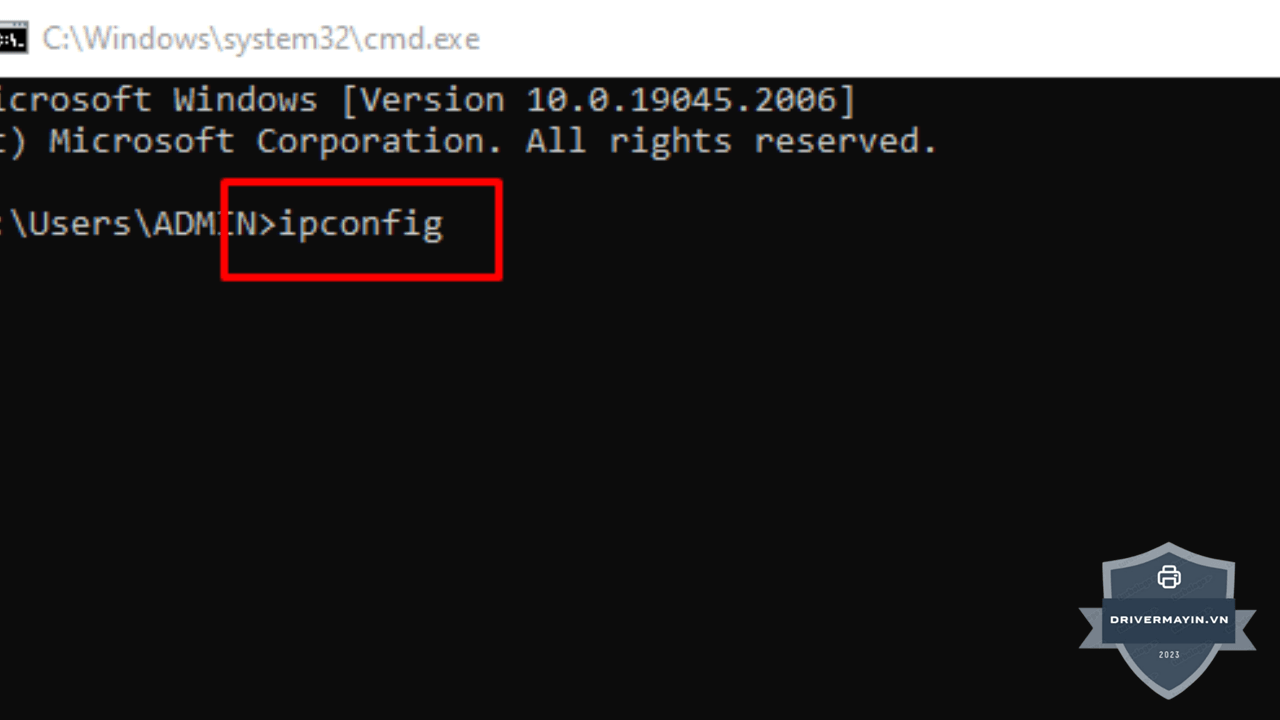
- Tìm và ghi lại 3 thông số sau (trong phần "Wireless LAN adapter Wi-Fi" hoặc "Ethernet adapter"):
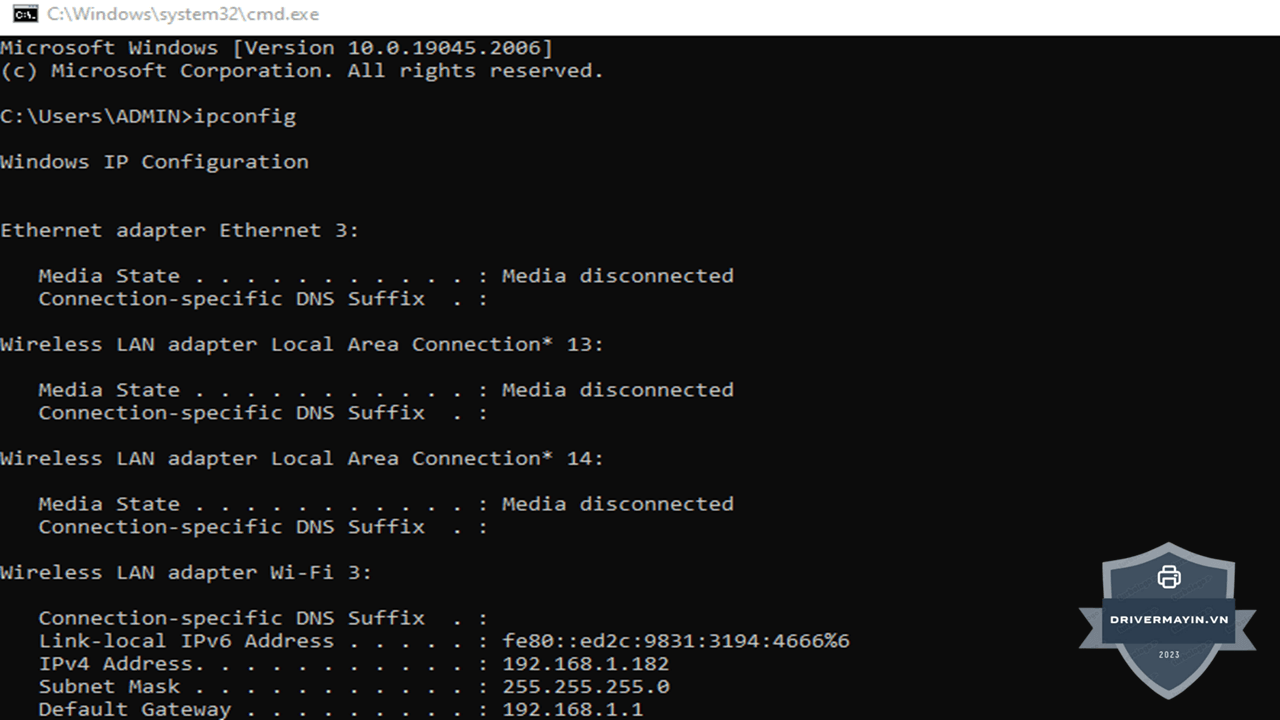
IPv4 Address. . . . . . . : 192.168.1.XXX  ← IP của máy tính bạn
Subnet Mask . . . . . . . : 255.255.255.0   ← Subnet Mask
Default Gateway . . . . . : 192.168.1.1    ← IP của router/modem
Ghi chú: Số trong ví dụ trên chỉ là minh họa. Mạng nhà/văn phòng bạn có thể là
192.168.0.xhoặc10.0.0.xhoặc các dải khác tùy cấu hình router.
Chọn địa chỉ IP tĩnh cho máy in
Quy tắc chọn IP an toàn, tránh xung đột:
- Giữ nguyên 3 số đầu (ví dụ:
192.168.1.) - Đổi số thứ 4 thành số lớn (từ 150 đến 250) vùng này router thường không cấp cho thiết bị khác
- Ví dụ thực tế: Gateway là
192.168.1.1, máy tính là192.168.1.105→ Đặt IP máy in là192.168.1.200
Tại sao nên chọn số lớn (150–250)? Router thường cấp IP động từ số nhỏ (ví dụ từ
.2đến.100). Nếu đặt IP tĩnh máy in ở vùng số lớn (.150đến.250), gần như không có nguy cơ bị trùng với thiết bị khác đang dùng IP động.
Ghi ra giấy 4 thông số sẽ dùng
| Thông số | Giá trị của bạn | Ví dụ minh họa |
|---|---|---|
| IP tĩnh cho máy in | ... | 192.168.1.200 |
| Subnet Mask | ... | 255.255.255.0 |
| Default Gateway | ... | 192.168.1.1 |
| DNS Server | ... | 8.8.8.8 (Google) |
Hướng Dẫn Thiết Lập IP Tĩnh Máy In Canon LBP 243DW
Đây là cách phổ biến nhất, thực hiện hoàn toàn trên máy in, không cần dùng máy tính.
Bước 1: Vào menu TCP/IP Settings
Từ màn hình chính máy in:
- Nhấn nút Home 🏠 (hoặc OK để vào Menu)

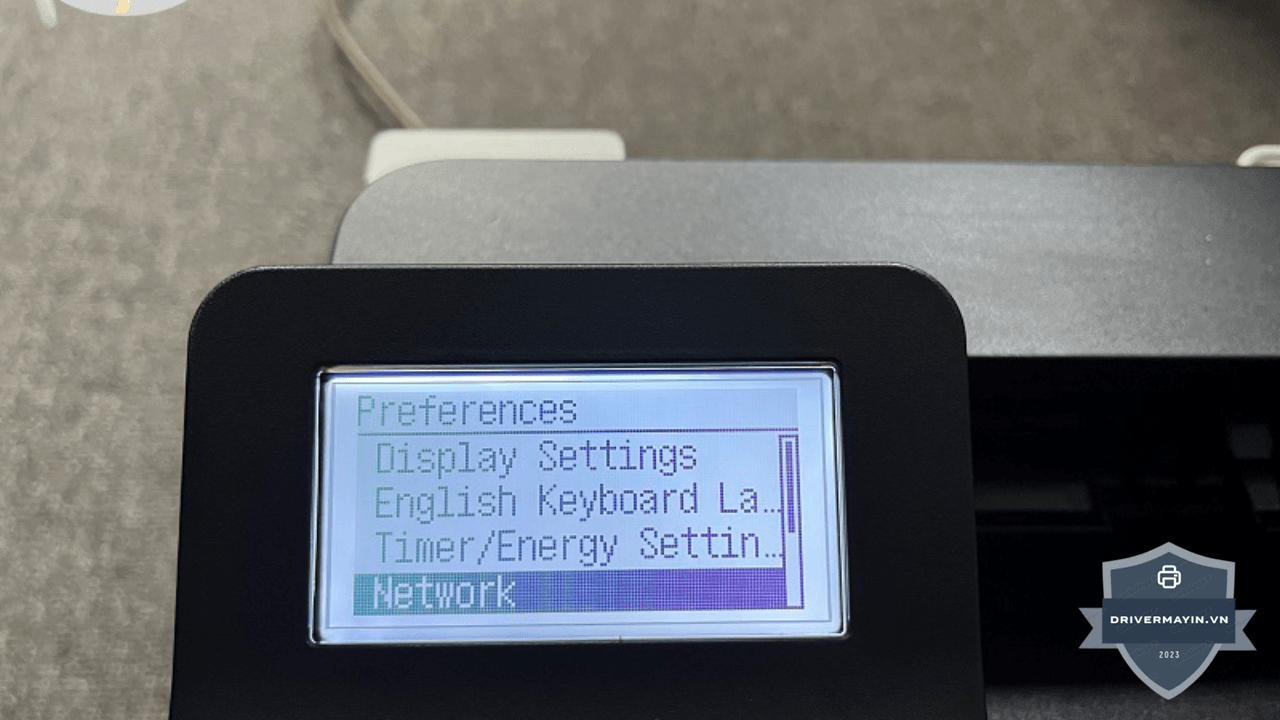
- Chọn Preferences → OK
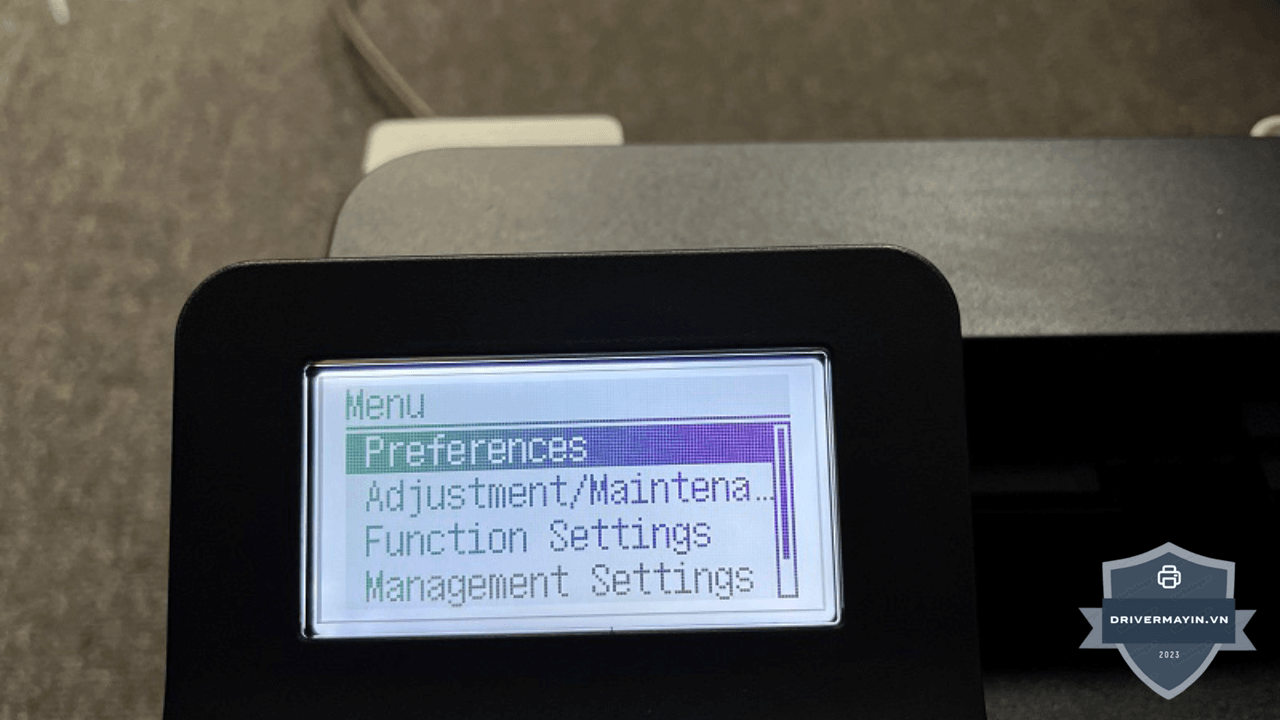
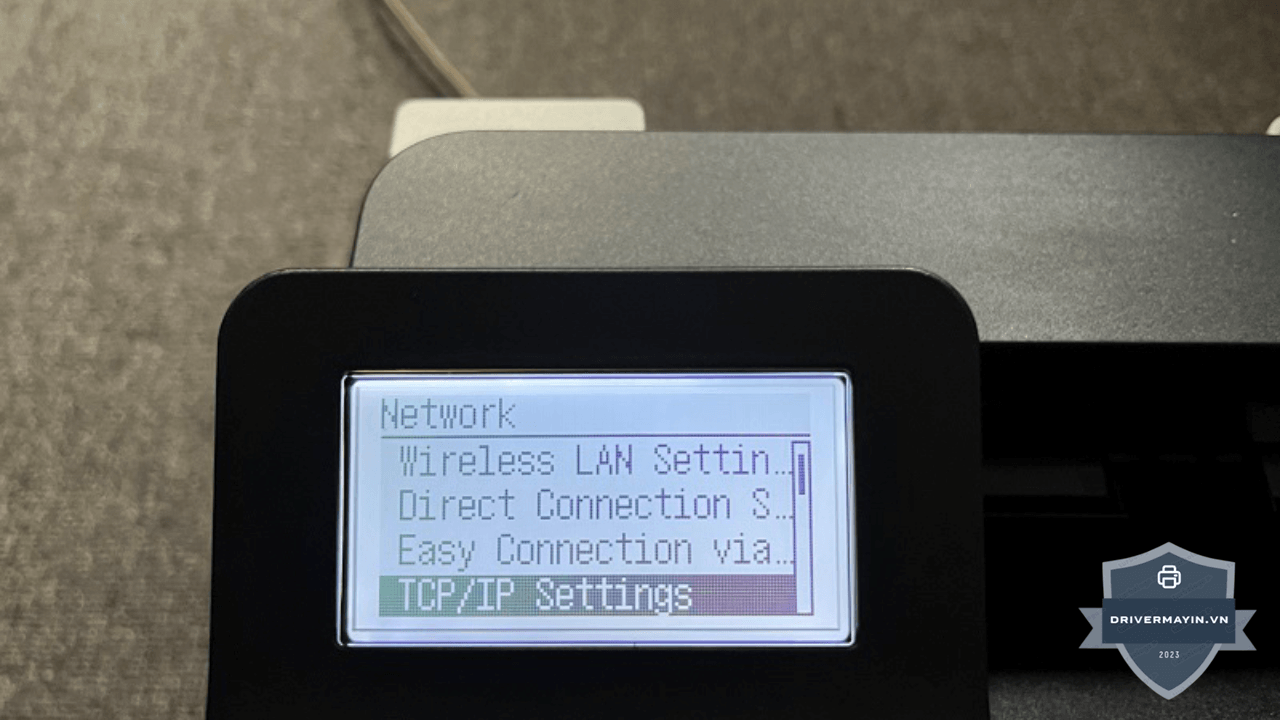
- Chọn Network → OK
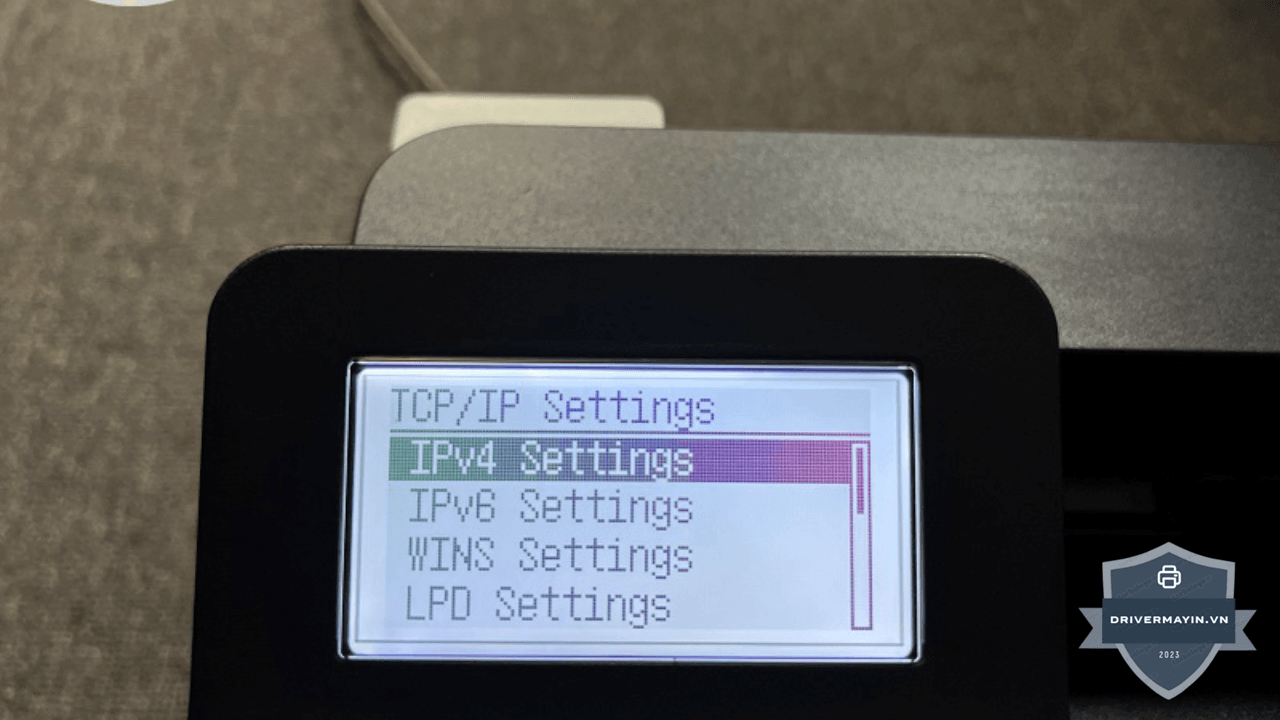
- Chọn TCP/IP Settings → OK
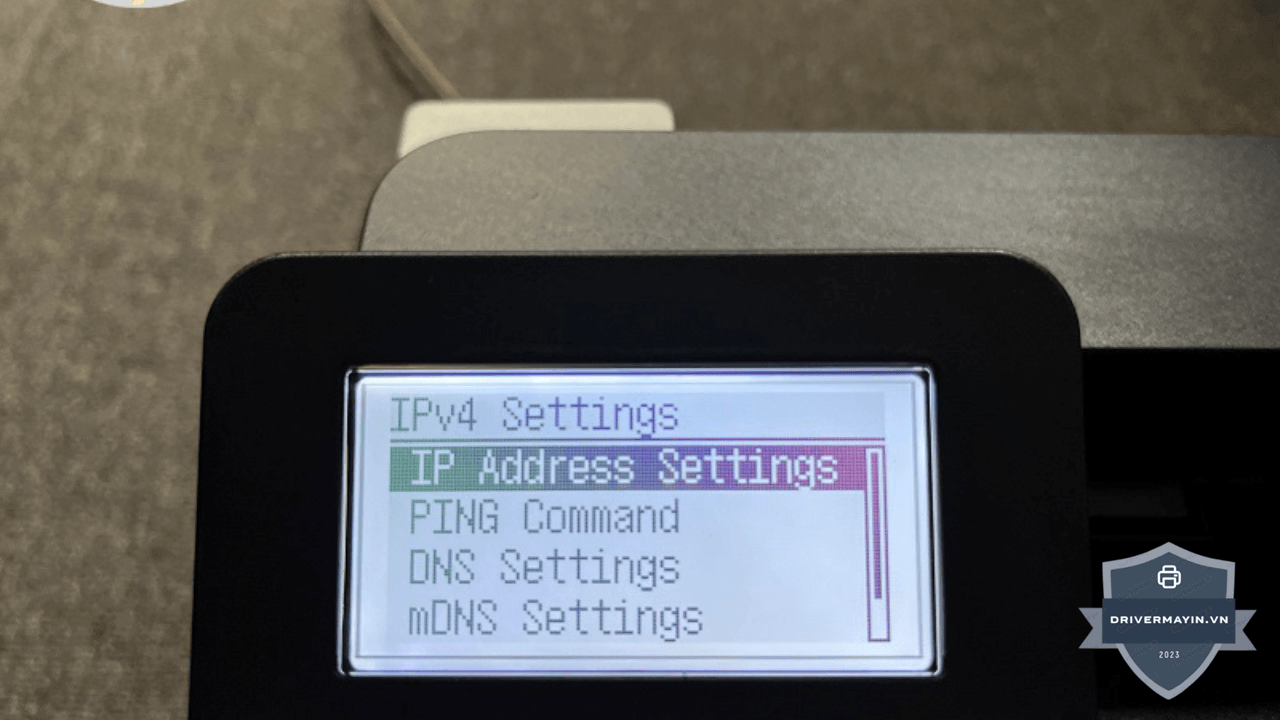
- Chọn IPv4 Settings → OK
- Chọn IP Address Settings → OK
Bước 2: Tắt chế độ IP động
Trong màn hình IP Address Settings, bạn sẽ thấy dòng "Auto Acquire" đang bật (ON) đây là chế độ nhận IP tự động từ router. Cần tắt nó đi:
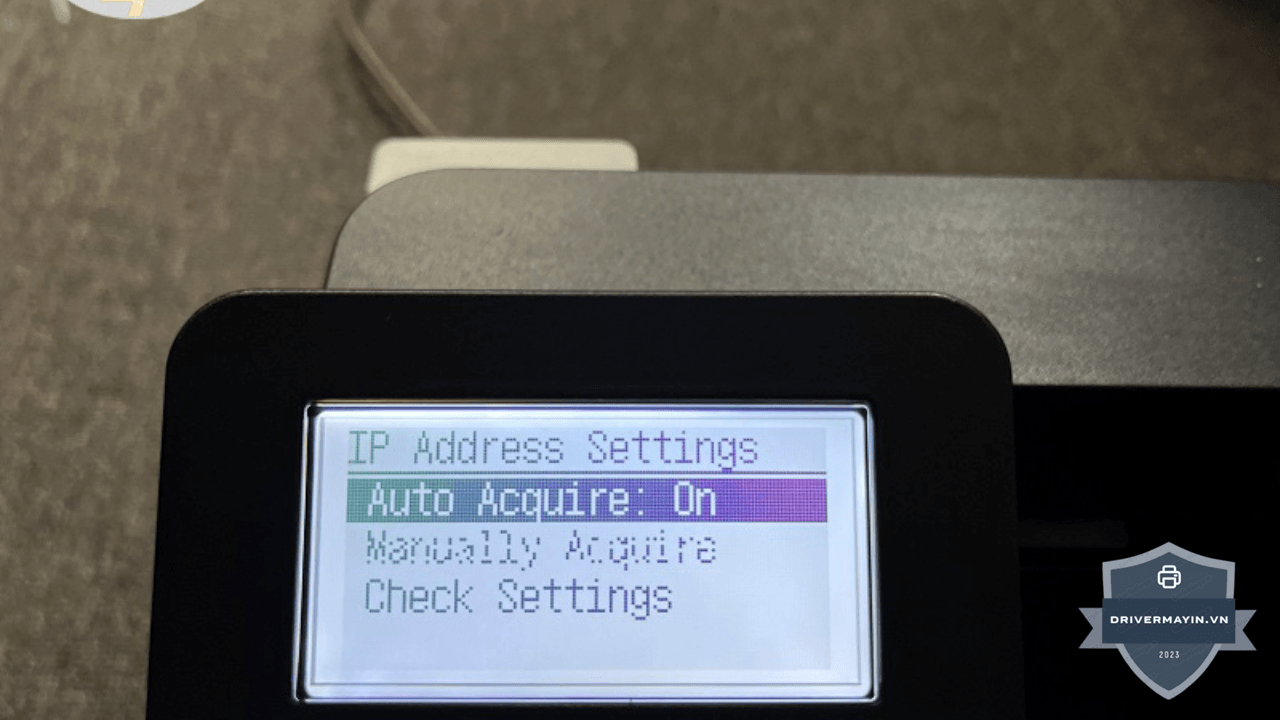
- Chọn Auto Acquire → OK
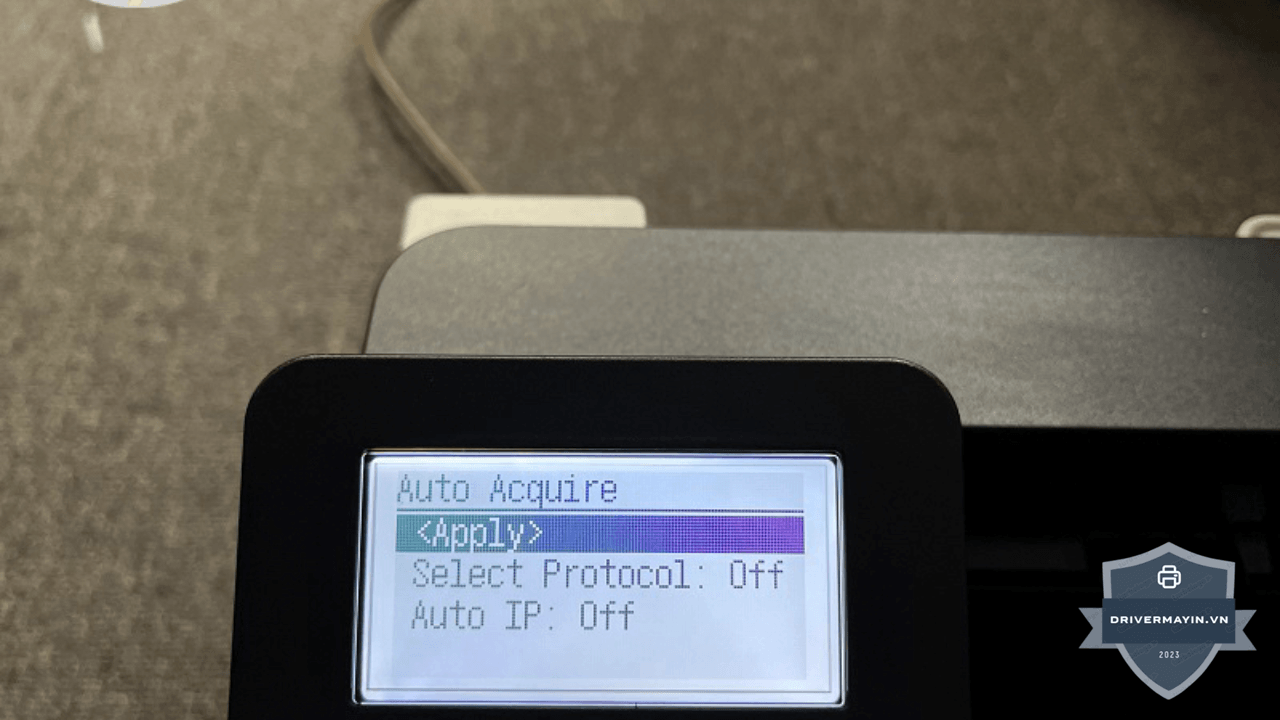
- Lần lượt tắt 3 mục sau (chuyển về Off):
- Auto Acquire → Off
-
- Select Protocol (DHCP) → Off
- Auto IP → Off
- Select Protocol (DHCP) → Off
- Nhấn Apply → OK để lưu
Bước 3: Nhập địa chỉ IP tĩnh
Quay lại màn hình IP Address Settings:
- Chọn Manual Acquire (hoặc Manually Acquire) → OK
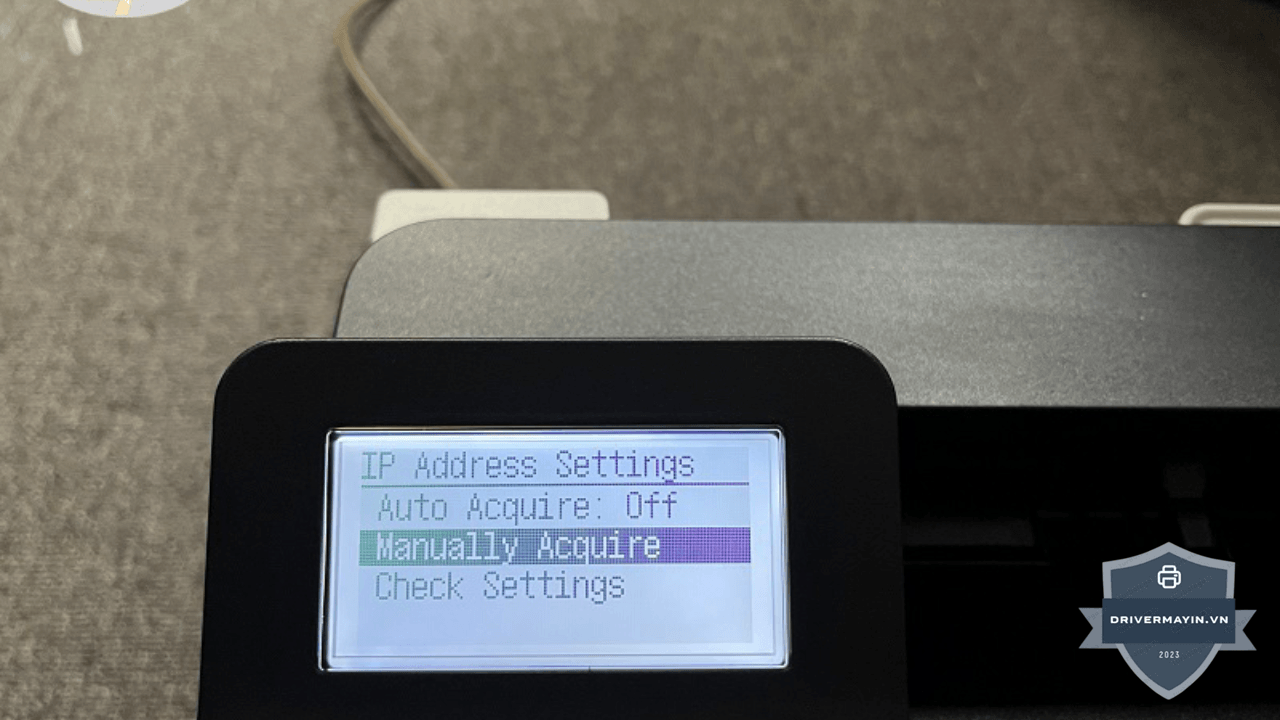
- Chọn dòng IP Address → OK
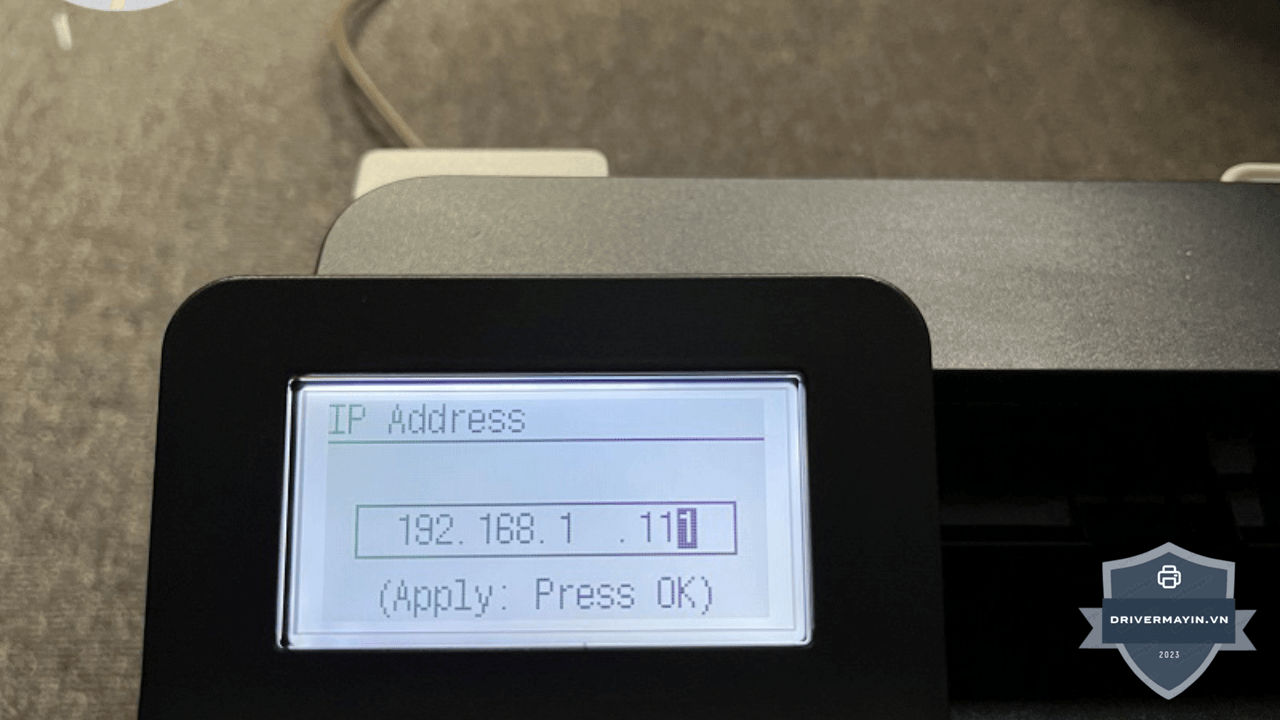
Nhập địa chỉ IP tĩnh bạn đã chọn ở Mục 3 (ví dụ: 192.168.1.200):
- Dùng nút mũi tên ▲▼ để tăng/giảm từng số
- Dùng nút mũi tên ◀▶ để di chuyển giữa các ô số
- Nhập xong → Nhấn Apply hoặc OK
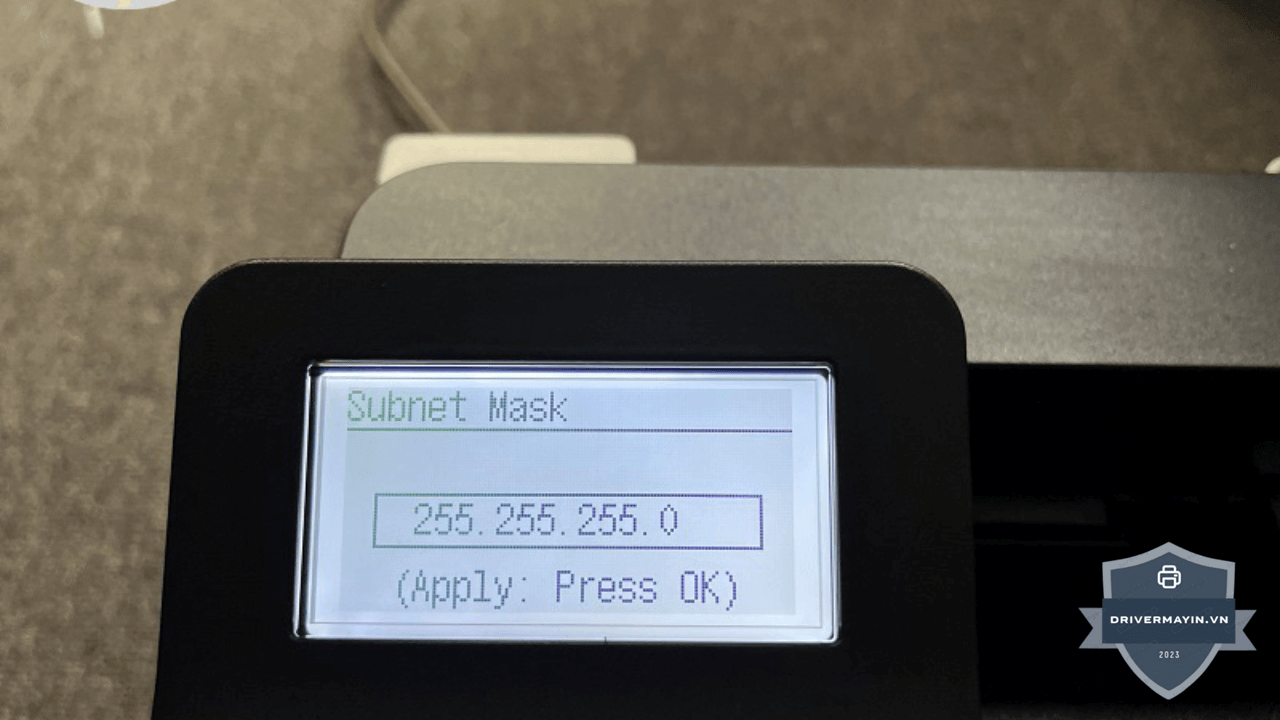
Bước 4: Nhập Subnet Mask
- Chọn dòng Subnet Mask → OK
- Nhập giá trị từ thông số bạn đã ghi (thường là
255.255.255.0) - Lưu ý: Không thay đổi giá trị Subnet Mask giữ nguyên y chang thông số lấy từ máy tính
Bước 5: Nhập Gateway Address
- Chọn dòng Gateway Address (hoặc Default Gateway) → OK
- Nhập IP của router bạn đã ghi (ví dụ:
192.168.1.1)
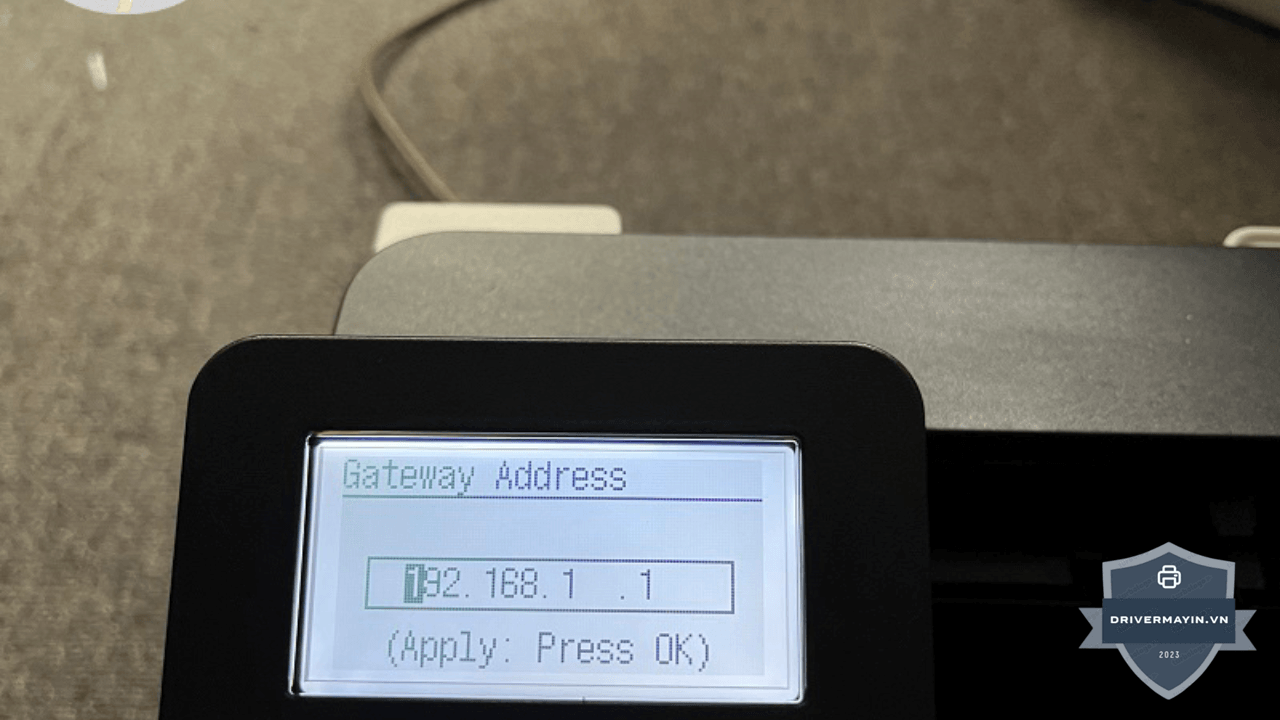
- Lưu ý: Không thay đổi giá trị này nhập đúng IP router
Bước 6: Nhập DNS (Khuyến nghị)
- Chọn dòng Primary DNS → OK
- Nhập
8.8.8.8(DNS Google đảm bảo hoạt động tốt với cloud printing) - Secondary DNS:
8.8.4.4(tùy chọn)
Bước 7: Lưu và khởi động lại
- Nhấn Apply ở màn hình chính để lưu toàn bộ thay đổi
- Máy in tự khởi động lại kết nối mạng với IP mới
- Chờ ~30 giây để máy in kết nối lại WiFi ổn định
Kiểm tra thành công: Vào Menu → Preferences → Network → TCP/IP Settings → IPv4 Settings xem dòng IP Address hiển thị đúng địa chỉ bạn vừa nhập.
Các Lỗi Thường Gặp Và Cách Xử Lý Lỗi Thiết Lập IP Tĩnh Trên Canon LBP 243DW
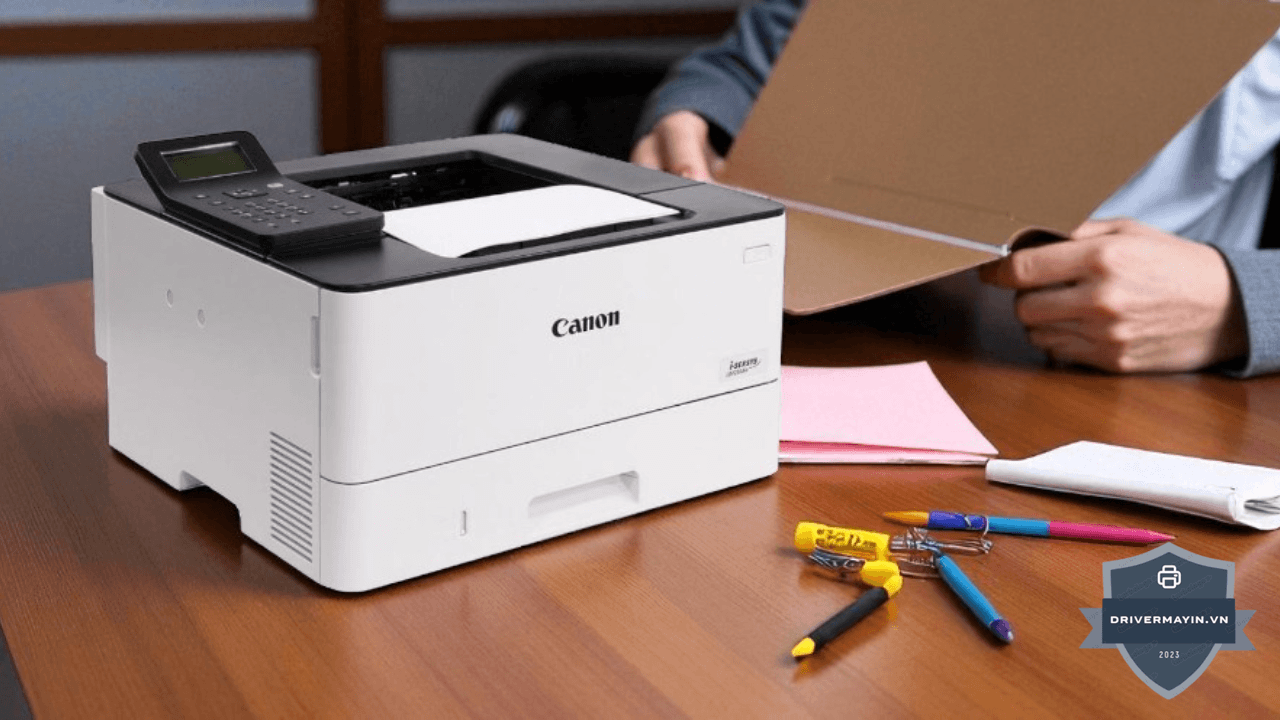
Thiết lập IP tĩnh là giải pháp tối ưu nhất để tránh tình trạng máy in bị "Offline", tuy nhiên trong quá trình thực hiện, người dùng đôi khi vẫn gặp phải những sự cố ngoài ý muốn. Dưới đây là cách khắc phục nhanh cho các lỗi thường gặp máy in Canon 243DW khi thao tác với mạng:
Tình huống 1: Sau khi đặt IP tĩnh, máy in mất WiFi hoàn toàn
Nguyên nhân: IP tĩnh bị trùng với thiết bị khác trong mạng, hoặc nhập sai Gateway.
Giải pháp:
- Kết nối máy in bằng cáp LAN trực tiếp vào router (nếu có cổng LAN trên máy in)
- Truy cập Remote UI qua IP qua LAN
- Hoặc: Khôi phục cài đặt mạng về mặc định → Menu → Management Settings → Initialize All Data → Cài lại WiFi và IP tĩnh với giá trị đúng
Phòng ngừa: Trước khi đặt IP tĩnh, dùng lệnh ping 192.168.1.200 từ máy tính nếu không có reply thì IP đó chưa bị thiết bị nào dùng, an toàn để đặt.
Tình huống 2: Văn phòng có nhiều máy tính, chỉ một số máy không in được
Nguyên nhân: Chỉ những máy tính chưa cập nhật Port (Mục 7) mới bị lỗi. Máy nào vừa cài driver mới (kết nối qua IP tĩnh) thì in được.
Giải pháp: Thực hiện Mục 7 (cập nhật Port) trên từng máy tính trong văn phòng.
Tình huống 3: Đổi nhà mạng hoặc đổi router — IP tĩnh cũ không còn phù hợp
Nguyên nhân: Router mới dùng dải IP khác (ví dụ: router cũ dùng 192.168.1.x, router mới dùng 192.168.0.x).
Giải pháp: Lấy lại thông số mạng từ máy tính với router mới (Mục 3) → Thiết lập lại IP tĩnh (Mục 4 hoặc 5) với dải IP mới → Cập nhật Port trên máy tính (Mục 7).
Tình huống 4: Máy in Canon 243DW vừa được reset về xuất xưởng
Nguyên nhân: Sau factory reset, toàn bộ cài đặt mạng bị xóa bao gồm WiFi và IP tĩnh.
Giải pháp: Thực hiện lại toàn bộ từ đầu:
- Kết nối WiFi lại
- Thiết lập IP tĩnh
- Cập nhật Port trên máy tính
Lời kết
Thiết lập IP tĩnh giúp kết nối toàn bộ quá trình cấu hình mạng cho Canon LBP 243DW. Dù phải thao tác thêm chút kỹ thuật với 3 bước cơ bản (Lấy thông số mạng từ máy tính ➔ Gán IP cứng cho máy in ➔ Cập nhật lại cổng Port), nhưng bù lại bạn sẽ hạn chế các lỗi kết nối hay báo lỗi Offline.