Tránh tình trạng mất kết nối máy in Wi-Fi mỗi khi Router khởi động lại là mối bận tâm hàng đầu của nhiều người dùng HP LaserJet M211dw. Việc gán địa chỉ IP tĩnh (Static IP) đóng vai trò như việc 'định danh cố định' vị trí của máy in trong mạng nội bộ, giúp máy tính và điện thoại luôn tìm thấy thiết bị tức thì. Nếu bạn muốn khắc phục triệt để hiện tượng ngắt kết nối đột ngột này, hãy cùng drivermayin.vn thực hiện cách thiết lập IP tĩnh máy in HP M211dw chuẩn kỹ thuật ngay dưới đây.
Vì sao máy in HP M211DW mất kết nối sau khi restart router ?
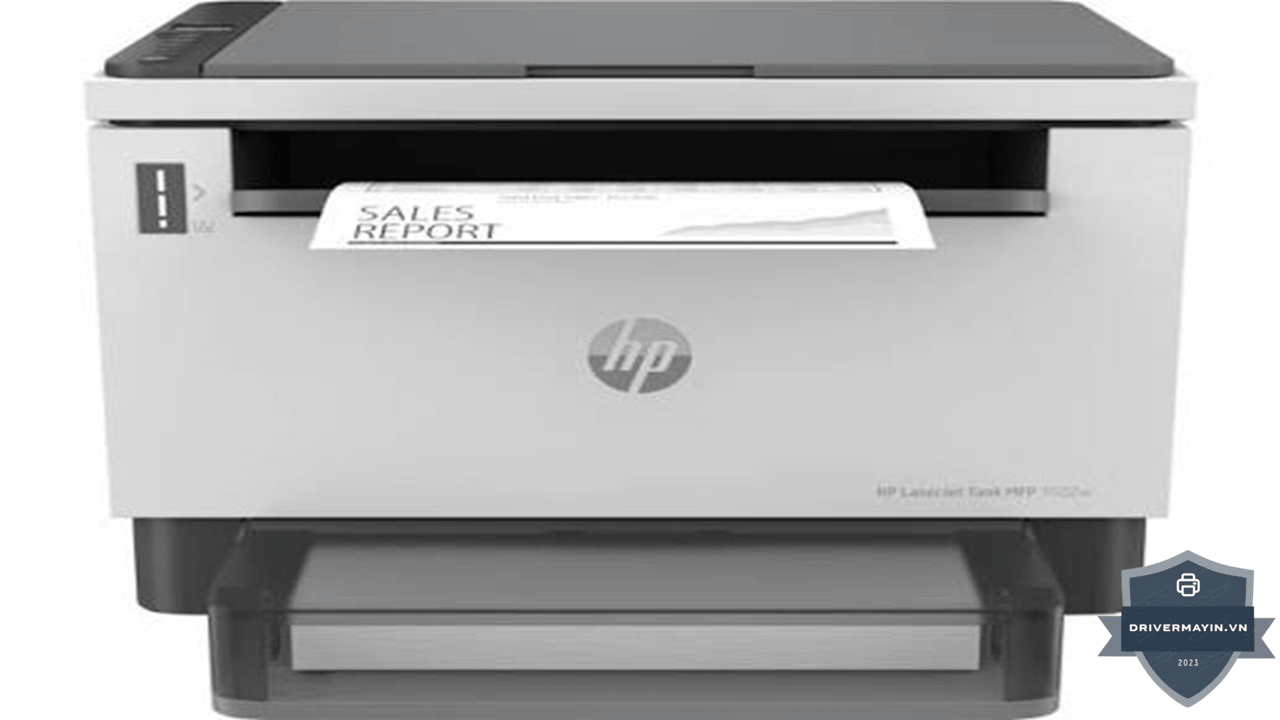
Khi máy in nối vào mạng, nó không tự chọn địa chỉ router cấp cho nó một địa chỉ IP thông qua dịch vụ DHCP. Mặc định, đây là IP động (dynamic): router có địa chỉ trong một khoảng thời gian (lease time), và địa chỉ này có thể thay đổi khi:
- Router khởi động lại (do cúp điện, reset, hoặc tự restart).
- Hết thời gian thuê IP và router cấp lại địa chỉ khác.
- Có thiết bị mới vào mạng làm xáo trộn thứ tự cấp phát.
Khi bạn tiến hành cài đặt hay tải driver máy in hp m211dw về máy tính, hệ thống ghi nhận máy in đang ở địa chỉ 192.168.1.50. Sau khi Router khởi động lại, máy in được cấp một IP mới là 192.168.1.72, máy tính vẫn kiên trì gọi vào 192.168.1.50 nơi giờ đã trống hoặc thuộc về thiết bị khác. Kết quả: "không tìm thấy máy in" / "Printer Offline".
Đây chính là lý do lỗi này gắn liền với việc cúp điện và restart router hai sự kiện cực kỳ thường xuyên ở Việt Nam.
IP tĩnh giải quyết tận gốc: thay vì để router cấp địa chỉ ngẫu nhiên mỗi lần, ta cố định một địa chỉ vĩnh viễn cho máy in. Router restart bao nhiêu lần, máy in vẫn ở đúng một địa chỉ, và máy tính luôn tìm thấy.
Sai lầm phổ biến: cố định cổng driver ≠ IP tĩnh
Nhiều hướng dẫn "đặt IP tĩnh cho máy in" thực chất chỉ hướng dẫn cố định cổng TCP/IP trong driver trên máy tính tức vào Printer Properties → Ports → nhập một địa chỉ IP cố định. Thao tác này có ích, nhưng nó chỉ làm một nửa công việc, và hiểu nhầm nó là "IP tĩnh" sẽ khiến bạn thất vọng.
Vì sao chưa đủ:
- Cố định cổng driver = dạy máy tính: "hãy luôn gọi vào địa chỉ X".
- Nhưng nếu bản thân máy in vẫn nhận IP động và đổi sang địa chỉ Y sau khi router restart, thì máy tính vẫn gọi vào X (trống) → vẫn offline.
Nói cách khác, bạn đã cố định đầu gọi (máy tính) nhưng chưa cố định đầu nhận (máy in). Hai đầu không khớp thì kết nối vẫn đứt.
Để xử lý dứt điểm các lỗi máy in HP M211dw liên quan đến mất kết nối mạng, bạn cần thiết lập đồng bộ theo đúng 2 lớp quy trình:
- Cố định IP ở phía máy in/router
- Cập nhật cổng driver trỏ đúng IP tĩnh đó
Khi cả hai đầu cùng khóa vào một địa chỉ, kết nối mới thật sự ổn định vĩnh viễn. Đây là điểm mà hầu hết bài viết trên mạng bỏ sót.
Hướng dẫn cách thiết lập IP tĩnh máy in HP M211DW
Do máy in HP LaserJet M211dw không tích hợp màn hình hiển thị menu, phương pháp tối ưu và chuẩn xác nhất theo hướng dẫn sử dụng máy in HP M211dw là khóa địa chỉ IP thông qua tính năng DHCP Reservation trên Router (Modem) Wi-Fi. Dưới đây là quy trình 4 bước chi tiết giúp bạn cố định địa chỉ IP, đảm bảo máy in vận hành ổn định không lo mất kết nối:
Bước 1: Tìm địa chỉ MAC và IP hiện tại của HP M211dw
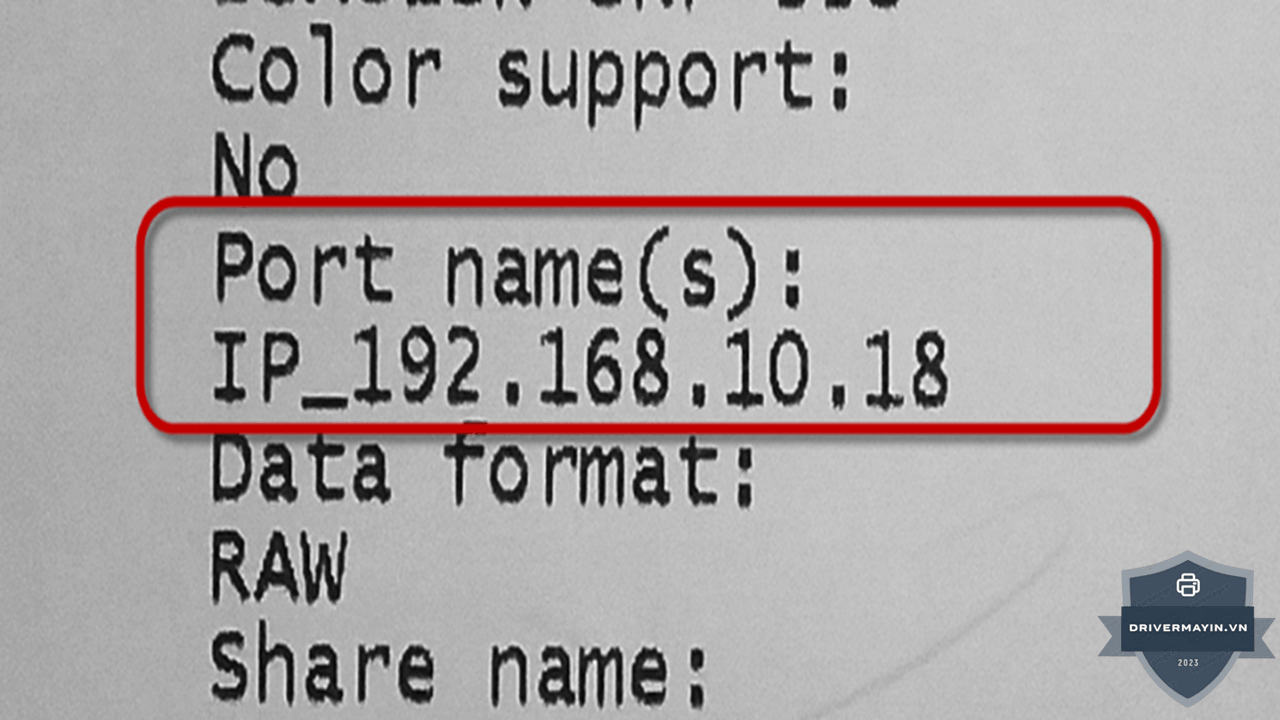
Trước tiên, bạn cần biết địa chỉ vật lý (MAC Address) duy nhất của máy in:
-
Đảm bảo máy in HP M211dw đã cắm điện và kết nối Wi-Fi (thanh đèn nguồn sáng trắng).
-
Nhấn và giữ nút Thông tin ⓘ trên bảng điều khiển trong 3 giây cho đến khi tất cả các đèn báo sáng lên, sau đó bấm nút Resume (Dấu X) để máy in trang thông tin mạng (Network Configuration Page).
-
Kiểm tra trang in và ghi lại 2 thông số:
-
MAC Address (Hardware Address): Dãy 12 ký tự chữ và số (Ví dụ:
A4:5E:60:XX:XX:XX). -
IP Address hiện tại: Dãy số mạng LAN (Ví dụ:
192.168.1.15).
-
Bước 2: Đăng nhập vào trang quản trị Router Wi-Fi
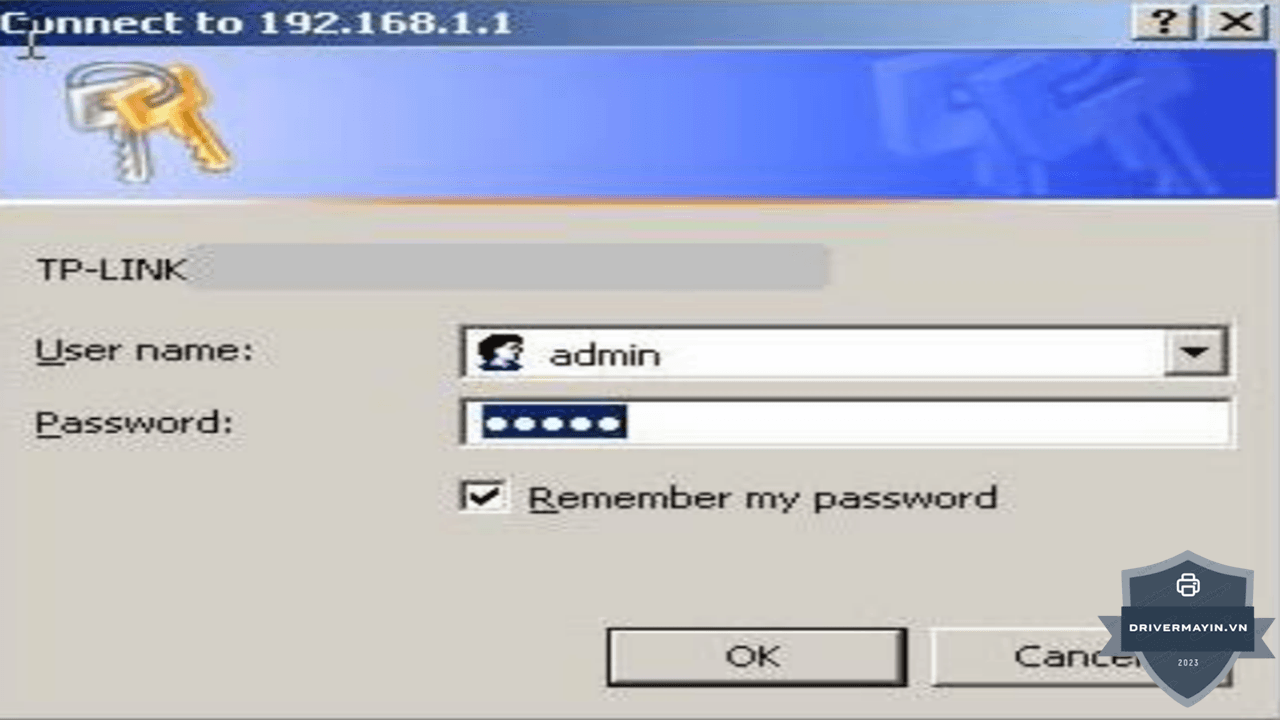
-
Từ máy tính hoặc điện thoại đang nối cùng mạng Wi-Fi, mở trình duyệt web (Chrome, Edge, Safari).
-
Nhập địa chỉ IP của Router vào thanh địa chỉ (thường là
192.168.1.1hoặc192.168.0.1). -
Đăng nhập tài khoản quản trị Router (Username/Password thường in ở mặt dưới của Modem Wi-Fi).
Bước 3: Cấu hình địa chỉ IP cố định (DHCP Reservation)
Tại giao diện quản trị Router, tìm đến tính năng gán IP cố định tùy theo thương hiệu Modem đang sử dụng:
Dành cho Router TP-Link:
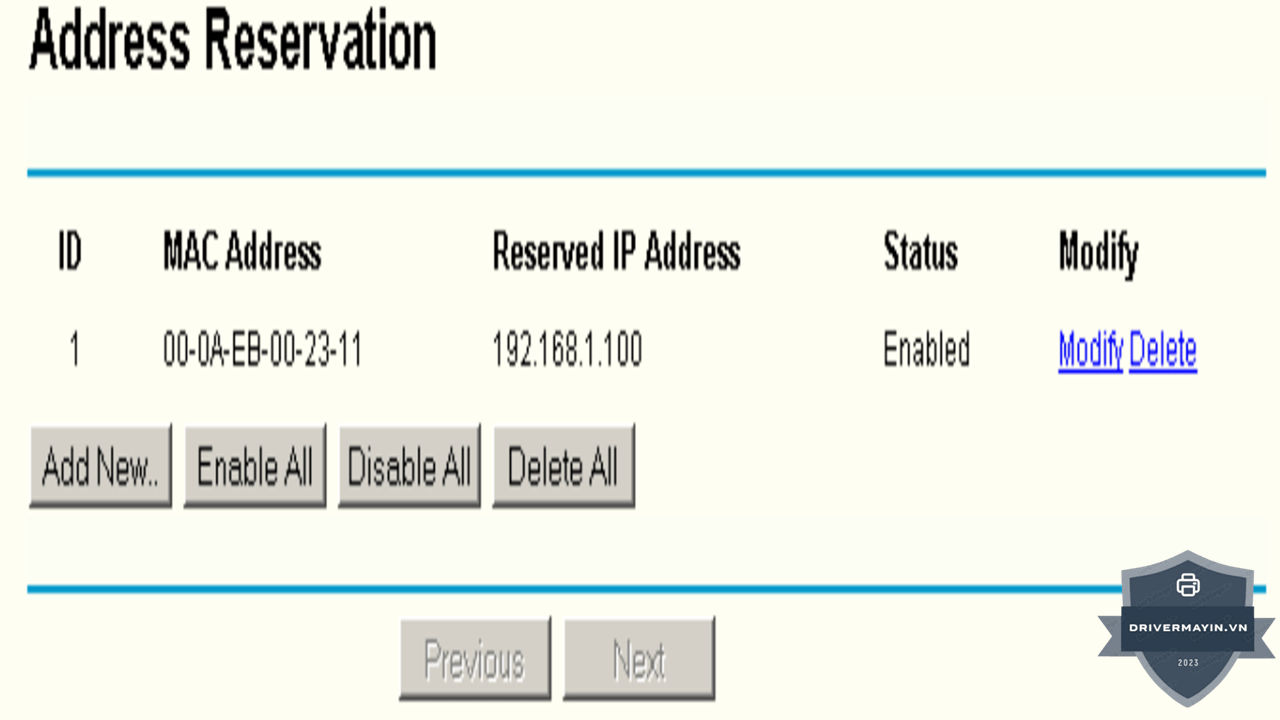
-
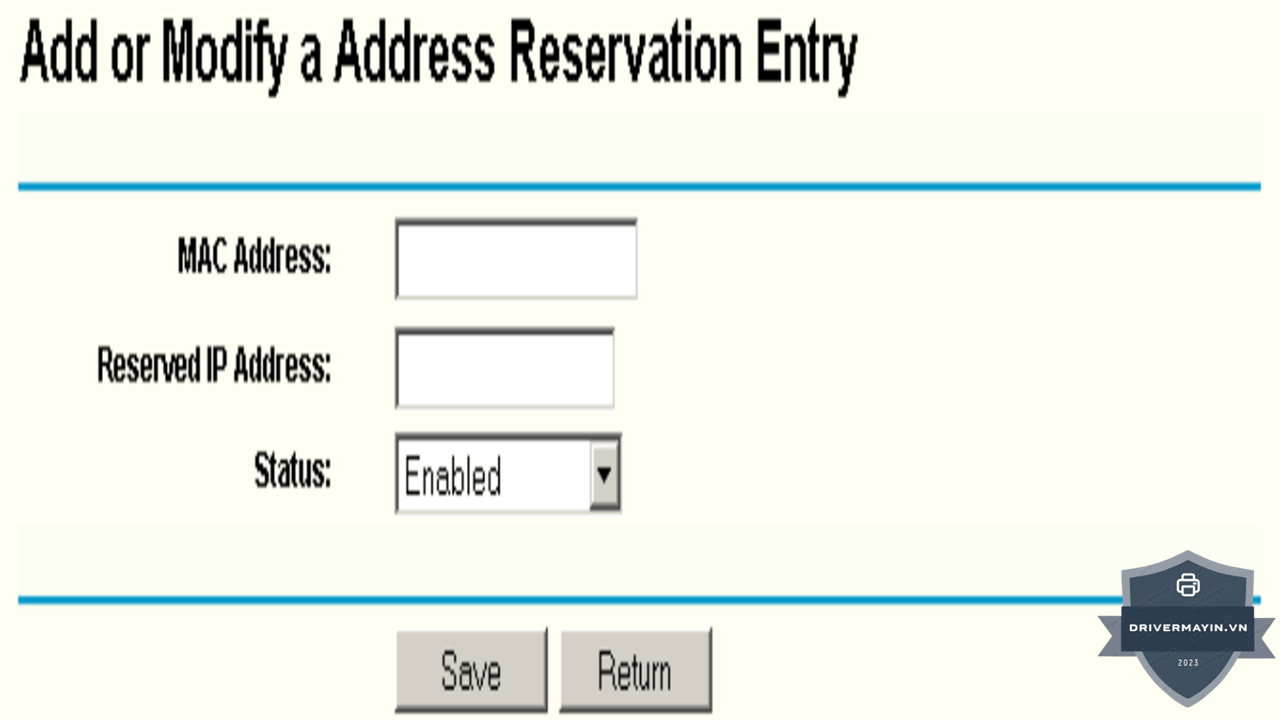
Vào DHCP > chọn Address Reservation (Dành riêng địa chỉ).
-
Nhấn Add New (Thêm mới).
-
Nhập địa chỉ MAC Address của máy in HP M211dw.
-
Nhập địa chỉ IP cố định bạn muốn gán (Ví dụ:
192.168.1.200— nên chọn dải số cao để tránh đụng độ IP với điện thoại, laptop). -
Chọn Status là Enabled > Nhấn Save (Lưu).
Dành cho Router Viettel / VNPT / FPT / Linksys / Tenda:
-
Linksys: Vào Setup > Basic Setup > DHCP Reservation > Tích chọn thiết bị HP M211dw > Nhấn Save.
-
Tenda / Modem Nhà mạng (Viettel, FPT, VNPT): Tìm mục LAN / DHCP Server > Static IP Assignment (hoặc IP&MAC Binding) > Nhập địa chỉ MAC và IP tĩnh muốn cấp > Nhấn Apply / Save.
Bước 4: Khởi động lại thiết bị
-
Khởi động lại Router Wi-Fi và tắt/mở lại máy in HP M211dw.
-
Lúc này, Router sẽ luôn ưu tiên cấp đúng địa chỉ IP cố định đó cho máy in mỗi khi khởi động, giúp máy tính và điện thoại duy trì kết nối in ấn liên tục mà không lo bị ngắt kết nối đột ngột.
Cách lỗi thường gặp khi thiết lập IP tĩnh máy in HP M211dw
Đặt IP tĩnh xong nhưng máy tính vẫn báo offline
Có thể bạn mới cố định một đầu. Kiểm tra: đã cập nhật cổng driver trỏ đúng IP tĩnh chưa? Cả máy in và máy tính phải cùng địa chỉ.
Máy in báo xung đột IP / hai thiết bị mất mạng
IP tĩnh bạn chọn đang trùng với thiết bị khác. Chọn địa chỉ khác nằm ngoài dải DHCP, ping thử trước khi gán. Hoặc chuyển sang DHCP Reservation để router tự tránh trùng.
Không vào được EWS
Đảm bảo máy tính cùng mạng với máy in, gõ đúng IP hiện tại (bấm ⓘ in lại), và thử trình duyệt khác. Mật khẩu EWS ở nhãn trong cửa hộp mực (user admin).
Sau khi đổi router mới, lại mất kết nối
Nếu dùng Cách 2 (DHCP Reservation), router mới chưa có cấu hình đó phải gán lại MAC-IP trên router mới. Nếu dùng Cách 1 (EWS), IP tĩnh vẫn nằm trong máy in nhưng cần đảm bảo dải mạng router mới giống router cũ (cùng 192.168.1.x chẳng hạn).
Lời kết
Hy vọng bài hướng dẫn chi tiết trên đã giúp bạn tự tin làm chủ thiết lập mạng cho máy in của mình. Đừng quên lưu lại bài viết để tra cứu khi thay đổi Router mới, và nếu gặp bất kỳ vướng mắc nào trong quá trình thao tác, hãy để lại câu hỏi ở phần bình luận bên dưới để được hỗ trợ nhé!